- Varnostna kopija WhatsApp Uporablja se za obnovitev klepetov v mobilni napravi, izvoz pa ustvari berljive datoteke (TXT, HTML, ZIP), ki jih lahko uporabite zunaj aplikacije.
- iz Android, iOSZ aplikacijo WhatsApp Web in namizno aplikacijo lahko shranite pogovore in datoteke v računalnik z izvozom, neposrednimi prenosi in storitvami v oblaku, kot sta Google Drive ali Google Photos.
- Za izvoz vseh klepetov hkrati je treba uporabiti zunanjo programsko opremo, ki deluje na varnostnih kopijah, kar zahteva previdnost in dobro upravljanje varnosti.
- Pravilna organizacija izvoženih datotek in njihova zaščita v računalniku vam omogoča, da ohranite popolno zgodovino klepetov, ne da bi pri tem izgubili varnost, ki jo ponujajo samodejne varnostne kopije v oblaku.
Shranjevanje pogovorov na WhatsAppu ni več samo za radovedne: za mnoge ljudi Njihovi klepeti so skoraj tako pomembni kot elektronska pošta.Ker tam shranjujejo delovne pogodbe, družinske fotografije, dokumente in celo vrsto spominov. Če WhatsApp uporabljate tudi na računalniku, je naravno, da želite vedeti, kako te pogovore in datoteke čisto in varno izvleči.
V naslednjih vrsticah boste korak za korakom videli, Vsi praktični načini za izvoz klepetov WhatsApp (vključno z namiznim računalnikom)Ta priročnik pojasnjuje omejitve posamezne metode, kaj lahko storite z varnostnimi kopijami in kdaj je najbolje uporabiti zunanja orodja. Cilj je, da vam zagotovimo jasno razumevanje, kako izbrati sistem, ki v danem trenutku najbolj ustreza vašim potrebam.
Izvoz klepetov v primerjavi z varnostnim kopiranjem v oblaku

WhatsApp vam omogoča ustvarjanje samodejnih varnostnih kopij, vendar Te kopije so shranjene v oblaku in jih ni mogoče neposredno prebrati.V sistemu Android so varnostne kopije shranjene v storitvi Google Drive (ustvari se tudi šifrirana lokalna datoteka), v sistemu iOS pa v storitvi iCloud; če morate varnostne kopije upravljati iz oblaka, si oglejte, kako to storiti. popolne varnostne kopije z Google OneTežava je v tem, da te kopije ne morete odpreti kot navadne datoteke in prebrati svojih sporočil.
Sistem backup Zasnovan je tako, da ko zamenjate telefon ali ponovno namestite aplikacijo, Klepete lahko obnovite v WhatsAppuNi za ogled na računalniku ali pretvorbo v poročila, PDF-je ali podobno. Z drugimi besedami, gre za »zaprto« kopijo, ki jo razume le sama aplikacija.
Če želite shraniti pogovore, da jih lahko upravljate, delite ali Preberite jih s katerim koli urejevalnikom besedil ali brskalnikomUporabna možnost je izvoz klepetov. V tem primeru WhatsApp "zapakira" določen pogovor in ga pretvori v berljive datoteke (TXT, HTML, ZIP z večpredstavnostjo itd.), ki jih lahko odprete zunaj aplikacije.
To ima pomembno posledico: Ni uradnega gumba za hkratni izvoz vseh klepetov WhatsApp.Aplikacija omogoča le posamezne pogovore. Če želite varnostno kopirati veliko število ljudi, boste morali uporabiti programsko opremo drugih ponudnikov, ki deluje z varnostnimi kopijami; če je vaš cilj zamenjava naprav, si oglejte, kako. prenos klepetov med mobilnimi telefoni.
Kako izvoziti klepete WhatsApp v Android

V sistemu Android aplikacija sama vključuje izvorno funkcijo za izvoz zgodovine klepetov v besedilno datotekoz možnostjo dodajanja ali nedodajanja medijskih datotek. Gre za preprost postopek, vendar morate vedeti, kje je skrita nastavitev; če opazite, da je aplikacija počasna, je dobro upoštevati nekaj nasvetov za preprečite, da bi WhatsApp upočasnil Android.
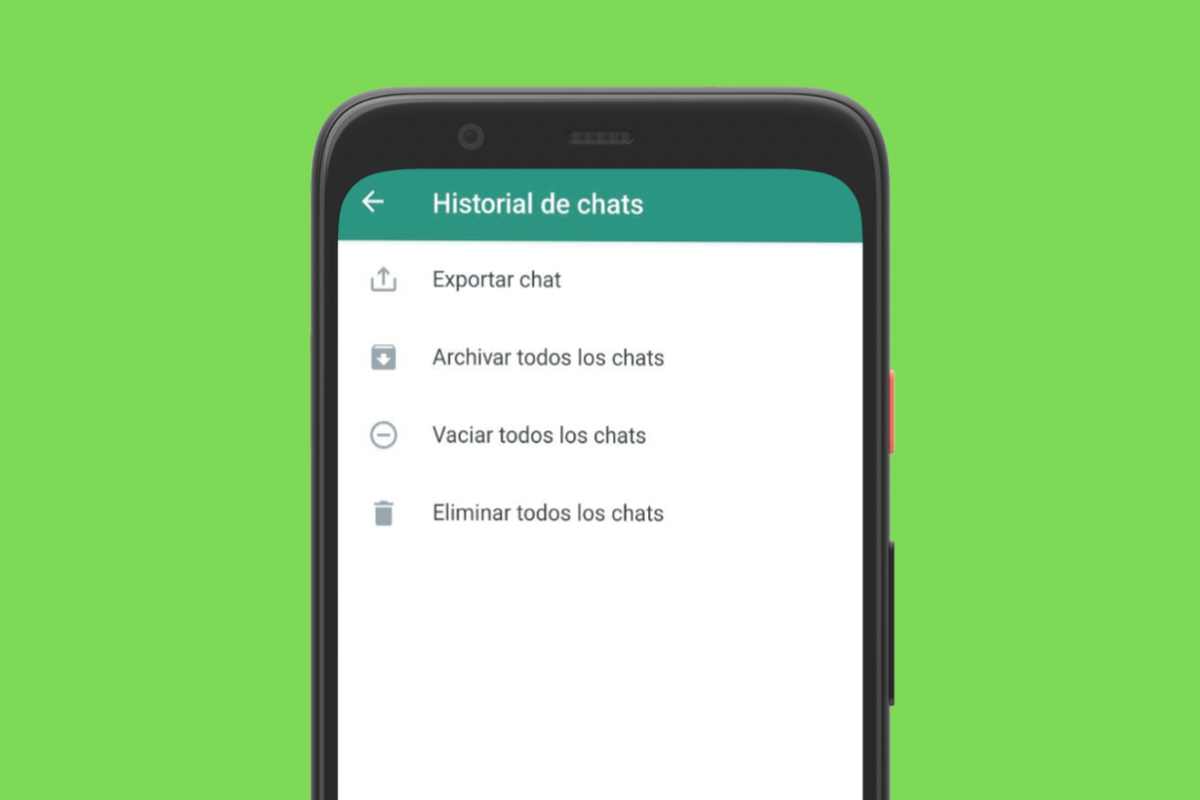
Splošni postopek vključuje odhod v nastavitve aplikacije in iskanje zgodovine klepetov, kjer je možnost »Izvozi klepet« za določene pogovoreKo ga uporabljate, WhatsApp ustvari eno ali več datotek, ki jih lahko pošljete na svoj e-poštni naslov, v storitev v oblaku ali shranite v notranji pomnilnik telefona z uporabo menija za deljenje v sistemu Android.
Pri izvozu se lahko odločite, ali želite Vključite fotografije, videoposnetke, zvok in dokumente ali samo besedilo. Če dodate večpredstavnost, je rezultat običajno datoteka ZIP, ki vsebuje besedilno datoteko in mapo s prilogami. Če izberete samo besedilo, boste dobili veliko manjšo datoteko .txt; če vas skrbi velikost, glejte, kako prepoznati Kateri klepeti zavzamejo največ prostora.
Ko imate izvoz v telefonu, ga lahko prenesete v računalnik na več načinov: nalaganje v Google Drive ali drugo storitev shranjevanje v oblakupovezovanje mobilnega telefona z računalnikom s kablom USB in kopiranje teh datotek ali celo uporaba Bluetootha, če nimate druge možnosti in vam ne moti, da je postopek počasnejši.
Kako izvoziti klepete WhatsApp na iPhone (iOS)
V iOS-u je filozofija enaka, vendar se pot nekoliko spremeni: Izvoz se običajno izvede znotraj samega klepeta. in iz podokna s podatki o pogovoru. Ko najdete to možnost, izberete, ali želite priložiti medijske datoteke ali ne.
V iPhoneKo izvozite klepet, Običajno se ustvari datoteka ZIP To vključuje zgodovino sporočil SMS (običajno v formatu .txt) in po potrebi vse fotografije, videoposnetke, dokumente in glasovne zapiske, priložene pogovoru. Velikost datoteke se znatno poveča, če vključite večpredstavnostne datoteke.
Če želite izvoz shraniti znotraj ekosistema Apple, lahko uporabite možnost »Shrani v datoteke« in shranite ga v iCloud Drive ali v lastno shrambo naprave.Če raje delate z Google Cloudom ali drugimi storitvami, lahko datoteke iz menija za skupno rabo pošljete tudi v aplikacije, kot so Google Drive, Dropbox ali podobne.
Nato, iz Mac AirDrop je zelo priročen za pošljite ZIP datoteko neposredno na računalnik in ga tam odprite ali pa preprosto pustite, da sinhronizacija iCloud ali vaša najljubša storitev v oblaku opravi svoje delo. Windows o LinuxNajbolj praktičen način je običajno uporaba shrambe v oblaku, ki jo imate nameščeno tudi v računalniku.
Izvoz klepetov v primerjavi z varnostnim kopiranjem: kdaj uporabiti posamezno možnost
Izvoz klepetov in ustvarjanje varnostnih kopij služita zelo različnim namenom, zato ju je pomembno jasno razumeti. Ne bojte se misliti, da ena stvar nadomesti drugo.Samodejno varnostno kopiranje je vaša varnostna mreža, če izgubite telefon ali izbrišete aplikacijo; izvoz je orodje za arhiviranje in branje določenih pogovorov zunaj WhatsAppa.
Priporočljivo je vzdrževati Samodejne varnostne kopije so vedno aktivneNe glede na to, ali gre za Google Drive (Android) ali iCloud (iPhone), lahko na ta način, če zamenjate telefon ali obnovite sistem, obnovite svoje klepete v aplikaciji, ne da bi morali karkoli izvoziti.
Izvoz pa je smiseln v določenih obdobjih: ko želite shraniti pogovor v navadnem besedilu (na primer delovna skupina, klepet z odvetnikom ali sentimentalni pogovor, ki ga ne želite izgubiti), ko morate hkrati izvleči vse medijske datoteke iz določenega klepeta ali ko nameravate izbrisati svoj račun in želite ohraniti vsaj najpomembnejše niti; v tem primeru je lahko koristno vedeti, kako izpraznite klepete WhatsApp varno.
Upoštevati je treba eno ključno omejitev: WhatsApp ne omogoča izvoza vseh klepetov hkrati iz uradne aplikacije.To je treba storiti enega za drugim, kar jasno kaže, da je funkcija zasnovana za specifične primere, ne za množične migracije celotne zgodovine.
Uporabite WhatsApp Web za shranjevanje datotek v računalnik
Ko uporabljate WhatsApp v brskalniku, lahko fotografije in dokumente odprete z enim klikom, vendar to ne pomeni, da se samodejno shranijo v vaš računalnikČe želite dejansko prenesti datoteke na trdi disk, morate uporabiti možnosti prenosa WhatsApp Web.
Najprej se prepričajte, da uporabljate brskalnik, združljiv s WhatsApp WebPravilno deluje v brskalnikih Chrome, Firefox, Safari in Opera, ne pa tudi v starejših brskalnikih, kot je Internet Explorer. Ko to potrdite, preprosto pojdite na web.whatsapp.com in povežite svoj račun tako, da s svojo mobilno napravo skenirate kodo QR.
Ko se prijavite, boste v brskalniku videli vse svoje pogovore in Uporabljali boste lahko skoraj vse funkcije WhatsAppa. Iz računalnika. Če želite prenesti določene datoteke iz klepeta, vstopite v ta pogovor, kliknite ime stika ali skupine in v desni stranski vrstici izberite razdelek »Datoteke, povezave in dokumenti«.
Tam boste našli tri zavihke: enega z vsemi fotografijami in videoposnetki, drugega s poslanimi ali prejetimi dokumenti in tretjega z deljenimi povezavami. Če premaknete miško nad vsak element, ga boste lahko izbrali. Ko jih izberete več, se v zgornjem desnem kotu prikaže ikona za prenos (puščica navzdol).
S klikom na to ikono se odpre WhatsApp Web Prenesite izbrane datoteke na svoj računalnik.Če ste izbrali več kot eno, bodo običajno združene v datoteko ZIP, ki jo lahko nato razpakirate in razdelite med želene mape v sistemu.
Namizna aplikacija WhatsApp za Windows in Mac
Poleg brskalnika WhatsApp ponuja tudi namizna aplikacija za Windows in MacV zadnjem času, zlasti v sistemu Windows, je ta aplikacija iz praktično klona spletne različice postala izvorna aplikacija, ki je na voljo v trgovini Microsoft Store.
Namizna aplikacija deluje kot razširitev vašega mobilnega računa: Sinhronizirajte vsa sporočila med telefonom in računalnikomTorej, kar vidite na eni napravi, boste videli tudi na drugi. Razlika je v tem, da ko sta napravi povezani s klasično kodo QR, vam ni več treba imeti telefona vklopljenega ali povezanega z istim omrežjem, da bi še naprej uporabljali WhatsApp na računalniku.
Med drugimi podrobnostmi aplikacija vključuje temna tema in bližnjice na tipkovnici specifična za odpiranje plošče z emoji, upravljanje GIF-ov, spreminjanje hitrosti predvajanja zvokov in še nekaj dejanj, ki vsakodnevno uporabo naredijo veliko bolj priročno.
Če vas zanima shranjevanje datotek iz te različice, imate na voljo dve možnosti s slikami: Z desno miškino tipko kliknite sliko in izberite »Shrani kot ...« Če želite izbrati mapo in obliko, ali pa kliknite z levo tipko miške, da jo razširite, in uporabite možnosti v zgornjem desnem meniju, kjer se prikaže tudi »Shrani kot« ali »Odpri v drugi aplikaciji«.
Ta sistem omogoča centralizirajte vse fotografije in dokumente ki vas zanimajo, ne da bi si jih morali pošiljati po e-pošti ali nalagati v oblak iz mobilnega telefona, kar je še posebej priročno, če veliko ur delate pred računalnikom.
Ustvarite klepet s seboj za prenos datotek med mobilnim telefonom in računalnikom
Zelo praktična rešitev za premikanje datotek med napravami je imeti zasebni klepet s samim seboj na WhatsAppuNa ta način lahko pošiljate zapiske, fotografije, PDF-je ali kateri koli dokument iz mobilnega telefona v računalnik (ali obratno) preprosto tako, da jih povlečete ali priložite klepetu in jih nato odprete v WhatsApp Web ali namizni aplikaciji.
Najpogostejši način za to je ustvariti novo skupino, začasno dodati drugo osebo (na primer družinskega člana) Dajte skupini ime in jih prosite, naj zapustijo pogovorNa ta način ostanete v tej skupini in jo lahko uporabljate kot »osebni poštni predal« za svoje datoteke.
Druga možnost je, da svojo telefonsko številko shranite kot stik v imenik mobilnega telefona in nato ... Vsilite posodobitev seznama stikov v WhatsAppuKo se pojaviš na seznamu, preprosto začni pogovor s seboj in to je to, zdaj imaš stalno nit, v katero si lahko pošlješ poljubno vsebino.
Prednost tega trika je, da je vse centralizirano: Klepet lahko občasno izbrišete Da bi se izognili kopičenju nepotrebnih datotek, izbrišite datoteke, ko jih ne potrebujete več, hkrati pa boste vedno imeli kam pustiti hitre stvari, ne da bi koga motili.
Izvozite klepete iz mobilne naprave, da si jih ogledate v računalniku
Poleg uporabe WhatsAppa na namiznem računalniku je klasična možnost za berljivo kopijo pogovorov na računalniku uporaba funkcija izvoza klepeta vključena v aplikacijo za telefonKot smo že videli, je na voljo tako za Android kot za iOS, z manjšimi razlikami.
V sistemu Android boste morali v nastavitvah odpreti zgodovino klepetov in uporabiti ukaz »Izvozi klepet«, medtem ko se v sistemu iOS to stori v samih podatkih klepeta. V obeh primerih se podatki ustvarijo. besedilne datoteke, ki jim lahko sledijo večpredstavnostne datoteke vključen v pogovor.
Upoštevajte, da sporočila, poslana z možnostjo »enkratnega ogleda« (fotografije in videoposnetki, ki si jih je mogoče ogledati samo enkrat) V tem postopku se ne izvozijoTe vsebine so posebej zasnovane tako, da ne puščajo zgodovine, ki bi jo bilo mogoče ponovno uporabiti.
Ko je klepet izvožen, ga lahko pošljete sebi po e-pošti, naložite v oblak, prenesete prek Bluetootha ali kopirate v računalnik s kablom USB. Ko odprete datoteko TXT ali HTML v računalniku, boste videli vsebino pogovora. v berljivi obliki, z časovnim žigom in običajno imenom stika ali skupine.
Za kopiranje datotek WhatsApp povežite mobilni telefon z računalnikom prek kabla
Poleg zgornjih metod imate vedno na voljo tudi neposredno pot: Telefon priključite na računalnik s kablom USB. in dostop do notranjih map, kjer so shranjene datoteke WhatsApp. Ta sistem je še posebej uporaben, če želite narediti množično kopijo fotografij, videoposnetkov ali glasovnih zapiskov.
Na mnogih telefonih Android boste morali pri priklopu kabla izbrati način povezave. Najvarnejša možnost je uporaba Protokol MTP (protokol za prenos medijev)Zaradi tega se telefon namesti kot multimedijska naprava in prikazuje samo mape z vsebino (fotografije, videoposnetke, glasbo itd.), pri čemer se skrijejo občutljivi deli sistema.
Ko odprete raziskovalec datotek v računalniku, poiščite mapo WhatsApp in v njej mapo »Mediji«. Tam boste našli podmape, kot so Slike, videoposnetki, zvoki, glasovni zapiski, dokumenti, animirani GIF-i, profilne fotografije ali nalepkevsaka z datotekami, ki ustrezajo poslanim in prejetim sporočilom.
Če to veste, lahko kopirajte neposredno mape, ki vas najbolj zanimajo na vaš računalnik: na primer vse glasovne zapiske, vse slike profila ali vse poslane videoposnetke. To ni najbolj priročna metoda, če želite le nekaj določenih datotek, vendar je za množično obnovitev podatkov precej učinkovita.
Če računalnik ne prepozna mobilnega telefona, je priporočljivo preveriti več stvari: preverite kabel in poskusite z drugimi vrati, Prepričajte se, da ste v telefonu izbrali način prenosa datotekznova zaženite obe napravi, posodobite vozniki USB iz administrador de dispositivos iz sistema Windows ali pa v skrajnem primeru uporabite orodje za odpravljanje težav, ki ga je vgrajen v sistem.
Varnostne kopije v oblaku: Google Drive, Google Photos in njihove omejitve
Ena najpogostejših zmot je misel, da če to storite Varnostne kopije WhatsAppa v Google DriveuDo njih lahko dostopate iz brskalnika v računalniku in jih prenesete, kot da bi bile le še ena mapa. Vendar so te kopije skrite in jih ni mogoče ročno upravljati.
Ko se prijavite v Google Drive s svojim računom, varnostne kopije WhatsApp ne boste videli med svojimi dokumenti. Kopija obstaja, je shranjena in ne zavzema prostora. v vaši kvoti (prek sporazuma med Googlom in WhatsAppom), vendar ga je mogoče uporabiti le za obnovitev klepetov znotraj aplikacije na združljivi mobilni napravi.
Za dostop do fotografij WhatsApp iz računalnika prek oblaka je veliko bolj uporaben trik uporaba Google Foto. Najprej boste morali konfigurirati WhatsApp tako, da Samodejno prenesite želene fotografije in datoteke (V idealnem primeru samo prek omrežja Wi-Fi, da se izognete porabi mobilnih podatkov).
Nato boste morali na svoji mobilni napravi aktivirati naslednje: Varnostno kopiranje in sinhronizacija Google Fotoposkrbite, da bodo narejene tudi kopije albuma »Slike WhatsApp« ali podobnega. Od takrat naprej bodo slike, prenesene iz WhatsAppa, prikazano v Google Foto in si jih boste lahko ogledali in prenesli iz brskalnika vašega računalnika.
V spletni različici Google Foto lahko prenesete posamezne fotografije oz. Prenesite celotne albume v eni sami ZIP datotekiTo je zelo praktično, če želite imeti v računalniku lokalno mapo z vsemi slikami, ki ste jih prejeli prek aplikacije za sporočanje.
Shranjevanje celotnih pogovorov z uporabo e-pošte
Še en klasičen in zelo preprost način za klepet zunaj WhatsAppa je uporabite funkcijo »Pošlji klepet po e-pošti«WhatsApp sam ustvari besedilno datoteko z zgodovino pogovorov in jo priloži e-poštnemu sporočilu, ki ga lahko pošljete na kateri koli naslov.
Postopek vključuje odpiranje pogovora, ki vas zanima, odhod v meni z možnostmi klepeta, izbiranje možnosti »Več« in nato možnosti »Pošlji klepet po e-pošti« ali »Izvozi klepet«. Tam boste lahko odločite se, ali želite priložiti tudi večpredstavnostne datoteke (fotografije, videoposnetke itd.) ali samo besedilo.
Če se odločite vključiti medije, bo WhatsApp priložil najnovejše datoteke in jih boste lahko Izvozi približno zadnjih 10.000 sporočil tega pogovora. Če raje ne želite prilog, se omejitev poveča na približno 40.000 izvoznih sporočil klepeta, vse zaradi omejitev velikosti ponudnika e-pošte.
Končni rezultat je običajno datoteka .txt s celotno izvoženo zgodovino in v nekaterih primerih stisnjena datoteka s prilogami. Ko prejmete e-pošto v mapi »Prejeto«, preprosto ... prenesite te datoteke na svoj računalnik imeti berljivo kopijo klepeta.
Izvozite vse klepete WhatsApp hkrati z uporabo zunanjih programov
Ker uradna aplikacija WhatsApp ne omogoča izvoza vseh klepetov hkrati, če želite Izvlecite celotno zgodovino pogovorov v računalnik praktično vse naenkrat, se morate zateči k orodjem tretjih oseb, ki lahko delajo neposredno z varnostnimi kopijami.
Ena najbolj znanih rešitev je iTransor za WhatsApp, program, združljiv z Androidom in iPhoneom, ki omogoča Ustvarite posebne varnostne kopije WhatsAppa v računalniku in jih nato izvozite v različnih oblikah (HTML, CSV itd.). Na ta način lahko uvozite vse pogovore hkrati, namesto da bi klepetali po klepetih.
Običajni potek dela s tovrstno programsko opremo je: namestitev programa na računalnik, priključitev mobilnega telefona prek USB-ja, Ustvarite varnostno kopijo WhatsAppa v računalniku Nato pojdite v razdelek »Obnovi/Izvozi varnostno kopijo«, da izberete najnovejšo varnostno kopijo in izvlečete podatke.
Preden shranite klepete, lahko izberete obliko izvoza: HTML za ogled pogovorov z videzom, zelo podobnim tistemu na mobilni napraviIzvozite lahko tudi v CSV/XLS, če raje delate s preglednicami in ustvarjate filtre, statistiko ali analize. Na voljo so tudi možnosti izvoza v navadno besedilo (.txt) ali celo JSON.
Drugo zelo priljubljeno orodje v sistemu Android je WhatsApp Viewer, program, zasnovan za Branje in izvoz vsebine datotek msgstore.db, kaj so podatkovnih baz kjer WhatsApp shranjuje svoje lokalne varnostne kopije. Z njim si lahko ogledate sporočila in jih izvozite v formatu HTML, TXT ali JSON.
Vendar pa morate za uporabo programa WhatsApp Viewer pridobiti datoteko baze podatkov in šifrirni ključ iz naprave, kar je nekaj, kar zahteva nekoliko bolj tehnične postopke In v mnogih primerih branje specializirane dokumentacije (kot so nekatere teme na forumih za razvijalce). To ni najbolj uporabniku prijazna možnost za vsakogar, vendar ponuja veliko prilagodljivosti.
V vsakem primeru je treba vedeti, da te vrste orodij niso uradne. Prenesti jih je treba le z zaupanja vrednih spletnih mest.Pozorno preberite mnenja drugih uporabnikov in se zavedajte, da dostopate do zelo občutljivih podatkov, zato je priporočljivo biti izjemno previden in se izogibati sumljivim programom za »brezplačen izvoz WhatsApp«, ki nimajo trdnih referenc.
Uporaba drugih aplikacij in protokolov za prenos datotek
Poleg specifičnih rešitev za WhatsApp obstajajo še generična orodja za premikanje datotek med mobilnim telefonom in računalnikom ki vam pomagajo tudi pri izvlečenju vsebine iz aplikacije brez večjih težav.
Po eni strani obstajajo programi, kot je MobileTrans in podobni, ki so namenjeni upravljanju varnostnih kopij, migracijam med mobilnimi napravami in prenosu podatkov med aplikacijeV teh primerih običajno namestite program, telefon priključite prek USB-ja in izberete možnost kopiranja ali prenosa WhatsApp in pustite, da programska oprema poskrbi za ostalo. Večina teh orodij je plačljivih, zato je treba oceniti, ali jih resnično potrebujete; če želite zamenjati aplikacijo, obstaja tudi možnost Uvozi klepete v Telegram.
Po drugi strani pa veliko aplikacij za upravljanje datotek vključuje majhen FTP strežnik. Ko je aktiviran, telefon prikaže naslov, kot je ta: ftp://192.168.XX:XXXXki ga lahko odprete iz brskalnika ali odjemalca FTP v računalniku za dostop do notranjega pomnilnika telefona, kot da bi šlo za mapo v skupni rabi.
S FTP-jem lahko dostopate do map WhatsApp (fotografije, videoposnetki, glasovne beležke, dokumenti itd.) in Kopirajte, kar potrebujete, brez uporabe kablovDokler sta vaš telefon in računalnik v istem omrežju Wi-Fi. To je nekoliko bolj "geekovska" metoda, vendar zelo priročna, če ste že vajeni uporabe tovrstnih protokolov.
Kako upravljati in zaščititi varnostne kopije in izvoze
Ko začnete iz WhatsAppa izvleči pogovore in datoteke, je enostavno končati z na ducate ZIP, TXT in ohlapnih map, raztresenih naokoli prek računalnika. Vredno si je vzeti nekaj minut, da ga pravilno organizirate, da vam čez nekaj mesecev ne bo zmešano.
Najbolj praktično je ustvariti preprosto strukturo, na primer mape po letih in znotraj njih podmape po vrsti vsebine ali po stiku/skupiniPreimenovanje datotek ZIP z nečim bolj opisnim kot datum prav tako zelo pomaga (na primer »DružinskaSkupina_2019-2022.zip«).
Ne pozabite, da čeprav varnostne kopije v oblaku WhatsApp ne zavzemajo prostora in so šifrirane, Izvožene datoteke, ki jih shranite v računalnik, lahko vsebujejo zelo občutljive podatke.Priporočljivo jih je zaščititi z močnimi uporabniškimi imeni in gesli, šifriranjem diska ali vsaj izogibati se shranjevanju v nenadzorovanih skupnih mapah.
Z malo organizacije lahko dosežete zelo popoln zgodovinski arhiv vaših klepetov WhatsApp dostopno z namizja, ne da bi pri tem žrtvovali varnost uradnih varnostnih kopij, in kombiniramo metode, ki najbolj ustrezajo vašemu načinu dela.


Strasten pisec o svetu bajtov in tehnologije nasploh. Rad delim svoje znanje s pisanjem in to je tisto, kar bom počel v tem blogu, saj vam bom pokazal vse najbolj zanimive stvari o pripomočkih, programski opremi, strojni opremi, tehnoloških trendih in še več. Moj cilj je, da vam pomagam krmariti po digitalnem svetu na preprost in zabaven način.