- Upravljajte shranjevanje iz aplikacije in izbrišite velike in pogosto posredovane datoteke, ne da bi izbrisali klepete.
- Nadzor descargas samodejna in galerijska vidljivost za preprečevanje kopičenja in podvajanja.
- Z upraviteljem datotek počistite predpomnilnik in mape z mediji ter za obsežne pogovore uporabite varnostno kopiranje v oblaku.

WhatsApp je nepogrešljiv, toda ko se vaš telefon začne zakasniti, potrpljenje zmanjka. Pogosto krivimo sam telefon ali operacijski sistem, čeprav v resnici številne težave izvirajo iz prekomerne uporabe aplikacije in načina, kako upravlja prenesene podatke. Če opazite, da Android počasi odpira aplikacije , se segreva ali prikazuje opozorila o polnem pomnilniku, je morda krivec WhatsApp; poskusite zapreti aplikacije v ozadju.
Tudi če ga ne vidite, aplikacija shranjuje kopije praktično vsega, kar prejmete: fotografij, videoposnetkov, zvoka in dokumentov. Sčasoma ta gora datotek in dnevnikov raste, postane razdrobljena in zahteva sistemske vire. Dobra novica je, da lahko z nekaj prilagoditvami in selektivnim čiščenjem v nekaj minutah obnovite več gigabajtov in izboljšate delovanje.
Zakaj lahko WhatsApp upočasni vaš Android
Za svojo navidezno preprostostjo WhatsApp upravlja na tisoče elementov, ki jih ne vidite. Vsakič, ko je poslana ali prejeta večpredstavnostna vsebina, se ustvarijo lokalne kopije, ki ostanejo, tudi če sporočilo izbrišete iz klepeta. Ta preostala vsebina in baze podatkov , ki jo indeksirajo, povečajo delovno obremenitev sistema in zmanjšajo prosti prostor.
Android za nemoteno delovanje potrebuje medpomnilnik razpoložljivega pomnilnika: nameščanje posodobitev, ustvarjanje začasnih datotek in premikanje podatkov med procesi. Ko ta medpomnilnik izgine, boste imeli zamik pri odpiranju menijev, napake pri nameščanju aplikacij ali nepričakovane zrušitve. Premalo prostora poslabša odzivnost sistema in poveča verjetnost zamrznitve.
Tudi fragmentacija igra vlogo: ko se na tisoče majhnih datotek kopiči v več mapah, postane dostop do podatkov počasnejši. To ni okvara strojne opreme , temveč posledica neorganiziranega pomnilnika z nezadostnim prostim prostorom.
Poleg vpliva na shranjevanje, obdelava sličic in predogledov ter indeksiranje notranjih podatkovnih zbirk poveča porabo energije. Ta dodaten napor se odraža v hitrejšem praznjenju baterije in hitrejšem segrevanju naprave.
Končno je tu še dejavnik, ki ga mnogi spregledajo: tako imenovani koš za shranjevanje, prostor, kjer se shranjujejo kopije in ostanki, ki niso vidni v klepetu. Če ga ne praznite redno, bo na koncu požrl gigabajte in upočasnil celoten sistem.
Opozorilni znaki in drugi pogosti vzroki za počasnost
Obstajajo jasni simptomi: sporočila, ki se pošiljajo predolgo, slike, ki se ne naložijo, zakasnjena obvestila ali meniji, ki se odpirajo v počasnem posnetku. Če se prikažejo tudi opozorila o pomanjkanju prostora za shranjevanje ali napake pri posodabljanju, imate opravka s preobremenitvijo podatkov.
Poleg prostora za shranjevanje pridejo v poštev tudi drugi dejavniki. Zastarele različice aplikacij lahko povzročijo napake in slabo optimizacijo za najnovejše različice Androida. Posodobitev na najnovejšo različico običajno odpravi zrušitve in težave z delovanjem.
Dolgotrajna uporaba brez ponovnega zagona telefona nabira procese v ozadju in začasne predpomnilnike. Preprost ponovni zagon sprosti pomnilnik in izbriše neodzivna opravila. Vklopite in izklopite letalski način, preklapljajte med omrežjem Wi-Fi in mobilnimi podatki ali znova zaženite usmerjevalnik, če sumite na težave s povezavo.
Bodite previdni pri spremenjenih različicah WhatsAppa in agresivnih paketih za prilagajanje. Teme, težka ozadja in dodatne pisave povečajo porabo RAM-a in procesorja. Lažji in bolj uraden odjemalec, bolj stabilen in hitrejši bo deloval.
Ne pozabite na zlonamerno programsko opremo in slabo povezljivost: če je signal šibek ali je Wi-Fi nestabilen, je aplikacija prisiljena znova poskusiti nalaganje in prenos, kar povzroča zamude in zamrznitve. Preverite, ali delujejo tudi druge aplikacije z dostopom do interneta; če tudi te ne delujejo pravilno, WhatsApp ni ozko grlo.
Kako sprostiti prostor na WhatsAppu, ne da bi izbrisali klepete

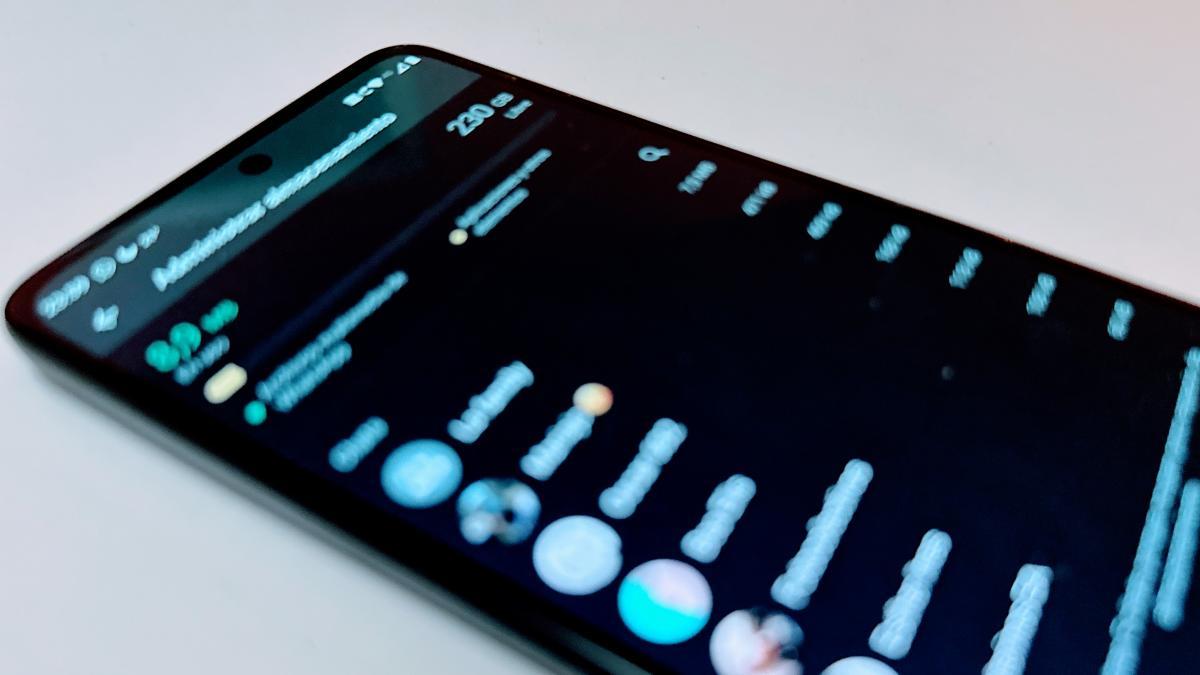
Najučinkovitejša pot je znotraj same aplikacije. S tremi pikami v zgornjem desnem kotu pojdite v Nastavitve, nato v Shramba in podatki ter nato v Upravljanje shrambe. Tam boste videli, koliko prostora zavzemajo vaši klepeti, in lahko izbrišete velike ali nepotrebne datoteke, ne da bi to vplivalo na pogovore.
Zaslon za upravljanje izpostavlja dve ključni področji: datoteke, večje od petih megabajtov, in elemente, ki so bili večkrat posredovani. V obeh lahko razvrščate po velikosti in izbrišete tiste, ki zavzamejo največ prostora. Najprej se lotite velikih videoposnetkov in dolgih zvočnih datotek iz velikih skupin.
Počistite lahko tudi po klepetu ali skupini. V razdelku »Upravljanje shrambe« pojdite v vsak pogovor in izberite fotografije, videoposnetke, zvočne datoteke ali dokumente, ki jih ne potrebujete. Lokalno kopijo boste izbrisali in v nekaj minutah sprostili gigabajte, hkrati pa boste ohranili zgodovino sporočil nedotaknjeno.
V sistemu Android je dobro počistiti predpomnilnik aplikacije WhatsApp tudi v sistemskih nastavitvah: Aplikacije, WhatsApp, Pomnilnik, Počisti predpomnilnik. To odstrani poškodovane začasne datoteke, ne da bi to vplivalo na vaša sporočila. Če je po brisanju vsega še vedno počasen, na iPhonih pogosto pomaga ponovna namestitev aplikacije iz varnostne kopije.
Če je pogovor velik več gigabajtov, razmislite o njegovem izvozu. V nastavitvah, klepeti, izvozi klepet lahko ustvarite kopijo z datotekami ali brez njih. Če želite sprostiti prostor, izvozite in shranite v oblak ter izbrišite lokalne priloge; če želite ohraniti vse, vključite datoteke v izvoženo datoteko.
Skriti koš in napredno čiščenje z upraviteljem datotek
Poleg upravljanja prek aplikacije lahko ročno preverite mape, kjer WhatsApp shranjuje vsebino. Odprite upravitelja datotek v telefonu, pojdite v notranji pomnilnik in poiščite mapo WhatsApp. V mapi Mediji boste videli podmape, kot so Slike, Videoposnetki, Zvok, Dokumenti in druge.
Prebrskajte vsako mapo in poiščite podvojene elemente, stare prenose in datoteke, ki jih ne potrebujete več. Brez oklevanja izbrišite vse, kar se vam zdi nepotrebno, zlasti velike videoposnetke in dokumente, ki ste jih že shranili drugje. To neposredno čiščenje takoj sprosti prostor in zmanjša razdrobljenost.
Če uporabljate raziskovalec datotek s prikazom velikosti, razvrstite od največje do najmanjše in začnite z največjo. V mnogih primerih boste našli mape z memi, virusno vsebino ali posredovanimi objavami, za katere sploh niste vedeli, da so še vedno tam. Mesečni pregled je dovolj, da kopičenje ohranite pod nadzorom.
Če vaš telefon podpira kartico microSD, premaknite osebno vsebino, kot so fotografije in dokumenti iz notranjega pomnilnika, da sprostite sistemske vire. Prav tako lahko naložite starejše priloge v oblak in izbrišete lokalno kopijo.
Ne pozabite, da se lahko vaša galerija hitro napolni s fotografijami in videoposnetki iz klepetov. Spodaj bom razložil, kako preprečiti, da bi mediji WhatsApp preplavili vašo galerijo fotoaparata. Izogibanje podvajanju je prav tako pomembno kot čiščenje že nabranega.
Nastavitve za preprečevanje nasičenosti in izboljšanje pretočnosti

Izklopite samodejni prenos prilog. Pojdite v Nastavitve, Pomnilnik in podatki ter konfigurirajte prenose z uporabo mobilnih podatkov in Wi-Fi-ja, pri čemer izberite le tisto, kar je potrebno. Manj ko se prenaša v ozadju, manj prostora za shranjevanje in manj baterije bo porabilo.
Preprečite prikazovanje medijev iz aplikacije WhatsApp v galeriji. V sistemu Android pojdite v Nastavitve, Klepeti in izklopite vidnost medijev. V sistemu iPhone pojdite v Nastavitve, Klepeti in izklopite Shrani v fotografije. To bo preprečilo prikaz podvojenih slik in videoposnetkov v galeriji fotoaparata.
Aplikacijo posodabljajte iz uradne trgovine. Nove različice vključujejo izboljšave delovanja in popravke napak. Če po posodobitvi pride do težav, znova zaženite telefon in počistite predpomnilnik aplikacije, preden sprejmete bolj drastične ukrepe. Če je bila aplikacija deaktivirana, si oglejte, kako jo ponovno aktivirate.
Uporabite varnostno kopiranje v oblaku v Nastavitvah, Klepeti, Varnostno kopiranje in izberite razumno pogostost. Varnostno kopirajte prek omrežja Wi-Fi, da se izognete uporabi mobilnih podatkov, in preverite, ali je postopek končan. Pravilno konfigurirane varnostne kopije vam omogočajo, da ponovno namestite napravo ali zamenjate telefon, ne da bi pri tem izgubili podatke ali prenesli napake.
V nastavitvah shrambe in podatkov lahko omogočite zmanjšano porabo podatkov za klice, če je vaša povezava nestabilna. Preverite tudi stanje omrežja: če imate splošne težave, znova zaženite telefon, preklopite v letalski način, preklopite z Wi-Fi na mobilne podatke ali znova zaženite usmerjevalnik. Slabo omrežje lahko ustvari lažen vtis, da je aplikacija počasna.
Prilagoditev in neuradne različice: manj je več
Zunanje teme, animirana ali težka ozadja in pisave po meri povečajo porabo virov in lahko povzročijo zrušitve ali zakasnitve. Čim bolj čist vmesnik pomaga, da vse deluje bolj gladko.
Za vsako ceno se izogibajte spremenjenim različicam WhatsAppa. Nimajo uradne podpore, lahko vsebujejo resne napake in razkrijejo vaše podatke. Vedno uporabljajte originalno aplikacijo, da zagotovite delovanje, varnost in združljivost.
Združljivost in podpora: telefoni, ki so izpuščeni
Od 1. septembra 2025 WhatsApp zaradi varnostnih zahtev in novih tehnologij ne podpira več starejših modelov. Mednje spadajo iPhone 5, iPhone 6 in originalni iPhone SE, pa tudi Motorola Moto G, LG Optimus G, Nexus 4, Huawei Ascend D2, Sony Xperia Z in HTC One X. Če imate napravo s tega seznama ali napravo z zelo zastarelim operacijskim sistemom, aplikacija morda ne bo delovala pravilno ali se sploh ne bo posodobila.
Te odločitve so odgovor na nove funkcije in integracije, kot so pomočniki in izboljšave umetne inteligence , ki zahtevajo novejšo strojno opremo in sisteme. Če vaš telefon ni več združljiv, razmislite o selitvi, da zagotovite stabilno in varno delovanje.
Hitra vprašanja za odpravo dvomov
Ali lahko odstranim WhatsApp, ne da bi izgubil klepete? Da, če imate nedavno in aktivno varnostno kopijo. Ko ga ponovno namestite, se bo varnostna kopija obnovila in pogovori bodo obnovljeni. Pred odstranitvijo preverite datum zadnje varnostne kopije.
Ali čiščenje predpomnilnika pomaga? V sistemu Android čiščenje predpomnilnika aplikacije odstrani začasne datoteke, sličice in poškodovane datoteke , ki lahko povzročijo upočasnitev, ne da bi to vplivalo na sporočila ali medije. To je varno in priporočljivo je, da to občasno storite.
Se to dogaja samo pri WhatsAppu? Vse aplikacije za sporočanje sčasoma kopičijo podatke, vendar je WhatsApp zaradi količine uporabe pogosto največji krivec na mnogih napravah Android. Ključno je upravljanje prenosov in redno čiščenje pomnilnika.
Dodatni nasveti, ko se zdi, da nič ne deluje
Če težava po brisanju pomnilnika, predpomnilnika in preverjanju omrežja še vedno obstaja, izvedite čisto ponovno namestitev: varnostno kopirajte podatke, odstranite program, znova zaženite telefon in ga znova namestite iz uradne trgovine. To pogosto odpravi napake pri namestitvi in poškodovane baze podatkov.
Zmanjšajte uporabo WhatsAppa za deljenje velikih datotek. Za pogoste, velike datoteke razmislite o rešitvah v oblaku ali aplikacijah, ki shranjujejo podatke na strežnikih, ne da bi jih vse prenesli v vašo napravo. Deljenje manjšega števila medijev prek WhatsAppa bo izboljšalo delovanje in sprostilo prostor za shranjevanje.
Če je vaša naprava zelo stara ali ima omejen pomnilnik, razmislite o razširitvi z microSD kartico, če je združljiva, ali o nadgradnji na novejšo napravo. Omejena strojna oprema še poveča težave s shranjevanjem.
Z malo organizacije in rednim vzdrževanjem WhatsApp ne bo več ozko grlo na vašem telefonu. Mesečno preverjajte upravitelja pomnilnika aplikacije, izbrišite nepotrebne datoteke in nadzorujte samodejne prenose. Vaš Android bo ponovno dosegel hitrost, za katero ste mislili, da je izgubljena, in si boste prihranili veliko frustracij zaradi polnega pomnilnika.

