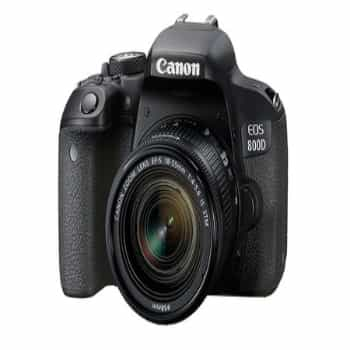
Datoteke CTG so pomemben element v tehnologiji digitalnih fotoaparatov Canon in vsekakor se morate o njih poučiti, preden se podate v svet fotografije. Dragi moj bodoči fotograf, če imate Canonov fotoaparat ali razmišljate o nakupu, je najbolje, da začnete tukaj, da boste lahko kar najbolje izkoristili svoj novi fotoaparat in ustvarili fantastične slike.
Datoteke CTG – na kaj se nanašajo?
Verjetno se sprašujete, kaj so datoteke ctg? Med drugimi neznankami, ki jih imate s svojo novo opremo, ste se morda posvetovali z več ljudmi, kot so znanci, prijatelji, strokovnjaki ali celo video posnetki na internetu, dokler se končno niste odločili za nakup, da bi postali odličen fotograf in z njo ujeli čudovite trenutke.
Canon je 10. avgusta 1937 ustanovil Takeshi Mitarai v Tokiu na Japonskem, datoteke CTG pa so začele delovati na fotoaparatih Canon leta 1995, skupaj s lansiranjem prvih digitalnih fotoaparatov tega japonskega podjetja, ki je leta 2008 doseglo rekord v prodaji več kot 44.000.000 $ na svetovnem trgu, kjer je danes odlična referenca glede tehnologije, opreme in dodatkov za kamere.
Glede na to so datoteke CPG datoteke kataloga , ki zagotavljajo pravilno delovanje programske opreme fotoaparatov Canon za organiziranje in štetje fotografij, posnetih s temi fotoaparati; delujejo samo v digitalnih napravah te znamke.
Niso neposredno povezani s posneto fotografijo, temveč kot mapa, v kateri je datoteka, ki daje vrstni red trenutku, ko so bile posamezne fotografije posnete.
Kako uporabne so datoteke ctg v programski opremi?
Imajo toliko funkcij, da ne bi verjeli, saj so bistvene za delovanje fotoaparata. Poleg organiziranja fotografij po datumu in uri ter razvrščanja posameznih fotografij v mape omogočajo tudi predogled v fotoaparatu, saj so ključni del programske opreme fotoaparata . Omogočajo vam tudi prenos slik v računalnik, kjer jih lahko urejate ali preprosto shranite.
V katerih programih lahko odprem svoje datoteke ctg in jih pretvorim v format png ali jpg?
Obstaja široka paleta, vendar je tukaj nekaj, s katerimi si lahko pravilno ogledate slike in jih izvozite v računalnik, pogon USB, shrambo v oblaku ali kamor koli želite shraniti vse svoje lepe spomine in čudovite trenutke v svojo najljubšo digitalno napravo.
Med programi, ki jih lahko uporabljate, najdemo:
- Kje je
- Manga studio (to lahko uporabite tako v MAC kot v WINDOWS)
- ChessBase
- Starcraft (to lahko uporabljate v MAC in WINDOWS)
- Medijski predvajalnik VLC
- kul stran
- Fotogalerija Windows Live
- Serijska fotografija
- Image Converter Plus
- Brezplačni pregledovalnik datotek Pro
Ali ti programi delujejo s katero koli različico sistema Windows?
Upoštevajte, da morate imeti nameščen sistem Windows 7, Windows 8 ali Windows 10 , da bodo ti programi delovali bolje, in da imate na voljo posodobljene različice teh programov, kar zagotavlja uporabniku prijaznejšo izkušnjo pri uporabi izbranega digitalnega orodja.
Ali sprememba zapisa ctg vpliva na kaj. v jpg.?
Sploh ne, saj si jih lahko bolje ogledate kot datoteko v računalniku, vendar ponavadi izgubijo kakovost slike, če jih delite na spletu, bodisi po e-pošti ali družbenih omrežjih, kot so Twitter, Instagram in Facebook . Če želite deliti katero od teh, poskusite najti najboljši način za pošiljanje slik, da ne izgubijo kakovosti, ko jih naložite na ustrezne platforme.
Kako prenesti svoje slike iz fotoaparata Canon v osebni ali prenosni računalnik?
No, bodite pozorni na ta korak za korakom in razčistite vse dvome, da boste kar najbolje izkoristili in kar najbolje izkoristili svoj novi fotoaparat Canon ter da boste lahko vse svoje fotografije shranili na varnejše mesto po vaši izbiri. Med koraki, ki jih lahko upoštevate, so naslednji:
- Priključite kabel usb z vklopljeno kamero na osebni ali prenosni računalnik.
- Osebni ali prenosni računalnik ga zazna in kliknete, kjer se pojavi ime vašega fotoaparata Canon.
- Kliknite na shranjevanje iz pomnilnika SD, ki je v fotoaparatu.
- Pojdite v mapo s slikami in tam boste našli vse fotografije, ki ste jih posneli z osebnim ali prenosnim računalnikom.
- Izrežite in prilepite vse slike, ki jih želite prenesti iz fotoaparata v osebni ali prenosni računalnik, v mapo po vaši izbiri. (poskusite ustvariti novo mapo, kjer jo lahko povežete s podatki o slikah, ki jih shranjujete)
Kako prenesti svoje slike iz mojega fotoaparata canon v moj Mac?
Eden od načinov za prenos slik, ki ste jih posneli s fotoaparatom Canon , v računalnik Mac je tako, da sledite tem korakom:
1.- Conecta kabel USB priključite v vrata na fotoaparatu, drugo stran kabla pa v vrata USB na računalniku Mac in vklopite fotoaparat.
2.- Zaženite aplikacijo iPhoto v računalniku Mac in kliknite tam, kjer piše «Arhiv» in nato v «Uvozi v knjižnico«
3.-Izberite fotoaparat Canon pod «Naprave«, nato izberite vse fotografije iz fotoaparata, ki jih želite prenesti v iPhoto. Upoštevajte, da lahko vedno držite gumb «Ukaz» za izbiro več fotografij hkrati.
4.- Kliknite na «uvoziti», da začnete uvažati te slike iz fotoaparata v MAC (poskusite ustvariti novo mapo, kjer jo lahko povežete s podatki o slikah, ki jih shranjujete).
Ali ta korak za korakom deluje z vsemi fotoaparati Canon?
Da, seveda deluje in velja za vse modele digitalnih fotoaparatov Canon , saj vsi uporabljajo isto programsko opremo za ogled, izvoz in kopiranje fotografij. Če imate dodatna vprašanja, si lahko ogledate forume, bloge ali videoposnetke, povezane s to temo, ali pa za priporočila glede uporabe prosite fotografe na družbenih omrežjih. Za več informacij o dodatnih funkcijah si lahko ogledate tudi navodila za uporabo fotoaparata.
Lahko preberete: 6 najboljših programov za fotografiranje za Mac

Moje ime je Javier Chirinos in navdušen sem nad tehnologijo. Odkar pomnim, so mi bili všeč računalniki in video igre in ta hobi se je končal v službi.
O tehnologiji in pripomočkih na internetu objavljam že več kot 15 let, predvsem v mundobytes.com
Sem tudi strokovnjak za spletno komuniciranje in trženje ter poznam razvoj WordPressa.