- Z nastavitvijo nadzorovanih otroških računov lahko nadzorujete vsebino, čas uporabe in nakupe na mobilnih telefonih, tablicah, računalnikih in konzolah.
- Filtri Family Link, Screen Time in Microsoft Edge ponujajo robustno jedro starševskega nadzora v Googlu, Applu in Microsoftu.
- Aplikacije drugih ponudnikov, kot so Qustodio, Norton Family ali Net Nanny, dodajajo napredne funkcije filtriranja in spremljanja.
- Združevanje tehničnih kontrol z dialogom in jasnimi pravili doma je temelj varne digitalne izkušnje za otroke.
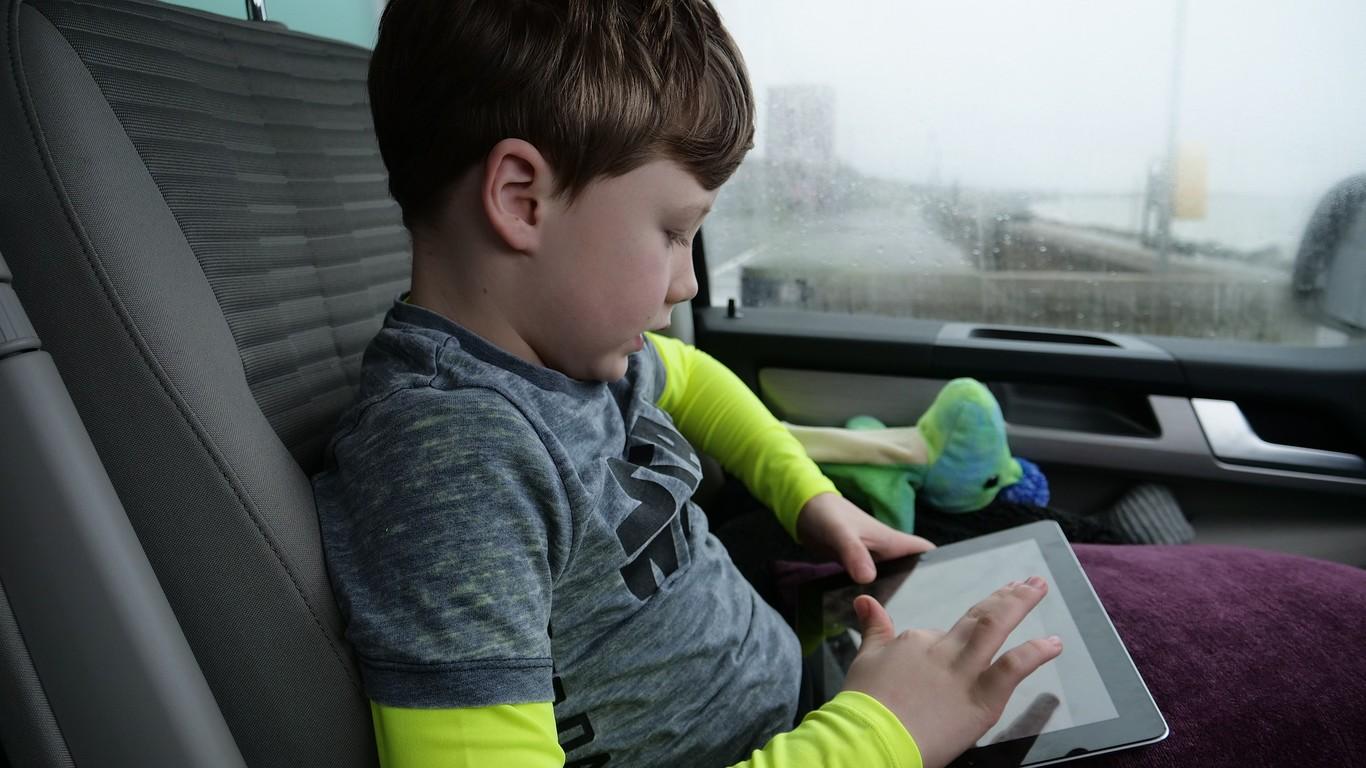
Danes imajo otroci dostop do mobilni telefoni, tablice, konzole in računalniki Otroci imajo že od malih nog dostop do številnih izobraževalnih in prostočasnih priložnosti ... a tudi znatna tveganja, če ne postavimo določenih omejitev. Neprimerne vsebine, neznanci, ki nas kontaktirajo prek družbenih omrežij, nepričakovani nakupi ali neskončen čas pred zaslonom so le nekateri primeri tega, kar se lahko zgodi, če starševski nadzor in otroški računi niso pravilno nastavljeni.
Dobra novica je, da Google, Apple in Microsoft vsi ponujajo dokaj obsežna orodja za starševski nadzorTe dopolnjujejo zmogljive aplikacije drugih ponudnikov. V tem članku boste našli podrobno razlago, napisano v jasnem jeziku, o tem, kako delujejo otroški računi, kaj lahko počnete s Family Linkom, Časom pred zaslonom, filtri Edge in katere druge aplikacije vam lahko pomagajo pri upravljanju digitalne izkušnje vaših otrok.
Kaj so otroški računi in zakaj bi jih bilo treba spremljati?
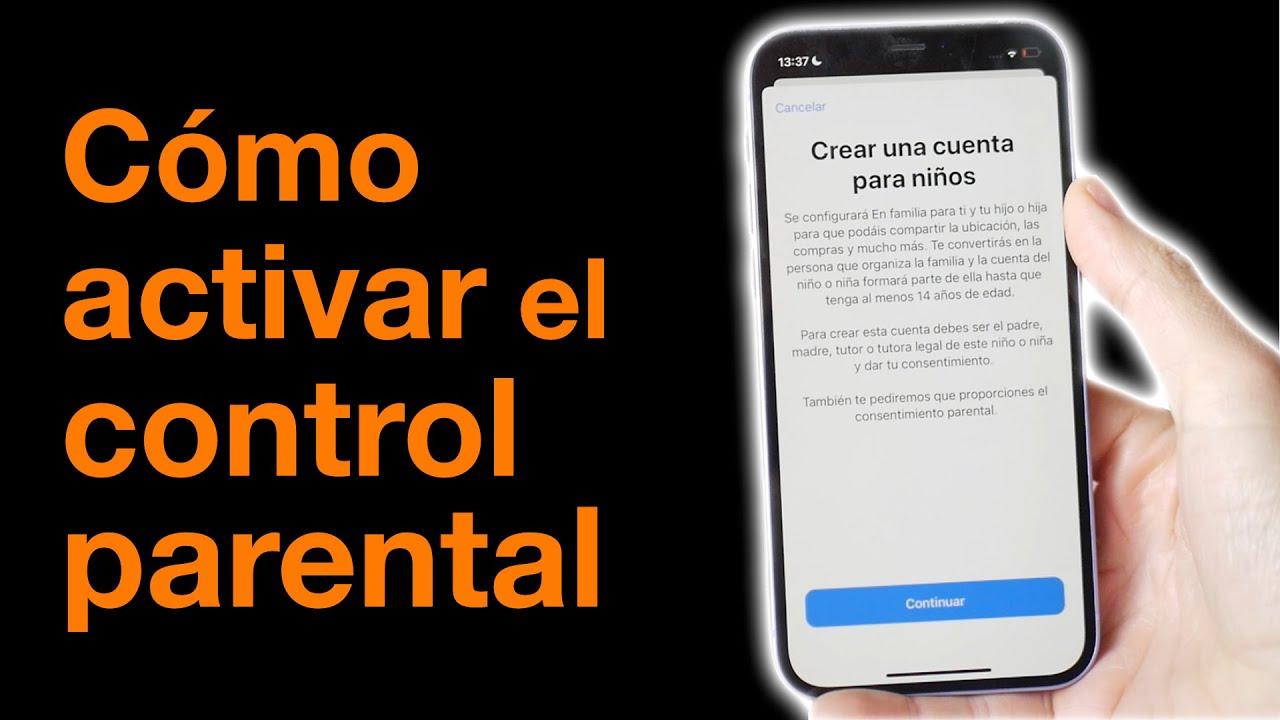
Otroški ali nadzorovani račun je v bistvu digitalni račun, namenjen otrokom, mlajšim od 13 let (ali najnižja starost, določena z zakonom v vaši državi), ki je pod nadzorom odrasle osebe. Namesto da bi starši otroku dovolili uporabo katerega koli nefiltriranega računa, mu lahko ustvarijo profil, ga povežejo s svojim in se odločijo, kaj lahko in česa ne sme početi.
V Googlovem ekosistemu se to prevede v Google Račun nadzorovan s Family Linkomki omogoča dostop do večine storitev (Gmail, YouTube, Trgovina Play itd.), vendar z omejitvami in pregledi. Pri Applu se spremljanje izvaja na napravi prek Časa zaslona in omejitev vsebine, medtem ko se pri Microsoftu zaščita zanaša na iskalni filtri in varno brskanje ko mladoletniki uporabljajo Microsoft Edge.
Starši lahko s temi sistemi prilagodijo izpostavljenost svojih otrok spletnim vsebinam, nadzorujejo čas, ki ga preživijo pred zaslonom, in v mnogih primerih tudi prejemanje poročil o dejavnosti in opozoril ko mladoletnik poskuša storiti nekaj, kar ni dovoljeno (na primer prenesti aplikacijo ali opraviti nakup v igri).
Poleg tehničnih vidikov obstaja ključni element: z uporabo nadzorovanih otroških računov otroke učimo, da Internet ni prostor brez praviltemveč okolje, kjer morate biti razumni, tako kot bi bili v resničnem življenju. Starševski nadzor ne nadomešča izobraževanja, vendar zagotavlja zelo uporabno varnostno mrežo.
Glavna tveganja uporabe naprav brez starševskega nadzora
Dati mobilni telefon ali tablico mladoletni osebi brez konfiguriranja kakršnih koli nastavitev je kot pustiti sosedska vrata odprta opolnoči. Tveganja so različna, vendar obstajajo štiri, ki so vedno prisotna in ki jih starševski nadzor pomaga zmanjšati.
Najprej je dostop do vsebina, neprimerna za njihovo starostZ le nekaj kliki se lahko zlahka prikažejo nasilni videoposnetki, žaljiv jezik, spolni prizori ali strani z ekstremnimi sporočili. Filtri v trgovinah Google Play, YouTube, Edge ali brskalnikih s starševskim nadzorom to omogočajo. kategorije blokirane vsebine in omejite brskanje na spletna mesta, za katera menite, da so varna.
Druga večja težava je možnost interakcijo z neznanci prek socialna omrežja ali aplikacije za sporočanje. Otrok lahko sprejme prošnje za prijateljstvo ali sporočila neznancev, s čimer tvega spletno ustrahovanje, prevare ali stik z zlonamernimi odraslimi. Nastavitev nadzorovanih računov in omejitev uporabe komunikacijskih aplikacij olajšata zmanjšanje te vrste izpostavljenosti.
Zaskrbljujoče je tudi, pretirana uporaba zaslonovMnoge družine prepozno spoznajo, da so mobilni telefoni izpodrinili čas za igro, učenje ali spanje. Orodja, kot sta Family Link ali Screen Time, omogočajo… določite dnevne omejitveDoločite obdobja počitka, ko je naprava zaklenjena, in nastavite čase brez zaslona, kot sta čas za večerjo ali spanje.
Končno obstajajo še Nepooblaščeni nakupi v aplikacijah in igrahV mnogih "brezplačnih" igrah je za otroka zelo enostavno klikniti gumb in si pri tem zaračunati dejanske stroške. Sistemi starševskega nadzora ponujajo možnost, da za nakupe zahtevajo starševsko odobritev, te nakupe neposredno blokirajo ali pa pred potrditvijo plačila zahtevajo kodo.
Kako delujejo nadzorovani računi Google in YouTube
Google staršem omogoča ustvarjanje in upravljanje posebnih računov za svoje majhne otroke. Family Link kot glavni nadzorni centerS tem orodjem, ki je na voljo za Android in iOS, lahko ustvarite otroški račun iz nič ali nadzorujete obstoječega, če otrok še ni presegel starosti za soglasje v vaši državi.
Eno od področij, kjer je nadzor najbolj opazen, je v YouTube in nadzorovane izkušnjeStarši, ki menijo, da je njihov otrok dovolj zrel, mu lahko dovolijo uporabo YouTuba z nadzorovanim profilom: to ni nefiltriran dostop, temveč izkušnja, kjer je mogoče prilagajati ravni vsebine, omejiti družabne funkcije in otroku preprečiti dostop do videoposnetkov, označenih samo za odrasle.
Te nastavitve se upravljajo v storitvi Google Family Center ali neposredno v aplikaciji Family Link. Od tam lahko določite, katere vrste videoposnetkov so dovoljene, omejite priporočila, pregledate zgodovino in, če se vam kadar koli zdi potrebno, dodatno izboljšate ali okrepite filtre.
Poleg tega je Google načrtoval prehodni postopek, v katerem bo otrok dopolnil 13 let (ali enakovredno starost, ki jo določajo lokalni predpisi). Mladoletnik lahko postopoma pridobi večji nadzor nad računom.vedno z možnostjo, da odrasla oseba po želji še naprej nadzoruje določene vidike.
Družinska povezava: kaj je to in kaj vam omogoča
Family Link je Googlova aplikacija, zasnovana za starše in skrbnike, s katero lahko vzpostavijo osnovna digitalna pravila iz vašega mobilnega telefonabrez nenehnega spremljanja otrokove naprave. Na voljo sta dve aplikaciji: ena za odrasle in druga za »starševski nadzor«, ki je nameščena na otrokovi napravi.
Z aplikacijo Family Link si lahko ogledate poročila o dejavnosti, ki prikazujejo koliko časa vaš otrok preživi v posamezni aplikacijiTo je mogoče storiti po dnevih, tednih ali mesecih. To pomaga razumeti, ali je uporaba razumna ali pa čas, porabljen za igre, družbena omrežja ali videoposnetke, uhaja izpod nadzora.
Aplikacija pošilja tudi obvestila, tako da lahko odobri ali blokira aplikacije, ki jih otrok želi prenesti iz trgovine Google PlaySkrijete lahko celo aplikacije, ki jih že imate nameščene, ali omejite nakupe v aplikacijah. Priporočljivo je, da občasno pregledate seznam aplikacij in dovoljenja, saj posodobitve včasih razširijo zmožnosti aplikacij.
Druga močna stran programa Family Link je možnost Določite dnevne časovne omejitve in določite urnik počitkaNa primer, mobilni telefon lahko nastavite tako, da se uporablja le določeno število ur na dan in da se ponoči od določenega časa naprej popolnoma blokira, razen za osnovne klice, če tako želite.
Poleg tega, dokler je otrokova naprava vklopljena, povezana in je bila pred kratkim aktivna, Family Link omogoča preverite njegovo približno lokacijo na zemljeviduNi popolno orodje za vohunjenje, je pa koristno orodje, da veste, ali je tam, kjer bi moral biti, ko gre ven s svojim mobilnim telefonom.
Koraki za ustvarjanje in spremljanje otrokovega Google Računa
Da bi v celoti izkoristili vse zgoraj navedeno, je prvi korak pravilna nastavitev otrokovega Google računa. V idealnem primeru bi morala odrasla oseba ustvariti račun prek aplikacije Family Link ali ga povezati, če že obstaja, da zagotovi, da ostane pod nadzorom.
Aplikacija Family Link se namesti na mobilni telefon starša ali skrbnika. Nato se sledi čarovniku, ki omogoča registrirati nov račun za otrokaali dodajte obstoječega, če pripada mladoletni osebi. Pomembno je, da uporabite račun za odrasle, kjer jasno razumete, da imate nadzor nad postopkom.
Če želite funkcije spremljanja aktivirati neposredno na otrokovi napravi, lahko odprete Nastavitve, odprete razdelek Google in nato »Otroci in družina« in »Starševski nadzor« in začnite postopek od tam. Po nekaj preprostih korakih izberete, kateri račun želite spremljati, ali ustvarite novega.
Ko je konfiguracija končana, bodo vsi aktivirani kontrolniki uporabljeni v katera koli naprava, v kateri se otrok prijavi s tem Google Računomne glede na to, ali gre za Android ali iOS. To je še posebej uporabno, če vaš otrok uporablja več kot eno napravo (na primer tablico in mobilni telefon), saj vam ni treba ponavljati nastavitve na vsaki od njih.
Googlov center za pomoč ponuja podrobnejše informacije, kot so Kaj se zgodi, ko otrok dopolni 13 let?, kako spremeniti spremljanje ali kako upravljati obvestila, da vaš mobilni telefon ne bo preobremenjen, hkrati pa boste še vedno na tekočem s tem, kar je pomembno.
Konfigurirajte starševski nadzor na telefonih in tablicah Android
Android brezhibno integrira Family Link kot svoje glavno orodje za starševski nadzor, tako da lahko z le nekaj prilagoditvami napravo naredite precej varno. Ideja je, da otrok uporablja svoj nadzorovani račun na združljivem telefonu ali tabličnem računalniku Android.
Prvi korak je, da se prepričate, da ima otrok ustrezen račun. Če ga še nima, lahko to storite prek aplikacije Family Link. ustvarite poseben profil zanj alinjoČe ga že imate, ga morate le povezati s svojim računom za odrasle in izbrati, da ga želite nadzorovati.
Ko je ustvarjena in povezana, lahko nadaljujete z nastavitvijo časovnih omejitev. V aplikaciji Family Link izberite otrokovo napravo in pojdite na možnosti. »Časovne omejitve« ali »Čas uporabe zaslona«Tam izberete, koliko ur na dan lahko napravo uporabljate, poleg tega pa programirate čase blokiranja, na primer ponoči, med šolo ali kosilom.
Naslednji razdelek je filtriranje vsebine. V nadzornih elementih vsebine in zasebnosti lahko določite starostne omejitve v trgovini Google Playomejite uporabo YouTuba na prilagojene različice ali ravni in aktivirajte filtri brskanja v Chromu za blokiranje spletnih mest za odrasle. Določene strani lahko blokirate tudi tako, da vnesete njihove natančne naslove.
Če želite dodati dodatno plast varnosti, je dobro, da občasno pregledate seznam aplikacij, nameščenih v otrokovi napravi, onemogočite tiste, ki jih ne želite, da uporablja, in uporabite vgrajene možnosti blokiranja nakupov v trgovini Google Play. Na ta način se izognete neprijetnim presenečenjem na vaši kreditni kartici.
Starševski nadzor na iPhonu in iPadu s funkcijo Čas pred zaslonom
Na napravah Apple se glavno orodje za upravljanje otrokove uporabe iPhona ali iPada imenuje Uporabite časIntegriran je v nastavitve in omogoča nastavitev časovnih omejitev, blokiranje občutljive vsebine in omejevanje sprememb konfiguracije.
Za začetek pojdite v Nastavitve, vnesite Čas zaslona in tapnite možnost, da jo aktivirate. Sistem vas bo vodil skozi postopek in navedel, da gre za napravo za mladoletnika, in vam omogočil, da ustvarite kodo za čas zaslona ki jo poznate samo vi. Ta koda bo potrebna za kasnejšo spremembo omejitev ali njihovo razširitev.
V razdelku Čas uporabe boste našli razdelek o "Omejitve vsebine in zasebnosti"Od tam lahko izberete, katere vrste vsebine so dovoljene v trgovini App Store, Apple Music, filmih, TV-oddajah, knjigah ali spletnih mestih. Prav tako lahko blokirate namestitev ali odstranitev aplikacij in popolnoma preprečite nakupe v aplikacijah.
Druga zelo zanimiva nastavitev so »Omejitve aplikacij«. Omogoča vam združevanje aplikacij po kategorijah (na primer igre, družbeni mediji ali zabava) in določite, koliko časa na dan jih lahko uporabljateKo otrok doseže omejitev, sistem na zaslonu prikaže opozorilo in blokira aplikacijo, razen če vnesete kodo, ki mu daje dodaten čas.
Združevanje časa uporabe z račun Apple ID manjše velikosti V Applovi družinski skupini lahko dokaj podrobno spremljate Kako uporabljati naprave iOS doma in sproti spreminjajte nastavitve, če vidite, da nekaj ne ustreza ali da otrok pridobiva avtonomijo in se nekatere omejitve lahko sprostijo.
Iskalni filtri in spletna mesta v brskalniku Microsoft Edge
Če vaš otrok uporablja računalnik z operacijskim sistemom Windows 10 ali 11, konzolo Xbox One ali Series X/S ali mobilni telefon Android z nameščenim brskalnikom Microsoft Edge, se lahko zanesete tudi na Microsoftovi filtri vsebine da bi zmanjšali dostop do spletnih mest za odrasle in rezultatov iskanja.
Sistem deluje tako, da ko so filtri aktivirani v Microsoftovi družini, lahko otrok brska samo z Edgejem in drugi pogosti brskalniki so blokiraniTo olajša zagotavljanje doslednega filtriranja in preprečuje, da bi ga manj nadzorovan brskalnik zaobšel.
Z nastavitvijo teh filtrov lahko omejite rezultate iskanja, ki se prikažejo, ko vaš otrok uporablja iskalnike, kot je Bing, in neposredno blokirate spletna mesta, označena kot vsebina za odrasle. Vse to se upravlja iz [naprave/aplikacije/itd.]. Družinsko okolje Microsoftakjer lahko odrasla oseba Dodajanje izjem, pregled dejavnosti in spreminjanje ravni zaščite.
To je dodatna plast, ki se odlično prilega, če je doma konzola Xbox ali če otrok pogosto uporablja računalnik za brskanje, igranje iger ali šolsko delo. V kombinaciji z nadzorovanimi računi in časovnimi omejitvami zagotavlja veliko varnejše okolje kot računalnik brez kakršnega koli filtra.
Druge priporočene aplikacije za starševski nadzor
Poleg izvornih rešitev Googla, Appla in Microsofta obstaja cela vrsta specializiranih aplikacij za starševski nadzor, ki ponujajo napredne funkcije. Še posebej so uporabne, kadar želite upravljajte več različnih naprav z ene same plošče Ali pa potrebujete bolj izpopolnjena orodja za filtriranje.
Eden najbolj znanih je Qustodio, ki ponuja dokaj celovito rešitev: podrobno spremljanje dejavnosti, blokiranje aplikacijNadzor časa pred zaslonom in analiza uporabe družbenih medijev in spletnih strani. Deluje na različnih platformah, kar omogoča enostaven celovit pregled nad tem, kaj otrok počne na svojih napravah.
Družina Norton izstopa tudi z odličnimi rezultati na področju sledenje iskanju in brskanjuPomaga vam videti, katere vsebine pritegnejo otrokovo pozornost, zazna vzorce tveganja in vam omogoča blokiranje občutljivih tem. Vključuje tudi orodja za upravljanje časa pred zaslonom.
Na področju filtriranja spletnih vsebin je ena od referenc Net Nanny, znana po tem, da ima visoko nastavljivi filtri in analiza v realnem času kaj se obiskuje. Ta aplikacija je še posebej uporabna, če želite podrobno nadzorovati dostop do interneta, ki presega splošne sezname dovoljenih ali blokiranih spletnih mest.
Ne glede na to, katero izberete, je pomembno, da pred namestitvijo ene od teh rešitev tretjih oseb temeljito pregledate funkcije Family Link, čas zaslona in Microsoftove filtre, saj v mnogih primerih Kar operacijski sistemi ponujajo standardno, že pokriva dober del potreb. večine družin.
Praktični nasveti za varno digitalno izkušnjo
Noben sistem starševskega nadzora ne more nadomestiti dobrega pogovora. Resnično učinkovito je kombiniranje tehnoloških orodij z jasna pravila in odprt dialog z otrokiBlokiranje je malo koristno, če otrok ne razume razloga za te omejitve.
Priporočljivo je, da se z njimi usedete in jim razložite, kaj se sme početi z mobilnim telefonom ali tablico, kaj je prepovedano in predvsem, Kaj naj ti vedno povedo, ko se zgodi kaj nenavadnega?: neprijetna sporočila, prošnje za fotografije, žalitve, vsebine, zaradi katerih se počutijo neprijetno ... Dajte jim vedeti, da se lahko na vas zanesejo brez strahu pred takojšnjo kaznijo.
Druga ključna točka je redno pregledovanje nastavitev starševskega nadzora. Otroci odraščajo, njihovi interesi se spreminjajo in pogosto Naučijo se trikov, kako zaobiti omejitveše posebej, če imajo opravka s starejšimi ljudmi. Redno preverjanje in posodabljanje nastavitev je skoraj tako pomembno kot začetna nastavitev.
Pomembno si je tudi zapomniti, da je dobro biti zgled. Če odrasli kompulzivno uporabljajo telefone ali ne spoštujejo časa brez zaslonov, je malo verjetno, da bo sporočilo prišlo do njih. družinske rutine brez naprav ob določenih urah (obroki, ure učenja, pred spanjem) pomaga otrokom, da te omejitve dojemajo kot normalne.
S kombinacijo nadzorovanih otroških računov, orodij, kot so Family Link, Screen Time ali Edge filtri, in stalne komunikacije z otroki je mogoče zgraditi digitalno okolje, kjer otroci da se lahko učijo, igrajo in raziskujejo, ne da bi bili popolnoma izpostavljeni tveganjem pogostejše na internetu, starši pa so lahko brez skrbi, saj vedo, kaj se dogaja na njihovih zaslonih.


Strasten pisec o svetu bajtov in tehnologije nasploh. Rad delim svoje znanje s pisanjem in to je tisto, kar bom počel v tem blogu, saj vam bom pokazal vse najbolj zanimive stvari o pripomočkih, programski opremi, strojni opremi, tehnoloških trendih in še več. Moj cilj je, da vam pomagam krmariti po digitalnem svetu na preprost in zabaven način.