- Vaš Apple ID je vaša digitalna identiteta pri Applu in omogoča enoten dostop do storitev, kot so App Store, iCloud, Apple Music in Apple TV+.
- Račun lahko ustvarite iz iPhone, iPad, Mac, osebni računalnik z Windows ali katero koli spletni brskalnik po vodenem asistentu.
- Apple ID-je za otroke je mogoče registrirati prek funkcije Family Sharing, pri čemer se starostne omejitve razlikujejo glede na državo.
- Uporaba močnih gesel in dvofaktorskega preverjanja je ključnega pomena za zaščito vašega računa in osebnih podatkov.
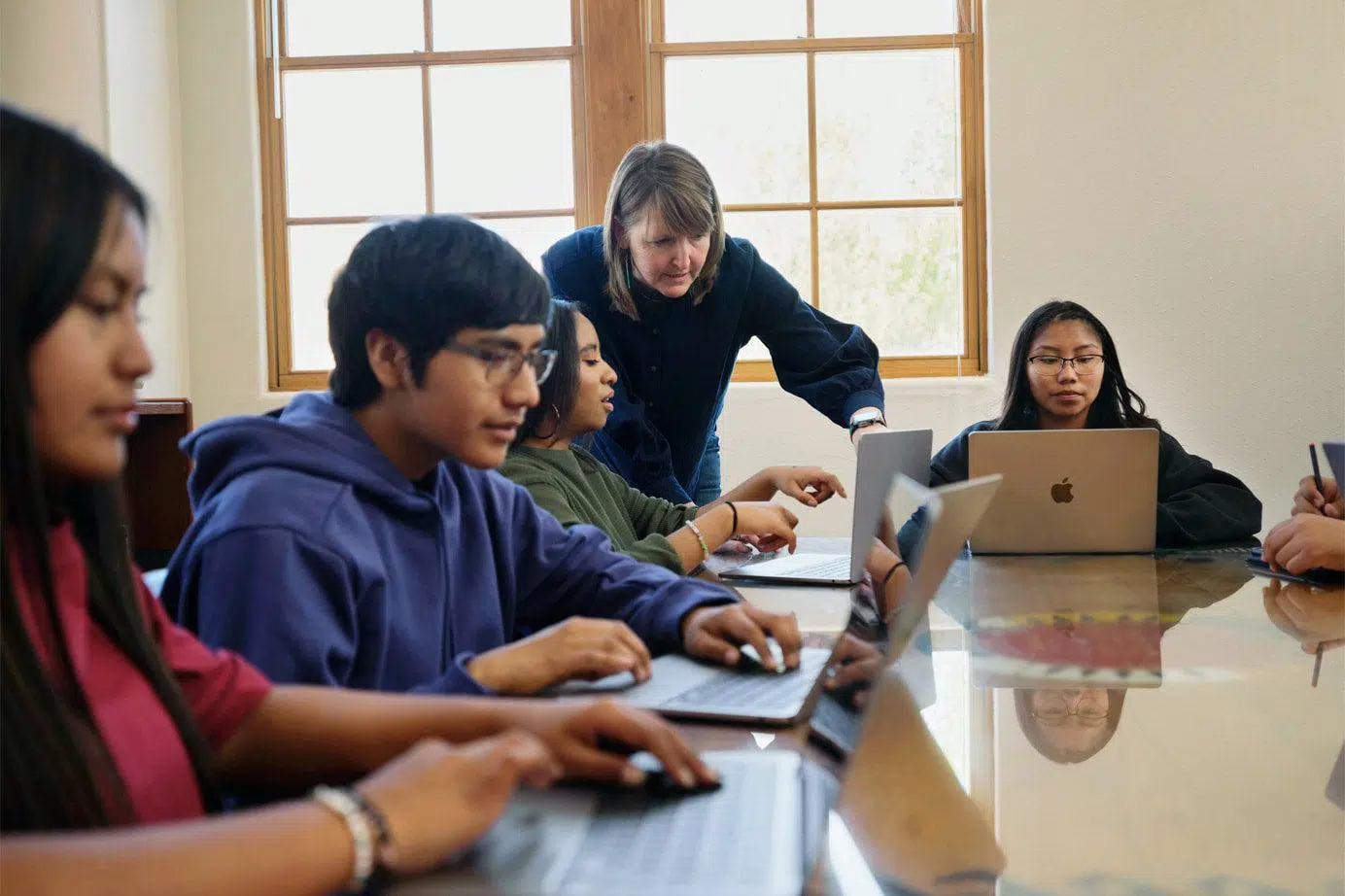
Če imate iPhone, iPad ali Mac ali razmišljate o nakupu enega, najprej potrebujete pravilno nastavljen Apple ID . Brez njega ne boste mogli prenašati aplikacij iz trgovine App Store, varnostno kopirati v iCloud, uporabljati iMessage, FaceTime ali katere koli druge storitve, zaradi katere je Apple naprava resnično vredna nakupa.
Ustvarjanje Apple ID-ja je preprost postopek, vendar morate poznati veliko majhnih podrobnosti, da se izognete napakam, podvajanju računov ali težavam z dostopom pozneje. Tukaj boste našli obsežen vodnik, razložen v lahko razumljivem jeziku, ki zajema vse možne metode: iz novega iPhona, trgovine App Store, računalnika Mac, računalnika z operacijskim sistemom Windows ali neposredno iz spleta. Videli bomo tudi, kako ustvariti račun za svojega otroka in kakšna je razlika med Apple ID-jem in iCloudom.
Kaj točno je račun Apple ID in za kaj se uporablja?
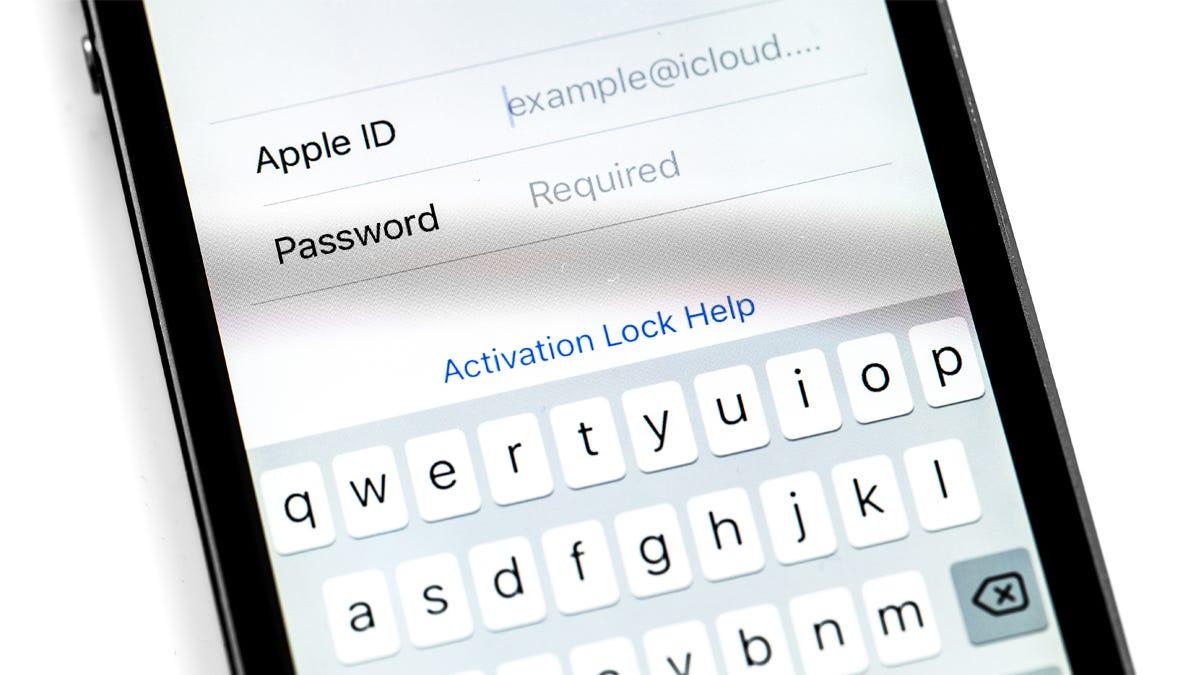
Apple ID je v bistvu vaša digitalna identiteta znotraj Apple ekosistema . Gre za osebni račun, ki ga sestavljata e-poštni naslov in geslo, s katerim se prijavljate v vse Apple storitve in naprave.
Z istim računom lahko dostopate do App Store, iTunes Store, Apple Music, Apple TV+, iCloud, Apple Books, Apple Arcade in praktično vseh Apple storitev, bodisi na iPhonu, iPadu, Macu, Apple Watchu, Apple TV-ju ali celo iz spletnega brskalnika.
Poleg tega vaš Apple ID omogoča, da so vaši podatki vedno sinhronizirani: stiki, fotografije, zapiski, koledarji, opomniki, dokumenti in nastavitve so po zaslugi iClouda posodobljeni v vseh vaših napravah, če le v vseh uporabljate isti račun.
Druga ključna točka je varnost. Vaš Apple ID je mogoče zaščititi z dvofaktorsko avtentikacijo , ki vašim zaupanja vrednim napravam doda dodatno potrditveno kodo, da prepreči nepooblaščen dostop, tudi če nekdo odkrije vaše geslo.
Skratka, ta račun deluje kot glavni ključ, ki odklene vse Apple storitve . Brez njega bo naprava še vedno delovala, vendar boste izgubili veliko tistega, zaradi česar je ekosistem poseben (varnostne kopije v oblaku, App Store, sinhronizacija vsebine itd.).
Razlika med Apple ID-jem in računom iCloud
Mnogi ljudje se s temi izrazi zmedejo in to ni čudno: Apple ID in iCloud sta tesno povezana , vendar nista povsem enaka, čeprav v praksi običajno gresta z roko v roki.
Po eni strani je vaš Apple ID glavni račun, ki ga uporabljate za prijavo v Apple storitve , upravljanje nakupov, naročnin, osebnih podatkov, načinov plačila in še več. Ustvarite ga lahko s skoraj katerim koli e-poštnim naslovom: Gmail, Outlook, Yahoo, e-poštnim naslovom vašega ponudnika internetnih storitev itd.
Po drugi strani pa je iCloud Applova storitev za shranjevanje in sinhronizacijo v oblaku . Vključuje iCloud Drive, iCloud Photos, varnostno kopiranje naprav, iCloud Mail, iCloud Keychain, sinhronizacijo zapiskov, koledarje in drugo.
Ko ustvarite nov račun iCloud pri Applu, običajno ustvarite e-poštni naslov, kot je [email protected] . Ta naslov @icloud.com deluje tudi kot veljaven Apple ID, zato je vsak račun iCloud samodejno Apple ID.
Možno pa je tudi, da vaš Apple ID temelji na e-poštnem naslovu tretje osebe (na primer [email protected] ) in da imate tudi povezan račun iCloud. V tem primeru lahko vaš Apple ID obstaja z ali brez povezanega e-poštnega naslova @icloud.com ; če morate spremeniti e-poštni naslov, povezan z vašim Apple ID-jem , obstajajo načini, kako to storiti na vašem iPhonu.
Osnovne zahteve za ustvarjanje računa Apple ID
Preden začnete ustvarjati svoj Apple ID, je dobro imeti pripravljene nekaj podatkov, saj jih bo sistem zahteval v različnih korakih, kar vam bo pomagalo preprečiti prekinitve sredi postopka.
Običajno boste morali navesti svoje ime in priimek, datum rojstva in veljaven e-poštni naslov . Ta e-poštni naslov bo vaš primarni Apple ID, razen če se ob pozivu odločite za ustvarjanje novega naslova @icloud.com.
Ustvariti boste morali tudi močno geslo, ki izpolnjuje zahteve glede kompleksnosti : minimalna dolžina, kombinacija črk in številk ter izogibanje preveč očitnim geslom. Pomembno je, da je robustno, a hkrati tudi nekaj, kar si lahko zapomnite ali shranite v zanesljivem upravitelju gesel.
Apple vas bo vprašal za telefonsko številko, do katere imate stalen dostop . Ta številka se uporablja tako za dvofaktorsko preverjanje kot tudi za pomoč pri ponovni pridobitvi dostopa do računa, če pozabite geslo.
Glede na način, ki ga izberete za ustvarjanje računa, boste morda morali vnesti podatke za plačilo in obračun (kreditna/debetna kartica, naslov, poštna številka itd.). V mnogih primerih lahko kot način plačila izberete »Brez« in ga dodate pozneje, ko opravite prvi nakup.
Kako ustvariti Apple ID pri nastavitvi novega iPhona, iPada ali iPod toucha
Najpogostejši način za ustvarjanje novega Apple ID-ja je med začetno nastavitvijo povsem novega iPhona, iPada ali iPod toucha . V pomočniku za začetek se bo prikazal zaslon za prijavo z vašim Apple ID-jem.
Če ga še niste imeli, lahko na tem zaslonu tapnete možnost »Ste pozabili geslo ali nimate Apple ID-ja?« in nato izberete ustvarjanje brezplačnega Apple ID-ja. To je najhitrejši način, da trgovino zapustite s popolnoma pripravljeno napravo.
Postopek vas bo korak za korakom vodil skozi izbiro datuma rojstva, vnos polnega imena in klik na gumb »Nadaljuj«. Nato boste morali navesti, ali želite uporabiti obstoječi e-poštni naslov ali ustvariti nov, brezplačen naslov iCloud , ki bo služil tudi kot vaš Apple ID.
Ko izberete svoj e-poštni naslov, ga boste morali potrditi s kodo, ki vam jo bo Apple poslal po e-pošti , ustvariti varno geslo, navesti svojo državo ali regijo in po želji aktivirati dvofaktorsko preverjanje pristnosti (kar je zelo priporočljivo).
Ko sistem potrdi vaš naslov, bo vaš račun pripravljen za prijavo v iCloud, App Store in druge storitve . Med uporabo nove naprave boste morda pozneje morali vnesti telefonsko številko in način plačila, da dokončate nastavitev.
Ustvarite Apple ID iz trgovine App Store na iPhonu ali iPadu
Če ste med nastavitvijo naprave preskočili ustvarjanje računa, ne skrbite: Apple ID lahko registrirate tudi neposredno iz trgovine App Store na svojem iPhonu ali iPadu.
Najprej se prepričajte, da v tej napravi ni nihče prijavljen v iCloud . Nato odprite App Store in tapnite ikono svojega profila ali gumb računa v zgornjem desnem kotu.
V meniju, ki se prikaže, lahko tapnete Ustvari nov Apple ID . Pomočnik vas bo vprašal za e-poštni naslov in močno geslo ter državo ali regijo, ki jo želite uporabiti za namene trgovine in obračunavanja.
Nato boste morali vnesti način plačila in podatke za obračunavanje , lahko pa izberete tudi »Brez«, če želite prenesti samo brezplačne aplikacije in se pozneje naučiti, kako odstraniti kartico . Sistem vas bo nato pozval k potrditvi telefonske številke , da jo bo mogoče uporabiti za preverjanje in obnovitev.
Zadnji korak je preverjanje mape »Prejeto«: Apple vam bo poslal e -poštno sporočilo s potrditveno povezavo ali kodo . Ko potrdite to e-poštno sporočilo, bo vaš račun aktiviran in lahko začnete prenašati aplikacije, igre, glasbo ali drugo vsebino iz trgovine App Store in drugih storitev.
Ustvarite svoj Apple ID v računalniku Mac
Apple račun lahko ustvarite tudi iz nič na Macu, ne da bi najprej potrebovali iPhone. To običajno storite prek sistemskih nastavitev ali prijavnega zaslona računalnika .
V novejših različicah sistema macOS lahko odprete meni Apple in sistemske nastavitve . V stranski vrstici boste videli možnost prijave z Apple ID-jem; tik pod njo je običajno povezava »Nimate računa?«.
Če kliknete to možnost, vas bo pomočnik pozval, da vnesete datum rojstva, e-poštni naslov in močno geslo ter izberete svojo državo ali regijo. Ta e-poštni naslov boste kasneje uporabili za prijavo v vse svoje naprave.
Naslednji razdelek se osredotoča na finančni vidik: dodati boste morali način plačila in podatke za obračunavanje , čeprav boste imeli spet možnost izbrati »Brez«, če še ne želite povezati kartice. Po tem vas bo sistem pozval k potrditvi telefonske številke.
Nazadnje boste morali, tako kot pri drugih metodah, potrditi svoj e-poštni naslov prek sporočila, ki vam ga pošlje Apple . Ko boste opravili preverjanje, bo vaš Apple račun pripravljen in boste lahko uporabljali iCloud, Mac App Store, Apple Music in vse druge storitve neposredno iz računalnika.
Ustvarite Apple ID v računalniku z operacijskim sistemom Windows
Če nimate naprave Apple, vendar želite imeti prednost, lahko ustvarite račun Apple ID tudi v računalniku z operacijskim sistemom Windows . Apple za to ponuja aplikacije, kot so Apple Music, Apple TV ali v nekaterih primerih iTunes.
V računalnikih s sistemom Windows, kjer je na voljo, odprite aplikacijo Apple Music ali aplikacijo Apple TV . Na dnu stranske vrstice boste našli možnost prijave; kliknite jo in nato izberite Ustvari nov račun Apple.
Pomočnik vas bo vodil skozi postopek vnosa veljavnega e-poštnega naslova, nastavitve močnega gesla in izbire regije vaše naprave. To kombinacijo e-poštnega naslova in gesla boste od takrat naprej uporabljali za prijavo v katero koli storitev Apple.
Nato boste morali izpolniti polji za način plačila in podatke za obračunavanje . Tako kot v računalniku Mac ali iPhone lahko kot način plačila izberete »Brez«, če želite le ustvariti račun in se pozneje odločiti, katero kartico boste povezali.
Ko končate te korake, preverite svoj nabiralnik: Apple vam bo poslal potrditveno e-poštno sporočilo . Ko bo naslov potrjen, bo vaš Apple ID aktiven in ga boste lahko uporabljali v tem računalniku (za Apple Music, TV itd.) in v kateri koli napravi Apple, ki jo boste kupili pozneje.
Ustvarite Apple ID prek spleta (katera koli naprava)
Drug zelo priročen način za ustvarjanje računa, ne glede na napravo, ki jo uporabljate, je prek spletnega brskalnika. Apple ima namensko stran, kjer lahko v samo nekaj minutah registrirate Apple ID iz nič .
Preprosto pojdite na account.apple.com ali appleid.apple.com in na začetnem zaslonu kliknite povezavo »Ustvari svoj Apple ID«. To deluje na enak način v telefonih Android , računalnikih z operacijskim sistemom Windows, pametnih televizorjih z brskalnikom, tablicah – praktično v kateri koli napravi.
V obrazec boste morali vnesti svoje ime in priimek, državo ali regijo, e-poštni naslov in geslo . Izpolniti boste morali tudi svoj datum rojstva in navesti telefonsko številko, do katere lahko dostopate, kadar koli jo potrebujete.
Če želite, lahko označite polja, da boste prejemali posodobitve in novice od Apple o izdelkih, storitvah ali programski opremi. To ni obvezno, vendar vas obvešča o novih izdelkih in ponudbah.
Ko tapnete Nadaljuj, bo sistem poslal potrditveno kodo na e-poštni naslov in telefonsko številko, ki ste ju navedli. S pravilnim vnosom teh kod boste ustvarili svoj Apple ID, s katerim se boste lahko prijavili v katero koli Apple napravo ali spletno storitev.
Kako ustvariti Apple ID za otroka
Otroci, mlajši od določene starosti, ne morejo sami ustvariti računa Apple ID, vendar lahko starši ali skrbniki to storijo z uporabo funkcije Family Sharing . Najnižja starost se razlikuje glede na državo, vendar v večini regij otroci, mlajši od 13 let, potrebujejo pomoč odrasle osebe.
V Španiji in drugih državah lahko, če ste organizator ali predstavnik skupine Family Sharing , za svojega otroka ustvarite Apple račun v napravi iPhone, iPad ali Mac. Odvisno od situacije boste morda morali potrditi svoj status odrasle osebe s kreditno kartico ali osebnim dokumentom, dodanim v aplikacijo Wallet.
V iPhonu ali iPadu pojdite v Nastavitve > Družina in tapnite gumb Dodaj člana. Nato izberite Ustvari otroški račun in sledite navodilom. Vnesti boste morali otrokovo ime in datum rojstva , pri čemer je pomembno, da sta ta podatka pravilna, saj vplivata na nastavitve zaščite otrok in ju pozneje ni mogoče vedno spremeniti.
Sistem vas bo pozval, da opravite še nekaj korakov za nastavitev otrokovega računa z uporabo njegovega e-poštnega naslova, predlaganega naslova @icloud.com ali celo njegovega vzdevka v storitvi Game Center. Od tam lahko upravljate starševski nadzor, omejitve vsebine, čas pred zaslonom in nakupe iz svojega računa za odrasle.


Strasten pisec o svetu bajtov in tehnologije nasploh. Rad delim svoje znanje s pisanjem in to je tisto, kar bom počel v tem blogu, saj vam bom pokazal vse najbolj zanimive stvari o pripomočkih, programski opremi, strojni opremi, tehnoloških trendih in še več. Moj cilj je, da vam pomagam krmariti po digitalnem svetu na preprost in zabaven način.