- Ponovni zagon telefona in ponastavitev nastavitev aplikacije pogosto reši številne težave s WhatsAppom, ne da bi izbrisal podatke.
- Načini varčevanja z baterijo in mirovanje prek omrežja Wi-Fi lahko prekinejo obvestila v ozadju.
- Upravitelji opravil in aplikacije za »čiščenje« pogosto zaprejo WhatsApp, zato jih je dobro odstraniti ali izključiti aplikacijo.
- Preden se odločite za ponovno namestitev aplikacije, je ključnega pomena pregled notranjih nastavitev obvestil in dovoljenj WhatsAppa.
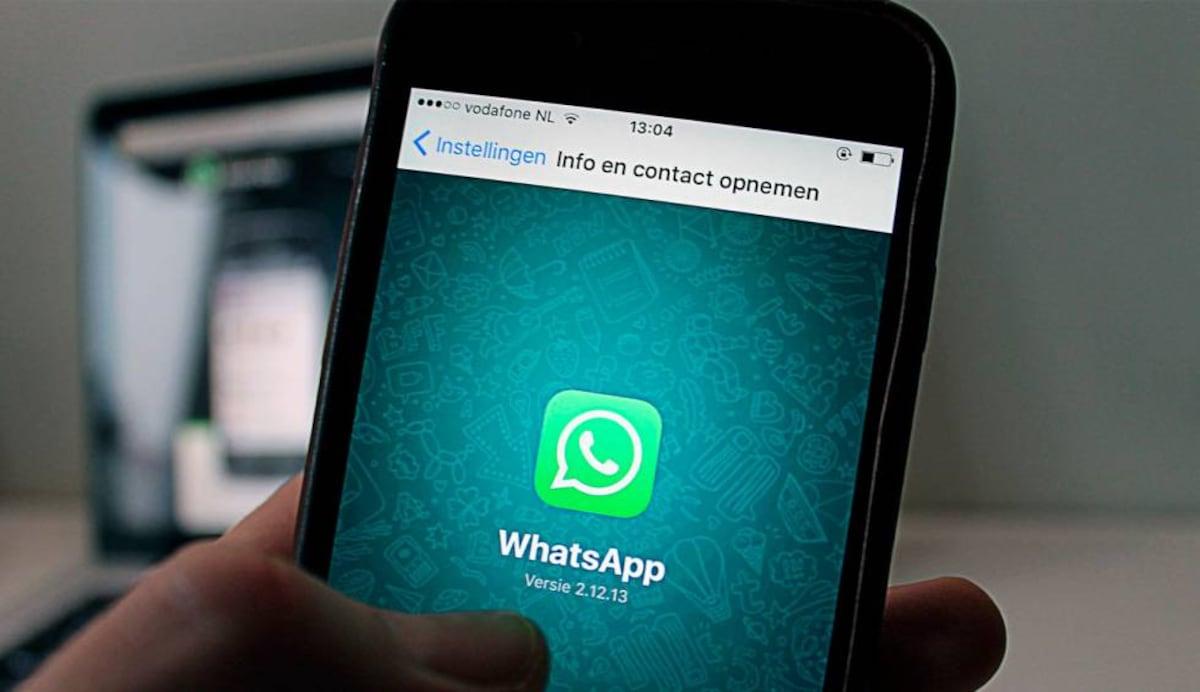
Pri WhatsApp začenja delovati nepravilno In če vas preneha obveščati o sporočilih, klicih ali se preprosto čudno obnaša, je normalno, da pomislite na to. Aplikacija je pokvarjena in da ga je treba izbrisati. Vendar je težava pogosto v možnosti in dovoljenja iz samega mobilnega telefona ali iz WhatsAppa, in to je mogoče odpraviti z obnovitvijo določenih nastavitev, ne da bi izgubili klepete.
V tem članku boste na zelo podroben in lahko razumljiv način videli, Kako ponastaviti nastavitve WhatsAppa V sistemu Android bomo razložili, katere sistemske nastavitve morda blokirajo obvestila, dejavnosti v ozadju ali dostop do interneta. Šli bomo korak za korakom s praktičnimi nasveti in triki, da boste sporočila spet lahko prejemali, tudi če niste tehnični strokovnjak.

Kaj pravzaprav pomeni ponastavitev nastavitev WhatsAppa?
Ko bomo govorili ponastavitev nastavitev WhatsAppaNe mislimo vedno na brisanje aplikacije ali odstranitev vseh podatkov. V večini primerov je cilj obnoviti aplikacijo v normalno stanje. nastavitve obvestil, dovoljenja in delovanje ki je bila morda napačno konfigurirana zaradi napake, posodobitve sistema ali drugih motečih aplikacij.
V sistemu Android je razdelek za ponastavi nastavitve aplikacijeTo vpliva na vse aplikacije (vključno z WhatsAppom) in povrne stvari, kot so zavrnjena dovoljenja, onemogočene aplikacije in privzete aplikacije, v privzeto stanje. To je običajno dovolj, da se WhatsApp vrne v stabilno delovanje.
Nastavite jih lahko tudi ročno WhatsAppovi lastni parametriZvok, pojavna obvestila, prioriteta, poraba podatkov itd. Ključno je, da najprej preverite te osnovne točke, preden se zatečete k bolj drastičnim rešitvam, kot je odstranitev aplikacije ali formatiranje telefona, kar običajno ni potrebno.
Če vam ne uspeva predvsem obvestila o sporočilih ali klicihPonastavitev in natančna nastavitev teh nastavitev je skoraj vedno najhitrejši način, da WhatsApp vrnete v normalno stanje, ne da bi pri tem izgubili pogovore ali datoteke.
Osnovni koraki pred dotikom naprednih nastavitev
Preden se lotite pretiranega igranja z meniji in nastavitvami, je dobro opraviti nekaj zelo preprostih testov, ki se morda zdijo očitni, Rešujejo številne težave s WhatsAppom. brez zapletanja. Večkrat je bila težava nekaj tako preprostega, kot je čakajoč ponovni zagon ali delno aktiviran način varčevanja z energijo.
Prvi korak je Popolnoma izklopite telefonPritisnite in držite gumb za vklop, izberite možnost izklopa in počakajte vsaj 30 sekund, preden ga ponovno vklopite. Ta kratka ponastavitev zapre procese v ozadju, ki morda blokirajo obvestila WhatsAppa ali povzročajo težave s povezavo.
Nadalje je priporočljivo priključite mobilni telefon na polnilnikŠtevilne naprave aktivirajo načine varčevanja z energijo, ko je baterija skoraj prazna, kar omejuje delovanje aplikacij v ozadju, kot je WhatsApp. Če napravo priključite na električno omrežje, sistem ne omejuje podatkovnega prometa ali zapira aplikacije, ko je ne uporabljate.
Medtem ko se telefon polni, je dobro preveriti, ali je Povezava Wi-Fi ali mobilnih podatkov je stabilnaPri nekaterih modelih se povezava Wi-Fi preklopi v stanje mirovanja, ko se zaslon izklopi, da se prihrani energija, kar pomeni, da sporočila ne bodo prispela, dokler telefona ponovno ne vklopite in odprete aplikacije. Če opazite, da sporočila nenadoma prispejo, ko odprete WhatsApp, je to zelo verjetno vzrok težave.
Na koncu preverite, ali imate nameščeno kakšno programsko opremo. upravitelj opravil ali aplikacija za optimizacijo (Tipične aplikacije, ki obljubljajo čiščenje pomnilnika ali varčevanje z baterijo). Mnoge od njih agresivno zaprejo procese v ozadju in na koncu »ubijejo« WhatsApp, s čimer prekinejo obvestila. V teh primerih je najbolje, da jih odstranite ali vsaj izključite WhatsApp s seznamov za optimizacijo.
Ponastavitev nastavitev WhatsAppa iz nastavitev Androida
Če osnovni koraki ne rešijo ničesar, je naslednji korak igranje nastavitve aplikacij iz sistemskih nastavitevTa postopek ne izbriše vaših klepetov ali datotek v WhatsAppu; preprosto obnovi več parametrov, ki so morda postali napačno konfigurirani, na njihove običajne nastavitve.
Na večini telefonov Android je postopek zelo podoben: pojdite v Nastavitve> AplikacijeNa tem seznamu boste videli vse aplikacije, nameščene v vašem telefonu. Vendar nas zdaj ne zanima posebej odpiranje WhatsAppa, temveč uporaba splošne možnosti za ponastavitev nastavitev, ki vpliva na vse aplikacije.
Običajno boste v meniju s tremi pikami (ali v razdelku z naprednimi možnostmi) videli nekaj podobnega temu »Ponastavi nastavitve« ali »Ponastavi nastavitve aplikacije«. Ko se ga dotaknete, vas bo sistem opozoril, da bo več stvari ponastavljenih, vendar brez izbrisa osebnih podatkov ali pogovorov.
Ta ponastavitev običajno naredi naslednje: ponovno aktivirajte onemogočene aplikacijeTo vključuje obnovitev porabe podatkov v ozadju, ponovno vzpostavitev privzetih aplikacij za določena dejanja in ponovno vzpostavitev dovoljenj, ki so bila množično zavrnjena. Vsa ta dejanja lahko neposredno vplivajo na delovanje WhatsAppa.
Po uvedbi te spremembe je dobra ideja znova zaženite telefon Da bodo nastavitve v celoti veljale, po ponovnem zagonu telefona preverite, ali obvestila WhatsApp znova delujejo normalno in ali aplikacija v ozadju deluje gladko.
Konfigurirajte nastavitve napajanja in baterije, da preprečite prekinitve delovanja WhatsAppa.
Eden najpogostejših razlogov, zakaj vas WhatsApp preneha obveščati o sporočilih, je ... varčevanje z baterijoSodobni mobilni telefoni so zelo agresivni pri zapiranju, da ostanejo dlje časa vklopljeni, in pogosto izključijo obvestila v realnem času.
Da se temu izognete, povežite telefon z stabilen vir energije (priključite ali uporabite zunanjo baterijo) med testiranjem. Na ta način sistem ne bo imel izgovora za aktiviranje omejitev. Nato pojdite v Nastavitve in poiščite razdelek Baterija, Varčevanje z energijo ali podoben razdelek, ki je običajno jasno viden.
V tem meniju preverite, ali so na voljo možnosti, kot so "Optimizacija aplikacij"»Upravljanje porabe energije v ozadju« ali »Zaščitene aplikacije«. V idealnem primeru izključite WhatsApp na kakršen koli način, ki omejuje njegovo aktivnost, ko je zaslon izklopljen, da boste lahko še naprej prejemali sporočila, tudi ko ne držite telefona.
Pri nekaterih modelih obstaja posebna nastavitev, ki določa, ali Wi-Fi lahko preklopi v stanje mirovanja Ko je naprava neaktivna in imate nastavljeno, da se prekine povezava ob izklopu zaslona, bo WhatsApp brez internetne povezave, dokler ne odklenete telefona, kar pomeni, da bodo obvestila prispela z zamudo ali vsa naenkrat.
Če običajno uporabljate mobilne podatke namesto omrežja Wi-Fi, se prepričajte, da ima WhatsApp nameščeno dovoljenje za uporabo podatkov v ozadjuTa nastavitev se običajno prikaže v razdelku Informacije o aplikaciji > Poraba podatkov in če je onemogočena, lahko povzroči prekinitev povezave, ko zaklenete telefon ali ko sistem poskuša varčevati z energijo.
Preverite upravitelje opravil in aplikacije, ki zapirajo WhatsApp
Poleg uradnih sistemskih nastavitev obstaja veliko aplikacij tretjih oseb, ki obljubljajo »Očistite RAM, pospešite telefon ali prihranite baterijo«Čeprav so nekatere lahko koristne v določenih primerih, je resnica, da v vsakdanjem življenju povzročajo več težav kot koristi, zlasti pri aplikacijah za sporočanje, kot je WhatsApp.
Te aplikacije pogosto delujejo tako, da samodejno zaprejo procese v ozadju. To pomeni, da WhatsApp so zaprli, ne da bi se tega sploh zavedal. ko se zaslon izklopi ali ko menijo, da ga že dolgo niste uporabljali, kar vam preprečuje prejemanje sporočil v realnem času.
Če ste po namestitvi orodja te vrste opazili Obvestila WhatsAppa so prenehala prihajatiNajbolj smiselno je, da ga odstranite. Pojdite v Nastavitve > Aplikacije, poiščite upravitelja opravil ali čistilca in tapnite Odstrani. Brez skrbi, vaš telefon bo deloval prav tako dobro ali celo bolje tudi brez teh aplikacij.
V nekaterih primerih vam te aplikacije omogočajo ustvarjanje seznama izjeme ali izključitvekjer lahko dodate programe, ki jih nikoli ne smete zapreti. Če jih ne želite izbrisati, vsaj vključite WhatsApp na ta zaščiteni seznam, da se ne bo prisilno zaprl.
Ko odstranite ali pravilno konfigurirate te skrbnike, je priporočljivo znova zaženite telefon in nekaj ur preverite, ali so obvestila WhatsApp spet postala takojšnja in ali aplikacija ostane aktivna v ozadju, kot bi morala.
Preverite notranje nastavitve WhatsAppa
Poleg sistemskih nastavitev je v sami aplikaciji WhatsApp veliko možnosti, ki lahko vplivajo na vedenje obveščanja, zvoki, pojavna okna in druge podrobnosti, zaradi katerih se zdi, kot da aplikacija »ne deluje«, ko so v resnici le preproste nastavitve.
Odprite WhatsApp in pojdite na meni s tremi pikami (zgoraj desno). Vnesite »Nastavitve« in nato »Obvestila«Videli boste, da obstajajo različni razdelki za posamezna sporočila, skupine in klice. Prepričajte se, da so obvestila omogočena v vseh razdelkih in da nimate izklopljenega zvonjenja ali vibriranja, če želite biti obveščeni o vsem.
Pomembno je tudi preveriti, ali imate možnost omogočeno. »Obvestila z visoko prioriteto«Zaradi te funkcije se nekatera obvestila prikažejo na vrhu zaslona. Če pogosto zamudite sporočila, je morda dobro, da to funkcijo pustite vklopljeno, da vas WhatsApp opozori, ko prispe kaj novega.
Preveriti je treba tudi, ali ste pomotoma izklopili zvok, določeni klepeti ali skupineV vsakem pogovoru se s pritiskom na ime stika ali skupine prikaže, ali je za določeno obdobje omogočen izklop zvoka. Če v skupinskem klepetu zamudite, a slišite, kaj se govori, v drugih pa je vzrok lahko posamezen izklop zvoka.
Ker ste že v nastavitvah, izkoristite priložnost in si oglejte možnosti uporabe podatkov in shrambe ter kako prostega spominaPrepričajte se, da ima WhatsApp dovoljenje za prenos sporočil in datotek z uporabo mobilnih podatkov in Wi-Fi-ja, v skladu z vašimi nastavitvami, in da ni preveč agresivnih omejitev, ki bi prekinile sprejem vsebine.
Kdaj se splača ponovno namestiti WhatsApp ali izvesti ponastavitev na tovarniške nastavitve?
Če po pregledu vseh prejšnjih korakov, prilagajanju baterije, ponastavi nastavitve aplikacijePo odstranitvi upraviteljev opravil in preverjanju notranjih nastavitev WhatsApp še vedno ne deluje; morda je čas, da razmislite o nekoliko bolj drastičnih rešitvah.
Ena od možnosti je znova namestite aplikacijo WhatsAppPreden to storite, varnostno kopirajte klepete v Nastavitve > Klepeti > Varnostno kopiranje klepetov, pri čemer izberite Google Drive ali drugo razpoložljivo storitev. Tako boste lahko, ko boste aplikacijo znova namestili ... obnovite svoje pogovore in datoteke brez izgube pomembnih informacij.
Po odstranitvi in ponovni namestitvi WhatsAppa iz uradne trgovine sistem ponovno ustvari vse datoteke aplikacije in ponastavi vse poškodovane nastavitveVčasih je za nenavadno vedenje odgovorna poškodovana notranja datoteka ali slabo nameščena posodobitev, težavo pa reši čista namestitev.
Drug, veliko bolj radikalen ukrep bi bil ponastavitev nastavitev naprave Telefon lahko ponastavite na tovarniške nastavitve ali celo izvedete popolno formatiranje, vendar to upoštevajte le, če telefon ne deluje pravilno s številnimi drugimi aplikacijami in ne le s WhatsAppom. V večini primerov so prejšnji koraki več kot dovolj za obnovitev normalnega delovanja.
Ne pozabite, da morate pri vsakem koraku upoštevati ravnovesje med udobjem in varnostjo vaših podatkov. Pogosto varnostno kopirajte podatke Omogočilo vam bo sprejemanje drznejših odločitev brez strahu pred izgubo pogovorov, zato je priporočljivo, da imate samodejno varnostno kopiranje aktivno vsaj enkrat na teden.
Če boste sledili celotnemu postopku – od osnovnega ponovnega zagona do ponastavitve nastavitev, vključno s preverjanjem baterije, omrežja Wi-Fi in aplikacij, ki ubijajo procese –, bo WhatsApp najverjetneje spet deloval kot nov. pravočasna obvestila in brez nenavadnega vedenjas čimer se izognete zatekanju k skrajnim ukrepom ali nepotrebni menjavi mobilnega telefona.

Strasten pisec o svetu bajtov in tehnologije nasploh. Rad delim svoje znanje s pisanjem in to je tisto, kar bom počel v tem blogu, saj vam bom pokazal vse najbolj zanimive stvari o pripomočkih, programski opremi, strojni opremi, tehnoloških trendih in še več. Moj cilj je, da vam pomagam krmariti po digitalnem svetu na preprost in zabaven način.