- Obvladajte vgrajene oblike zapisa v Excelu (število, valuto, datum, čas, odstotek, ulomek, znanstveno, besedilno in posebno) in kdaj uporabiti vsako od njih.
- Nadzorujte prikaz brez dotikanja vrednosti: ločila tisočic, decimalna mesta, negativna mesta in simboli, s koherenco med listi in regijami.
- Ustvarite prilagojene oblike s kodami (0, #, podpičja, barve, zvezdica, besedilo v narekovajih), da zajamete primere iz resničnega življenja.
- Izogibajte se pogostim napakam: interpretirajte »#####«, omogočite samodejne pretvorbe datumov in uporabite besedilo, kadar želite dobesedni vnos.
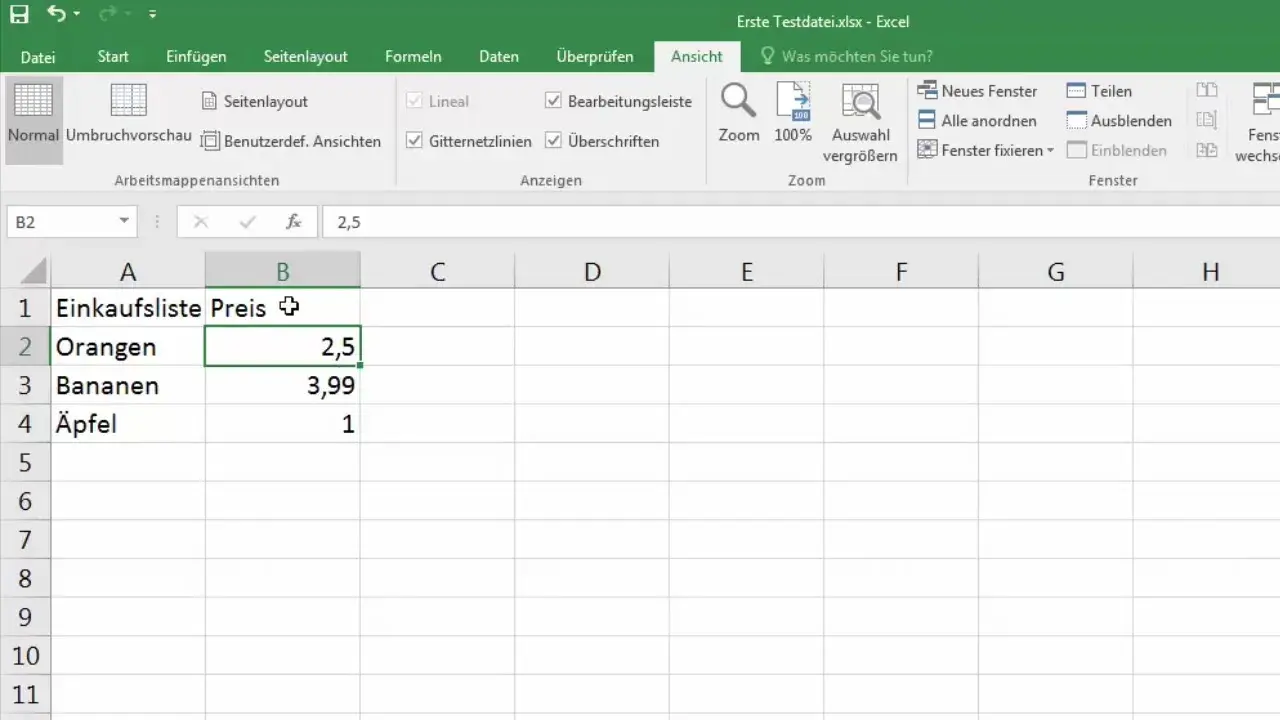
Delo s številkami v Excelu ni le izračuni, temveč tudi jasna predstavitev podatkov, da jih lahko vsakdo razume na prvi pogled. Izbira prave oblike je ključna za razliko med zmedeno tabelo in jasnim poročilom, ne glede na to, ali upravljate proračun, pripravljate mesečno poročilo ali pregledujete meritve.
Excel vključuje obsežen nabor vgrajenih oblik zapisa (število, valuto, datum, čas, odstotek, ulomek, znanstveno, besedilo, posebno in drugo) ter zmogljiv sistem oblikovanja po meri. Razumevanje, kaj posamezna oblika zapisa počne, kako se obnaša s širino stolpca, regionalnimi nastavitvami ali negativnimi števili in kdaj uporabiti »Besedilo«, da se izognete nepričakovanim spremembam, vam bo prihranilo veliko težav.
Meni Številke v Excelu: kje je in čemu služi
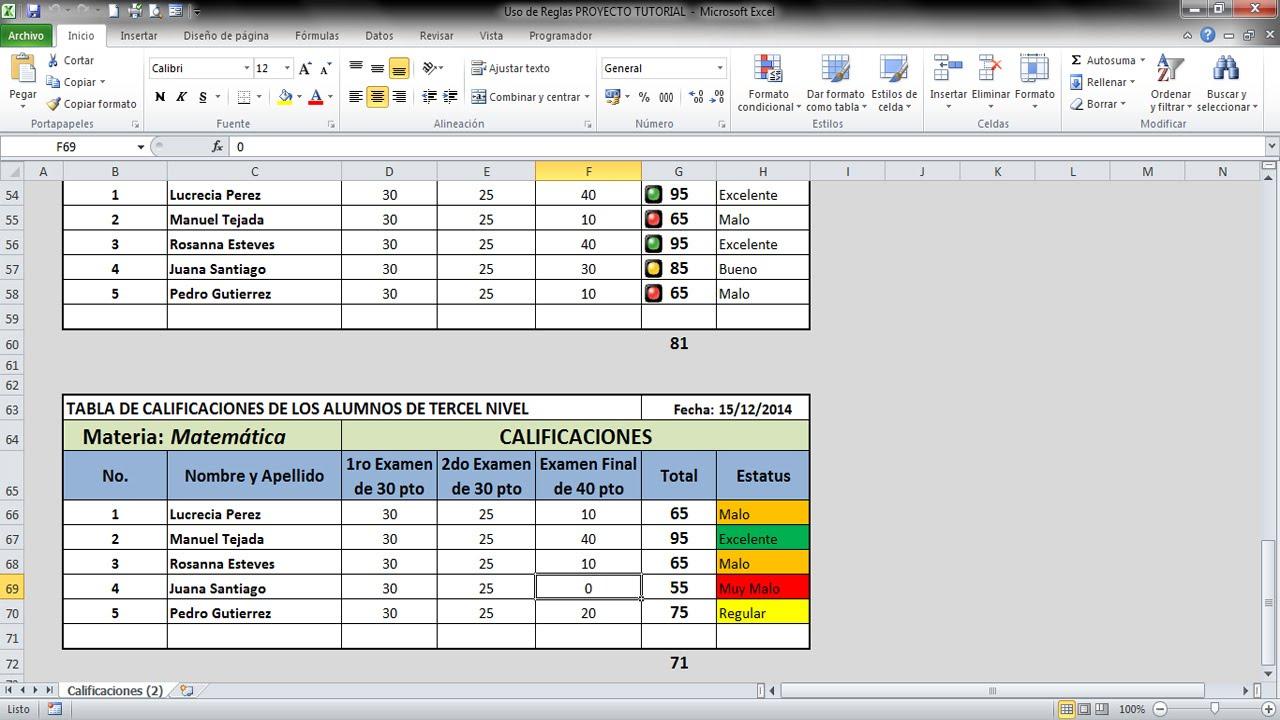
Meni Številka se nahaja na zavihku Osnovno na traku in je hiter način za uporabo oblikovanja za izbrane celice. V spustnem meniju lahko izberete vrsto oblike (število, valuta, računovodstvo, datum, odstotek, ulomek, znanstvena, besedilna, posebna itd.).
- Neposredna izbira numerične oblike: Spustni meni vam omogoča izbiro najprimernejše oblike zapisa podatkov. Vsaka možnost prilagodi prikaz (decimalna mesta, simboli, ločila) brez spreminjanja dejanske vrednosti.
- Hitra menjava valutZ enim klikom lahko spremenite simbol valute izbranega obsega, kar je ključnega pomena, če delate z več državami ali mednarodnimi poročili.
- Sproti uporabljajte odstotekTakoj pretvorite vrednost v odstotek (pomnožite s 100 in dodajte %) z možnostjo prilagajanja decimalnih mest po potrebi.
- Ločilo tisočic: doda ločilo tisočic za izboljšanje berljivosti velikih količin; to je preprost dodatek, ki izognite se napakam pri branju.
- Povečaj/zmanjšaj decimalke: Kontrolniki za hitro povečanje ali zmanjšanje vizualne natančnosti, uporabni tako v finančni izračuni kot pri znanstvenih osebnostih.
Če potrebujete več nadzora, kliknite puščico v kotu skupine Številka, da odprete Oblikovanje celic. To pogovorno okno združuje vse kategorije in zavihek Oblike po meri z naprednimi možnostmi in predogledi.
Oblike števil, ki so na voljo v Excelu
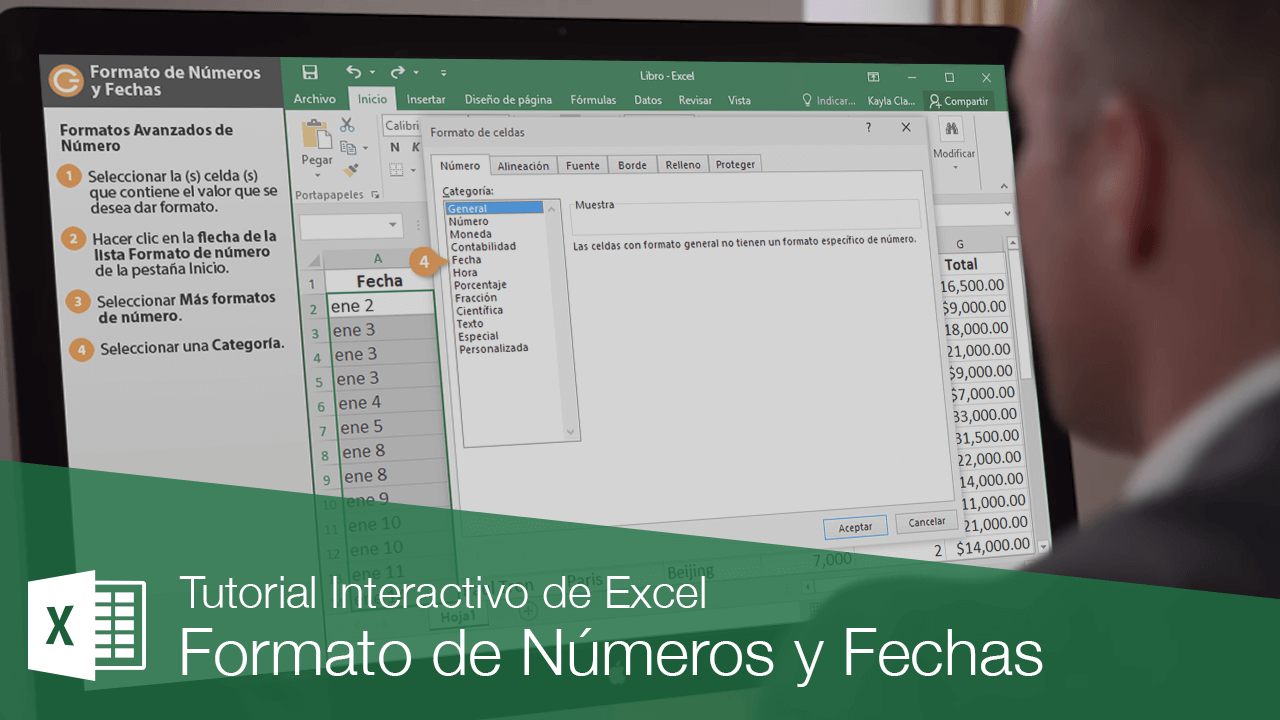
Excel ponuja kategorije oblikovanja, ki pokrivajo večino scenarijev . Spodaj si bomo ogledali vsako od njih, kako se obnaša in v katerih situacijah jo je primerno uporabiti.
splošno
Splošna je privzeta oblika zapisa za vnesena števila. Običajno prikaže število takšno, kot je, če pa je stolpec premajhen, zaokroži decimalna mesta, da se prilegajo. Za zelo dolga števila (12 ali več števk) lahko izberete znanstveni zapis , da zagotovite, da se vse prilega brez prelivanja.
Številka
Oblika zapisa števil je glavna možnost za generične količine . Omogoča vam, da določite, koliko decimalnih mest naj se prikaže, aktivirate ločilo tisočic in izberete način prikaza negativnih števil (s predznakom, z rdečo barvo, v oklepajih itd.), kar je uporabno za finančna poročila ali metrike.
Moneda
Valuta poleg zneska doda simbol valute iz regionalnih nastavitev , spoštuje ločilo tisočic in omogoča nastavitev decimalnih in negativnih slogov. Idealna je za proračune, račune in primerjavo zneskov.
Računovodstvo
Računovodstvo deluje tudi za zneske, vendar poskrbi za poravnavo denarnih simbolov in decimalnih vejic v stolpcih, kar ima za posledico bolj organizirane predstavitve v poročilih in računovodskih tabelah.
datum
V polju Datum je prikazana notranja serijska številka kot datum, ki ga lahko bere človek , in se prilagodi vašim regionalnim nastavitvam. Oblike zapisa, ki se začnejo z zvezdico (*), se bodo samodejno spremenile, če spremenite regionalne nastavitve sistema (datum/čas); tiste brez zvezdice ostanejo nespremenjene . Prikažete lahko datume, kot so »14. marec 2012«, »14. marec 12« ali »14/3«.
Ura
Čas deluje enako kot datum, vendar za čase . Za predstavitev ur in minut uporablja zaporedno številko, in če oblika vključuje zvezdico (*), se odziva tudi na regionalne spremembe. Oblike brez zvezdice ostanejo nespremenjene, kar je uporabno, kadar potrebujete vizualno doslednost v poročilih.
Odstotek
Funkcija »Odstotek« pomnoži vrednost s 100 in doda simbol % . Priročna je za razmerja, stopnje in statistično analizo. Tako kot pri funkciji »Število« lahko prilagodite število decimalnih mest za nadzor prikazane natančnosti.
Ulomek
Funkcija ulomka pretvori decimalno število v ulomek glede na izbrano vrsto (osminke, šestnajstinke, ulomki do ene števke v števcu itd.). Uporabno v tehničnih ali obrtniških merskih kontekstih.
Znanstveni
Znanstveniki uporabljajo eksponentni zapis E+n , pri čemer del števila nadomestijo s potenco 10. Na primer, z dvema decimalnima mestoma bo 12345678901 videti kot 1,23E+10 (torej 1,23 × 10^10). Število decimalnih mest lahko določite za prilagoditev natančnosti.
Besedilo, ki ga
Besedilo obravnava vsebino kot dobesedno besedilo in jo prikaže natančno tako, kot je napisana, tudi če gre za številke. To je idealno za kode, reference ali vnose, ki se ne smejo razlagati kot številke ali datumi.
Posebna
Posebni formati vnosov, kot so poštne številke ali telefonske številke , z uporabo običajnih vzorcev glede na regijo. Če upravljate sezname stikov ali ID-je, vam to prihrani čas in prepreči napake.
Prilagojeno (uvod)
Kategorija Po meri vam omogoča ustvarjanje in shranjevanje lastnih oblik zapisa na podlagi obstoječe. Dodate lahko od 200 do 250 oblik zapisa po meri (odvisno od nameščenega jezika). V polju Vrsta boste videli kodo, ki definira obliko zapisa, ki jo lahko nato po želji spremenite.
Praktični nasvet : Če na primer delate s četrtletnim proračunom, uporabite možnost Valuta za prikaz zneskov v denarni obliki; če imate stolpec z datumom, določite, ali želite »14. marec 2012«, »14. marec 12« ali »14/3«. Vse to brez spreminjanja osnovne vrednosti podatkov.
Oblike po meri: kode, triki in študije primerov
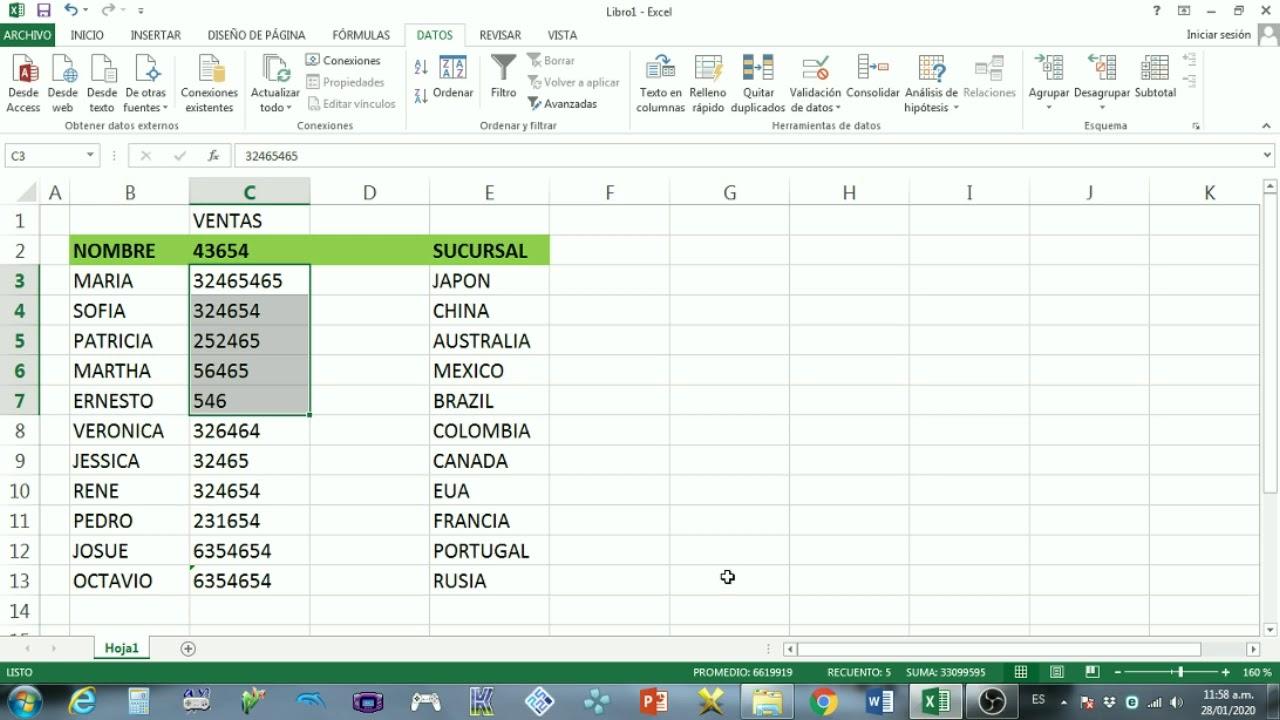
Oblika po meri je besedilni niz, ki Excelu pove, kako naj bo prikazana vrednost celice . Če jo želite ustvariti, odprite Oblikuj celice (Ctrl+1), pojdite na Po meri in uredite vsebino polja Vrsta. To je osnova za prilagajanje Excela vašemu vizualnemu slogu.
Datumi po meri: ločila d, m, ay
Najpogosteje uporabljene datumske kode so d (dan), m (mesec) in ya (leto) . Z njihovo kombinacijo določite končno obliko zapisa: dm-llll, dd/mm/ll, dddd, mmmm itd. Vključite lahko vezaje, poševnice ali presledke in dodate besedilo v narekovajih. Klasičen primer: d-mm-ll za kompaktne datume, kot je 05-10-25.
Več uporabnih možnosti : Če dodate več črk »d« ali »m«, lahko prikažete skrajšana ali polna imena dni/mesecev (npr. »ddd« → pon, »dddd« → ponedeljek). Tako je ustvarjanje berljivih in doslednih oblik datuma stvar nekaj minut – idealno za poslovna poročila.
Številke po meri: Razlika med 0 in #
Ključ do prilagojenih oblik zapisa števil je razumevanje znakov 0 in # . 0 prisili prikaz števke (tudi če je 0), medtem ko # prikaže števko le, če obstaja. Na primer, vzorec #,##0.00 vedno prikaže dve decimalni mesti in ločilo tisočic ter ne doda nepotrebnih začetnih ničel.
Štirje deli, ločeni s podpičji (;) : Oblike števil je mogoče razdeliti na največ štiri dele: pozitivno; negativno; nič; besedilo. To spremeni videz glede na vrsto vrednosti. Primer: #,##0.00;-#,##0.00;»—»;»Besedilo: «@ bo prikazal negativne vrednosti v rdeči barvi, dolg pomišljaj za ničle in »Besedilo:« pred vnosi besedila.
Okraski, barve in zvezdice
Okraske lahko dodate z dobesednim besedilom, zaprtim v narekovaje (npr. »kg« ali »enote«). Barve lahko uporabite tudi z oznakami, kot je , ali , na začetku razdelka. Zvezdica (*) v oblikah po meri zapolni celico z naslednjim znakom, dokler ne doseže celotne širine (npr. * bo ponovila vezaje), kar je uporabno za vizualno poravnavo.
Negativne številke, ničle in neštevilske informacije
Za negativna števila lahko uporabite znak minus, oklepaje ali barvo ; vse to je del oblikovanja. Ničele je mogoče obravnavati različno (na primer, prikazati je mogoče »N/A« ali »—«). Četrti razdelek pa vam omogoča nadzor nad prikazom besedila (z dodajanjem predpon ali oznak).
Primer posebne oblike za telefone
Ogled kod vam pomaga pri učenju . Če izberete kategorijo Po meri, lahko v razdelku Vrsta najdete vnaprej določene vzorce. Tipičen primer za telefonske številke bi bil ##-####;(###) ###-#### , ki predstavlja kratke številke, kot je 12-3456, in če vrednost presega ta pogoj, se uporabi slog (555) 555-1234. To je primer pogojnih kod v delovanju.
Izogibajte se neželenim interpretacijam
Excel včasih »ugane« oblikovanje in morda ni tisto, kar želite . Če nekaj vnesete s poševnico (/) ali vezajem (-), ga lahko Excel pretvori v datum; če želite preprečiti, da bi Excel pretvoril številke v datume , glejte ta vir. Če morate vnesti »10e5«, »1 p« ali »1-2« kot dobesedno besedilo, najprej uporabite obliko besedila za celico ali obseg in nato vnesite.
Koristen nasvet: napaka ##### v celici
Če se po uporabi oblikovanja števil prikaže #####, to ni računska napaka : stolpec je preozek. Hitra rešitev: Dvokliknite desni rob glave stolpca, da samodejno prilagodite širino, ali pa ga povlecite, dokler se vsebina ne prilega.
Kako učinkovito uporabljati formate
Začnite z vgrajeno obliko zapisa, ki je najbližje tisti, ki jo potrebujete (število, valuta, datum, odstotek itd.), in jo uporabite kot osnovo. Če želite natančneje prilagoditi, odprite Oblikuj celice > Po meri in prilagodite kodo v polju Vrsta. To je najhitrejši način za doseganje vizualne skladnosti brez preoblikovanja podatkov.
Ne pozabite na razliko med prikazom in vrednostjo : oblika spremeni le videz vsebine, ne pa osnovne vrednosti. Na primer, pri odstotku bo 0,12 prikazano kot 12 %, vendar je še vedno 0,12 za matematične operacije.
Upoštevajte regionalne nastavitve : oblike zapisa z zvezdico v polji Datum in čas se odzivajo na spremembe v nadzorni plošči (jezik/država), medtem ko oblike zapisa brez zvezdice ostanejo nespremenjene. Izberite eno ali drugo možnost, odvisno od tega, ali želite globalno doslednost ali lokalno prilagoditev.
Pri dolgih poročilih bodite pozorni na poravnavo . Računovodstvo vam pomaga poravnati simbole valut in decimalna mesta v stolpcih. Če potrebujete vizualno odmikanje, lahko zvezdica v prilagojenih oblikah vstavi znake, ki zapolnijo širino, kar izboljša berljivost.
Praktične aplikacije, ki naredijo razliko
Proračuni in računovodstvo : združuje Računovodstvo za stolpce z zneski in Valuto za skupne vsote ali označene številke; doda ločilo tisočic in definira dosledne decimalne vejice po vsej knjigi.
Časovne vrste : Za celoten projekt uporabite datum v standardni obliki (npr. dd/mm/llll); če je treba poročila prilagoditi vsaki državi, izberite oblike z zvezdico, ki sledijo uporabnikovi regiji , za serije pa izkoristite možnost , da Excel samodejno polni podatke po vzorcih.
Analiza razmerij : Uporabite odstotke z ustreznim številom decimalnih mest (včasih sta dve preveč, drugič pa sta bistveni). Natančnost nadzorujte z gumbi za povečanje/zmanjšanje števila decimalnih mest . Poleg tega po potrebi uporabite pogojno oblikovanje za označevanje vrednosti, ki presegajo prag .
Tehnični podatki : za zelo velika števila znanstveni format zagotavlja takojšnjo jasnost; za klasične merske enote (palci, ulomki) pa format ulomkov preprečuje neintuitivno zaokroževanje.
Excel Online in oblike
Excel Online ponuja glavne oblike zapisa , čeprav so nekatere napredne možnosti po meri lahko omejene. Če želite ohraniti vodilne ničle (na primer kode), uporabite besedilo ali ustvarite obliko zapisa po meri, ki vsili ničle v dolžino (npr. 000000).
Več virov in nenehno učenje
Če se zataknete, je skupnost Excel Tech Community odličen kraj za postavljanje vprašanj in ogled primerov iz resničnega sveta. Raziskujete lahko tudi sorodne teme, kot so oblikovanje datumov »po svoje«, odstotki (vključno z negativnimi), ustvarjanje oblik po meri, pretvarjanje datumov, shranjenih kot besedilo, ali popravljanje števil, oblikovanih kot besedilo, z uporabo številske oblike.
Uporaba pravilnega oblikovanja naredi vaše preglednice bolj berljive, preprečuje nesporazume in pomaga pri odločanju. Z vgrajenimi in prilagojenimi oblikami oblikovanja imate vse, kar potrebujete, da zagotovite, da je vsak podatek videti točno tako, kot želite, ne da bi se spremenila njegova vrednost.


Strasten pisec o svetu bajtov in tehnologije nasploh. Rad delim svoje znanje s pisanjem in to je tisto, kar bom počel v tem blogu, saj vam bom pokazal vse najbolj zanimive stvari o pripomočkih, programski opremi, strojni opremi, tehnoloških trendih in še več. Moj cilj je, da vam pomagam krmariti po digitalnem svetu na preprost in zabaven način.