- PowerPoint vključuje lastna orodja za odstranjevanje ozadja slik brez uporabe zunanjih urejevalnikov.
- Določanje prozorne barve je idealno za preprosta, enobarvna ali zelo enotna ozadja.
- Možnost Odstrani ozadje vam omogoča obrezovanje kompleksnih ozadij z ročnim prilagajanjem območij, ki jih želite ohraniti ali odstraniti.
- Te funkcije imajo omejitve pri prelivih, podobnih tonih in zelo finih podrobnostih, zato je pomembno izbrati pravo tehniko.
Če pogosto pripravljate predstavitve, ste verjetno že večkrat želeli odstraniti ozadje slike v PowerPointu , bodisi da bi prikazali samo glavni motiv bodisi da bi bil diapozitiv videti čistejši. Dobra novica je, da ne potrebujete Photoshopa ali katerega koli naprednega urejevalnika, kot je PicsArt : PowerPoint ima zmogljiva orodja, s katerimi lahko to storite hitro in enostavno.
Poleg tega, da se PowerPoint uporablja za predstavitev diapozitivov, vključuje tudi impresivne funkcije urejanja slik , ki omogočajo odstranjevanje preprostih in kompleksnih ozadij, izolacijo predmetov, ustvarjanje prozornih ozadij in celo izvoz urejenih slik za uporabo v drugih projektih. Spodaj boste našli navodila po korakih o vseh načinih odstranjevanja ozadij in kdaj uporabiti posamezno tehniko, da prihranite čas.
Kaj vam PowerPoint dejansko omogoča, ko odstranite ozadje s slike?
V sodobnih različicah Microsoft Officea je mogoče sliko, vstavljeno v dokument PowerPoint, Word ali Excel, ozadje odstraniti neposredno iz same aplikacije . To je zelo uporabno za poudarjanje le pomembnega elementa fotografije, zmanjšanje vizualnih motenj ali boljšo integracijo slike z zasnovo diapozitiva.
Postopek se običajno začne s samodejnim odstranjevanjem ozadja : PowerPoint najprej izračuna, katere dele šteje za ozadje in katere za ospredje. Nato lahko rezultat izboljšate tako, da ročno izberete območja, ki jih želite obdržati, in tista, ki jih želite odstraniti, z uporabo posebnih možnosti orodja.
Vendar pa ne deluje vse: za nekatere vrste datotek, kot so nekatere vektorske grafike , možnost odstranitve ozadja ni na voljo. V oblikah, kot so SVG, AI (Adobe Illustrator), WMF ( metadatoteka sistema Windows ) ali DRW (starejše vektorske risbe), bo gumb Odstrani ozadje prikazan onemogočen, ker PowerPoint ne more uporabiti svojega mehanizma za obrezovanje za te vrste predmetov.
Upoštevajte, da PowerPoint ni mišljen kot miniaturni Photoshop: njegov cilj je pokriti najpogostejše potrebe pri pripravi predstavitev, ne pa nadomestiti profesionalnega urejevalnika. Vendar pa so za številne vsakdanje scenarije (logotipi z enobarvnim ozadjem, fotografije za poudarjanje ljudi, obrezane ikone itd.) njegova orodja več kot zadostna.
PowerPointovo orodje »Odstrani ozadje«: Kako deluje in za kaj se uporablja
V možnostih Oblika slike PowerPoint vključuje funkcijo Odstrani ozadje , ki zazna, kateri del fotografije je glavni motiv in kateri del pripada ozadju. Zasnovana je za standardne slike (JPG, PNG itd.) in ne za kompleksno vektorsko grafiko.
Ko aktivirate to orodje, PowerPoint pobarva območja, za katera predvideva, da jih bo odstranil, v magenta barvi. Ospredje, torej tisto, kar meni, da želite ohraniti, ostane v prvotnih barvah. Ta predogled je ključen za popravljanje napak, ki jih povzroči samodejna izbira, kar je precej pogosto, zlasti pri kompleksnih ozadjih.
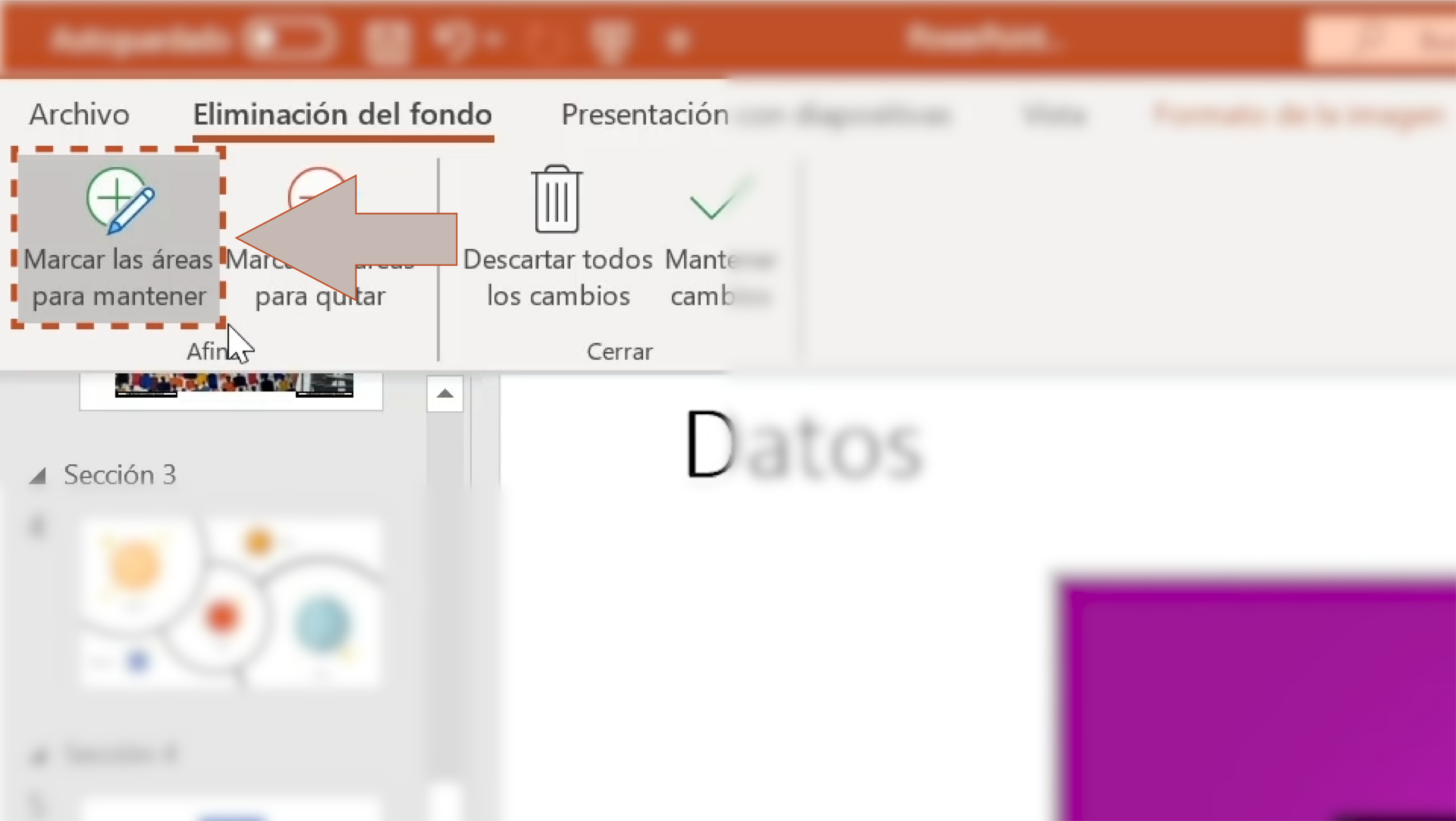
Orodje ponuja dva glavna gumba: Označi območja, ki jih želite ohraniti , in Označi območja, ki jih želite odstraniti . Ta gumba vam omogočata, da programu vizualno označite, kateri deli dejansko pripadajo motivu, ki ga želite ohraniti, in kateri so del ozadja, ki ga je treba odstraniti.
S klikom na katero koli od teh možnosti se kazalec miške spremeni v risalni svinčnik . S tem svinčnikom lahko povlečete čez območje, ki ga želite prilagoditi. Vsaka poteza pomaga PowerPointu, da ponovno izračuna ločitev med predmetom in ozadjem ter izpopolni izrez, dokler niste zadovoljni z rezultatom.
Ko se odločite, kaj boste obdržali in kaj boste odstranili, preprosto kliknite možnost » Ohrani spremembe« . PowerPoint bo nato uporabil obrezovanje in ozadje bo dejansko izginilo s slike na diapozitivu. Če z rezultatom niste zadovoljni, se lahko vrnete k orodju »Odstrani ozadje« ali pa sliko obnovite v prvotno stanje.
Podrobni koraki za uporabo funkcije »Odstrani ozadje« v programu PowerPoint
Najpogostejši način odstranjevanja kompleksnih ozadij danes je uporaba orodja za odstranjevanje ozadja . To je na voljo v novejših različicah PowerPointa in je zasnovano za fotografije ali slike z več barvami, teksturami ali prekrivajočimi se elementi.
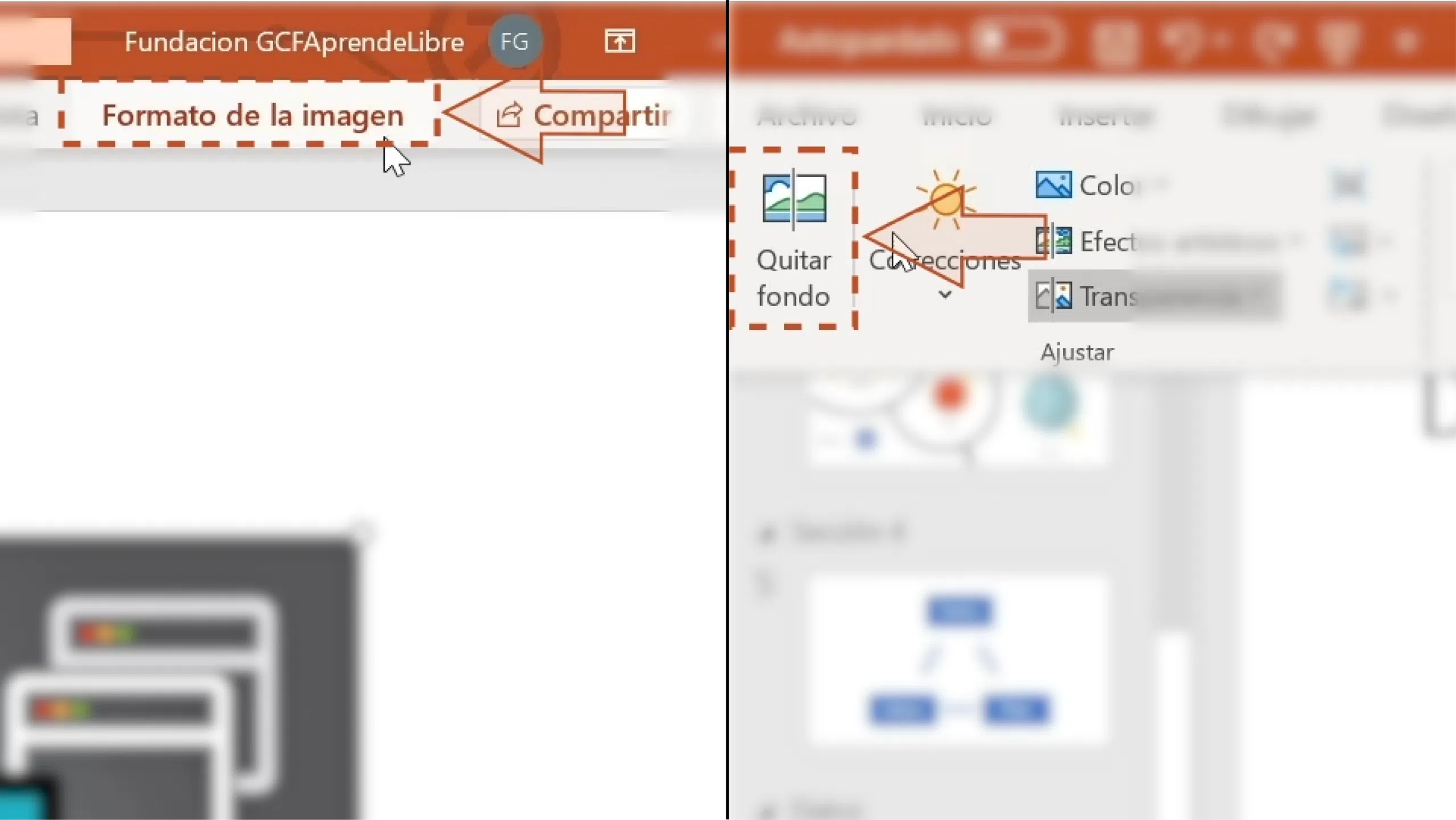
Prvi korak je očiten, a ključnega pomena: vstavite sliko na diapozitiv in jo kliknite, da jo izberete. Takoj ko to storite, se bo na traku v orodjih za slike prikazal dodaten zavihek z imenom Oblika slike (ali Oblika, odvisno od različice).
Ko je slika izbrana, pojdite na zavihek Oblika slike . Na levi strani zavihka boste videli več orodij, povezanih s slikami, vključno z gumbom Odstrani ozadje. Kliknite ga, da odprete način urejanja, namenjen posebej odstranjevanju ozadja.
Ko je orodje aktivirano, PowerPoint analizira fotografijo in z magenta barvo označi območja, ki jih namerava odstraniti . Ne skrbite, če na prvi pogled vidite pomembne dele slike, obarvane z magenta barvo, ali dele ozadja, ki ostanejo nedotaknjeni: to je le začetni predlog, ki ga boste izboljšali.
Če želite popraviti napake, uporabite gumb »Označi območja, ki jih želite obdržati«, ko vidite, da je bil del glavnega motiva obarvan v magenta barvi, in gumb »Označi območja, ki jih želite odstraniti« , če so bila katera koli območja v ozadju nepobarvana. Vsakič, ko izberete eno od teh možnosti, se kazalec spremeni v svinčnik; kliknite in z njim povlecite čez območja, ki jih želite prilagoditi.
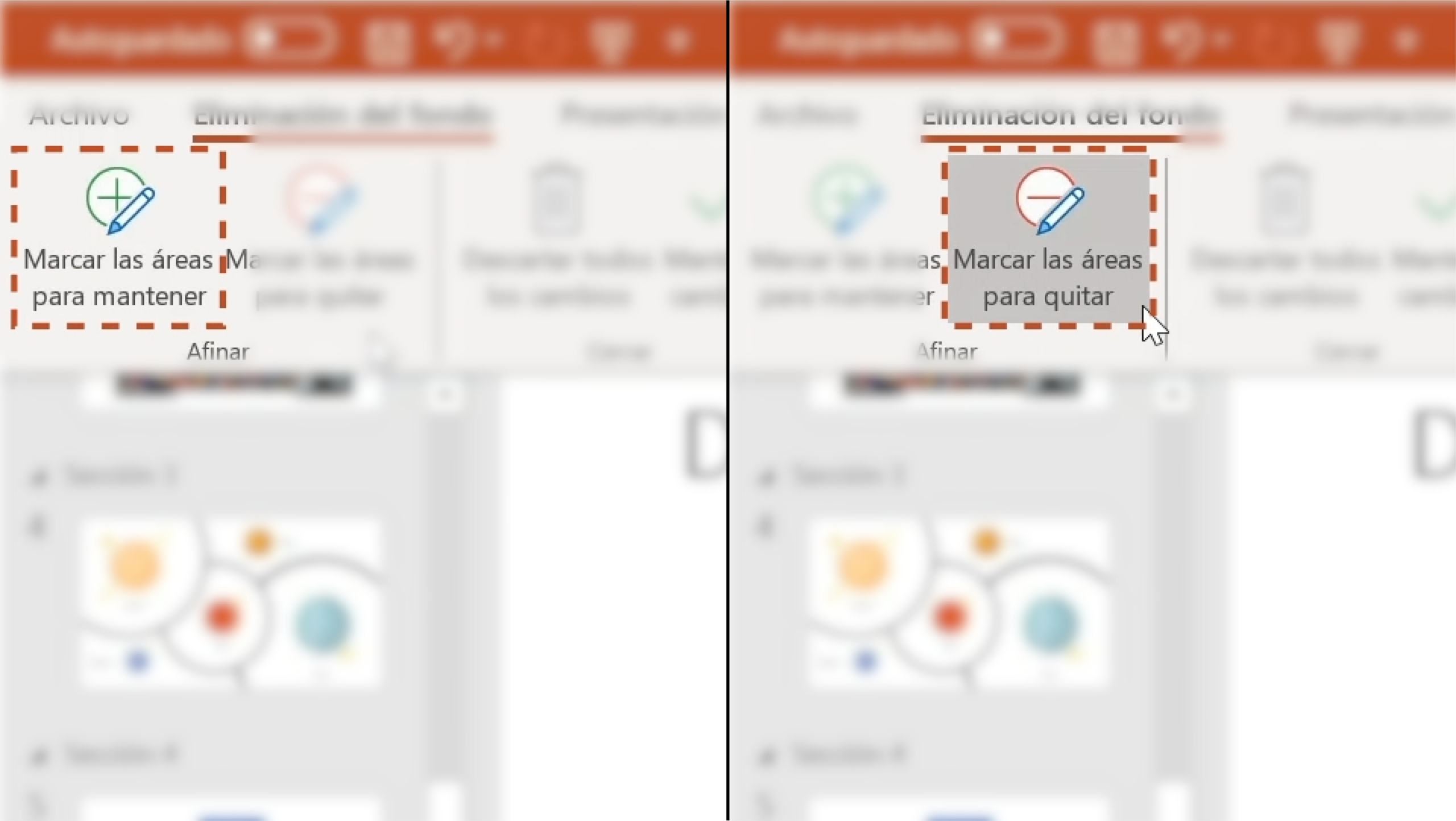
Če vidite, da je del, ki ga želite obdržati, vključen v magenta območje, narišite črte z možnostjo Označi območja za ohranitev , pri čemer sledite obrisu predmeta ali prečkajte ključne točke. PowerPoint bo preračunal izbor in poskušal vključiti vse, kar se mu zdi povezano s to barvo ali območjem v ospredju.
Podobno, ko so še vedno deli ozadja, ki niso bili obarvani magenta, izberite »Označi območja za odstranitev« in porišite čez ta območja. Orodje bo ponovno prilagodilo območje odstranitve tako, da bo ta območja dodalo izrezu. Ta postopek lahko ponovite večkrat, dokler obris glavnega motiva ni čim bolj čist.
Ko natančneje določite izbor, kliknite Obdrži spremembe , da PowerPoint trajno uporabi obrezovanje slike, ki jo uporabljate v predstavitvi. Če po uporabi obrezovanja odkrijete manjše napake ali slabo obrezane robove, lahko znova kliknete Odstrani ozadje in popravi ali pa, če stvari uidejo izpod nadzora, uporabite možnost Ponastavi sliko v meniju Oblika.
Ko je slika obrezana, se obnaša kot katera koli druga: lahko jo premikate, ji spreminjate velikost, jo vrtite ali jo prekrivate z drugimi elementi na diapozitivu. Po potrebi lahko sliko, zdaj brez ozadja, celo shranite kot ločeno datoteko za ponovno uporabo v drugih dokumentih, spletnih mestih ali grafičnih projektih.
Tehnika 1: Odstranite preprosta ozadja z možnostjo »Določite prozorno barvo«
Ko je ozadje slike enobarvno ali ima zelo enoten videz, najhitrejši način dela ni z orodjem Odstrani ozadje, temveč z možnostjo Določi prozorno barvo (v nekaterih različicah imenovano tudi Nastavi prozorno barvo). Idealna je za bela, črna ali zelo svetla, ravna ozadja.
Če ga želite uporabiti, morate najprej izbrati sliko na diapozitivu tako, da nanjo kliknete. Na primer, morda imate risbo s črnim ozadjem, ki jo želite odstraniti in pustiti le osrednjo figuro. To bo slika, s katero boste delali s to tehniko.
Ko je slika izbrana, pojdite na zavihek Orodja za slike – Oblika na vrhu okna PowerPoint. V tem meniju poiščite ikono Barva, ki združuje različne barvne prilagoditve za fotografijo, kot so spremembe v odtenku, nasičenosti in druge sorodne možnosti.
Ko odprete meni Barva, boste na dnu našli funkcijo Določi prozorno barvo . S klikom nanjo se bo kazalec spremenil v orodje kapalka. S to kapalko boste PowerPointu povedali, katera barva naj na sliki postane prozorna.
Zdaj morate le še klikniti s kapalko na območje ozadja, katerega barvo želite narediti prosojno. Če kliknete na primer na črno ozadje, bo PowerPoint odstranil vse slikovne pike na sliki, ki si delijo to barvo (ali zelo blizu) in jih naredil popolnoma prosojne, tako da bo viden le motiv v ospredju.
Ta možnost deluje odlično, ko je ozadje enobarvno, vendar postane bolj zapleteno z gradienti ali ko sta si tona predmeta in ozadja zelo podobna. Če z rezultatom kadar koli niste zadovoljni, lahko uporabite možnost Ponastavi sliko na zavihku Oblika, da fotografijo vrnete v prvotno stanje, in poskusite z drugim orodjem.
2. tehnika: Odstranite zapletena ozadja z možnostjo »Odstrani ozadje«
Ko ozadje ni preprosta enobarvna barva, temveč ima več odtenkov, tekstur ali prekrivajočih se elementov , možnost Določi prozorno barvo ni zadostna. V teh primerih je bolje uporabiti orodje Odstrani ozadje, ki je posebej zasnovano za te bolj zapletene situacije.
Potek dela je v bistvu zelo podoben: vstavite sliko, jo kliknete, da jo izberete, in odprete zavihek Orodja za slike – Oblika na vrhu PowerPointa. Tam boste na levi strani traku našli gumb Odstrani ozadje.
S klikom na »Odstrani ozadje« bo PowerPoint preklopil v način obrezovanja in območja, ki jih smatra za ozadje, zapolnil z roza ali magenta barvo . Glavni motiv bo ostal neobarvan. To je prvi izračun, ki ga program izvede samodejno, vendar ga bo pogosto treba prilagoditi ročno, še posebej, če ima slika močne sence ali kontraste.
Za natančnejše določanje izbora lahko uporabite orodji Označi območja, ki jih želite obdržati , in Označi območja, ki jih želite odstraniti . Prvo vam omogoča, da narišete črte na delih slike, ki jih želite obdržati, drugo pa vam omogoča, da storite enako na območjih, ki jih je treba odstraniti, vendar niso bila pobarvana magenta.
Upoštevajte, da je v mnogih primerih dovolj že risanje nekaj referenčnih črt: PowerPoint uporablja barvo in kontrastne robove , da določi, katera območja je treba dodati glavnemu motivu. Ni vam treba narisati celotnega obrisa z milimetrsko natančnostjo, čeprav se boste pri kompleksnih slikah morali nekoliko bolj potruditi, da boste rezultat izboljšali.
Ko ste zadovoljni s predogledom in je ozadje pravilno označeno za odstranitev, kliknite Obdrži spremembe . Če po obrezovanju opazite kakršne koli nepravilnosti okoli robov ali majhne ostanke ozadja, lahko vedno znova odprete Odstrani ozadje in nadaljujete s prilagajanjem ali pa, če želite, uporabite možnost Zavrzi vse spremembe, da začnete znova.
Shranite obrezano sliko in jo ponovno uporabite v drugih projektih
Zelo zanimiva prednost dela z izrezki neposredno v PowerPointu je, da ko je slika enkrat takšna, kot jo želite, jo lahko shranite kot popolnoma ločeno datoteko z odstranjenim ozadjem. To vam lahko prihrani uporabo zunanjih programov za ustvarjanje prozornih različic logotipov, ikon ali fotografij.
To storite tako, da z desno miškino tipko kliknete obrezano sliko in izberete možnost Shrani kot sliko . PowerPoint vam bo omogočil, da izberete lokacijo, ime datoteke in obliko zapisa, v kateri bo shranjena (na primer PNG, kar je idealno za ohranjanje prosojnosti ozadja).
S to tehniko lahko PowerPoint spremenite v nekakšen hitri urejevalnik izrezkov : pripravite lahko niz slik s prozornim ozadjem, ki jih boste kasneje uporabili na svojem spletnem mestu, v dokumentih Word, v trženjskih načrtih ali celo v drugih predstavitvah. Vse to brez potrebe po profesionalnih programskih licencah ali naročninah na zunanje storitve.


Strasten pisec o svetu bajtov in tehnologije nasploh. Rad delim svoje znanje s pisanjem in to je tisto, kar bom počel v tem blogu, saj vam bom pokazal vse najbolj zanimive stvari o pripomočkih, programski opremi, strojni opremi, tehnoloških trendih in še več. Moj cilj je, da vam pomagam krmariti po digitalnem svetu na preprost in zabaven način.