- DirectX 12 Ultimate združuje najsodobnejše tehnologije za izboljšanje grafike in zmogljivosti na osebnih računalnikih in Xbox Serija X.
- Bistveno je biti na tekočem Windows in vozniki grafičnega procesorja za njegovo pravilno delovanje.
- Aktivacija DirectX 12 Ultimate je odvisna od strojna oprema združljive in v nekaterih igrah posebne nastavitve v samem naslovu.

Danes je napredek v svetu videoiger in visokozmogljive programske opreme za računalnike v veliki meri odvisen od najnovejše grafične tehnologije, in prav tukaj ima DirectX 12 Ultimate temeljno vlogo. Mnogi uporabniki se sprašujejo, kako kar najbolje izkoristiti svoj sistem Windows 11 z omogočanjem teh ključnih funkcij, vendar le redko najdejo popoln, jasen in posodobljen vodnik, ki podrobno razlaga postopek, njegove prednosti in razjasni vse dvome, ki se pojavijo glede združljivosti in konfiguracije. V tem članku bomo vse korak za korakom razložili, pri čemer bomo združili najustreznejše in najnovejše informacije o DirectX 12 Ultimate s praktičnimi nasveti za odpravo morebitnih negotovosti.
Če ste igralec iger, 3D-oblikovalec ali preprosto želite, da je vaš računalnik pripravljen na najnovejše grafične tehnologije, je omogočanje DirectX 12 Ultimate praktično nujno. Pomagali vam bomo razumeti, kaj točno je, kaj je novega v primerjavi s prejšnjimi različicami, na kaj morate biti pozorni pri svoji strojni opremi in operacijskem sistemu ter kako zagotoviti, da boste lahko v celoti izkoristili vse njegove prednosti. Ogledali si bomo tudi konkretne primere konfiguracije v priljubljenih igrah in odgovorili na najpogostejša vprašanja o gonilnikih in združljivosti.
Kaj je DirectX in zakaj je tako pomemben?
Vse od svojega nastanka leta 1995 je Microsoft DirectX ključna komponenta, ki omogoča pravilno komunikacijo visokozmogljivih video iger in aplikacij s strojno opremo vašega računalnika. Sestavljen je iz vrste API-jev ( vmesnikov za programiranje aplikacij ) , ki upravljajo ključne vidike, kot so grafika , zvok in interakcija naprav . DirectX v bistvu deluje kot posrednik med igro ali aplikacijo in komponentami, kot so grafična kartica, RAM in procesor, ter zagotavlja, da vse deluje gladko in zanesljivo, ne glede na različne konfiguracije v različnih računalnikih. Če želite izvedeti več o tem, kako vpliva na nastavitve vaše grafične kartice, si lahko ogledate navodila za omogočanje ali onemogočanje integrirane grafične kartice v sistemu Windows.
Zanimivo in malo znano dejstvo je, da je bila ena prvih večjih iger, ki je uporabila DirectX, Doom , ki je prej deloval le v sistemu MS-DOS. Zahvaljujoč sodelovanju med razvijalcem in Microsoftom je bila igra prenesena na Windows, kar je pomenilo prelomnico v industriji iger za osebne računalnike.
Razvoj DirectX-a do različice 12 Ultimate
Skozi leta se je DirectX razvijal in z vsako novo različico dodajal revolucionarne zmogljivosti in tehnologije:
- DirectX 9Drastično izboljšana grafika z uvedbo modela senčenja 2.0 in podpore za slikovni senčnik 2.0.
- DirectX 10Vseboval je grafične in zmogljivostne inovacije, čeprav je bil omejen na Windows Visto.
- DirectX 11: Omogoča izkoriščanje večjedrnih procesorjev in je bila uporabljena v Xbox One, kar povečuje učinkovitost in vizualno kakovost.
- DirectX 12Povečala je učinkovitost z omogočanjem boljše izrabe sistemskih virov in podpore za več grafičnih procesorjev.
- DirectX Raytracing (DXR)Dodano sledenje žarkom v realnem času, preoblikovanje osvetlitve in grafični realizem.
- DirectX 12 UltimateZdružuje razvoj za PC in Xbox Series X, vključno s tehnologijami, kot so sledenje žarkom, senčenje s spremenljivo hitrostjo, povratne informacije vzorčevalnika in druge.
Ta najnovejša različica predstavlja trenutni vrhunec in ponuja zmogljivosti, ki korenito spreminjajo igralno izkušnjo in izkoriščanje potenciala sodobne strojne opreme. Če želite podrobno razumeti, kako omogočiti te posebne funkcije v svojih igrah, si lahko ogledate, kako preveriti, ali v sistemu Windows 11 uporabljate namensko grafično kartico.
Kaj je novega v DirectX 12 Ultimate?
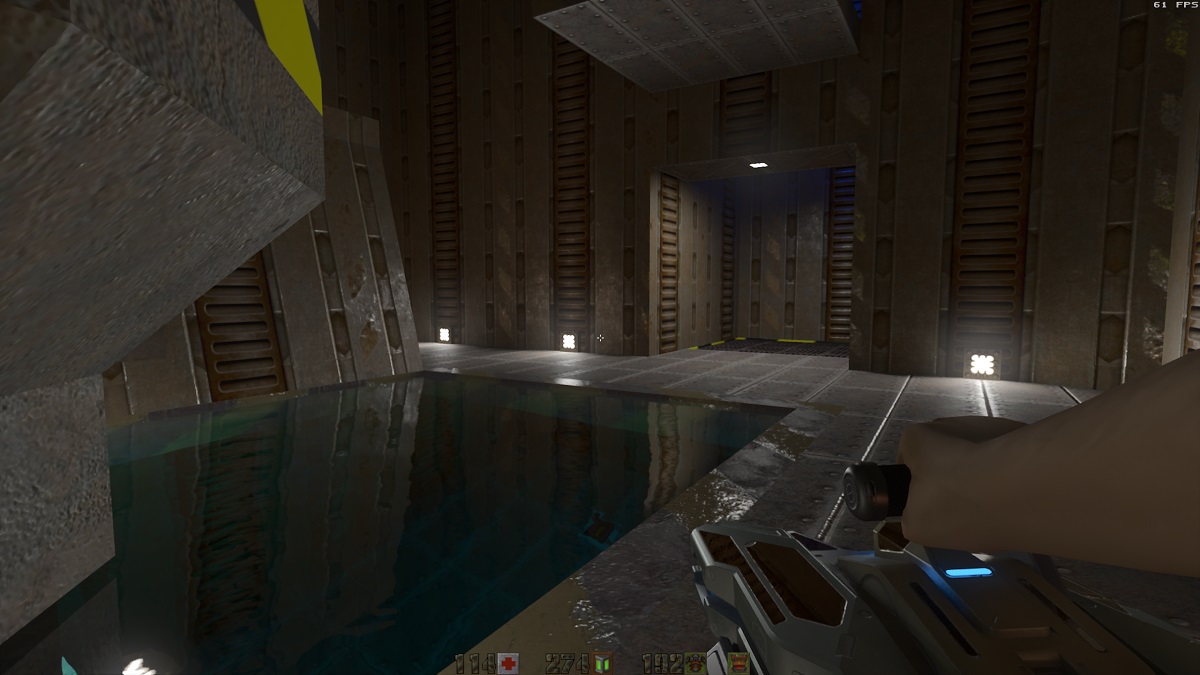
DirectX 12 Ultimate predstavlja revolucijo iz več razlogov. Med njegovimi najpomembnejšimi lastnostmi so:
- Sledenje žarkom v realnem času: Poustvari svetlobne in senčne učinke z impresivnim realizmom, kar daje občutek potopitve, kakršnega v okolju videoiger še niste videli.
- Senčenje s spremenljivo hitrostjo (VRS)Razvijalcem omogoča natančno nastavitev grafičnih podrobnosti glede na območje slike, s čimer optimizirajo delovanje, ne da bi pri tem žrtvovali vizualno kakovost tam, kjer je to najpomembnejše.
- Povratne informacije vzorca: Omogoča veliko učinkovitejše nalaganje in upravljanje tekstur, kar izboljša porabo grafičnega pomnilnika in pospeši odzivni čas.
Poleg tega DirectX 12 Ultimate olajša življenje tako razvijalcem kot igralcem, saj poenostavlja kodno bazo z Xbox Series X. To poenostavlja prilagajanje iger med konzolo in osebnim računalnikom, zato bomo videli vedno več naslovov, ki bodo v celoti izkoristili te funkcije na obeh platformah. Če želite bolje razumeti, kako deluje arhitektura konzol in osebnih računalnikov, si lahko ogledate arhitekturo AMD UDNA na PS6 in Xbox.
Kakšne so strojne in sistemske zahteve za uporabo DirectX 12 Ultimate?
Če želite v celoti izkoristiti potencial DirectX 12 Ultimate , morate izpolnjevati določene zahteve glede strojne opreme in operacijskega sistema. Samo posodobljena različica sistema Windows 11 ali Windows 10 ni dovolj; vaša grafična kartica mora biti združljiva in pravilno posodobljena.
- Windows 10 različice 2004 ali novejše (vključuje Windows 11).
- Popolnoma posodobljeni gonilniki grafične kartice.
- Podprte grafične kartice:
- NVIDIA GeForce RTX serije 20 ali 30.
- AMD Radeon serije RX 6000 in RX 6900 XT.
Če imate grafično kartico, starejšo od teh modelov, ali zastarel operacijski sistem, boste imeli dostop le do osnovnih različic DirectX-a. Če želite preveriti, ali vaša strojna oprema izpolnjuje te zahteve, si lahko ogledate specifikacije merilnika pospeška in žiroskopa na sodobnih grafičnih karticah.
Kako preveriti, ali je vaš sistem združljiv?
Obstajata dva preprosta načina za preverjanje, ali vaš računalnik podpira DirectX 12 Ultimate:
- Vrstica za igre Xbox:
- Pritisnite Windows + G, da odprete igralno vrstico.
- Dostopite do razdelka z nastavitvami (ikona zobnika).
- Izberite »Funkcije igre« in preverite, ali je navedena podpora za DirectX 12 Ultimate.
- Diagnostično orodje za DirectX (dxdiag):
- V meni Start vnesite »dxdiag« in zaženite aplikacijo.
- Na zavihku »Zaslon 1« preverite razdelek s funkcijami, da potrdite nameščeno različico.
Koraki za omogočanje DirectX 12 Ultimate v sistemu Windows 11
Eno najpogostejših vprašanj je, ali je dovolj, da preprosto nekaj namestite ali je treba DirectX 12 Ultimate ročno aktivirati. Resnica je, da Windows 11 in novejše različice sistema Windows 10 izvorno vključujejo DirectX 12 Ultimate, vendar obstajajo pomembne podrobnosti, na katere morate biti pozorni, da boste lahko uživali v vseh njegovih funkcijah :
- Posodobite operacijski sistemPojdite na Začetek → Nastavitve → Windows Update → Preverite posodobitve. Namestite morebitne čakajoče popravke. Za vodenje skozi posodobitev vam bo morda v pomoč Kako spremeniti prioriteto omrežnih adapterjev v sistemu Windows.
- Posodobite gonilnike grafične karticeZa posodabljanje gonilnikov uporabljajte uradne aplikacije (NVIDIA GeForce Experience ali AMD Radeon Software).
- Preverite združljivost strojne opremeČe vaša grafična kartica ni v združljivem območju, ne boste mogli izkoristiti potenciala DirectX 12 Ultimate.
V sistemskih menijih ni neposredne možnosti za »omogočanje« ali »onemogočanje« DirectX 12 Ultimate, saj je njegova aktivacija odvisna od posodobljenega sistema in pravilne strojne opreme.
Kaj pa, če imate težave z določeno igro?
V nekaterih sodobnih igrah, kot sta Fortnite ali Battlefront 2, je treba omogočanje načina DirectX 12 konfigurirati v sami igri. V teh posebnih primerih to storite tako:
Kako omogočiti DirectX 12 v Fortnite
- Odprite Fortnite.
- Kliknite Meni (zgornji desni kot) in nato Nastavitve.
- Na zavihku Video poiščite možnost »Različica DirectX«.
- V spustnem meniju izberite »DirectX 12 (Beta)«.
- Potrdite spremembe in kliknite »Uporabi«.
- Ponovno zaženite igro, da nove nastavitve začnejo veljati.
Kako omogočiti DirectX 12 v Battlefront 2
- Odprite Battlefront 2 in pojdite na začetni zaslon.
- Izberite Možnosti → Zavihek Video.
- Aktivirajte možnost »Omogoči DirectX 12«.
- Shrani spremembe in znova zaženi igro.
Ta nastavitev se lahko razlikuje glede na igro. Vedno preverite grafične nastavitve za vsako igro, da vidite, ali morate ročno omogočiti DirectX 12 ali pa samodejno izkorišča zmogljivosti igre Ultimate. Če želite izboljšati splošno zmogljivost v teh igrah, si lahko ogledate tudi naš vodnik o tem, kaj storiti, če vaša grafična kartica ni zaznana.
Kaj se zgodi, če manjka datoteka ali se pojavijo napake?
Če se pri poskusu zagona igre ali aplikacije prikaže sporočilo o napaki, ki kaže, da manjka komponenta DirectX (zlasti datoteke d3dx9_35.dll ali podobne), se to običajno zgodi pri starejših igrah, ki zahtevajo prejšnje različice DirectX-a. V teh primerih lahko namestite paket DirectX End-User Runtime Package , ki doda starejše knjižnice, ne da bi to vplivalo na vašo trenutno različico. Za DirectX 12 Ultimate pa morate sistem posodabljati le z najnovejšimi gonilniki.
Ključne prednosti DirectX 12 Ultimate za igralce in ustvarjalce
DirectX 12 Ultimate ne zagotavlja le boljše igralne zmogljivosti, temveč ponuja tudi znatne prednosti za profesionalno urejanje videoposnetkov, 3D-upodabljanje in simulacije. Med najpomembnejšimi izboljšavami so:
- Večja učinkovitost virovBoljša izraba jeder procesorja in pomnilnika grafičnega procesorja.
- Veliko bolj realistična grafikaZahvaljujoč sledenju žarkov in povratnim informacijam vzorčevalnika osvetlitev in teksture dosegajo neprimerljive ravni podrobnosti.
- Navzkrižna združljivost z Xbox Series XNaslovi, ki uporabljajo te tehnologije, ponujajo zelo podobne izkušnje na konzoli in osebnem računalniku.
- Osnova za prihodnje napredkeDirectX 12 Ultimate postavlja temelje za razvijalce, da lahko nove tehnologije vključijo na enoten in brezhiben način.
Priporočila za kar najboljši izkoristek DirectX 12 Ultimate
Če želite uživati v najnovejših izdajah in se izogniti težavam, kot so hrošči, zamik ali pomanjkanje združljivosti, sledite tem nasvetom:
- Vedno posodabljajte Windows in gonilnike grafične kartice.Te posodobitve pogosto vključujejo podporo za nove funkcije in odpravljajo pomembne napake.
- Ne prezrite programske opreme za upravljanje grafičnih karticTako AMD kot NVIDIA ponujata posebna orodja (AMD Adrenalin in GeForce Experience), ki olajšajo posodabljanje in konfiguriranje gonilnikov.
- Pred nakupom strojne opreme ali iger, ki zahtevajo DirectX 12 Ultimate, preverite združljivost..
Kadar koli imate vprašanja ali težave, si oglejte uradno dokumentacijo ali se obrnite na tehnično podporo proizvajalca grafičnega procesorja. Številne težave je mogoče rešiti s posodobitvijo sistema ali ponovno namestitvijo ustreznih gonilnikov.
Razumevanje in omogočanje le-tega je dobra naložba v vaš sistem, ki zagotavlja, da ste pripravljeni na trenutne in prihodnje zahteve iger in profesionalnih aplikacij. Z jasnim razumevanjem delovanja, njegovih prednosti, potrebnih zahtev in načina aktiviranja vseh njegovih funkcij boste lahko kar najbolje izkoristili potencial svojega sistema v sistemu Windows 11.

Kazalo
- 1 Kaj je DirectX in zakaj je tako pomemben?
- 2 Razvoj DirectX-a do različice 12 Ultimate
- 3 Kaj je novega v DirectX 12 Ultimate?
- 4 Kakšne so strojne in sistemske zahteve za uporabo DirectX 12 Ultimate?
- 5 Kako preveriti, ali je vaš sistem združljiv?
- 6 Koraki za omogočanje DirectX 12 Ultimate v sistemu Windows 11
- 7 Kaj pa, če imate težave z določeno igro?
- 8 Kaj se zgodi, če manjka datoteka ali se pojavijo napake?
- 9 Ključne prednosti DirectX 12 Ultimate za igralce in ustvarjalce
- 10 Priporočila za kar najboljši izkoristek DirectX 12 Ultimate