- WinDirStat ponuja vizualni zemljevid vašega diska, ki na prvi pogled razkrije največje datoteke.
- Drevesni zemljevid, drevo map in vrste datotek sodelujejo pri sprejemanju premišljenih odločitev.
- Varno čiščenje vključuje uporabo koša in izogibanje dotikanju sistemskih ali trenutnih datotek.
Če vaš računalnik postaja počasnejši ali vam zmanjkuje prostora za namestitev posodobitev, je zelo verjetno, da je vaš trdi disk poln datotek, ki jih ne potrebujete več . Sčasoma se dokumenti, videoposnetki, namestitveni programi, začasne datoteke in varnostne kopije kopičijo in porabijo gigabajte prostora za shranjevanje , kar se odraža v nižji zmogljivosti in več težavah pri delu ali igranju iger.
WinDirStat je brezplačno orodje, ki vam na hitro pokaže, kaj zavzema prostor na disku in kje , z vizualno predstavitvijo v obliki zemljevida, ki jo je neverjetno enostavno opaziti. Za razliko od Raziskovalca , ki navaja le velikosti, WinDirStat prikazuje barvne bloke, ki predstavljajo datoteke, razvrščene po njihovi dejanski velikosti. Pregledujete lahko tudi mape in vrste datotek ter se odločate: ali boste datoteke obdržali, premaknili ali varno izbrisali.
Kaj je WinDirStat in zakaj bi vas to lahko zanimalo
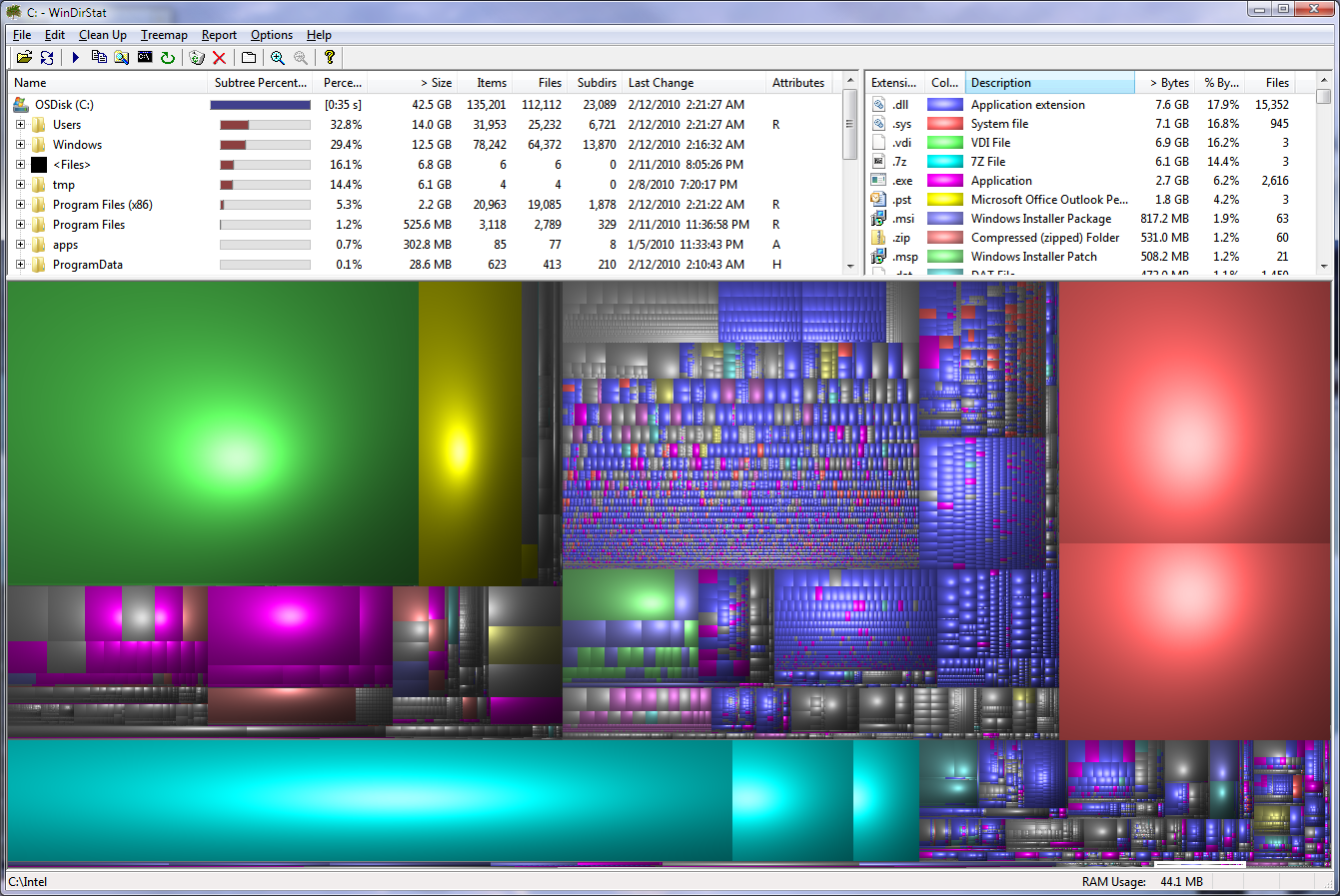
WinDirStat je analizator prostora na disku za Windows, ki vaše pogone spremeni v interaktivni zemljevid . Po skeniranju prikaže jasne statistične podatke in barvno označen drevesni zemljevid, kjer vsak blok predstavlja datoteko: večji kot je blok, več prostora zaseda. Idealen je za hitro iskanje ogromnih videoposnetkov, pozabljenih ISO-jev, starih namestitvenih programov ali predpomnilnikov, ki jih ne potrebujete več.
Glavna prednost pred ogledom velikosti v Raziskovalcu je grafična predstavitev : vaši možgani v nekaj sekundah prepoznajo, kje so "pošasti" na vašem disku. To vam omogoča, da sprostite prostor brez ugibanja, zlasti na majhnih SSD-jih ali prenosnikih , kjer šteje vsak gigabajt.
Čeprav se WinDirStat osredotoča na Windows, podoben ekosistem obstaja tudi na drugih sistemih : v Linuxu boste našli KDirStat, v macOS-u pa alternative, kot sta Disk Inventory X ali GrandPerspective, ki na te platforme prinašajo enako vizualno filozofijo.
Pomembno je razumeti, da WinDirStat ne čisti sam od sebe; deluje kot močan vizualni pripomoček . Vi boste tisti, ki se boste odločili, kaj boste izbrisali ali obdržali, pri čemer boste uporabili svojo presojo in previdnost – kar je bistveno, da ne boste vplivali na sistemske datoteke ali tekoče projekte.
Prenos in namestitev korak za korakom
Za začetek prenesite WinDirStat z uradne spletne strani in izberite standardni namestitveni program . Postopek je zelo hiter in ni presenečenj, če preprosto sledite osnovnim korakom.
Med namestitvijo lahko v razdelku za jezik izberete španščino, da bo vmesnik v španščini. To je priročna funkcija, če raje uporabljate aplikacijo v svojem jeziku.
- Obiščite uradno stran in prenesite namestitveno različico.
- Zaženite namestitveni program in sledite čarovniku sprejemanje licenčnih pogojev.
- Dokončajte namestitev s privzetimi možnostmi, če ne potrebujete ničesar posebnega.
Ko je nameščen, odprite WinDirStat iz menija Start ali njegove bližnjice na namizju . Če želite, ga zaženite kot skrbnik (kliknite z desno tipko miške → »Zaženi kot skrbnik«), da zagotovite, da ima pregled dostop do vsega.
Prvi zagon: kaj analizirati in kako
Ko zaženete WinDirStat, se prikaže pogovorno okno za izbiro obsega skeniranja . Ta izbira določa čas skeniranja in vrsto rezultatov, ki jih boste dobili.
- Vsi lokalni pogoni: Skenira vse notranje pogone. To je uporabno, če želite popolno skeniranje računalnika.
- Posamezni pogoniIzberite en sam pogon (C:, D: itd.). To je običajno, če morate nujno sprostiti prostor na disku v sistemu.
- Mapa: Omeji skeniranje na določeno mapo. Idealno za pregled projekta ali delovnega imenika.
Za začetek pritisnite V redu . Skeniranje lahko traja od nekaj sekund do nekaj minut, odvisno od velikosti in hitrosti vašega diska, še posebej, če gre za zelo hiter SSD ali, nasprotno, velik trdi disk z veliko datotekami.
Medtem ko program pregleduje strukturo map, boste videli vrstico napredka in seznam označenih imenikov. Postopek ne prekinjajte, razen če je to nujno potrebno za zagotovitev doslednosti podatkov.
Razumevanje vmesnika: tri ključne plošče
Po skeniranju vam WinDirStat predstavi tri sinhronizirane cone, ki vam bodo pomagale pri sprejemanju odločitev . Če se boste z njimi seznanili, boste veliko bolj učinkoviti.
Drevo map (zgoraj levo)
Ta plošča prikazuje vse analizirane mape, razvrščene po porabi prostora . Vsako vejo lahko razširite, da si ogledate podmape in ugotovite, kje so skoncentrirane velike datoteke.
- Kliknite na katero koli mapo, da si ogledate njene podrobnosti in si oglejte, kako se izbira spreminja na spodnjem zemljevidu.
- Naročite in se mirno pomikajte za identifikacijo »krivih« imenikov.
Vrste datotek (zgoraj desno)
Tukaj boste videli seznam končnic datotek (mp4, iso, exe itd.) z njihovim odstotkom in skupno velikostjo . To vam daje hitre namige: če datoteke .mp4 polnijo vaš trdi disk, je morda čas, da jih premaknete na zunanji pogon.
- Barve na tem seznamu ustrezajo barvam na zemljevidu., kar omogoča enostavno prepoznavanje, katera vrsta datoteke prevladuje v posameznem bloku.
Drevesni zemljevid (spodaj)
Čarobnost programa WinDirStat leži v njegovem drevesnem zemljevidu: mozaiku barvnih pravokotnikov, od katerih vsak predstavlja datoteko . Površina pravokotnika je sorazmerna z velikostjo datoteke, zato so največji bloki glavni kandidati za pregled.
- Premaknite miško nad blok, da si ogledate njegovo ime, velikost in lokacijo.; ko nanj kliknete, bo označen tudi v drevesu map.
- Barve označujejo vrste datotek in pomagajo hitro najti družine datotek (npr. videoposnetke ali slike).
Možnosti in najboljše prakse za varno odstranjevanje
Ko najdete nepotrebne datoteke, kliknite z desno miškino tipko, da si ogledate možnosti upravljanja . WinDirStat ponuja vgrajena dejanja za lažje čiščenje.
- Izbriši (premakni v koš): To je priporočena možnost, ki omogoča razveljavitev, če naredite napako.
- Izbriši (trajno): izbriši, ne da bi šel v koš; uporabi ga le, če si 100 % prepričan.
- Odpri v Raziskovalcu: vas popelje do natančne mape, da preverite, kaj brišete.
Bodite izjemno previdni pri sistemskih datotekah, programih v uporabi ali delovnih projektih . Razumno pravilo je, da ne brišete ničesar, česar ne razumete; če ste v dvomih, najprej premaknite na drug pogon ali uporabite koš in preverite, ali vse še deluje.
WinDirStat vas sam opominja na pomen uporabe koša in zdrave pameti. To orodje je zemljevid, ne robot: vi podate svojo presojo.
Praktična uporaba: začasna in "smetna" uporaba
Številne težave s shranjevanjem in delovanjem izvirajo iz začasnih datotek, ki ostanejo »zataknjene« po sesutju ali zamrznitvi . V ustvarjalnih okoljih lahko Photoshop in Lightroom ustvarita ogromne začasne datoteke, ki kasneje postanejo neuporabne.
Najprej preverite mapo z začasnimi datotekami uporabnika . WinDirStat vam bo hitro pokazal, ali so tam kakšne velike datoteke, nato pa jih lahko varno upravljate iz raziskovalca datotek.
- Običajna pot neviht:
C:\Users\MI_USUARIO\AppData\Local\TempPreden programe odstranite, jih zaprite. - Prepozna Photoshop ali druge začasne datoteke aplikacije, zaprite programe in izbrišite vse, kar je očitno ostalo.
Preveriti je treba tudi čakalno vrsto poročil o napakah sistema Windows , kjer lahko ostanejo sledi napak aplikacij, vključno s tistimi, ki jih je povzročil Adobe.
- Pot čakalne vrste poročil:
C:\Users\MI_USUARIO\AppData\Local\Microsoft\Windows\WER\ReportQueueČe je prazen, ga je najbolje izbrisati. - Če ne, preverite velikosti in se odločite, ali je čiščenje primerno.
V sistemih, ki se uporabljajo že leta, je pogosto tudi kopičenje starih varnostnih kopij , kot so več varnostnih kopij iPhona ali podvojeni katalogi Lightroom, ki jih ne potrebujete več. Hranite le najnovejše popolne varnostne kopije in starejše premaknite na zunanji pogon, če jih želite shraniti kot previdnostni ukrep.
Splošen nasvet, ki deluje res dobro: ničesar, o čemer niste prepričani, ne izbrišite takoj . Pošljite ga v koš, nekaj časa delajte in če se zdi vse v redu, ga pozneje izpraznite. Na ta način boste zmanjšali morebitna neprijetna presenečenja.
Zmogljivost: Zakaj sprostitev prostora tako zelo pomaga
Poln trdi disk upočasni sistem in lahko prepreči namestitev posodobitev ali programov . Poleg tega, če vaš SSD nenehno deluje na meji svojih zmogljivosti, lahko obraba in notranja fragmentacija prostih blokov dodatno poslabšata zmogljivost.
Klasično priporočilo za urejanje fotografij in videoposnetkov se zreducira na "čisto opremo, čisto namestitev, veliko pomnilnika in hitre diske ". Del te enačbe je shranjevanje brez nepotrebnih datotek: zastarelih predpomnilnikov, začasnih datotek za upodabljanje in osirotelih datotek.
Z občasno uporabo programa WinDirStat lahko zaznate vzorce uporabe in prevzamete nadzor nad njimi . Prepoznali boste mape, ki nenadzorovano rastejo ( prenosi , projekti, repozitoriji) in ročno reorganizirali, stisnili ali arhivirali tisto, česar ne potrebujete.
Nasveti za uporabo, da kar najbolje izkoristite to
Analizirajte disk po delih, če je ogromen . Skeniranje samo dokumentov, prenosov ali videoposnetkov vam omogoča hitre rešitve, ne da bi čakali na popolno skeniranje terabajtov.
- Delo s pogledom vrst datotek za iskanje težkih družin datotek (npr. .mp4 ali .iso) in določitev strategij: premakniti na zunanjo datoteko, stisniti ali izbrisati.
- Naslonite se na raziskovalca pregledati datume sprememb in potrditi, da je datoteka resnično nepotrebna.
- Načrtujte redna čiščenjaMesečna vozovnica ohranja disk zdrav in vam prihrani čiščenje na dolge razdalje.
Ne pozabite, da WinDirStat ne spreminja datotek brez vašega dovoljenja . Predstavljajte si ga kot "radar", ki vam omogoča, da vidite, kam gre vaš prostor, in se mirno odločite.
Hitra primerjava z alternativami
Če delate na več sistemih, obstajajo pripomočki s podobno filozofijo . WinDirStat sam po sebi ni večplatformski, vendar obstajajo ustrezniki z enakim vizualnim pristopom.
- LinuxKDirStat je zgodovinska referenca, zelo podobna po vmesniku in rezultatih.
- macOSDisk Inventory X in GrandPerspective zagotavljata zmogljive in lahko berljive drevesne zemljevide.
Ideja je vedno enaka: prostor videti kot barvni zemljevid, da bi lahko ravnali preudarno . Če se navadite na tovrstna orodja, se boste težko vrnili k ravnemu seznamu velikosti.
Pogoste napake in kako se jim izogniti
Ne brišite sistemskih datotek ali vsebine kritičnih map, razen če ste prepričani . Windows, Program Files, AppData in podobne mape so občutljive: ukrepajte šele, ko razumete, kaj posamezna datoteka počne.
Izogibajte se brisanju začasnih datotek iz odprtih aplikacij . Pred čiščenjem zaprite Photoshop, Lightroom ali druga orodja, da preprečite, da bi sproti ponovno ustvarila datoteke ali povzročila nestabilnost programa.
Ne obremenjujte se z brisanjem vsakega megabajta . Izberite "težkaše": nekaj videoposnetkov v ločljivosti 4K ali stara datoteka ISO bo sprostila več prostora kot sto drobnih datotek in vam prihranila čas.
Vzdržujte razumno število varnostnih kopij . Najnovejše kopije shranite v najkrajšem možnem času in po želji starejše arhivirajte na zunanji pogon, namesto da jih vse shranjujete na sistemskem SSD-ju.
Kratek vodnik po ukrepih, od zaznavanja do čiščenja
1) Skenirajte ciljni pogon ali mapo in počakajte, da se konča . Ne zapirajte programa, dokler ne vidite celotnega drevesnega zemljevida.
2) Prepoznajte velike bloke datotek in poiščite njihovo mapo v drevesu . Preverite vrsto in datum datoteke; to vam bo povedalo, ali gre za trenutne ali pozabljene elemente.
3) Odprite lokacijo v Raziskovalcu iz kontekstnega menija . Preverite vsebino in jo po potrebi premaknite v koš.
4) Ta postopek ponovite za glavna območja za shranjevanje . V samo nekaj krogih boste sprostili več deset gigabajtov, če že nekaj časa niste izvajali vzdrževanja.
Hiter kontrolni seznam za SSD-je in trde diske
Če je vaš cilj optimizirati majhen SSD ali celoten trdi disk, vas bo ta seznam vodil naravnost do bistva :
- prenosi: Počisti stare namestitvene programe in podvojene datoteke.
- Videoposnetki in ISO-jiPremaknite tiste, ki jih želite obdržati, na zunanji pogon.
- Začasno: preveri
C:\Users\MI_USUARIO\AppData\Local\Temppo zaprtju zahtevnih aplikacij. - WER: preveri
C:\Users\MI_USUARIO\AppData\Local\Microsoft\Windows\WER\ReportQueuein odstrani sledi napak. - Varnostne kopije: Ohrani nedavne kopije in arhiviraj/izbriši zastarele.
Vedno uporabljajte zdravo pamet in ne brišite ničesar, o čemer niste prepričani . Preden sprejmete končno odločitev, postavljajte vprašanja, primerjajte zapiske ali pa vsebino vrzite v koš.
Z vizualno strategijo, kot je WinDirStat, je zelo enostavno razumeti, kako je prostor dodeljen, in ustrezno ukrepati . Kombinacija drevesnega zemljevida, seznama map in prikaza vrst datotek vam daje informacije, ki jih potrebujete za povračilo gigabajtov, izboljšanje zmogljivosti in nemoteno delovanje računalnika brez nepotrebnih tveganj.

Strasten pisec o svetu bajtov in tehnologije nasploh. Rad delim svoje znanje s pisanjem in to je tisto, kar bom počel v tem blogu, saj vam bom pokazal vse najbolj zanimive stvari o pripomočkih, programski opremi, strojni opremi, tehnoloških trendih in še več. Moj cilj je, da vam pomagam krmariti po digitalnem svetu na preprost in zabaven način.