- Kopilot Ustvari ukaze »cmdlet« in skripte Azure PowerShell/CLI iz naravnega jezika.
- AI Shell integrira Copilota v terminal z overjanjem, /replace in neobvezno telemetrijo.
- PowerShellAI vam omogoča zahtevo in izvedbo ukazi lokalno z GPT‑4 (ključ in stroški).
- En Windows, na voljo so kontrolniki aplikacij, AppLocker in ključ Copilot za poslovna okolja.
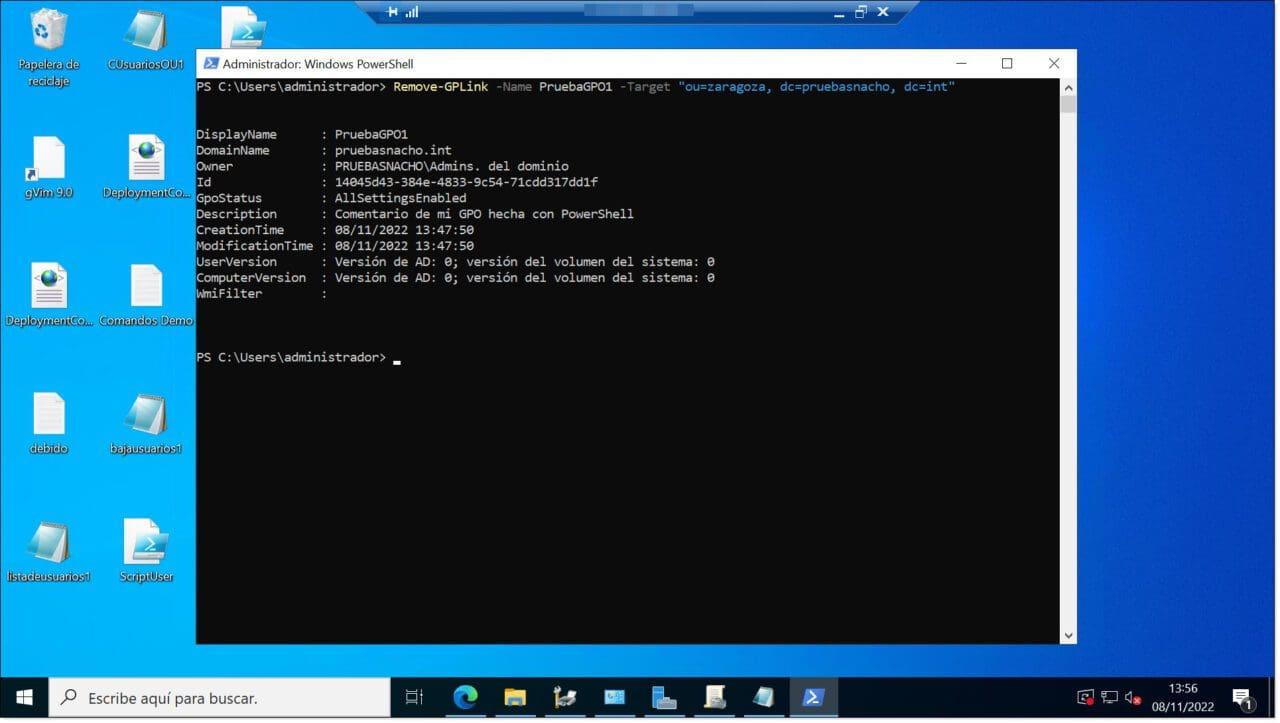
Prositi umetno inteligenco , naj ustvari natančne ukaze PowerShell ali CMD , ni več znanstvena fantastika: Copilot v Azure in druge integracije so tu, da pospešijo opravila, razložijo sintakso in avtomatizirajo rutine s preprosto besedno zvezo v naravnem jeziku. Če ste se kdaj vprašali: "Kaj je bil ta parameter cmdlet?" ali "Kateri ukaz CLI potrebujem tukaj?", vas bo zanimalo, kaj sledi.
Ključno je kombiniranje pravih delov: Copilot v Azure znotraj lupine AI , ki vam bo pomagal iz ukazne vrstice, ustvarjanje skriptov in ukazov »cmdlet« v Azure PowerShellu in Azure CLI ter uporaba modula PowerShellAI (integriranega z GPT-4), ko želite ta potek dela prenesti v lokalni PowerShell. Videli bomo tudi nove funkcije in kontrolnike za Copilot v sistemu Windows/Microsoft 365 , ki vplivajo na izkušnjo v upravljanih okoljih, skupaj z občutljivimi temami, kot so telemetrija, pravilniki in zloglasni strojni ključ.
Kaj Copilot počne v Azureju s PowerShellom in CMD
Ko dodelite nalogo storitvi Copilot v storitvi Azure, čarovnik ustvari skript PowerShell z ustreznimi ukazi »cmdlets « in jasno nakaže, katere vrednosti nadomestnih besedil je treba zamenjati s tistimi iz vašega okolja. To močno poenostavi uvajanje virov v storitvi Azure in vsakodnevno upravljanje.
Najboljše pri tem je, da lahko uporabljate zahteve v naravnem jeziku : nekatere bodo vrnile en sam ukaz »cmdlet«, druge pa bodo ponudile celotno zaporedje korakov. Če potrebujete preprosto »knjigo receptov«, bo to zadostovalo; če iščete skript z več operacijami, Copilot tudi ta vzorec brezhibno obravnava.
Za lažjo predstavo je tukaj nekaj tipičnih navodil , ki jih Copilot razume in prevede v specifične ukaze:
- »Kako s programom PowerShell navedem svoje virtualne stroje v storitvi Azure?«
- »Ustvari račun« shranjevanje s PowerShellom”
- »Pridobite omejitve kvot naročnin z Azure PowerShell«
- »Ustavite vse virtualne stroje v določeni skupini virov z uporabo PowerShella«
Za preprosta vprašanja lahko Copilot odgovori z enim ukazom »cmdlet«, na primer ko vprašate »Kako navedem vse svoje skupine virov z uporabo PowerShella?« . Za druga vprašanja bo predlagal celoten skript, na primer: » Pomagajte mi napisati skript Azure PowerShell, ki se zažene neposredno in po ustvarjanju navideznega računalnika namesti gručo AKS .« Ta blok lahko kopirate in prilagodite, saj Copilot označi vrednosti, ki jih je treba zamenjati.
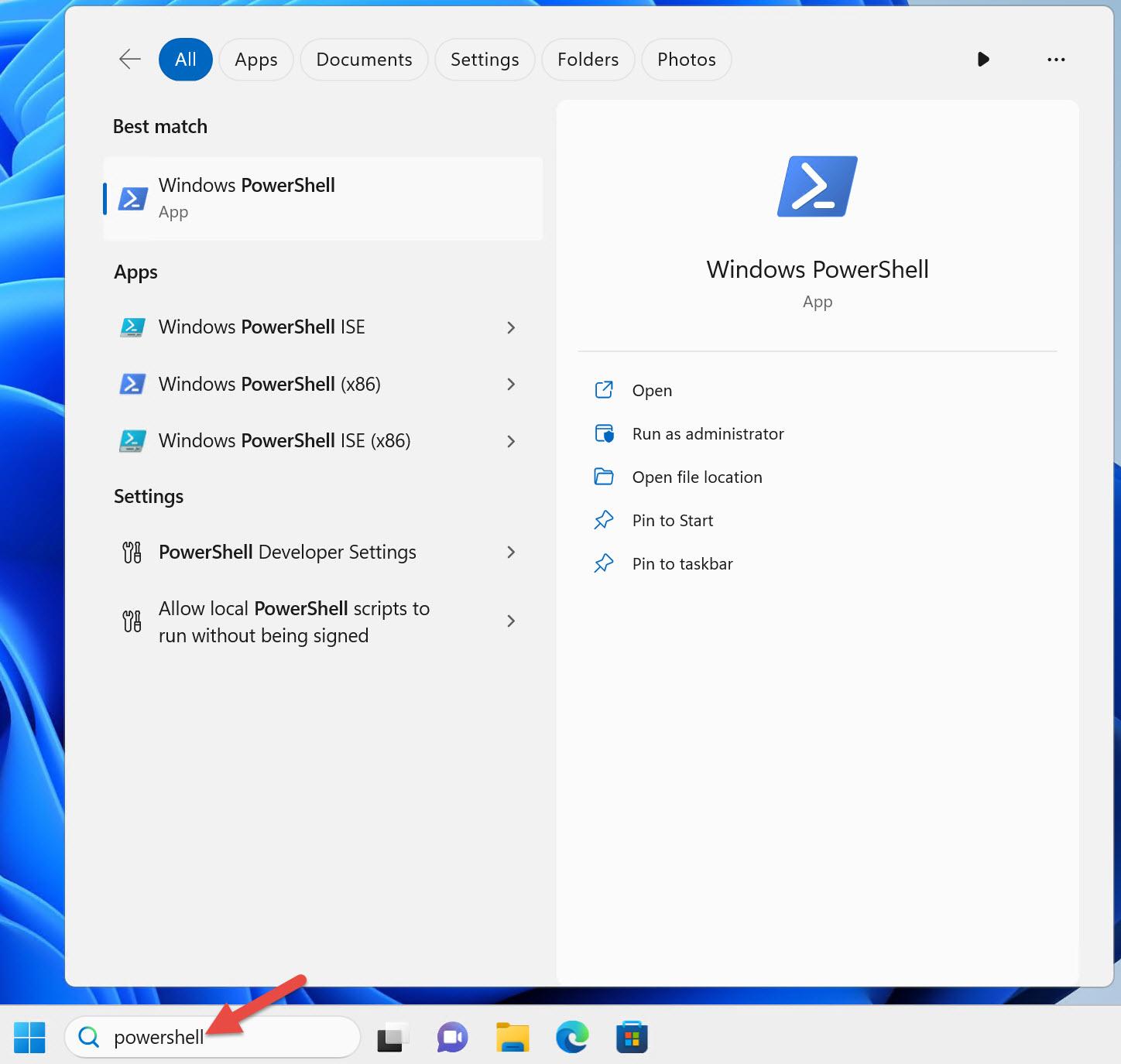
AI Shell: Copilot na Azure neposredno iz vašega terminala
AI Shell je interaktivni interpreter, ki v vmesniku CLI ponuja vmesnik za klepet za komunikacijo z agenti, povezanimi s Copilotom v Azure in drugih modelih. Tam določite, »kaj želite doseči«, in prejmete ustrezen ukaz ali skript iz vmesnika Azure CLI ali Azure PowerShell. Prednosti? Vodeno učenje, odpravljanje ponavljajočih se napak in bolj agilni poteki dela.
Preden začnete, preglejte predpogoje za agenta Copilot v storitvi Azure za lupino umetne inteligence:
- Windows 11 21H2 ali kasneje
- Windows Terminal različice 1.19 ali novejše
- Nameščen je Azure CLI 2.30.0 ali novejši
- Nameščen je Azure PowerShell 14.0.0 ali novejši
- Veljaven žeton po prijavi z
az loginoConnect-AzAccount
Prosimo, upoštevajte, da agent podpira preverjanje pristnosti toliko s az login (CLI) kot pri Connect-AzAccount (PowerShell). Dobra praksa je, da se prijavite pred za odpiranje AI Shell, tako da predpomnilnik žetonov že vsebuje veljaven dostop in ne izgubljate časa.
Zanimiv bonus je ukaz ` /replace` pri delu z Azure PowerShell: agent vas vodi skozi varno in lepo zamenjavo vrednosti parametrov v ustvarjenih odgovorih. To pomaga preprečiti neumne napake pri prilagajanju primerov vaši naročnini ali virom.
Če se sprašujete, kakšne vrste poizvedb bi bile primerne, lahko postavite vprašanja, kot so:
- »Kako ustvariti novo skupino virov z uporabo Azure CLI?«
- »Kako našteti račune za shranjevanje v storitvi Azure PowerShell?«
- "Kaj je Application Insights?"
- "Kako ustvariti spletno aplikacijo z vmesnikom Azure CLI?"
AI Shell vključuje tudi nekaj zelo praktičnih funkcij za uporabniško izkušnjo . Prvič, telemetrija je minimalna in jo je mogoče onemogočiti; drugič, nastavitve agenta lahko prilagodite s preprostim ukazom v samem okolju.
Agent Copilot v storitvi Azure zbira le nekatere podatke o uporabi za izboljšanje kakovosti: ukazi z vrstico, ki jo zaženete, številom vprašanj, vrsto operacijskega sistema, izjemami in podrobnostmi, ki jih pošljete /like o /dislikeBrez osebnih podatkov. Če želite, si lahko nastavitve ogledate in uredite z /agent config, ki odpre JSON s ključi, kot so:
{ "logging": true, "telemetry": true }
Pri omogočite beleženje, piše agent v ~/.aish/agent-config/azureČe ne želite pustiti sledi, jo onemogočite tako, da vnesete "logging": falseIn podobno se telemetrija onemogoči s prilagoditvijo "telemetry": falseVse je zelo jasno in reverzibilno.
PowerShellAI: Copilot v slogu GPT‑4 v vašem lokalnem PowerShellu
Drug pristop, ki je postal priljubljen, je uporaba modula PowerShellAI , ki v konzolo PowerShell integrira pomočnika, podobnega Copilotu, za prevajanje navodil v naravnem jeziku v ukaze . Če se ne spomnite natančne slovnice, vtipkate, kar želite, in umetna inteligenca predlaga ukaz, pripravljen za izvedbo.
Najprej namestite in uvozite modul :
Install-Module PowerShellAI
Import-Module PowerShellAI
Če ga želite povezati z vašim računom OpenAI (model GPT-4 prek API-ja), potrebujete tajni ključ . Ustvarite ga na spletni strani OpenAI in ga naložite takole:
Set-OpenAIKey
Upoštevajte, da je uporaba GPT-4 prek API-ja plačilo po porabi . Če vam zmanjka sredstev, se bodo prikazale napake, kot je »Presegli ste svojo trenutno kvoto ...«. Priporočljivo je, da pregledate izbrani model in ceno na žeton, da se izognete morebitnim presenečenjem.
Ko je vse pripravljeno, zaženete način pomočnika z:
Copilot
Nato postavite vprašanja v angleščini ali španščini (idealno kontekstualizirano) in se odločite, kaj storiti s predlogom: ga izvesti takšnega, kot je, ga kopirati, zahtevati razlago ali pustiti brez sprememb. Na primer, v odgovoru na »Seznam vseh elementov v mapi« lahko umetna inteligenca vrne:
Get-ChildItem -Force
In če vnesete »delete temp.txt«, boste videli nekaj takega:
Remove-Item "temp.txt"
Njegova učinkovitost je visoka, vendar ni nezmotljiva. Včasih lahko predlaga zastarele ali neoptimalne ukaze . Zato ne pozabite, še posebej, če imate povišane pravice v domeni ali najemniku: preverite, preden uvedete karkoli, kar bi lahko vplivalo na produkcijo.
Pozivi in scenariji: od posameznih ukazov »cmdlet« do celotnih skriptov
Za določene naloge vam lahko Copilot zagotovi natančen ukaz »cmdlet «. Klasični primeri vključujejo seznam skupin virov, ustvarjanje skupine virov ali preverjanje kvot naročnin. Zahteve, kot sta »Želim omejitve kvot« ali »pokaži mi, kako našteti skupine virov«, se rešijo s pravilno sintakso in pravilno postavljenimi parametri.
Ko iščete večfazno rešitev, lahko Copilot ustvari skript z več ukazi »cmdlets« in jasno navede, katere nadomestne besede je treba zamenjati. Predstavljajte si to kot popoln recept: ustvarite navidezni stroj in nato namestite gručo AKS. V tem razdelku boste videli označena imena virov, lokacije in velikosti, da jih lahko prilagodite svojim specifičnim potrebam.
Če je na primer vaš cilj » ustaviti vse virtualne stroje v skupini virov «, bo Copilot predlagal pristop z uporabo zank ali ukazov na visoki ravni, ki zajemajo celoten nabor, pri čemer je skupina virov spremenljivka.
Podobno se » ustvari račun za shranjevanje « reši z ustreznim ukazom »cmdlet« (ali z ukazom CLI, če ga zahtevate), s priporočenimi lastnostmi in možnostmi ter opomniki za oznake, redundanco ali šifriranje v skladu z vašimi pravilniki.
Vodeno učenje in viri
Če šele začenjate ali želite, da vas Copilot mentorira , v pozivih navedite kontekst : katero naročnino uporabljate, v kateri regiji delate, ali imate raje Azure CLI ali PowerShell in vaš končni cilj. Bolje ko opišete svoj cilj, bolj neposreden bo predlagani ukaz in manj prilagoditev boste morali narediti pozneje.
Microsoft ponuja gradiva za usposabljanje Copilot, namenjena razvijalcem, vključno s poglavji, ki obravnavajo zagotavljanje konteksta, parno programiranje s PowerShellom in uporabo GitHub Copilot CLI . Tipična struktura vključuje:
- 00:00 – Uvod
- 00:55 – Navedite kontekst
- 02:17 – Podvoji s PowerShellom
- 04:36 – GitHub Copilot CLI
- 05:38 – Povzetek
Pri AI Shell imate tudi ukazi za pošiljanje povratnih informacij neposredno na vašem terminalu (/like y /dislike) na odgovore Copilota. Ta povratna zanka pomaga, da bodo prihodnji predlogi bolje ustrezali vašim primerom uporabe.
Copilot v sistemu Windows in Microsoft 365 Copilot Chat: Spremembe za podjetja
Microsoft je od septembra 2024 prilagodil izkušnjo Copilota v sistemu Windows za uporabnike, ki se prijavljajo s službenimi ali šolskimi računi Microsoft Entra , s čimer je okrepil varnost, zasebnost in skladnost s predpisi. Microsoft 365 Copilot Chat je na voljo brez dodatnih stroškov in preusmerja na enostavnejši vmesnik z obljubami o zaščiti podatkov v podjetjih (EDP) , ki veljajo tako za poizvedbe kot za odgovore.
V novih napravah z računi Entra je aplikacija Microsoft 365 Copilot običajno pripeta v opravilno vrstico. Tisti z licenco za Microsoft 365 Copilot bodo videli tudi Copilot Chat pripet v aplikaciji in lahko po potrebi preklapljajo med »splet« in »služba«, da bi pogovore prizemljili v organizacijskih podatkih.
Skrbniki se lahko odločijo, ali bodo aplikacijo Copilot Chat privzeto pripeli ali ne . Če je ne pripnejo, vendar sistemu dovolijo, da uporabnika pozove, bo predlagal pripenjanje v aplikacijah Microsoft 365 Copilot, Outlook ali Teams. Če prepovejo oboje, se aplikacija Copilot Chat ne bo prikazala v teh aplikacijah (čeprav bo še vedno dostopna prek spleta, razen če ekipa IT blokira URL).
Opomba: Aplikacija Copilot za potrošnike ne podpira preverjanja pristnosti Entra. Če se uporabnik poskuša prijaviti s tem računom, je preusmerjen v brskalnik z ustrezno delovno izkušnjo. V upravljanih okoljih je priporočena vstopna točka aplikacija Microsoft 365 Copilot, idealno pripeta v navigacijsko vrstico.
Namestitev, blokiranje in odstranitev aplikacije Copilot (Windows)
V podjetniških uvedbah se boste morda želeli izogniti potrošniški aplikaciji ali jo odstraniti iz naprav. Kot uporabnik jo lahko odstranite v Nastavitve > Aplikacije > Nameščene aplikacije tako, da tapnete tri pike in izberete »Odstrani«. Preprosto in enostavno.
Če ste skrbnik IT in želite preprečiti njegovo namestitev, lahko pred posodobitvami sistema Windows uporabite AppLocker . Pravilnik določa založnika in paket aplikacije Copilot, ki blokira njeno uvajanje ali izvajanje, če je že nameščena.
- Založnik: CN=MICROSOFT CORPORATION, O=MICROSOFT CORPORATION, L=REDMOND, S=WASHINGTON, C=ZDA
- Ime paketa: MICROSOFT.COPILOT
- Različica paketa: * (in novejša)
Poleg tega lahko aplikacijo pregledate ali odstranite s PowerShellom tako, da zaženete nekaj takega:
# Obtener el nombre completo del paquete de Copilot

$packageFullName = Get-AppxPackage -Name "Microsoft.Copilot" | Select-Object -ExpandProperty PackageFullName

# Quitar la aplicación Copilot

Remove-AppxPackage -Package $packageFullName
Ta pristop vam omogoča natančen nadzor: posodobitev lahko blokirate, preden je nameščena, ali pa jo pozneje odstranite s skripti, če je že prisotna. V okoljih s strogo skladnostjo s predpisi je AppLocker priporočljiv pristop namesto starejših pravilnikov.
Strojna oprema Copilota: Izkušnje in upravljanje
Če ste razvijalec in želite, da vaša aplikacija omogoča preoblikujte ključ, se morate registrirati kot ponudnik strojne opreme za Microsoftov kopilot, dodajanje com.microsoft.windows.copilotkeyprovider kot ime v uap3:AppExtension manifesta MSIX. Zahteva se, da se pojavi v izbirniku in da je skladen varnostni standardi.
Administratorji imajo na voljo pravilniki za nadzor ciljne aplikacije ključaNa ravni ponudnika storitev posredniških storitev (CSP) lahko uporabite ./User/Vendor/MSFT/Policy/Config/WindowsAI/SetCopilotHardwareKeyin prek GPO pot »Konfiguracija uporabnika > Skrbniške predloge > Komponente sistema Windows > Copilot > Nastavi strojno opremo Copilot«.
Če to raje prepustite končnemu uporabniku, obstaja neposredni protokol za konfiguracijo Če želite odpreti razdelek za prilagajanje tipk: ms-settings:personalization-textinput-copilot-hardwarekeyTam lahko izberete »Iskanje«, »Po meri« ali trenutno dodeljeno aplikacijo. Če želite izbrati Microsoft 365 Copilot, izberite »Po meri«. Če se ne prikaže, znova namestite aplikacijo iz trgovine Microsoft Store.
CMD in Azure CLI: Druga plat kovanca
Čeprav je PowerShell zvezda, Copilot na Azureju prav tako blesti z Azure CLIČe vam je ta slog ljubši, to navedite v pozivu (»v CLI, ne v PowerShellu«) in dobili boste, kar potrebujete. Čisti CMD, pripomoček je bolj posreden, ker velik del administracije Azure poteka prek PowerShella ali CLI, vendar lahko Copilot še vedno predlaga paketne skripte ali klice za az ki ga zaženete iz cmd.exe.
Tipičen primer v Azure CLI bi bil: »Konfigurirajte virtualno omrežje v zahodni ZDA s tremi podomrežji«. Copilot predlaga nabor ukazov de az network v pravilnem vrstnem redu, z označenimi imeni, ki jih lahko prilagodite. Če vaša ekipa šele začenja, je to odličen način za učenje sintakse, ne da bi morali prebrati polovico priročnika.
Telemetrija, zasebnost in obvestila
Kot smo videli, agent Copilot za AI Shell prevzame minimalna in anonimna telemetrija ki ga lahko onemogočite. To je koristno za izboljšanje izdelka, če pa vaša organizacija ne zahteva beleženja, vstavite "telemetry": false in to je to. Dnevnik dejavnosti je mogoče konfigurirati z "logging": false in privzeto kaže na ~/.aish/agent-config/azure.
Na spletu nekatere platforme, kot je Reddit, prikazujejo obvestila o piškotkih in podobnih tehnologijah za personalizacijo in merjenje oglasov. To ne bo vplivalo na vas na ravni ukazov, vendar je dobro vedeti, ko brskate po tehničnih temah: če zavrnete nebistvene piškotke, lahko platforma nekatere še vedno uporablja za zagotavljanje osnovnega delovanja.
Nenazadnje ne pozabite, da Copilot ni vseveden: pred uvedbo v produkcijo preverja ukaze , občutljive parametre in testira v razvojnih okoljih. Vi določite merila; umetna inteligenca odstrani trenja in sintaktične dvoumnosti.
Kombinacija Copilota v Azureju (najbolje ga je uporabiti prek lupine umetne inteligence v terminalu), modula PowerShellAI za lokalna opravila in kontrolnikov Microsoft 365 Copilot v sistemu Windows vam omogoča, da upravljate vse od ustvarjanja enkratnih ukazov »cmdlet« do ustvarjanja kompleksnih, večstopenjskih skriptov s prilagojenimi pravilniki in nastavitvami zasebnosti. Gre za močno ravnovesje med produktivnostjo in nadzorom, ki ob pravilni uporabi pospeši vaše vsakodnevno delo, ne da bi pri tem ogrozilo najboljše prakse.


Kazalo
- 1 Kaj Copilot počne v Azureju s PowerShellom in CMD
- 2 AI Shell: Copilot na Azure neposredno iz vašega terminala
- 3 PowerShellAI: Copilot v slogu GPT‑4 v vašem lokalnem PowerShellu
- 4 Pozivi in scenariji: od posameznih ukazov »cmdlet« do celotnih skriptov
- 5 Vodeno učenje in viri
- 6 Copilot v sistemu Windows in Microsoft 365 Copilot Chat: Spremembe za podjetja
- 7 Namestitev, blokiranje in odstranitev aplikacije Copilot (Windows)
- 8 Strojna oprema Copilota: Izkušnje in upravljanje
- 9 CMD in Azure CLI: Druga plat kovanca
- 10 Telemetrija, zasebnost in obvestila