- UniGetUI poenoti upravljanje programske opreme Windows z intuitivnim in brezplačnim vmesnikom.
- Omogoča vam namestitev, posodabljanje, odstranjevanje in varnostno kopiranje aplikacij iz več upraviteljev paketov.
- Funkcija oblaka backup omogoča hitro obnovitev okolja na novih računalnikih ali po formatiranju.

Ste naveličani nenehnega iskanja posodobitev, namestitvenih programov in ročnega odstranjevanja programov v računalniku? Upravljanje programske opreme v sistemu Windows je pogosto ponavljajoča se naloga in brez pravega orodja lahko postane pravi glavobol . Na srečo so se v zadnjih letih pojavile alternative, ki vam omogočajo avtomatizacijo celotnega postopka, s čimer prihranite čas in frustracije. Ena najzmogljivejših in uporabniku prijaznih možnosti je UniGetUI , program, ki pridobiva na priljubljenosti med vsemi vrstami uporabnikov.
UniGetUI je postal priljubljena izbira tako za občasne uporabnike kot za IT-strokovnjake, ki želijo enostavno, hitro in centralno upravljati, nameščati in vzdrževati svoje računalniške aplikacije, vse to prek privlačnega grafičnega vmesnika. Če želite odkriti vse možnosti UniGetUI-ja, izvedeti, kako deluje in zakaj lahko revolucionarno spremeni vzdrževanje vašega računalnika, je v tem članku vse podrobno razloženo.
Kaj je UniGetUI in zakaj je revolucioniral vzdrževanje programske opreme?
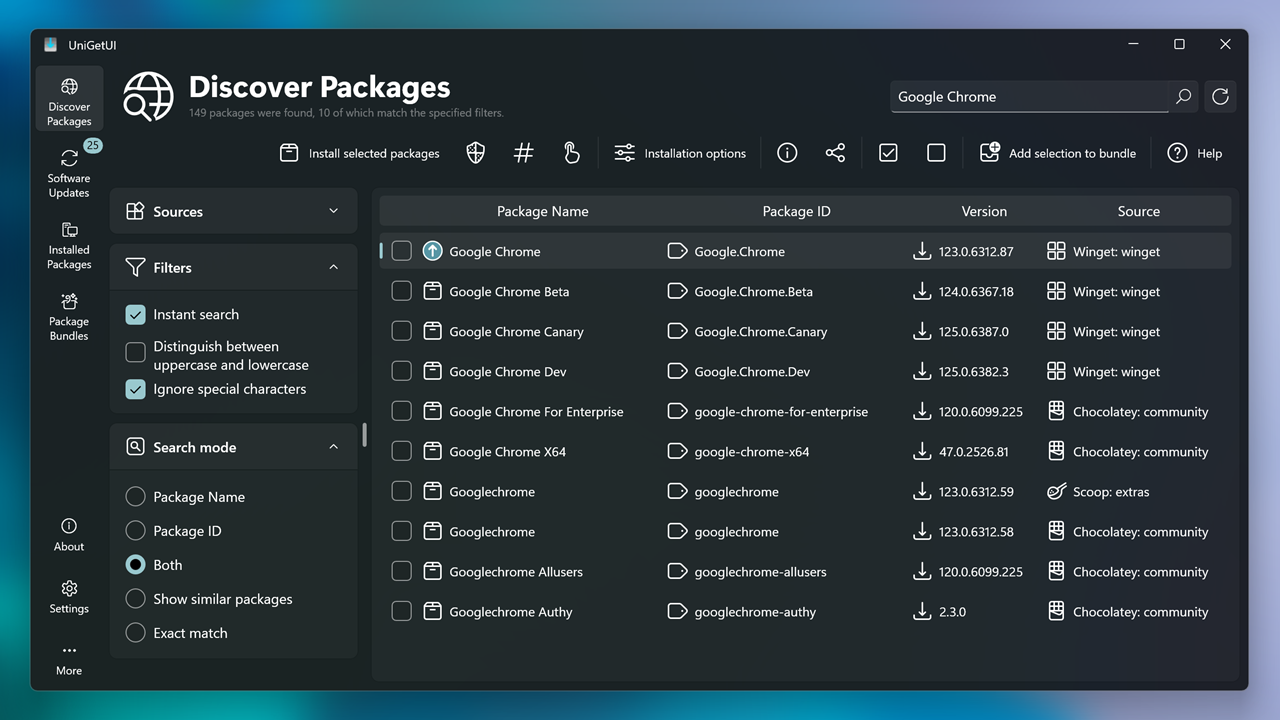
UniGetUI je brezplačen program z odprto kodo , ki deluje kot vizualna nadzorna plošča za različne upravitelje paketov sistema Windows, vključno z Winget, Chocolatey, Scoop, Pip, Npm in .NET Tools. Preprosto povedano, omogoča namestitev, posodabljanje in odstranjevanje aplikacij in paketov v računalniku z le nekaj kliki , ne da bi se morali ukvarjati s terminalom ali se učiti zapletenih ukazov .
Uporabniki sistema Windows so bili leta navajeni prenašati datoteke .EXE ali .MSI z interneta in jih zagnati za namestitev ali posodabljanje programov. Vendar pa je s pojavom upraviteljev paketov, kot sta Winget in Chocolatey , postopek postal veliko enostavnejši, saj lahko skoraj vsak program namestite iz zaupanja vrednega repozitorija z enim samim ukazom. Težava je v tem, da so te rešitve pogosto neprijazne za tiste, ki niso seznanjeni s konzolami PowerShell ali CMD.
UniGetUI to oviro popolnoma odpravi : vsa ta orodja združuje v zelo intuitivnem grafičnem vmesniku, tako da lahko vsak uporabnik, tudi brez naprednega znanja, upravlja svojo programsko opremo kot profesionalec.
Glavne prednosti UniGetUI pred drugimi metodami

Ročno upravljanje programske opreme je danes nesmiselno, ko obstajajo alternative, kot je UniGetUI. Tukaj je nekaj razlogov, zakaj je to orodje postalo nepogrešljivo v toliko ekipah :
- Centralizirano upravljanje več virovUniGetUI podpira različne upravljalnike paketov, od najpogosteje uporabljenih okolij v sistemu Windows (Winget, Chocolatey in Scoop) do upravljalnikov razvojnih okolij, kot sta Pip ali Npm.
- Samodejno posodabljanje in ponovne namestitvePozabite na iskanje programov enega za drugim. Izberete lahko vse, kar želite namestiti ali posodobiti, in to storite naenkrat, z le dvema klikoma.
- Podrobne informacije o vsakem paketuPreden karkoli namestite ali posodobite, lahko preverite vse metapodatke, kot so velikost, različica, vir ali uradno spletno mesto.
- Izvoz in uvoz seznamov programov: če moraš formatu računalnik, preklapljate med napravami ali delite seznam priljubljenih aplikacij – to lahko storite le z nekaj kliki.
- Napredne možnosti upravljanjaIzberite arhitekturo (x64, x86, ARM), specifične različice, argumente za namestitev po meri in drugo.
UniGetUI je zasnovan tako za tiste, ki iščejo maksimalno preprostost, kot za napredne uporabnike, ki želijo popoln nadzor nad nameščeno programsko opremo.
Kako namestiti UniGetUI: Metode po korakih
Začetek uporabe UniGetUI je zelo preprost. Obstajata dva glavna načina za namestitev programa v računalnik:
- Uporaba Wingeta (priporočeno, če ga že imate nameščenega):
Odprite PowerShell ali meni Start in poiščite »PowerShell«. Ko ste notri, vnesite naslednji ukaz, da poiščete UniGetUI:
winget search unigetui
Prikazal se bo identifikator.SomePythonThings.WingetUIStoreNamestite ga z:
winget install SomePythonThings.WingetUIStore - Prenos namestitvenega programa z GitHuba:
Pojdite v uradni repozitorij in prenesite namestitveni program. Ko ga prenesete, ga zaženite kot kateri koli drug program.
UniGetUI sam poskrbi za namestitev morebitnih odvisnosti in samodejno konfiguriranje bližnjic. Aplikacijo boste imeli pripravljeno za uporabo v le nekaj minutah.
Vmesnik UniGetUI: tako izgleda in kako ga uporabljati
Vmesnik UniGetUI je zelo enostaven za uporabo in zahteva malo učenja. Program je organiziran v več glavnih zavihkov:
- Odkrijte pakete: Tukaj lahko iščete programsko opremo po imenu, opisu ali kategoriji. Preprosto vnesite, kar iščete, in prikazale se bodo vse razpoložljive možnosti iz različnih virov.
- Posodobitve programske opreme: Prikaže posodobljen seznam programov, ki jih trenutno lahko posodobite. Izberete lahko posodobitev enega za drugim ali vseh hkrati.
- Nameščeni paketi: Navede vse programe, zaznane v računalniku, skupaj s koristnimi informacijami, kot so različica, vir, ID paketa in druge podrobnosti.
Celoten postopek je zreduciran na le nekaj klikov . Na primer, izberite programe, ki jih želite namestiti, posodobiti ali odstraniti, in kliknite ustrezen gumb. Algoritem UniGetUI bo nato dejanja postavil v čakalno vrsto in jih izvedel po vrstnem redu.
Napredne možnosti in prilagajanje
Poleg osnovne namestitve in posodobitev programske opreme UniGetUI ponuja številne možnosti prilagajanja in napredne konfiguracije, ki ustrezajo vsakemu uporabniku:
- Preskoči preverjanje zgoščene vrednosti: omogoča namestitev paketov, tudi če se prenesena datoteka razlikuje od izvirnika (idealno za odpravljanje nekaterih napak pri namestitvi).
- Izvedite kot skrbnik: Bistveno za nekatere vrste namestitev, ki zahtevajo povečane privilegije.
- Izberite različico za namestitevPrivzeto je nameščena najnovejša razpoložljiva različica, čeprav lahko po potrebi izberete starejšo različico.
- Arhitektura: Izberite, ali bo namestitev namenjena za sisteme x86, x64, ARM itd., kar lahko odpravi specifične nezdružljivosti.
- Način namestitve: Izberite, ali želite namestiti za trenutnega uporabnika ali za vse uporabnike v računalniku.
- Argumenti ukazne vrstice po meri: Dodajte parametre za nadaljnjo prilagoditev postopka namestitve.
Te možnosti vam omogočajo upravljanje standardnih namestitev, pa tudi prilagajanje razvojnih okolij, laboratorijev ali računalnikov v skupni rabi, kar še posebej cenijo sistemski skrbniki in IT-tehniki.
Samodejne posodobitve in učinkovito upravljanje
Ena največjih prednosti UniGetUI je njegova sposobnost avtomatizacije preverjanja in posodabljanja vse nameščene programske opreme. Program lahko konfigurirate tako, da ob vsakem zagonu preveri posodobitve, ali pa nastavite intervale preverjanja po meri . To pomeni, da bo vaš računalnik vedno posodobljen, brez napora in brez tveganja težav z združljivostjo ali varnostnih ranljivosti.
Poleg tega vam UniGetUI prikaže jasna obvestila, ko so na voljo posodobitve, ki zahtevajo posredovanje uporabnika, in lahko celo zažene namestitve v tihem načinu, tako da vas med delom ne moti.
Varnostno kopiranje v oblaku: Varnostne kopije v oblaku za obnovitev vašega okolja
Funkcija varnostnega kopiranja v oblak UniGetUI je ena najzanimivejših novih funkcij, vključenih v različico 3.3 in novejše. Omogoča vam varnostno kopiranje vseh programov in paketov, nameščenih v računalniku, v oblak , tako da jih lahko preprosto obnovite v primeru formatiranja, zamenjave računalnika ali katerega koli drugega nepredvidenega dogodka.
Kako deluje? Kopija je shranjena v zasebnem repozitoriju GitHub, ki je povezan z vašim računom . Je popolnoma brezplačen, čeprav za njegovo uporabo potrebujete račun GitHub. Shranjen je le seznam nameščene programske opreme, ne pa vaših osebnih podatkov ali nastavitev, zato je vaša zasebnost v celoti zagotovljena.
Postopek je neverjetno preprost. Pojdite v Nastavitve > Varnostno kopiranje paketov , prijavite se s svojim računom GitHub in ustvarite svojo prvo varnostno kopijo. Redno lahko omogočite samodejne varnostne kopije, da se izognete morebitnim težavam, ali pa jih ročno izvedete, kadar koli želite. Kadar koli lahko obnovite celoten seznam ali izberete le programe, ki jih želite znova namestiti.
Ta sistem omogoča ogromen prihranek časa vsakič, ko ponovno namestite sistem Windows ali konfigurirate nov računalnik; ni vam več treba iskati namestitvenih programov: z nekaj kliki bo vaše okolje pripravljeno, tako kot je bilo prej.

Katere težave rešuje UniGetUI v primerjavi s trgovino Store in klasičnimi metodami?
Uporaba trgovine Microsoft Store za namestitev ali posodabljanje programske opreme je lahko za mnoge uporabnike frustrirajoča: pogoste napake, številne plačljive ali preizkusne aplikacije in iskalnik, ki le redko najde tisto, kar dejansko potrebujete . Zaradi tega se je večina vrnila k dobrim staromodnim prenosom priročnikov.
UniGetUI, čeprav ni popoln, dosega ravnovesje med zmogljivostjo, enostavnostjo uporabe in prilagodljivostjo, ki jo je Windows tako obupno potreboval. Izpolnjuje svojo obljubo: izkušnjo profesionalnih upraviteljev paketov, vendar z uporabniku prijaznim grafičnim vmesnikom z vsemi možnostmi, ki so zlahka dostopne vsem.
Primeri uporabe in resnični primeri za vse profile
UniGetUI so zaradi svoje vsestranskosti sprejeli uporabniki z zelo različnimi profili. Nekateri praktični scenariji, kjer še posebej blesti, so:
- Montaža in avtomatizacija nove opremeIzberite seznam pogostih aplikacij (Chrome, VLC, Visual Studio Code itd.), namestite vse naenkrat in pozabite na iskanje ene za drugo.
- Vzdrževanje v IT okoljih in kibernetska varnostOd laboratorijev in začasnih delovnih postaj (VM) do naprav za testiranje vdorov. Namestite, posodobite in odstranite orodja, kot so Nmap, Wireshark ali Burp Suite, z enim samim klikom.
- Upravljanje razvojnega okolja: upravlja odvisnosti in pakete Python, Node.js in drugih jezikih, ne da bi morali odpreti več različnih terminalov.
Poleg tega lahko strokovnjaki, ki avtomatizirajo procese s skripti, UniGetUI zaženejo tudi iz ukazne vrstice , kar omogoča enostavno integracijo z drugimi orodji za uvajanje ali konfiguracijo.


Strasten pisec o svetu bajtov in tehnologije nasploh. Rad delim svoje znanje s pisanjem in to je tisto, kar bom počel v tem blogu, saj vam bom pokazal vse najbolj zanimive stvari o pripomočkih, programski opremi, strojni opremi, tehnoloških trendih in še več. Moj cilj je, da vam pomagam krmariti po digitalnem svetu na preprost in zabaven način.
Kazalo
- 1 Kaj je UniGetUI in zakaj je revolucioniral vzdrževanje programske opreme?
- 2 Glavne prednosti UniGetUI pred drugimi metodami
- 3 Kako namestiti UniGetUI: Metode po korakih
- 4 Vmesnik UniGetUI: tako izgleda in kako ga uporabljati
- 5 Napredne možnosti in prilagajanje
- 6 Samodejne posodobitve in učinkovito upravljanje
- 7 Varnostno kopiranje v oblaku: Varnostne kopije v oblaku za obnovitev vašega okolja
- 8 Katere težave rešuje UniGetUI v primerjavi s trgovino Store in klasičnimi metodami?
- 9 Primeri uporabe in resnični primeri za vse profile