- Ročno vsiljevanje skaliranja po meri v sistemu Windows reši pomanjkanje ostrine v mnogih aplikacijah.
- Nastavitve DPI lahko pri nastavitvah z več monitorji ne uspejo zaradi API-jev nekaterih programov.
- Zmanjšanje animacijske lestvice na 0,5x v sistemu Android poveča zaznano hitrost naprave.
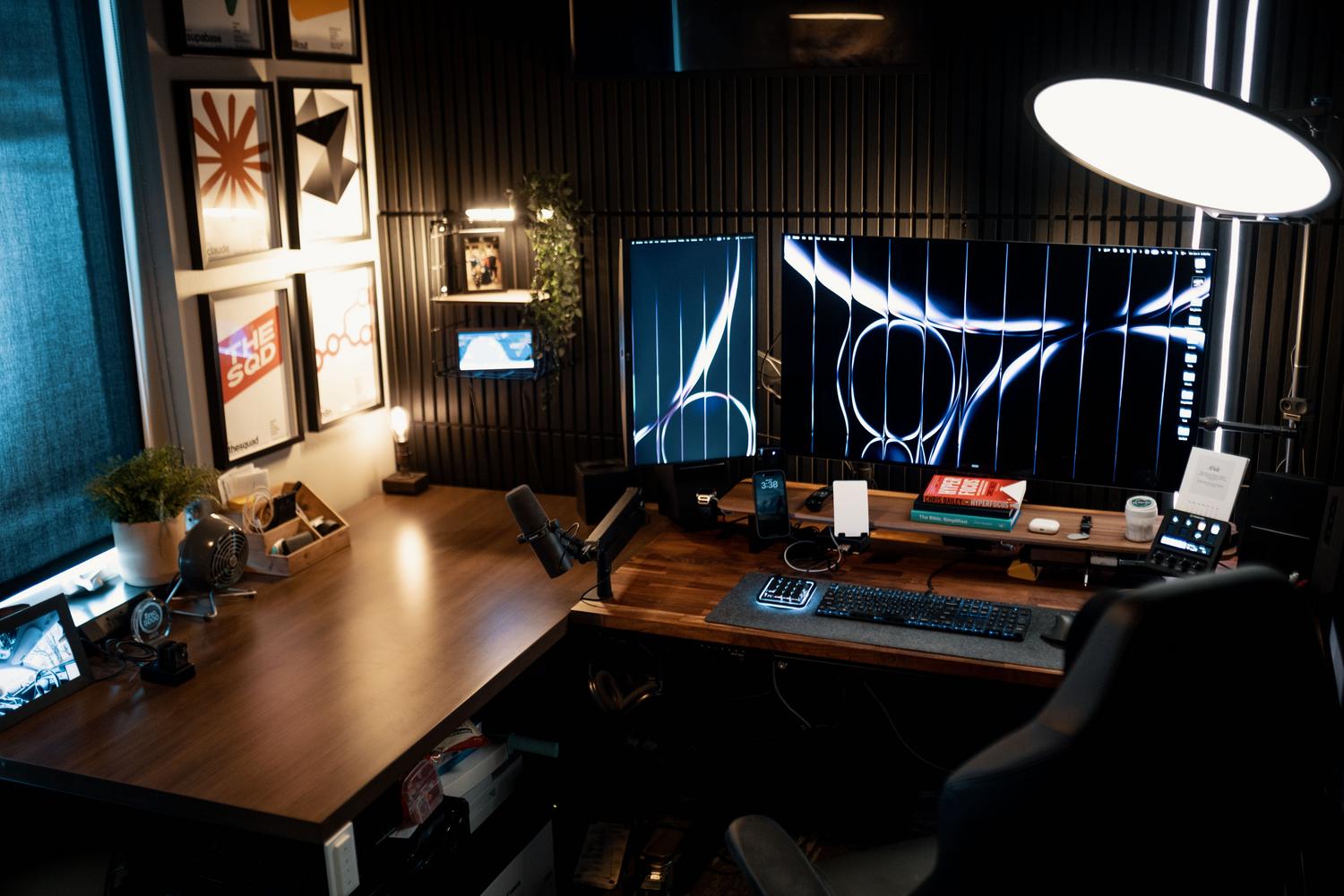
Prepričan sem, da se vam je to že zgodilo: kupite res kul monitor ali čisto nov računalnik in nenadoma opazite, da so nekatera okna videti zamegljena. To je dokaj pogosta težava, ko so aplikacije videti zamegljene, ker sistem ne zna pravilno upravljati velikosti elementov na zaslonu, še posebej, če ne uporabljate standardnega skaliranja.
Najbolj frustrirajoče je, da so včasih tipične rešitve, ki jih ponuja sistem, neuporabne in nas pustijo popolnoma razočarane. V tem članku bomo temeljito analizirali, kako rešiti to težavo v okoljih Windows in napravah Android , saj koncept skaliranja vpliva na ostrino in gladkost naše digitalne izkušnje.

Odpravite zamegljen učinek v sistemih Windows 11 in 10
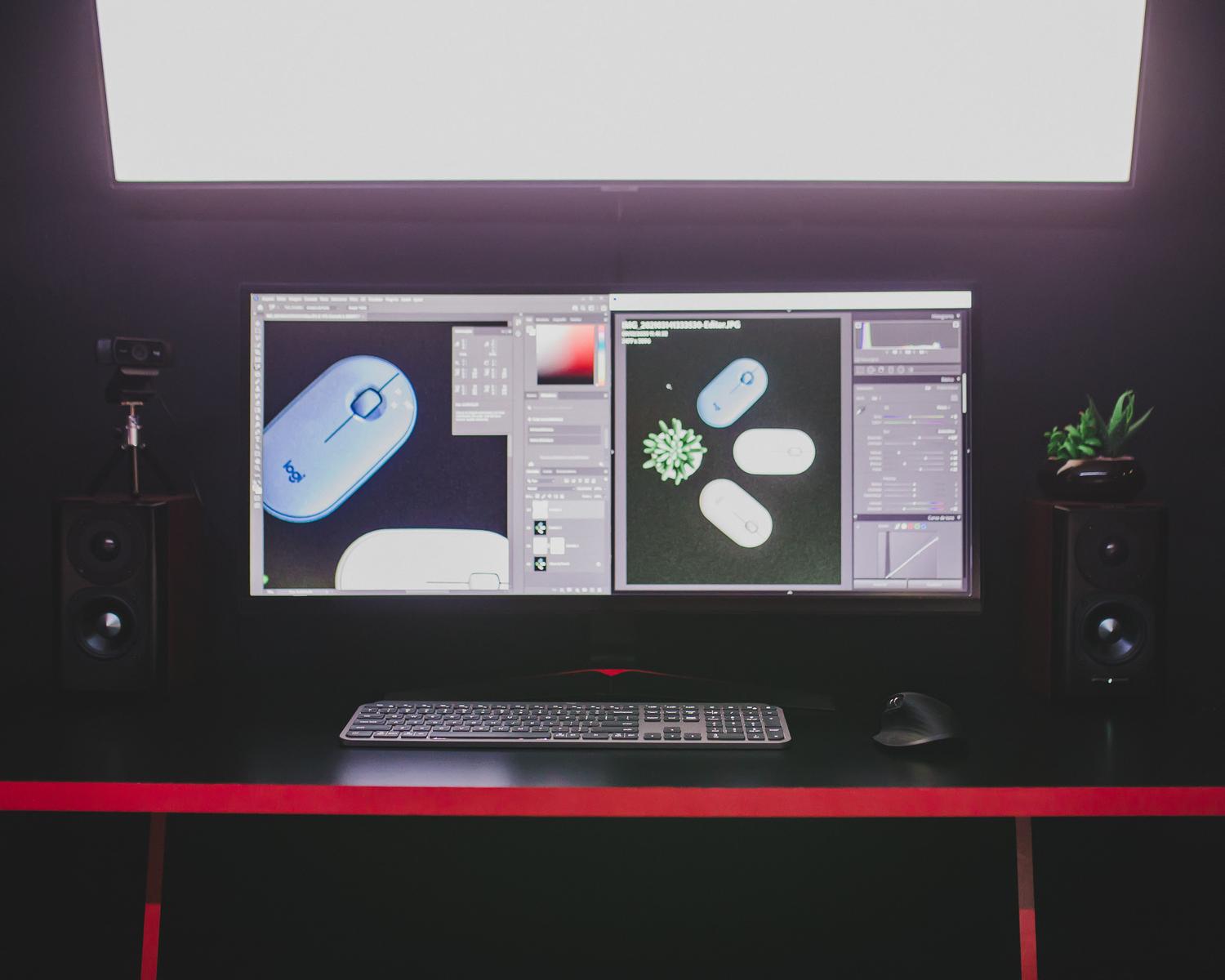
Pri delu z monitorji z visoko ločljivostjo ali nastavitvami z dvema zaslonoma Windows običajno uporabi samodejno skaliranje (na primer 125 % ali 150 %), da prepreči mikroskopski videz besedila. Vendar pa to pogosto povzroči, da nekateri programi izgubijo ostrino in so videti zamegljeni.
Obstaja zelo zanimiv trik, ki pogosto deluje tam, kjer standardne nastavitve odpovejo. Namesto izbire odstotka v spustnem meniju pojdite v Nastavitve > Prikaz , kliknite puščico Merilo in ročno vnesite odstotek (na primer 125). Čeprav se morda zdi, da počnete isto, vsiljena nastavitev merila po meri pogosto povzroči, da sistem natančneje upodablja slike.
Ko napredne možnosti ne delujejo
Obstajajo tudi bolj zapleteni primeri, zlasti ko imamo dva monitorja z različnima ločljivostma (na primer enega z ločljivostjo 2560 x 1440 in drugega z ločljivostjo 1920 x 1080). V teh primerih lahko poskus uskladitve ločljivosti obeh zaslonov povzroči, da bo vse, vključno z opravilno vrstico, videti popačeno.
Mnogi uporabniki poskušajo uporabiti možnost »Preglasi vedenje skaliranja pri visoki ločljivosti« ali popravke, specifične za aplikacijo, vendar to ne deluje vedno. Frustrirajoče je ugotoviti, da so sodobne aplikacije, kot so Power BI, Visual Studio Code, Notion ali TradingView, še vedno videti zamegljene, kljub temu da prilagodite vse nastavitve grafične kartice ali monitorje povežete neposredno z matično ploščo. To kaže, da je težava morda v API-jih, ki jih te aplikacije uporabljajo za risanje svojih vmesnikov.
Optimizirajte vizualno tekočnost v sistemih Android in Samsung
Če se posvetimo mobilnemu svetu, problem ni ostrina, temveč zaznavanje hitrosti. Včasih se nam zdi, da je telefon počasen, v resnici pa so sistemske animacije predolge in nam dajejo ta občutek počasnosti.
Če želite to odpraviti, obstaja skriti meni z imenom Možnosti za razvijalce . Če ga želite aktivirati na primer na Samsungu, pojdite v Nastavitve > O telefonu > Informacije o programski opremi in sedemkrat tapnite številko gradnje . Ko je ta meni odklenjen, lahko s prilagajanjem hitrosti prehodov neverjetno pospešite delovanje telefona.
Ključne nastavitve animacije
V tem meniju so trije ključni razdelki, ki jih moramo spremeniti za izboljšanje odzivnosti: merilo animacije okna, merilo prehoda in trajanje animatorja . Privzeto so nastavljeni na 1x, vendar je glavni trik, da jih vse spremenimo na 0,5x.
- Merilo animacije okna: Nadzorujte hitrost prikazovanja oken.
- Lestvica animacije prehoda: Vpliva na spremembe med zasloni.
- Lestvica trajanja animatorja: Spremenite skupni čas vizualnih učinkov.

Zmanjšanje teh vrednosti za polovico sicer tehnično ne izboljša zmogljivosti sistema, vendar je odziv takojšen in občutek gladkosti se dramatično izboljša. Pomembno je, da jih ne izklopite popolnoma (0x), saj bi izkušnja postala preveč sunkovita in izgubila bi svojo vizualno eleganco.
Končna opozorila in priporočila
Pri navigaciji po možnostih za razvijalce je ključnega pomena biti previden. Čeprav je spreminjanje meril animacij popolnoma varno, lahko spreminjanje nastavitev odpravljanja napak USB ali omejitev procesov, ne da bi vedeli, kaj počnete, povzroči nestabilnost sistema. V idealnem primeru bi morali odpreti možnosti, prilagoditi tri merila in nato hitro zapustiti meni.
Tako na osebnih računalnikih kot na mobilnih napravah lahko majhne prilagoditve nastavitev zaslona in hitrosti povprečno napravo spremenijo v napravo, ki daje občutek vrhunske kakovosti. Ne glede na to, ali gre za prilagoditev skaliranja v sistemu Windows za ostrino ali zmanjšanje odzivnih časov v sistemu Android, je optimizacija vmesnika ključnega pomena za izboljšanje naše vsakodnevne produktivnosti.

Strasten pisec o svetu bajtov in tehnologije nasploh. Rad delim svoje znanje s pisanjem in to je tisto, kar bom počel v tem blogu, saj vam bom pokazal vse najbolj zanimive stvari o pripomočkih, programski opremi, strojni opremi, tehnoloških trendih in še več. Moj cilj je, da vam pomagam krmariti po digitalnem svetu na preprost in zabaven način.