- Preverjanje strojne opreme in pravilna izbira izhodne zvočne naprave.
- Uporaba avtomatiziranih diagnostičnih orodij in prilagajanje izboljšav zvoka.
- Posodabljanje, ponovna namestitev ali povrnitev gonilnikov v upravitelju naprav.
- Ponovni zagon kritičnih sistemskih storitev in upravljanje zasebnosti mikrofona.
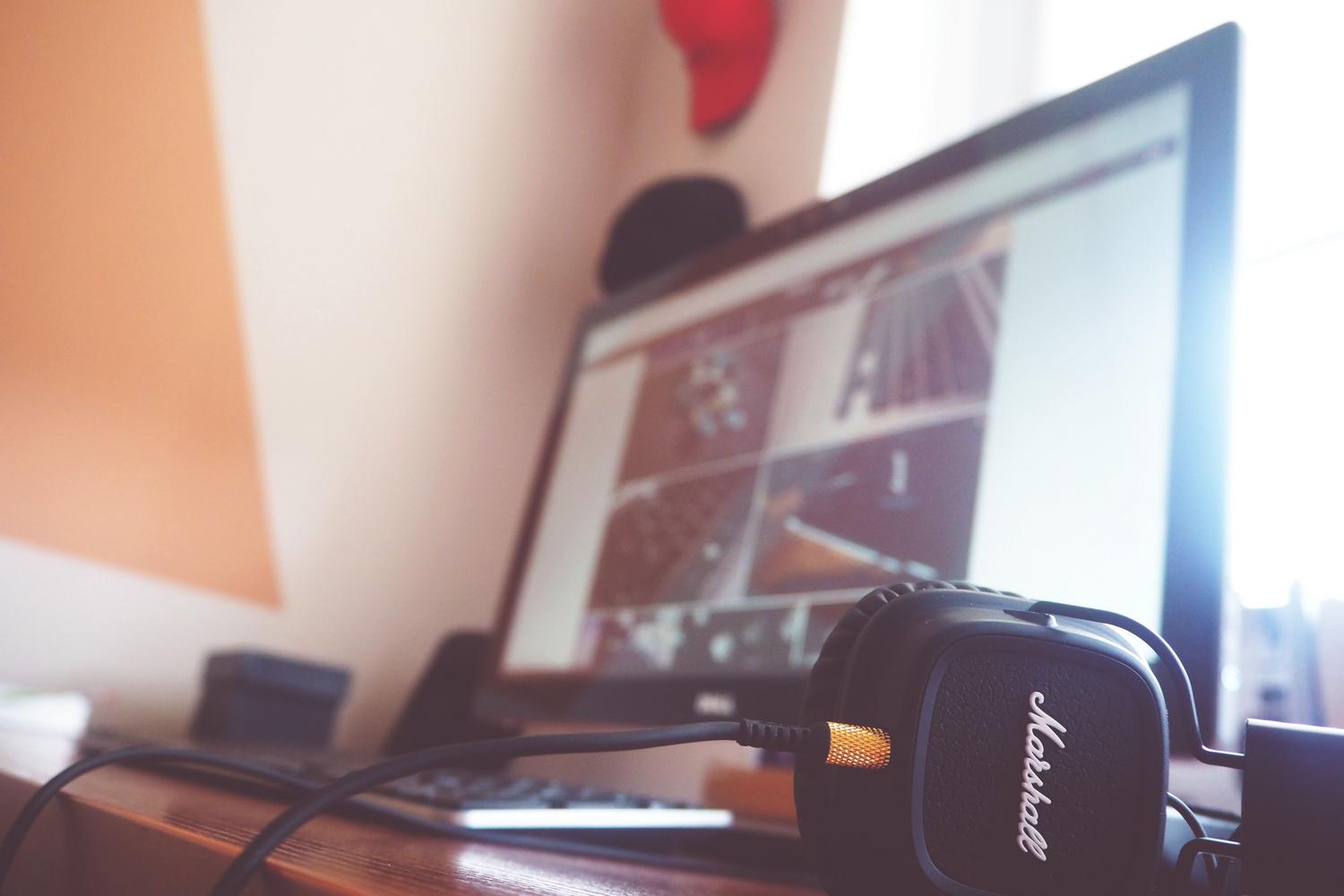
Nič ni bolj jeznega kot to, da se udobno namestite in uživate v filmu, se pridružite službenemu video klicu ali predvajate svojo najljubšo glasbo, le da ugotovite, da je vaš računalnik utihnil . To je frustrirajoča situacija, a dobra novica je, da večinoma ne gre za katastrofalno okvaro strojne opreme, temveč za težavo s konfiguracijo ali programsko opremo, ki jo lahko odpravimo doma.
Za rešitev te težave je najboljši pristop, da začnete z najpreprostejšimi rešitvami in se nato prebijate do bolj zapletenih, pri čemer korak za korakom odpravljate možnosti. Ta vodnik vam bo pokazal, kako obnoviti zvočni izhod v sistemu Windows (različici 10 in 11) in Macu, pri čemer bo zajel vse od ohlapnega kabla do ponovne namestitve gonilnikov, tako da boste lahko spet imeli zvok, ne da bi pri tem porabili en sam cent za tehnika.
Prvi koraki: Osnove, ki jih pogosto pozabimo
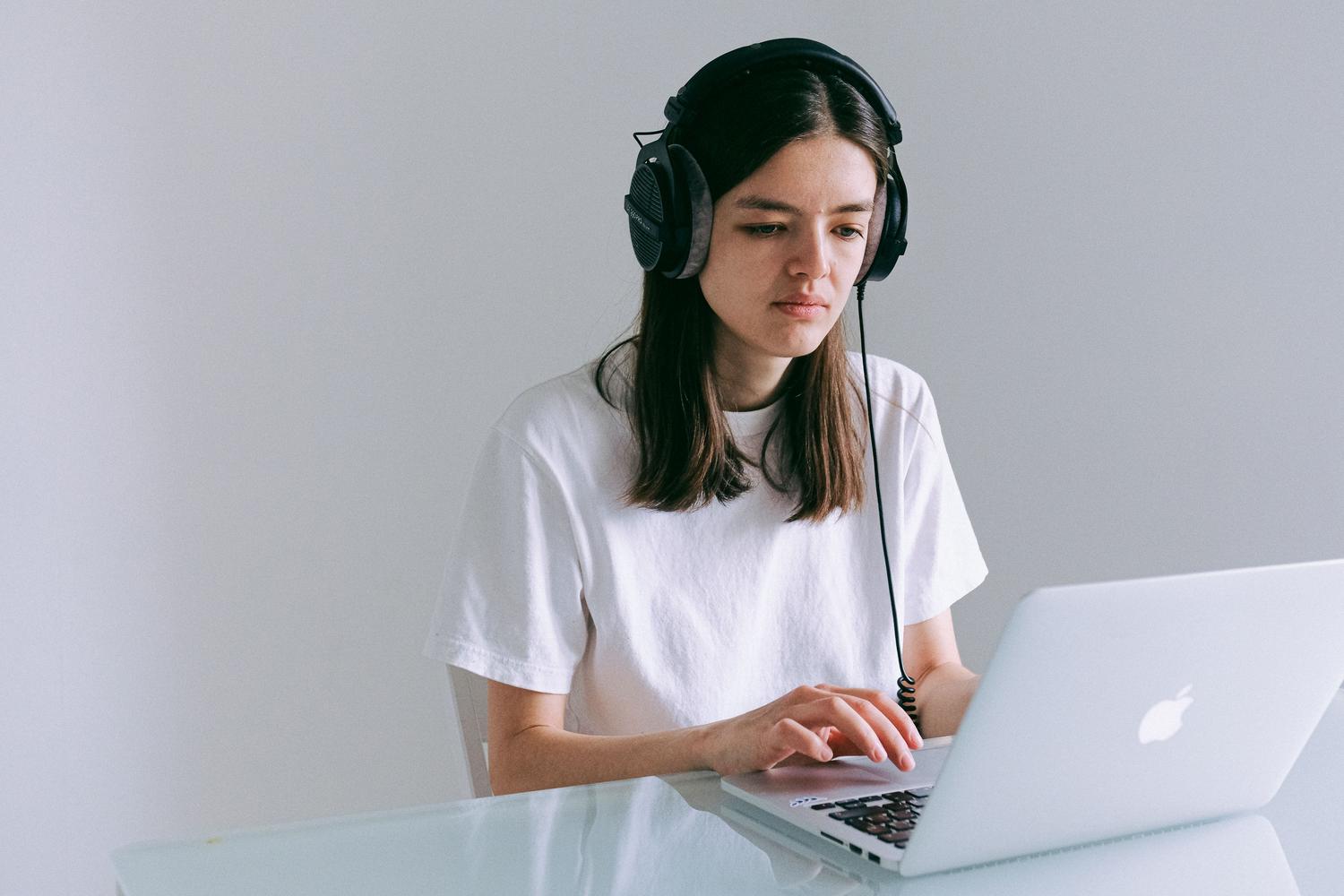
Preden se poglobite v zapletene menije, na hitro preverite sistem. Včasih je težava v periferni napravi, ne v računalniku. Če uporabljate zvočnike ali slušalke s standardnim 3,5 mm priključkom, jih poskusite priključiti na mobilni telefon ali drugo napravo, da se prepričate, da niso poškodovani, ali pa preverite, ali v zvočnih kablih računalnika slišite ropotanje . Prav tako se prepričajte, da so kabli varno priključeni in da je napajanje vklopljeno, če so zvočniki priključeni v stensko vtičnico.
Druga ključna točka je mešalnik glasnosti. Prepričajte se, da niste pomotoma izklopili zvoka katere od aplikacij . V sistemu Windows z desno tipko miške kliknite ikono zvočnika v opravilni vrstici in odprite mešalnik; preverite, ali nobena aplikacija nima simbola za izklop zvoka ali rdečega "x". Če imate več vrat USB, poskusite napravo preklopiti na druga vrata, saj včasih ena odpove, druga pa deluje brezhibno, ali pa poiščite, kako popraviti okvarjena vrata USB.

Izhodna konfiguracija in privzete naprave
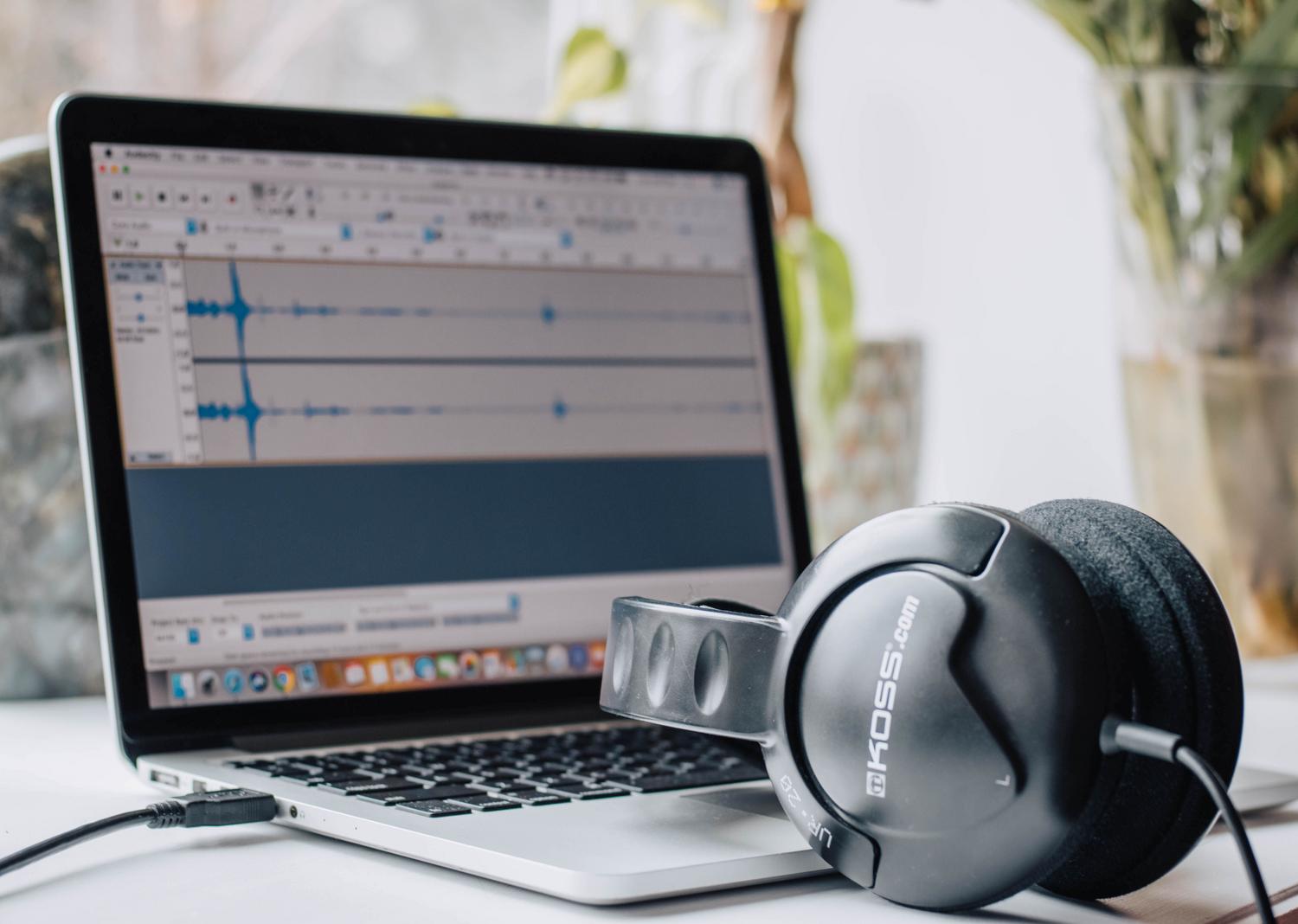
Pogosto se zgodi, da Windows izbere napačen zvočni izhod, na primer vhod HDMI iz monitorja, ki sploh nima zvočnikov. Če želite to odpraviti, kliknite ikono zvoka v opravilni vrstici in na spustnem seznamu izberite pravilno napravo . Če uporabljate slušalke Bluetooth, preverite v nastavitvah naprave, ali so pravilno seznanjene in omogočene.
Če težava še vedno obstaja, pojdite na nadzorno ploščo ali nastavitve sistemskega zvoka in odprite lastnosti naprave. Prepričajte se, da je izbrana možnost »Uporabi to napravo (omogoči)« . Če niste prepričani, lahko želeno napravo nastavite kot »Privzeto napravo« tako, da jo kliknete z desno tipko miške na zavihku Predvajanje in tako zagotovite, da celoten sistem pošilja zvok vanjo.
Diagnostična orodja in napredne nastavitve
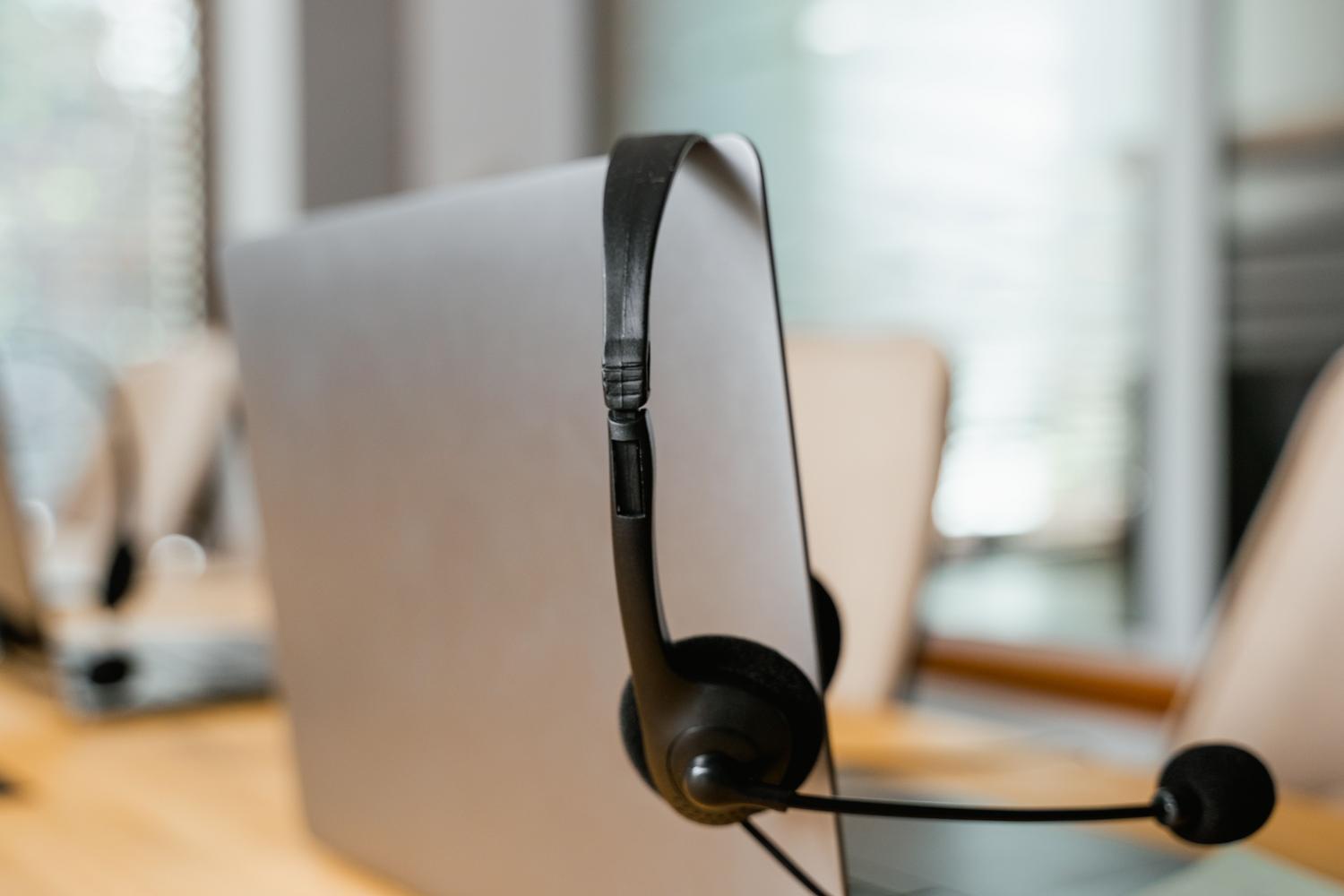
Windows vključuje avtomatizirano orodje za odpravljanje težav , ki namesto vas opravi umazano delo. V sistemu Windows 11 lahko uporabite aplikacijo Pomoč, medtem ko se v sistemu Windows 10 nahaja v meniju Posodobitve in varnost. To orodje pregleda vaš sistem in samodejno odpravi pogoste napake v konfiguraciji .

Če to ne deluje, poskusite onemogočiti izboljšave zvoka . Čeprav se morda slišijo dobro, lahko včasih povzročijo konflikte, ki izničijo zvok. Pojdite v nastavitve zvoka, izberite svojo napravo, poiščite razdelek z naprednimi nastavitvami in izklopite izboljšave . Prav tako je dobro, da v naprednih lastnostih naprave preizkusite različne oblike zvoka (hitrosti vzorčenja), da preverite, ali so katere združljive z vašo strojno opremo.
Sistemski krmilnik in upravljanje storitev
Ko pride do napak v programski opremi, so pogosto krivci gonilniki. Odprite upravitelja naprav in poiščite razdelek Zvočne, video in igralne krmilnike. Tukaj so tri možnosti: samodejno posodobite gonilnik , odstranite napravo, da jo Windows ob ponovnem zagonu znova namesti, ali se vrnite na prejšnjo različico, če se je težava pojavila po posodobitvi, po navodilih za gonilnik zvoka.
Za bolj specifične primere poiščite kodek IDT High Definition Audio Codec . Če se prikaže, ga poskusite ročno posodobiti tako, da na seznamu gonilnikov, ki so na voljo v računalniku, izberete »High Definition Audio Device«. Prav tako ne pozabite znova zagnati zvočnih storitev sistema Windows v konzoli Storitve tako, da z desno tipko miške kliknete zvočne storitve in izberete Ponovni zagon, da osvežite povezavo.

Dokončne rešitve in posebni primeri
Če nič od naštetega ni delovalo, preverite, ali je sistem Windows v celoti posodobljen prek storitve Windows Update, in znova zaženite računalnik. V zelo redkih primerih je težava lahko v BIOS-u računalnika ; napačna posodobitev je lahko onemogočila vgrajeno zvočno kartico, zaradi česar je bila potrebna ponastavitev na tovarniške nastavitve.
Za uporabnike računalnikov Mac je upravljanje preprostejše, vendar orodja, kot je Audio MIDI Setup, omogočajo več tehničnih prilagoditev izhodnih ravni. Če računalnik po vseh teh testih ostane tih, je zvočna kartica verjetno fizično poškodovana . V tem primeru je najcenejša in najhitrejša rešitev nakup zunanje zvočne kartice USB , s katero se izognete odpiranju računalnika ali zamenjavi matične plošče.
Obnovitev zvoka vključuje preverjanje vsega, od zagotavljanja pravilne povezave kablov in pravilne naprave do zagona samodejnih orodij za odpravljanje težav, čiščenja gonilnikov ali ponovnega zagona sistemskih storitev. Če je programska oprema posodobljena in konfiguracija pravilna, vendar tišina še vedno obstaja, je najučinkovitejša rešitev uporaba zunanje strojne opreme ali preverjanje BIOS-a, da se izključi okvara fizične komponente.


Strasten pisec o svetu bajtov in tehnologije nasploh. Rad delim svoje znanje s pisanjem in to je tisto, kar bom počel v tem blogu, saj vam bom pokazal vse najbolj zanimive stvari o pripomočkih, programski opremi, strojni opremi, tehnoloških trendih in še več. Moj cilj je, da vam pomagam krmariti po digitalnem svetu na preprost in zabaven način.