- Samsung TV Plus je brezplačna, integrirana storitev, ki ponuja na stotine tematskih kanalov brez potrebe po naročnini.
- Prilagajanje vodnika z odstranitvijo nepomembnih kanalov in njihovim prerazporeditvijo bistveno izboljša izkušnjo brskanja.
- Dostop do vsebine je prilagodljiv in omogoča ogled tako na pametnih televizorjih kot na združljivih mobilnih napravah.
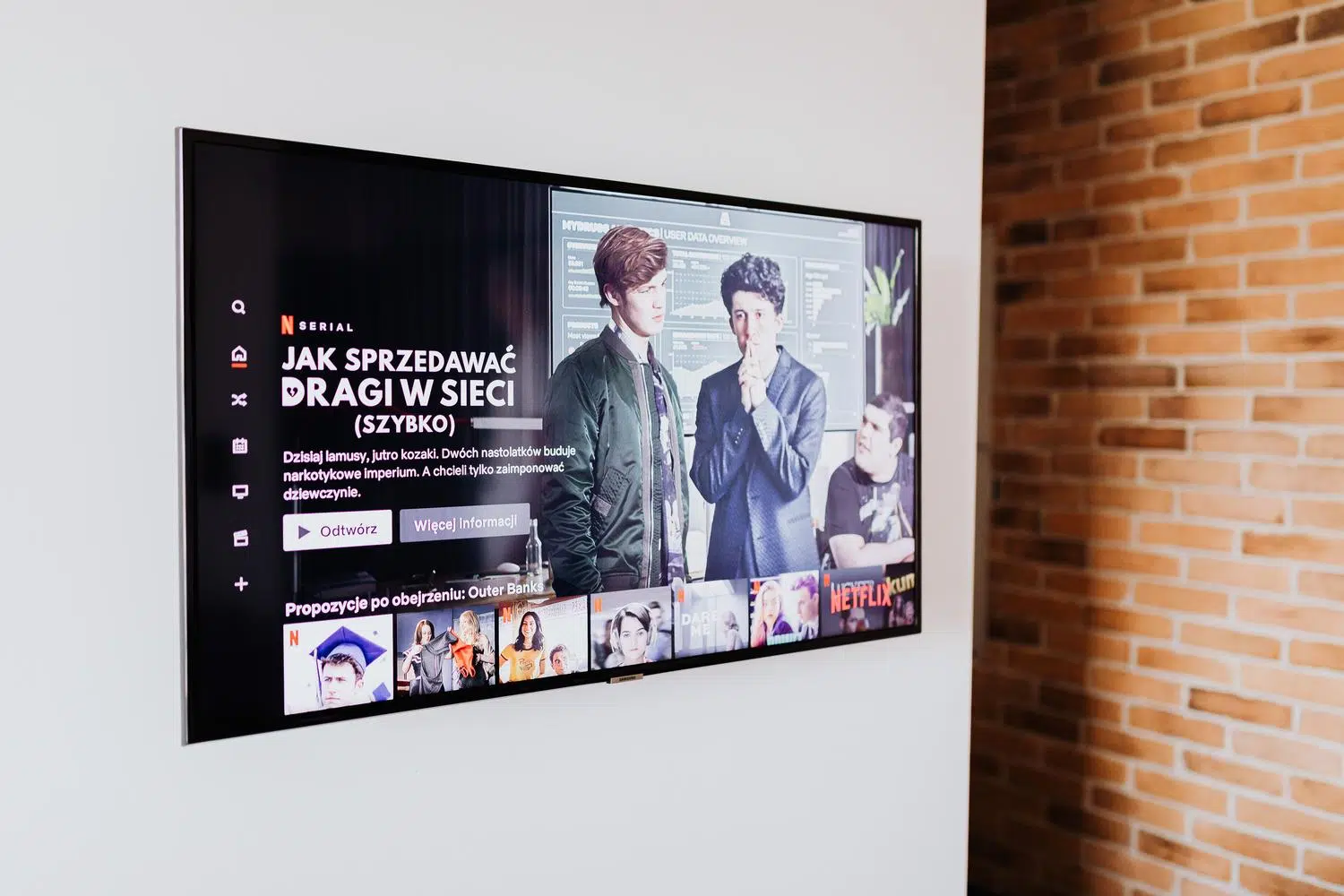
Če imate pametni televizor Samsung, ste verjetno opazili, da ima vnaprej nameščeno darilo: storitev Samsung TV Plus . Gre za fantastično platformo, saj ponuja ogromno brezplačnih vsebin, od novic do filmov, ne da bi vam bilo treba porabiti niti centa ali se ukvarjati z naročniškimi pogodbami. Vendar pa je lahko toliko možnosti dvorezen meč, saj če ne spremljate nastavitev, lahko seznam kanalov hitro postane prava zmešnjava.
Težava je v tem, da je vmesnik s stotinami kanalov lahko podoben bolšjemu sejmu med razprodajo, kjer je vse pomešano skupaj. Da bi televizija spet postala sproščujoč kraj in ne vir stresa pri iskanju športnega kanala, je bistveno, da si vodnik organizirate po svojih željah . V tem članku si bomo ogledali, kako neskončen seznam spremeniti v gladko in agilno izkušnjo, pri čemer bomo izkoristili vsa orodja za urejanje, ki jih ponuja korejski proizvajalec.
Kaj točno je Samsung TV Plus in kako deluje?
Za tiste, ki še ne veste, gre za zabavno storitev, ki je integrirana neposredno v Smart Hub združljivih televizorjev. Najboljše pri tem je, da vam ni treba prenesti nobenih zunanjih aplikacij ali se registrirati z bančnimi podatki, saj je vsebina povezana s strojno opremo vašega televizorja. Za delovanje potrebujete le stabilno internetno povezavo , saj se kanali pretakajo in ne sprejemajo prek tradicionalne antene.
Pomembno je omeniti, da storitev podpirajo oglasi, zaradi česar je za uporabnika brezplačna. Čeprav je sistem vnaprej nameščen in ga ni mogoče popolnoma odstraniti, lahko upravljate njegovo vidnost, tako da ni prva stvar, ki jo vidite ob vklopu zaslona, če imate raje čistejši zagon.
Koraki za organizacijo seznama kanalov
Če se vam zdi, da za brskanje po kanalih zapravljate preveč časa, je rešitev dostop do menija za upravljanje kanalov. Pri večini modelov morate na daljinskem upravljalniku pritisniti gumb Domov , iti v Nastavitve in poiskati razdelek Kanali. Ko ste v Upravljanje kanalov , boste našli možnost Uredi, kjer se zgodi čarovnija.
- Odstranite nepotrebno: Najučinkovitejši korak je, da odstranite kanale, ki jih ne gledate. Izberite tiste, ki vam ne ponujajo ničesar, in jih izbrišite. Brez skrbi, ta postopek ni nepovratna in jih lahko po potrebi pozneje obnovite.
- Prerazporedi po rutinah: Zelo uporabna tehnika je združevanje kanalov glede na čas dneva. Novice ali glasbene kanale (v ozadju) lahko pustite na enem mestu, filmske ali dokumentarne kanale (za gledanje v sedečem položaju) pa na drugem.
- Uporaba priljubljenih: Da se izognete brskanju po stotinah možnosti, označite svoje najljubše kanale. To vam bo omogočilo dostop do kratek in prilagojen seznam samo z enim klikom.
Optimizacija začetnega zaslona in Smart Huba
Včasih težava ni v samem seznamu kanalov, temveč v tem, da je Smart Hub preveč vsiljiv. Če vas motijo priporočila TV Plus, ki se pojavljajo na vidnem mestu, lahko prilagodite nastavitve začetnega zaslona , da bo vmesnik manj agresiven. Na ta način vam storitev neha vsiljevati vsebino in postane nekaj, kar odprete le, ko si dejansko želite ogledati njen katalog.
Katalog razpoložljive vsebine
Samsung TV Plus ponuja ogromno izbiro, razdeljeno v različne kategorije za vsak okus. V razdelku z zabavo in serijami boste našli vse od klasik, kot je The Promise, do vsebin Anime Vision in tematskih kanalov Rakuten TV. Za ljubitelje novic so na voljo globalni in lokalni informativni kanali , kot so CNN, Euronews in El País, ki vam omogočajo, da ostanete na tekočem, ne da bi morali menjati platformo.
Če iščete nekaj bolj specifičnega, so na voljo razdelki, posvečeni kriminalu in skrivnostim (kot je All Crime), športu (s Tennis Channel ali FIFA+) in zelo celovit otroški del s kanali, kot sta Clan ali SpongeBob SquarePants . Na voljo je tudi veliko filmov, glasbe (Vevo), naravoslovnih dokumentarcev in celo kuharskih in potovalnih kanalov, zaradi česar je vaš televizor resnično celovit multimedijski center.
Kako uživati v Samsung TV Plus zunaj televizorja
Ni vse omejeno na dnevno sobo. Ta storitev je na voljo tudi za mobilne naprave Galaxy z operacijskim sistemom Android 11 ali novejšim. Če imate telefon Samsung, lahko prenesete uradno aplikacijo iz trgovine Google Play. Za uporabnike drugih znamk ali operacijskih sistemov obstaja bolj tehnična, a učinkovita alternativa: uporaba Kodija.
Če ga želite namestiti na Kodi, morate v upravitelja datotek dodati izvorno kodo https://k.slyguy.xyz/ , namestiti repozitorij SlyGuy iz zip datoteke in na koncu med video dodatki poiskati dodatek Samsung TV Plus. Ko je konfiguriran, lahko izberete svojo državo izvora in uživate v kanalih v živo iz praktično katere koli naprave, ki je združljiva s tem medijskim centrom.
Organizacija televizorja je ključ do tega, da se znebite težav z daljinskim upravljalnikom in začnete uživati v vsebini. Od čiščenja nepomembnih kanalov in ustvarjanja seznamov priljubljenih do prilagajanja vmesnika Smart Hub in razširitve storitve na mobilne naprave, Samsung ponuja zmogljiva orodja, s katerimi lahko uporabniki prevzamejo popoln nadzor nad svojo brezplačno avdiovizualno izkušnjo.

Strasten pisec o svetu bajtov in tehnologije nasploh. Rad delim svoje znanje s pisanjem in to je tisto, kar bom počel v tem blogu, saj vam bom pokazal vse najbolj zanimive stvari o pripomočkih, programski opremi, strojni opremi, tehnoloških trendih in še več. Moj cilj je, da vam pomagam krmariti po digitalnem svetu na preprost in zabaven način.