- Nastavitve zaslona in HDR za maksimiranje vizualne kakovosti.
- Optimizacija delovanja sistema s čiščenjem predpomnilnika in načini za razvijalce.
- Specifične rešitve za napake pri predvajanju v aplikacijah za pretakanje.
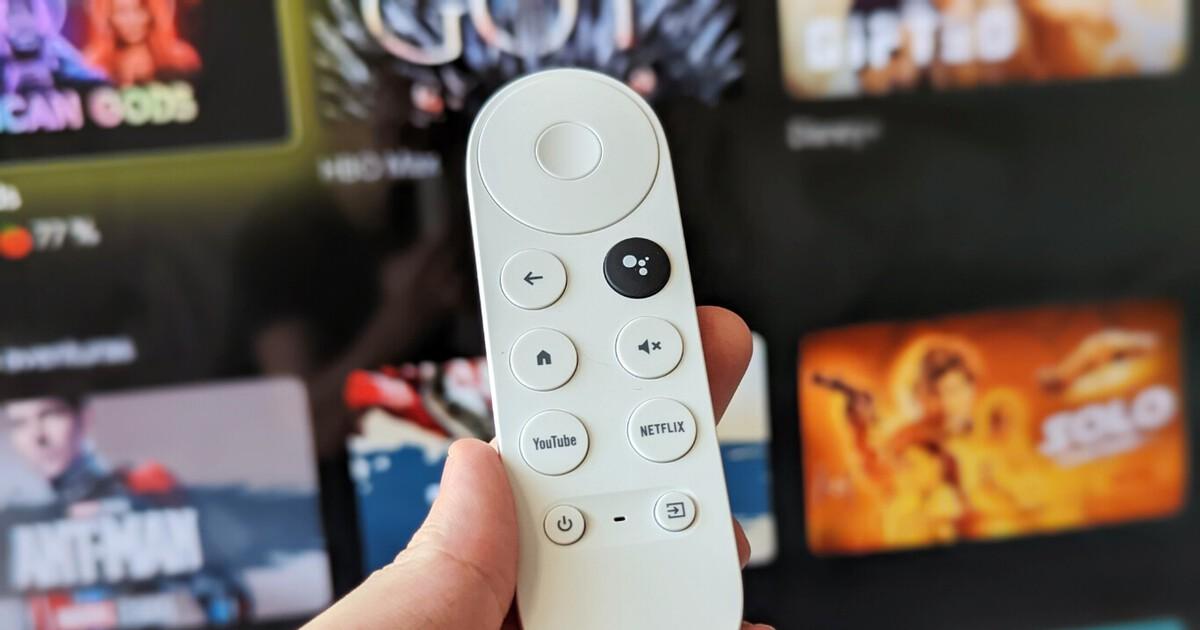
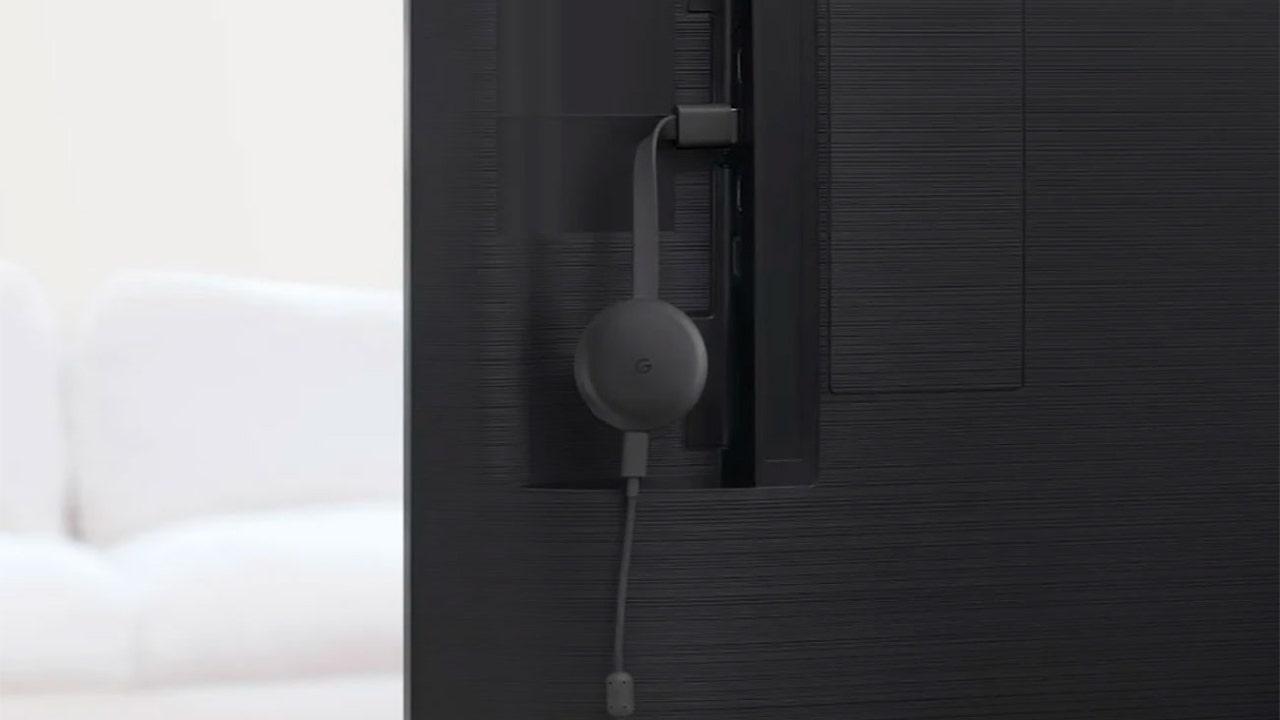
Če imate starejši televizor, ki nima pametnih funkcij, ali pa vas preprosto moti operacijski sistem, ki je prednameščen na vašem pametnem televizorju, so HDMI-ključki prava rešitev. Med vsemi možnostmi Chromecast z Google TV izstopa kot fantastično orodje zaradi svoje vsestranskosti in zmožnosti predvajanja vsebine iz telefona v trenutku.
Vendar ni vse sonce in rože, včasih pa je lahko predvajanje videoposnetkov pravi boj, bodisi zaradi napak HDR bodisi zato, ker sistem začne delovati s polžjim tempom. Da bi se izognili frustracijam pred zaslonom, smo zbrali najboljše nastavitve, s katerimi bo vaša naprava letela in zagotovila ostro in jasno sliko.

Reševanje težave s HDR in Dolby Vision
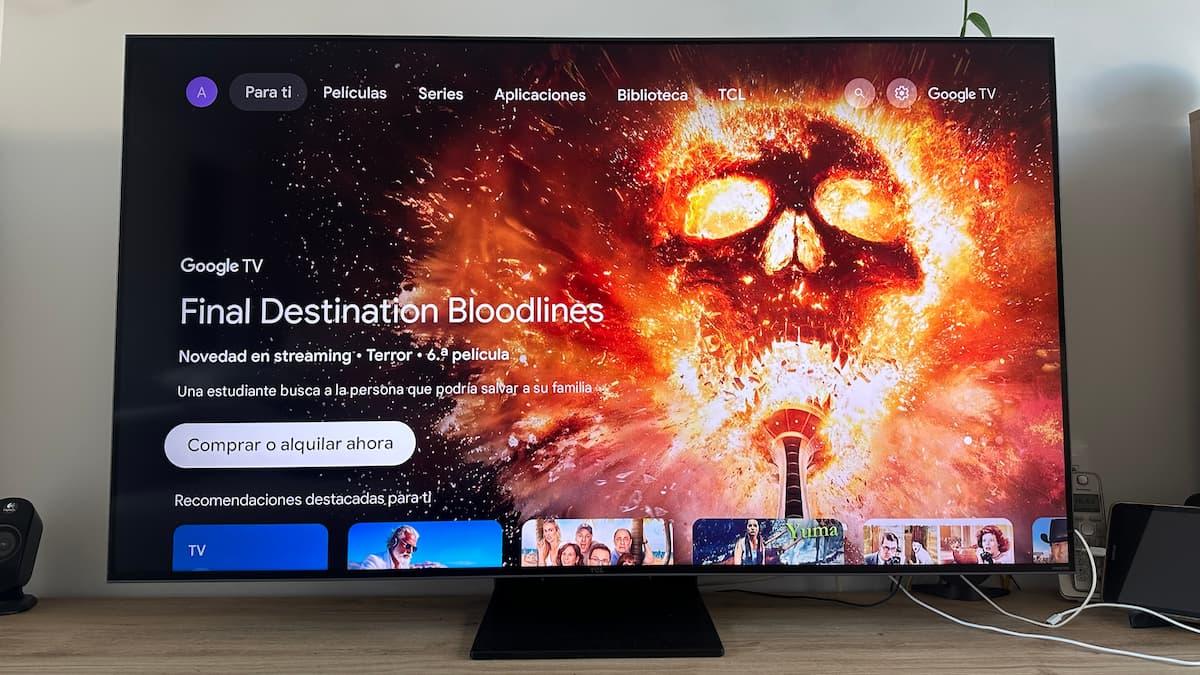
Po posodobitvi na Android 12 je precej pogosto, da vsebina HDR v aplikacijah, kot sta YouTube ali Amazon Prime Video, preneha delovati pravilno. Morda imate združljiv televizor, vendar je videoposnetek videti prazen. To je običajno ponavljajoča se programska napaka , ki vpliva na obdelavo visokega dinamičnega razpona (HDR).
Če želite to začasno odpraviti, je ključno omogočiti način Dolby Vision z nizko zakasnitvijo . Pojdite na Prikaz in zvok, nato Dinamični razpon in barvna oblika, nato Nastavitve in v razdelku Dolby Vision izberite način z nizko zakasnitvijo. S to nastavitvijo bi morala vsebina takoj znova doseči HDR.
Poleg tega je ključnega pomena, da je vaš sistem posodobljen. Ne prezrite posodobitev programske opreme Chromecast ali posodobitev za posamezne aplikacije, saj Google pogosto izdaja popravke, ki odpravljajo te težave z vizualno združljivostjo, ne da bi bilo treba ročno nameščati rešitve.

Nastavitve zaslona za maksimalno kakovost
Da bi kar najbolje izkoristili svojo strojno opremo, morate najprej preveriti, ali je ločljivost nastavljena na 4K pri 60 Hz . Presenetljivo je, da so nekateri 4K televizorji privzeto nastavljeni na 1080p, kar povzroči znatno izgubo ostrine slike.
Glede HDR-ja je priporočljivo, da možnost pustite nastavljeno na »prilagodi se vsebini «. Stalno vsiljevanje HDR-ja je lahko kontraproduktivno, saj ga nekatere aplikacije ne podpirajo in lahko povzroči vizualne napake. Če napravi dovolite, da preklaplja med SDR in HDR glede na videoposnetek, je izkušnja veliko stabilnejša.
Če uporabljate naprave, kot je Chromecast Ultra, in imate težave z zatikanjem slike, lahko v aplikaciji Google Home omogočite glajenje videa . Ta funkcija daje prednost 60 Hz pred največjo ločljivostjo, kar preprečuje nenadno prekinitev predvajanja, ko je pasovna širina omejena ali če vaš televizor težko obvladuje 4K.
Kako poskrbeti, da bo vaš Google TV deloval kot raketa
Sčasoma je normalno, da se vaša naprava preobremeni s procesi in začne zaostajati. Hitra rešitev je, da odprete razdelek Aplikacije in za tiste, ki jih ne uporabljate pogosto, izberete »Prisilna zaustavitev« in »Počisti predpomnilnik «. To sprosti RAM in odstrani neželene datoteke, ki samo upočasnjujejo sistem.
Drug drastičen, a učinkovit ukrep je aktiviranje načina »Samo aplikacije« v nastavitvah računa in profila. Z odstranitvijo vseh priporočil in oglasov z začetnega zaslona postane vmesnik minimalističen in se nalaga veliko hitreje , s čimer se odpravi nepotrebna predlagana vsebina.
Za bolj pustolovske so na voljo možnosti za razvijalce . Če jih želite aktivirati, pojdite v Sistemske informacije in sedemkrat tapnite »Številka gradnje«. Ko ste tam, spremenite Merilo animacije okna, Merilo prehoda in Trajanje na 0.5x . Tako se meniji zdijo dvakrat hitrejši. Procese v ozadju lahko omejite tudi na »Brez procesov«, da se vaša naprava lahko vso svojo moč osredotoči na aplikacijo, ki jo uporabljate.

Zasebnost in nadzor naprav
Zmogljivost ni vse; pomembna je tudi zasebnost. Priporočljivo je, da lokacijske storitve popolnoma onemogočite, če menite, da niso potrebne, saj vaša internetna povezava že tako ponuja dovolj namigov o vaši lokaciji. Preverite tudi, katere aplikacije imajo dovoljenja za mikrofon , da preprečite poslušanje v ozadju.
Če si dom delite z drugimi ljudmi in ne želite, da bi kdo motil vaš film, prilagodite nastavitve »predvajanja« v sistemskih nastavitvah. Izberete lahko, da preprečite, da bi kdo drug kot vi nadzoroval medije, ki jih predvajate iz telefona, s čimer preprečite tretjim osebam, da bi motile vašo filmsko sejo.
Da bi zagotovili, da bo vse vedno delovalo brezhibno, je najbolje, da pustite samodejne posodobitve omogočene . Ker so aplikacije Google TV lahke, se posodabljajo v ozadju, ne da bi jih sploh opazili, kar zagotavlja, da imate vedno najnovejše gonilnike za predvajanje 4K in varnostne popravke.
Z nastavitvijo ločljivosti na 4K 60Hz, aktiviranjem načina nizke zakasnitve za HDR, brisanjem predpomnilnika aplikacije in optimizacijo animacij iz menija za razvijalce boste dosegli brezhibno vizualno izkušnjo in sistem, ki se odziva s presenetljivo agilnostjo.


Strasten pisec o svetu bajtov in tehnologije nasploh. Rad delim svoje znanje s pisanjem in to je tisto, kar bom počel v tem blogu, saj vam bom pokazal vse najbolj zanimive stvari o pripomočkih, programski opremi, strojni opremi, tehnoloških trendih in še več. Moj cilj je, da vam pomagam krmariti po digitalnem svetu na preprost in zabaven način.