- Modulacija širine impulzov (PWM) in omrežna frekvenca sta glavna vzroka za utripanje LED zaslonov.
- Prilagajanje hitrosti osveževanja v operacijskem sistemu in posodabljanje gonilnikov lahko stabilizira sliko na monitorjih.
- Deaktiviranje senzorjev svetlobe okolice in ročno upravljanje svetlosti preprečujeta nenadne spremembe svetlosti.
- Sinhronizacija hitrosti zaklopa fotoaparata s frekvenco toka odpravi vodoravno pasanje v posnetkih.
Prepričan sem, da se vam je to že zgodilo: osredotočeni ste na delo ali igro in nenadoma zaslon začne utripati ali spreminjati svetlost na način, ki vas spravlja ob pamet. Ta pojav, tehnično znan kot utripanje zaslona , lahko izvira iz več virov, od programske napake do načina, kako strojna oprema upravlja svetlobo, in je danes precej pogost glavobol.
Nenavadno je, da ne gre vedno za napako plošče; včasih gre preprosto za to, da naprava poskuša biti "preveč pametna" s prilagajanjem svetlosti glede na okolje ali uporabo tehnik varčevanja z energijo. Če želite to odpraviti, se morate težave lotiti z več zornih kotov , bodisi s prilagajanjem nastavitev sistema Windows, dostopom do BIOS-a računalnika ali prilagajanjem kamere, če se utripanje pojavlja le med snemanjem.
Skrivnost utripanja LED diod in PWM tehnologije
Da bi razumeli, zakaj se to dogaja, moramo govoriti o pulzno-širinski modulaciji ali PWM. LED diode ne morejo postopoma zmanjševati svoje intenzivnosti, zato se vklapljajo in izklapljajo tako hitro, da naše oči tega ne opazijo, možgani pa zaznajo, da je manj svetlobe. Težava nastane, ko kamera snema s hitrostjo, ki sovpada s temi mikro izklopnimi obdobji, in zajame nekatere temne in druge svetle kadre.
Če snemate vsebino in opazite ta učinek, je najučinkovitejša rešitev povečanje svetlosti na 100 % . S tem preprečite vklop in izklop krmilnika PWM, LED pa sveti neprekinjeno, s čimer se utripanje v celoti odpravi. Poleg tega je ključnega pomena, da hitrost zaklopa prilagodite večkratniku električne frekvence v vašem območju (60 Hz v Ameriki ali 50 Hz v Evropi), s čimer preprečite pojav teh grdih vodoravnih pasov v videoposnetku.
Nastavitve programske opreme in hitrost osveževanja v sistemu Windows
Ko med uporabo računalnika pride do utripanja, je ključ pogosto v hitrosti osveževanja (Hz). Hitrost osveževanja je število, kolikokrat monitor ponovno izriše sliko na sekundo. Če ta hitrost ni pravilna ali če pride do konflikta, lahko opazite vizualno nestabilnost. V idealnem primeru preverite, ali je hitrost osveževanja nastavljena na 60 Hz, kar je najstabilnejši standard za večino LCD-zaslonov.

Če želite to spremeniti v sistemu Windows 10, morate iti v napredne nastavitve zaslona in v lastnostih adapterja izbrati hitrost osveževanja , ki najbolj ustreza vašemu monitorju. Če težava ne izgine, ne pozabite posodobiti gonilnikov grafične kartice in monitorja prek upravitelja naprav ali s prenosom najnovejše različice z uradnega spletnega mesta proizvajalca, saj lahko zastarel gonilnik povzroči težave s komunikacijo z zaslonom.
Težava samodejnega zatemnjevanja in svetlobnega senzorja
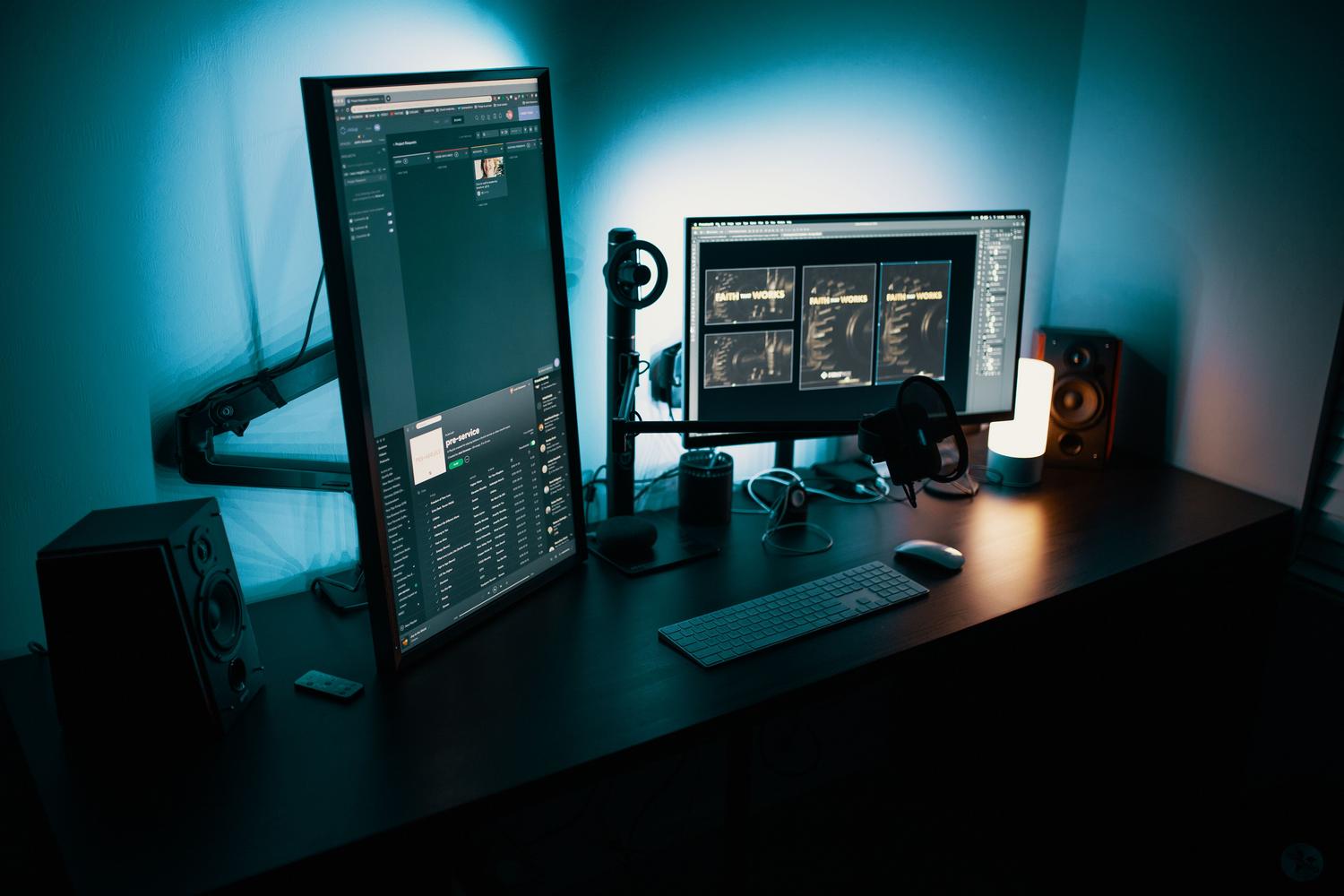
Pri prenosnikih Dell in drugih podobnih modelih so precej pogosti primeri, ko se zdi, da zaslon deluje po svoje in naključno spreminja svetlost . To ni okvara; gre zgolj za okvaro senzorja svetlobe okolice (ALS), ki poskuša prilagoditi svetlost okolici. Če ste blizu okna z oblaki ali pod staro, utripajočo fluorescentno svetilko, senzor ponori, zaradi česar se zaslon nenehno zatemni in posvetli.
Če želite to preprečiti pri viru, lahko najprej poskusite s prilagoditvami okolja, kot je zapiranje žaluzij ali odmik od nestabilne osvetlitve. Če to ne deluje, je dokončna rešitev preprečiti samodejno spreminjanje svetlosti zaslona tako, da v BIOS-u onemogočite senzor svetlobe okolice. Preprosto znova zaženite računalnik, pritisnite F2 (ali ustrezno tipko) in spremenite stanje ALS v »Onemogočeno«. S tem bo nadzor svetlosti spet popolnoma ročni in zaslon bo prenehal izvajati te nenadne prilagoditve.
Optimizacija za ustvarjalce in uporabnike mobilnih naprav
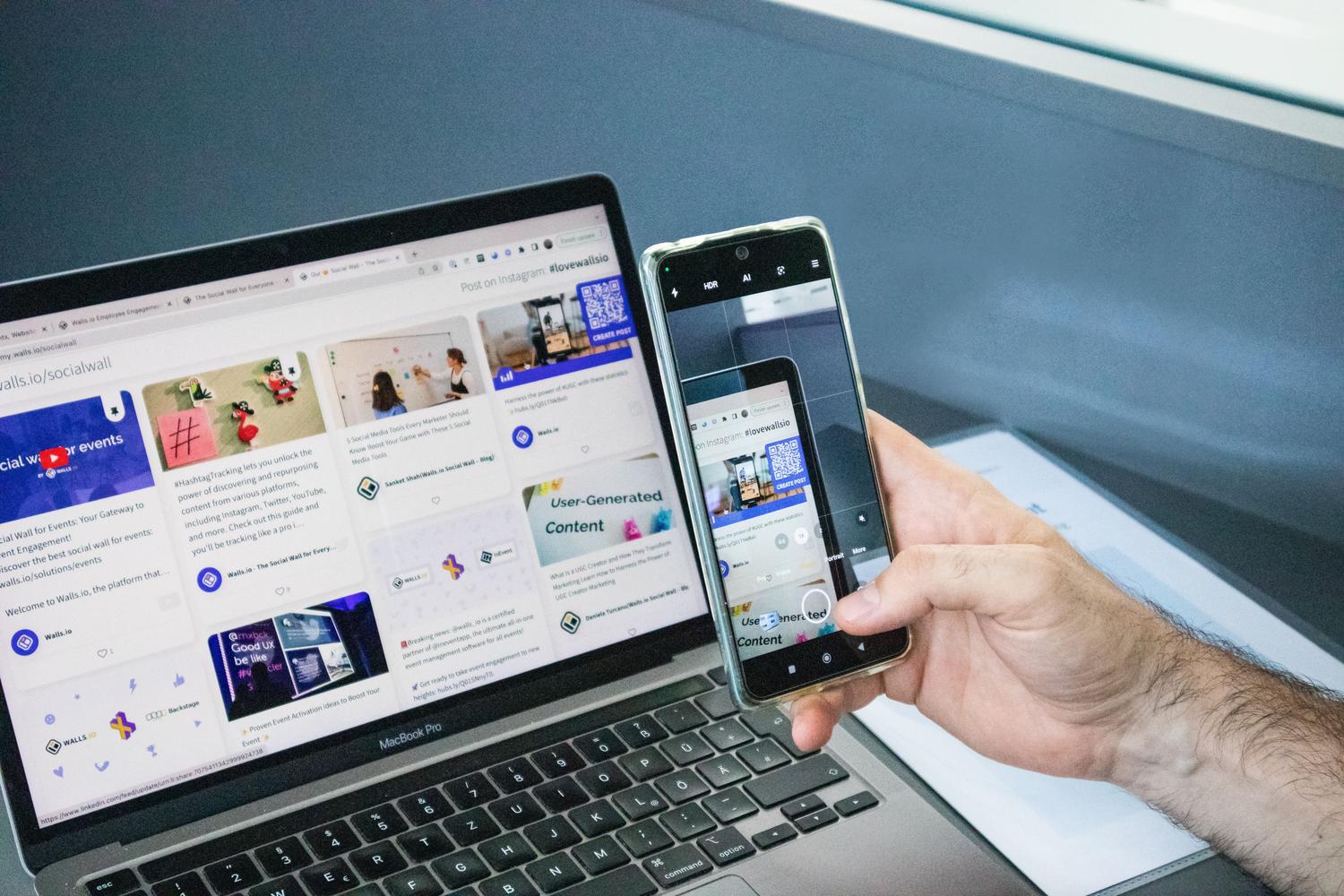
Če se utripanje pojavlja le pri snemanju s telefonom, je situacija drugačna. Pri iPhonih lahko HDR video učinek okrepi, zato pogosto pomaga, če HDR onemogočite v nastavitvah kamere. Prav tako je ključnega pomena izogibanje načinom počasnega posnetka (120 sličic na sekundo ali 240 sličic na sekundo), saj veliko natančneje zajamejo cikel preklapljanja LED diod, zaradi česar je utripanje agresivno in lahko povzroči utripanje zaslona telefona.
Prednost v sistemu Android je, da ima veliko telefonov način Pro. Tukaj lahko ročno nastavite hitrost zaklopa (označeno z "S") na 1/50 ali 1/60, odvisno od vaše regije. Če teh možnosti nimate, obstajajo aplikacije drugih proizvajalcev, ki omogočajo popoln nadzor nad senzorjem. Za tiste, ki uporabljajo okrasne zaslone, kot so tisti od Divooma, je zlato pravilo, da med snemanjem ohranijo največjo svetlost, da preglasijo PWM.
Reševanje utripanja vključuje razumevanje, ali je vzrok hitrost osveževanja monitorja, upravljanje porabe baterije, senzor svetlobe okolice ali interakcija med PWM in kamero. S prilagajanjem hitrosti osveževanja v sistemu, onemogočanjem samodejnih funkcij v BIOS-u in sinhronizacijo video zaklopa z električnim tokom je mogoče doseči stabilno in udobno sliko na kateri koli napravi.


Strasten pisec o svetu bajtov in tehnologije nasploh. Rad delim svoje znanje s pisanjem in to je tisto, kar bom počel v tem blogu, saj vam bom pokazal vse najbolj zanimive stvari o pripomočkih, programski opremi, strojni opremi, tehnoloških trendih in še več. Moj cilj je, da vam pomagam krmariti po digitalnem svetu na preprost in zabaven način.