- Dell Update in Dell Command | Update avtomatizirata namestitev BIOSVdelana programska oprema, gonilniki in aplikacije Dell, s čimer se odpravi potreba po iskanju. vozniki ročno.
- Novejše različice zahtevajo .NET Desktop Runtime 8.0.8 ali novejšo različico in nanje lahko vplivajo konflikti s storitvami DCDM in Dell Core Services, zato je priporočljivo, da pred namestitvijo temeljito preverite svoje okolje.
- Prenos se izvede s strani z gonilniki in descargas od Della, z identifikacijo izdelka (servisna oznaka, SupportAssist ali Detect PC) in filtriranjem po kategoriji »Aplikacija«.
- SupportAssist in spletno mesto za podporo Dell dopolnjujeta Dell Update, kar vam omogoča ročni pregled in posodabljanje določenih gonilnikov ali izvedbo dodatne diagnostike, ko je to potrebno.
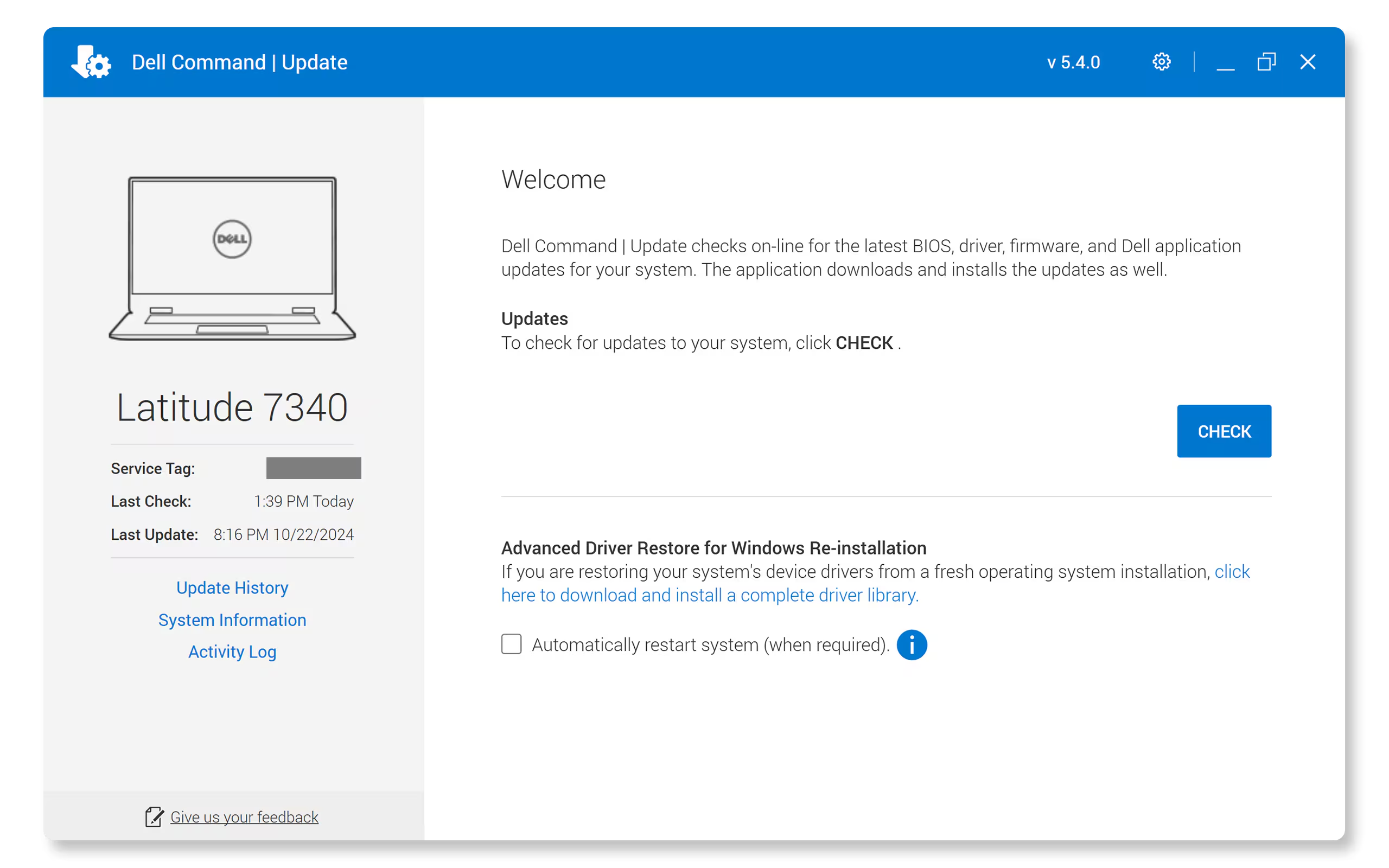
Če imate računalnik Dell in ga želite posodabljati, ne da bi vam bilo treba ročno iskati gonilnike, sta orodji Dell Update in Dell Command | Update dve ključni orodji , ki vam prihranita veliko časa in težav. Ko sta pravilno konfigurirani, skoraj brez težav preneseta in namestita BIOS , vdelano programsko opremo, gonilnike in nekatere Dellove aplikacije.
Čeprav se na prvi pogled zdijo le še en program, uporaba programa Dell Update učinkovito naredi veliko razliko med stabilnim, varnim in hitrim računalnikom in računalnikom, ki ga pestijo napake, težave z združljivostjo ali sesutja po vsaki posodobitvi sistema Windows . Ta priročnik vam bo korak za korakom in precej podrobno pokazal, kako uporabljati Dell Update in Dell Command | Update, kaj potrebujete pred namestitvijo, katere znane težave obstajajo in kako ju kar najbolje izkoristiti tako v domačih kot v profesionalnih sistemih.
Kaj je Dell Update in za kaj se uporablja?
Dell Update je aplikacija, zasnovana za potrošniške in kupčeve računalnike Dell , medtem ko je Alienware Update njen ekvivalent, posebej namenjen računalnikom Alienware. Oba programa sta neodvisna od operacijskega sistema in upravljata posodobitve programske opreme za sisteme Dell.
S temi aplikacijami lahko posodobite BIOS, vdelano programsko opremo, gonilnike in nekatere Dellove aplikacije, ne da bi morali vsakič obiskati spletno mesto za podporo, iskati svoj model in ročno preverjati prenose. Zelo uporabne so tudi po čisti namestitvi sistema Windows , saj omogočajo hitro namestitev ključnih gonilnikov, ko so operacijski sistem in omrežni gonilniki nameščeni in delujejo.
Ta orodja so združljiva z določenimi modeli Inspiron, Vostro, XPS in Alienware ter delujejo z operacijskimi sistemi Microsoft Windows 7 , 8, 8.1, 10 in 11 (če računalnik podpira Dell). Med pogoste prednosti posodabljanja z Dell Update spadajo izboljšave delovanja, večja združljivost z novo strojno opremo in odpravljanje manjših napak , ki jih Dell sčasoma odkrije in odpravi.
Upoštevajte tudi, da klasične različice (z vmesnikom »Classic«) programov Dell Update in Alienware Update od različice 4.7 dalje niso več podprte . Starejše namestitve bodo nadgrajene na različico UWP (Universal Windows Platform) programa Dell Update ali Alienware Update 4.7 in novejšo, ki ima prenovljen vmesnik in izboljšano integracijo s sistemom Windows.
Kaj je Dell Command | Update in kako se razlikuje?
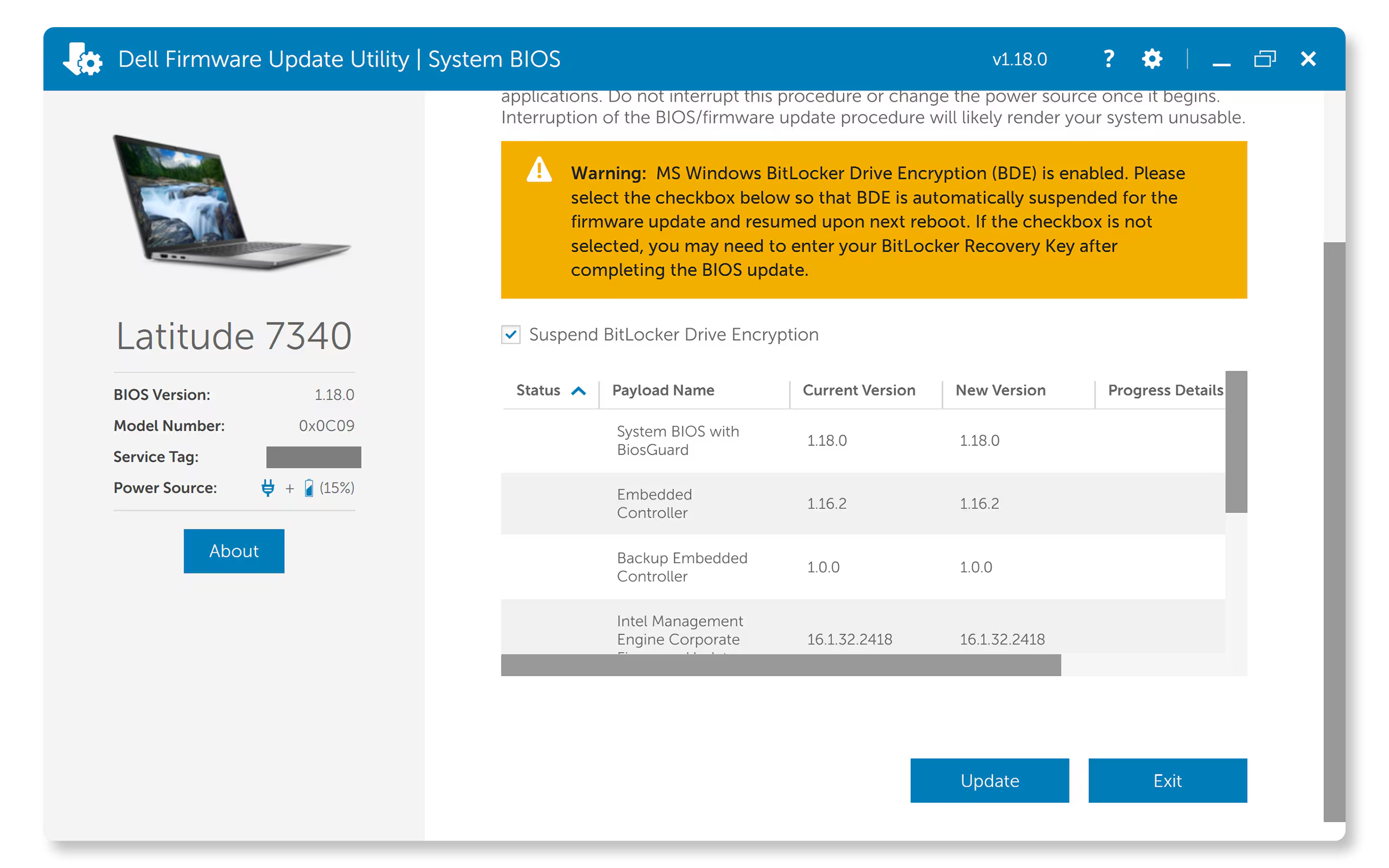
Za bolj profesionalna ali poslovna okolja Dell ponuja Dell Command | Update (DCU) , naprednejšo in prilagodljivejšo rešitev, ki upravlja tudi posodobitve BIOS-a, vdelane programske opreme, gonilnikov in aplikacij Dell, vendar z jasnim poudarkom na upravljanju flot naprav.
Z orodjem Dell Command | Update imajo skrbniki natančnejši nadzor nad tem, kaj je nameščeno, kdaj je nameščeno in kako je o tem poročano (na primer v okoljih s paketi za upravljanje, kot je Management Suite, ali v integracijah z drugimi sistemi za upravljanje strank). Vključene so tudi posebne možnosti za telemetrijo in za okolja z več rešitvami Dell.
Pomembno je, da ima Dell Command | Update različice 5.5 posebne zahteve za .NET Desktop Runtime . Za pravilno delovanje namestitve mora biti v računalniku nameščena različica .NET Desktop Runtime med 8.0.8 in 8.0.17. Če ta zahteva ni izpolnjena, bo namestitev preklicana in prikazalo se bo sporočilo o napaki, ki bo nakazovalo, da manjka potrebno okolje za izvajanje.
Poleg tega se Dell Command | Update integrira z drugimi komponentami, kot sta Dell TechHub (DTH) in Dell Tech Management (DTM) . Za pravilno delovanje teh funkcij so potrebne posebne različice .NET Desktop Runtime 8.0.8 ali novejše (x64 v sistemih Intel , arm64 in x64 v sistemih ARM), zato je ustrezna priprava sistema bistvena.
Pomembni predpogoji in združljivosti
Preden začnete nameščati karkoli, je bistveno, da razumete sistemske zahteve za nemoteno delovanje programov Dell Update, Alienware Update ali Dell Command | Update .
Zahteve izvajalnega okolja za namizni sistem .NET
Za najnovejše različice teh aplikacij namestitev programa Dell Update, Alienware Update ali Dell Command | Update različice 5.5 zahteva, da je predhodno nameščen .NET Desktop Runtime v razponu različic od 8.0.8 do 8.0.17 ali novejši, kjer je določeno.
Če ta pogoj ni izpolnjen , se zgodita dva scenarija:
- Običajna namestitevPrikaže se pojavno okno z opozorilom, da manjka izvajalno okolje .NET, in namestitev se ustavi brez nadaljevanja.
- Tiha namestitevOdsotnost izvajalnega okolja se zabeleži v dnevniku namestitve in postopek se še vedno konča brez dokončanja namestitve.
Poleg tega Dell za funkcije Dell TechHub (DTH) v1.5.26.6 in Dell Tech Management (DTM), integrirane v te rešitve, določa naslednje:
- Intelovi sistemiZahtevana je različica .NET Desktop Runtime 8.0.8 ali novejša za 64-bitno arhitekturo.
- ARM sistemiNa platformah arm64 in x64 je potreben .NET Desktop Runtime 8.0.8 ali novejši.
V vseh primerih se namestitev nadaljuje le, če so te zahteve izpolnjene . V nasprotnem primeru mora aplikacija uporabnika obvestiti s pojavnim oknom in prekiniti postopek namestitve, da prepreči nestabilna stanja.
Združljivost z modeli Dell in potrebne pravice
Čeprav se včasih poskuša namestiti Dell Update na kateri koli prenosnik Dell, to orodje podpirajo le nekateri modeli Inspiron, Vostro in XPS ter določeni sistemi Alienware . Priporočljivo je, da na strani za podporo za vaš model preverite, ali je Dell Update naveden kot razpoložljiva in uradno podprta aplikacija.
Po drugi strani pa morate za nemoteno uporabo teh orodij v računalniku imeti skrbniški račun . Dell Update, Alienware Update in Dell Command | Update zahtevajo ta dovoljenja za namestitev gonilnikov, posodobitev BIOS-a ali spreminjanje kritičnih sistemskih komponent.
Kako prenesti posodobitev Dell ali Alienware s spletnega mesta Dell
Za pravilno uporabo programa Dell Update morate najprej prenesti najnovejšo različico z uradnega spletnega mesta Dell Drivers & Downloads . Dell priporoča, da v naslednjem načrtovanem ciklu posodobitev posodobite na najnovejšo različico, saj vsaka nova različica običajno vključuje izboljšave stabilnosti, izboljšave združljivosti in nove funkcije.
Celoten postopek je precej preprost:
- Pojdite na stran z gonilniki in prenosi Dell v brskalniku.
- Svoj izdelek Dell prepoznajte z eno od teh možnosti:
- Zaznaj računalnik: omogoča sistemu, da samodejno zazna model vaše naprave.
- SupportAssistZa namestitev programa Dell SupportAssist, ki samodejno prepozna izdelek, lahko kliknete »Prenesi in namesti SupportAssist«.
- Servisna oznaka ali koda za hitri servisV ustrezno polje vnesite servisno oznako ali serijsko številko in pritisnite »Išči«.
- Brskajte po vseh izdelkihČe želite, lahko opremo ročno izberete v katalogu izdelkov.
- Ko ste na strani za podporo za svoj model, Pojdite na razdelek »Gonilniki in prenosi«.
- Uporabite možnost "Najdi gonilnike" za iskanje aplikacije:
- V iskalno polje po ključnih besedah vnesite »Posodobitev Dell« ali »Posodobitev Alienware«.
- Uporabite filtre od operacijski sistem in kategorijaIzberite nameščeni sistem (Windows 10, Windows 11itd.) in označuje kategorijo Uporaba.
- Poiščite ga na seznamu Posodobitev Dell ali posodobitev Alienware in kliknite na ikona za prenos ki se nahaja desno od imena krmilnika.
- Datoteko .exe shranite na mesto, ki si ga boste zapomnili. Če uporabljate brskalnike, kot so Google Chrome, Prenesena datoteka se običajno prikaže na dnu okna..
- Odprite File Explorer in se pomaknite do mape, kjer je bil shranjen namestitveni program.
- Znamka Dvokliknite datoteko .exe in sledite navodilom na zaslonu, da dokončate namestitev.
- Na koncu, Znova zaženite računalnik, da namestite posodobitve gonilnikov in BIOS-a. (če obstajajo) so pravilno uporabljeni.
Če imate kadar koli dvome o možnostih, ki jih prikaže namestitveni program, Dell priporoča, da si ogledate najnovejši uporabniški priročnik in opombe ob izdaji , ki podrobno opisujejo spremembe, nove funkcije in morebitne omejitve določene različice, ki jo nameščate.
Namestitev programa Dell Command | Posodobitev korak za korakom
Namestitev programa Dell Command | Update (DCU) ima veliko skupnega s programom Dell Update, vendar dodaja nekaj dodatnih zahtev in premislekov, zlasti v različici 5.5, ki je namenjena upravljanim in profesionalnim okoljem.
Najprej se prepričajte, da imate nameščeno pravilno različico programa .NET Desktop Runtime (8.0.8 do 8.0.17 ali novejšo, kot je določil Dell) . To lahko preverite na seznamu nameščenih programov v nadzorni plošči ali z uporabo skrbniških orodij, če ste v poslovnem okolju.
Ko je to potrjeno, je tipičen postopek naslednji:
- Dostop do Uradna stran Dell Command | Posodobitev na portalu za podporo Dell.
- Izberite najnovejša različica DCU-ja združljiv z vašim operacijskim sistemom in modelom računalnika.
- Prenesite ustrezen namestitveni program in Zaženite ga s skrbniškimi pravicami.
- Sledite korakom čarovnika, sprejmite licenčne pogoje in izberite začetne možnosti nastavitve (na primer, ali želite samodejna preverjanja, integracijo z drugimi rešitvami Dell itd.).
- Počakajte, da se namestitev konča in Preverite, ali je bila storitev Dell Command | Update pravilno nameščena.
Ko je nameščen, je priporočljivo odpreti Dell Command | Update in izvesti začetno skeniranje sistema , da prepoznate vse komponente Dell in predlagate razpoložljive posodobitve za BIOS, vdelano programsko opremo, gonilnike in aplikacije Dell.
Kako uporabljati Dell Update in Dell Command | Update za posodobitev računalnika
Ko je aplikacija nameščena, je vsakodnevna uporaba precej preprosta. Cilj je, da vam ni treba nenehno dostopati do spletnega mesta za podporo ; namesto tega bodo te aplikacije same preverjale in nameščale posodobitve, ki jih priporoča Dell.
Osnovna uporaba posodobitve Dell ali posodobitve Alienware
Ko je nameščena posodobitev Dell (ali posodobitev Alienware za sisteme Alienware), odprite aplikacijo v meniju Start sistema Windows . Glede na različico se bo prikazal vmesnik z glavnim zavihkom, na katerem lahko začnete preverjati posodobitve.
Običajno aplikacija obravnava:
- Analizirajte konfiguracijo strojne in programske opreme vašega računalnika Dell.
- Povežite se s strežniki Dell za Preverite novejše različice BIOS-a, vdelane programske opreme, gonilnikov ali aplikacij. kot tiste, ki ste jih namestili.
- Predstavite seznam z razpoložljive posodobitve in njihov pomen (ocene, priporočila, neobvezno).
Na tem seznamu lahko izberete, kaj želite namestiti, ali pa preprosto pustite, da Dell Update poskrbi za vse namesto vas. Zelo priporočljivo je, da čim prej namestite vsaj kritične in varnostne posodobitve , saj pogosto odpravljajo pomembne težave in ranljivosti.
Pred začetkom postopka je nujno, da je računalnik priključen na vir napajanja , še posebej, če je načrtovana posodobitev BIOS-a. Izpad električne energije med posodabljanjem BIOS-a lahko povzroči, da računalnik ne bo več uporaben ali pa bo potrebna tehnična pomoč. Če morate odstraniti tudi geslo za UEFI BIOS , to storite, preden nadaljujete.
Uporaba programa Dell Command | Update v profesionalnih okoljih
V primeru Dell Command | Update lahko skrbniki poleg te osnovne uporabe dodatno prilagodijo, kako in kdaj se upravljajo posodobitve . Nekatere tipične možnosti vključujejo:
- Konfiguriraj samodejna preverjanja preteklosti ob določenih urah, da ne bi motili uporabnikov.
- Določite pravilniki o namestitvi uporabiti le določene kategorije posodobitev (na primer le kritične gonilnike in vdelano programsko opremo, aplikacije pa pustiti za pozneje).
- Integrirajte DCU z Predloge in rešitve za upravljanje ADMX za centralno uvajanje konfiguracij.
- Za nadzor ali pregled telemetrija in posodobitev podatkov ki se pošljejo podjetju Dell, pod pogojem, da so bili zahtevani registracijski ključi pravilno konfigurirani.
Po začetnem pregledu bo Dell Command | Update prikazal podroben seznam razpoložljivih posodobitev . Na njem lahko izberete, ali jih boste namestili vse naenkrat ali po delih, jih načrtovali za zunaj delovnega časa ali celo izvozili poročila, če želite voditi evidenco o tem, kaj je bilo uporabljeno.
Kako posodobiti gonilnike s spletnega mesta za podporo Dell
Čeprav Dell Update in Dell Command | Update močno poenostavita nalogo, boste včasih morda želeli prenesti gonilnike neposredno s spletnega mesta za podporo , bodisi zato, ker iščete določeno različico bodisi zato, ker želite ročno pregledati vse, kar bo nameščeno.
Standardna pot je:
- Obiščite Dellova stran za podporo in kliknite »Zaznaj računalnik«, da sistem prepozna vaš samodejni model.
- Pojdite na razdelek "Gonilniki in prenosi".
- Preglejte seznam najnovejših posodobitev in po želji Prenesite vse razpoložljive pakete ali samo tiste, ki vas zanimajo (na primer grafična kartica, čipset ali gonilniki za zvok).
Ta ročna metoda je uporabna, če želite združiti uporabo programa Dell Update z enkratnim pregledom kategorije gonilnikov ali če aplikacija iz kakršnega koli razloga ne zazna nečesa, kar se prikaže na spletnem mestu, na primer, če želite izvedeti, kako se vrniti na prejšnji gonilnik.
Uporaba programa SupportAssist za posodabljanje gonilnikov
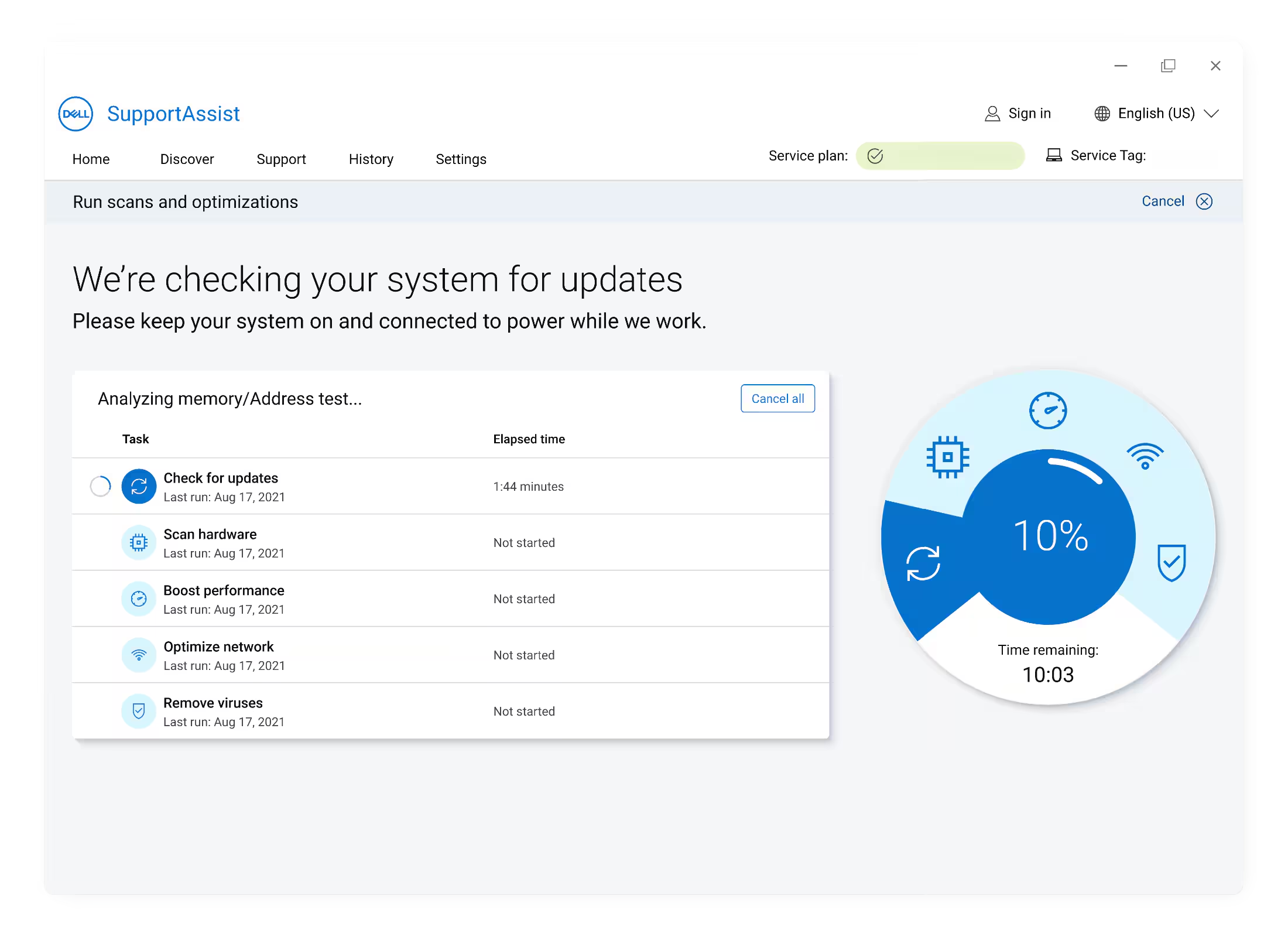
Poleg programa Dell Update Dell ponuja tudi SupportAssist , celovitejše orodje, ki ne obravnava le gonilnikov, temveč tudi diagnostiko, delovanje in proaktivno podporo.
Če želite prenesti SupportAssist na domači računalnik Dell, običajno sledite tem korakom :
- Odprite brskalnik in Obiščite Dell.com/SupportAssist.
- Izberite možnost za SupportAssist za domače računalnike in kliknite na »Prenesi zdaj«.
- Ko je datoteka prenesena, jo odprite in sledite navodilom na zaslonu dokler namestitev ni končana.
Ko je SupportAssist nameščen, ga je mogoče uporabiti za iskanje zastarelih gonilnikov in njihovo posodabljanje na način, zelo podoben kot Dell Update. To storite tako:
- Poskrbi da Oprema ostane priključena na električno omrežje skozi celoten postopektako kot pri Dell Update.
- Kliknite na Pritisnite gumb Start v sistemu Windows in odprite SupportAssist.
- Na zavihku Domov izberite možnost "Posodobi programsko opremo".
- Pritisnite »Start«, da začnete analizo in Počakajte, da SupportAssist najde zastarele gonilnike.
- Ko se prikaže seznam, kliknite na Ogled posodobitev pregledati vse, kar je na voljo.
- Pritisnite »Namesti«, da se SupportAssist Prenesite in namestite izbrane gonilnike..
- Na koncu je običajno, da vas ekipa vpraša Znova zaženite, da uveljavite spremembePo ponovnem zagonu se bo Windows normalno zagnal z nameščenimi novimi gonilniki.
SupportAssist lahko uporabljate kot dopolnilo k Dell Update ali Dell Command | Update , še posebej, če želite celovitejši pristop, ki vključuje testiranje strojne opreme, čiščenje začasnih datotek ali preverjanje zdravja sistema.
Znane težave in tehnični vidiki
Nedavne različice programov Dell Update, Alienware Update in Dell Command | Update so uvedle nove funkcije, pa tudi nekatere znane težave , ki jih je treba upoštevati, zlasti v okoljih, kjer hkrati obstaja več rešitev Dell, na primer v primerih, ko Bluetooth po posodobitvi ne deluje.
Interakcije z upraviteljem odjemalskih naprav Dell (DCDM)
Če je v sistemu nameščen Dell Client Device Manager (DCDM) 1.0 in je ročno nameščena posodobitev Dell Command | Update 5.5 ali Dell/Alienware Update 5.5, se lahko storitev DellClientManagement poškoduje . Zaradi tega se storitev ustavi in onemogoči, kar vpliva na upravljanje odjemalcev Dell.
V teh primerih Dell navaja, da obvestila aplikacij morda ne bodo delovala pravilno . Uradno priporočilo je, da odstranite DCDM 1.0 in različico 5.5 DCU ali posodobitev Dell/Alienware ter nato ponovno namestite le potrebno različico 5.5, da obnovite polno funkcionalnost.
Registracijski ključ, ConsentOverride in telemetrija
V novih namestitvah programa Dell Command | Update se registrski ključ ConsentOverride ne ustvari privzeto . Ta ključ je pomemben, ker se brez njega nekateri telemetrični dogodki morda ne bodo pravilno sprožili , kar vpliva na zmožnost krmilnika za upravljanje podatkov (DCU) za pošiljanje informacij o stanju in uporabi.
Za rešitev te težave je mogoče ustvariti ključ ConsentOverride z uporabo predloge ADMX, ki jo zagotavlja DCU , ali pa ga namestiti prek orodij za upravljanje, kot je Management Suite. Dokler ta ključ ne obstaja, se telemetrični podatki ne bodo prenašali , kar je pomembno upoštevati pri podjetjih, ki se za svoja poročila zanašajo na te podatke.
Odvisnost od storitev Dell Core Services (DCS)
Druga pomembna točka je odnos z Dell Core Services (DCS) . Če kateri koli izdelek obstaja hkrati z DCS in je ta komponenta odstranjena, lahko vsi povezani agenti preidejo v »neznano« stanje . To je zato, ker je DCS ključna komponenta za usklajevanje delovanja različnih agentov in storitev Dell.
Priporočljivo je, da ne odstranite storitev Dell Core Services, če so od njih odvisni kateri koli izdelki . Če ste jih pomotoma odstranili, boste morda morali znova namestiti DCS ali prizadete agente, da jih obnovite v pravilno stanje.

Strasten pisec o svetu bajtov in tehnologije nasploh. Rad delim svoje znanje s pisanjem in to je tisto, kar bom počel v tem blogu, saj vam bom pokazal vse najbolj zanimive stvari o pripomočkih, programski opremi, strojni opremi, tehnoloških trendih in še več. Moj cilj je, da vam pomagam krmariti po digitalnem svetu na preprost in zabaven način.