- Proces explorer.exe je vizualna hrbtenica sistema Windows, ki upravlja vse od opravilne vrstice do namizja.
- Večina napak vmesnika se odpravi s ponovnim zagonom kritičnih procesov ali popravilom poškodovanih sistemskih datotek.
- Na voljo so napredni ukazi PowerShell in diagnostična orodja za obnovitev funkcionalnosti lupine, ko osnovne metode ne uspejo.

Prepričan sem, da se vam je to že zgodilo: pritisnete gumb Start, da odprete aplikacijo, in nenadoma se ne zgodi nič . Ali še huje, ugotovite, da je opravilna vrstica izginila in ostane vam črn zaslon, ki vas popolnoma zmede. Takšna presenečenja so v sistemu Windows pogostejša, kot si morda mislite, in čeprav se sprva zdi, da je vaš računalnik umrl, je najverjetneje težava v procesu explorer.exe.
Ta proces je v bistvu možgani grafičnega vmesnika, odgovorni za prikaz map, namizja in bližnjic. Ko se sesuje ali poškoduje, se uporabniška izkušnja spremeni v nočno moro. Dobra novica je, da vam ni treba znova namestiti celotnega sistema ali izbrisati datotek, da bi to popravili, saj obstaja več trikov, od najpreprostejših do bolj tehničnih ukazov, s katerimi lahko hitro spet zaženete vse.

Ponovni zagon procesa Raziskovalca

Preden zagrabi panika, poskusite najprej malo spodbuditi Raziskovalca. To storite tako, da pritisnete Ctrl + Alt + Delete in odprete Upravitelja opravil. Če se prikaže poenostavljeno okno, kliknite »Več podrobnosti«, da si ogledate celoten seznam procesov. Poiščite tistega z imenom Raziskovalec , kliknite nanj z desno tipko miške in izberite Ponovni zagon . Zaslon bo za trenutek utripal, opravilna vrstica pa bi se morala znova prikazati.
Če se proces iz kakršnega koli razloga ne prikaže ali se ne odziva, ga lahko poskusite prisilno zapreti in znova zagnati. Odprite ukazni poziv (CMD) kot skrbnik in vnesite ukaz ` taskkill /f /im explorer.exe` . To bo pustilo vaše namizje prazno, vendar ne skrbite. Takoj zatem vnesite ` start explorer.exe` in pritisnite Enter, da naložite vmesnik od začetka.
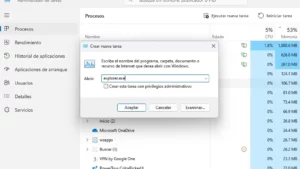
Drug način je, da za ustvarjanje novega primerka uporabite Upravitelja opravil. Če ste opravilo Raziskovalca že zaprli, pojdite v meni Datoteka , izberite Zaženi novo opravilo , vnesite explorer.exe in kliknite V redu. To je zelo učinkovit način za čiščenje začasnih napak , ki blokirajo meni.
Popravljanje poškodovanih datotek in sistemskih napak

Včasih težava ni zgolj zamrznitev, temveč to, da je posodobitev sistema Windows pustila poškodovane ali manjkajoče datoteke. Če želite to odpraviti, je preverjevalnik sistemskih datotek vaš najboljši prijatelj. Odprite ukazni poziv kot skrbnik in zaženite `sfc /scannow` . Ta postopek bo pregledal celoten sistem in poškodovane datoteke zamenjal z zdravimi kopijami. Bodite potrpežljivi, saj lahko traja nekaj minut, in ne pozabite znova zagnati računalnika, ko je končan.
Če težava še vedno obstaja in je videti, da je povezana z izvornimi aplikacijami, lahko poskusite znova namestite pakete Shell z uporabo PowerShella. Zaženite PowerShell kot skrbnik in uporabite ukaz Get-AppXPackage -AllUsers | Foreach {Add-AppxPackage -DisableDevelopmentMode -Register "$($_.InstallLocation)\AppXManifest.xml"}To je v bistvu to Osveži domači meni in aplikacije iz trgovine Microsoft Store, s čimer se odpravijo napake v registru, ki jih SFC ne zazna.
Napredne rešitve za dolgotrajne blokade

Če še vedno vidite črn zaslon ali se gumb Start ne odziva, je težava lahko posledica razširitev drugih ponudnikov . Programi, kot je 7-Zip ali upravitelji datotek, dodajo možnosti v kontekstni meni (meni z desno miškino tipko), in če ena od teh razširitev ne deluje pravilno, lahko povzroči sesutje celotnega procesa explorer.exe. Orodja, kot je ShellExView, vam omogočajo, da prepoznate in onemogočite te razširitve, ki niso Microsoftove, da vidite, ali katera od njih povzroča težavo.
Prav tako je dobro preveriti gonilnike grafične kartice. Zastarel gonilnik grafike lahko povzroči resne vizualne nezdružljivosti. Pojdite v nastavitve sistema Windows, poiščite možnost Posodobitve in varnost ter se prepričajte, da ni čakajočih popravkov . Včasih je preprosta posodobitev vse, kar potrebujete, da vmesnik znova pravilno deluje.

Za tiste, ki radi pogledajo od blizu, je pregledovalnik dogodkov pravi rudnik zlata. V pogovorno okno Zaženi vnesite eventvwr in v dnevnikih sistema Windows -> Aplikacija poiščite morebitne napake z ID-jem dogodka 1000. To vam bo natančno povedalo, kateri modul ali aplikacija povzroča nepričakovano zapiranje Raziskovalca, kar vam bo omogočilo, da pridete do vzroka težave.
Možnosti v skrajni sili in vzdrževanje

Če nič od zgoraj navedenega ni delovalo, so na voljo nastavitve stabilnosti, ki vam lahko pomagajo. V možnostih mape v Raziskovalcu lahko na zavihku Pogled potrdite polje » Zaženi Windows v ločenem procesu «. To prepreči, da bi napaka mape povzročila sesutje celotnega operacijskega sistema, zaradi česar je vmesnik veliko bolj stabilen v računalnikih z omejenimi viri.
V skrajnih primerih, ko je zlonamerna programska oprema ogrozila sistem ali je register popolnoma poškodovan, lahko z Microsoft Defenderjem zaženete skeniranje brez povezave . To znova zažene računalnik in pregleda sistem, preden se Windows naloži, s čimer odstrani grožnje, ki morda blokirajo dostop do namizja. Če to še vedno ne deluje, vam bo ukaz `systemreset` omogočil ponastavitev sistema Windows, hkrati pa ohranil vaše osebne datoteke, odstranil programe in gonilnike ter začel od začetka.
Za nemoteno delovanje sistema je dobro, da iz splošnih nastavitev Raziskovalca počistite zgodovino, saj lahko kopičenje predpomnilnika včasih povzroči upočasnitev. Ponovni zagon procesov, popravilo datotek z SFC in posodabljanje gonilnikov so običajno zmagovalna formula za obnovitev menija Start in preprečevanje njegovega zamrznitve.


Strasten pisec o svetu bajtov in tehnologije nasploh. Rad delim svoje znanje s pisanjem in to je tisto, kar bom počel v tem blogu, saj vam bom pokazal vse najbolj zanimive stvari o pripomočkih, programski opremi, strojni opremi, tehnoloških trendih in še več. Moj cilj je, da vam pomagam krmariti po digitalnem svetu na preprost in zabaven način.