- Upravitelj opravil je bistveno orodje za spremljanje in zaustavljanje procesov, ki preobremenjujejo procesor.
- Visoko porabo virov običajno povzročajo aplikacije v ozadju, zlonamerna programska oprema, zastareli gonilniki ali fizično pregrevanje.
- Celovita optimizacija združuje čiščenje programske opreme, upravljanje zagonskih programov in vzdrževanje strojne opreme.

Prepričan sem, da se vam je to že zgodilo: mirno delate ali igrate igro in nenadoma vaš računalnik začne delovati neverjetno počasi ali pa se ventilatorji slišijo, kot da se bo vsak čas vklopil. Ta občutek ekstremne počasnosti in zamrznitve je običajno jasen znak, da je vaš procesor preobremenjen in dosega raven uporabe, ki ne pušča prostora za nič drugega.
Ko procesor doseže 100-odstotno izkoriščenost, ne pride le do zakasnitve v aplikacijah, temveč računalnik začne tudi prekomerno proizvajati toploto , kar lahko sčasoma poškoduje komponente. Na srečo vam ni treba biti računalniški strokovnjak, da bi vaš sistem spet nemoteno deloval.

Prepoznavanje krivca za porabo
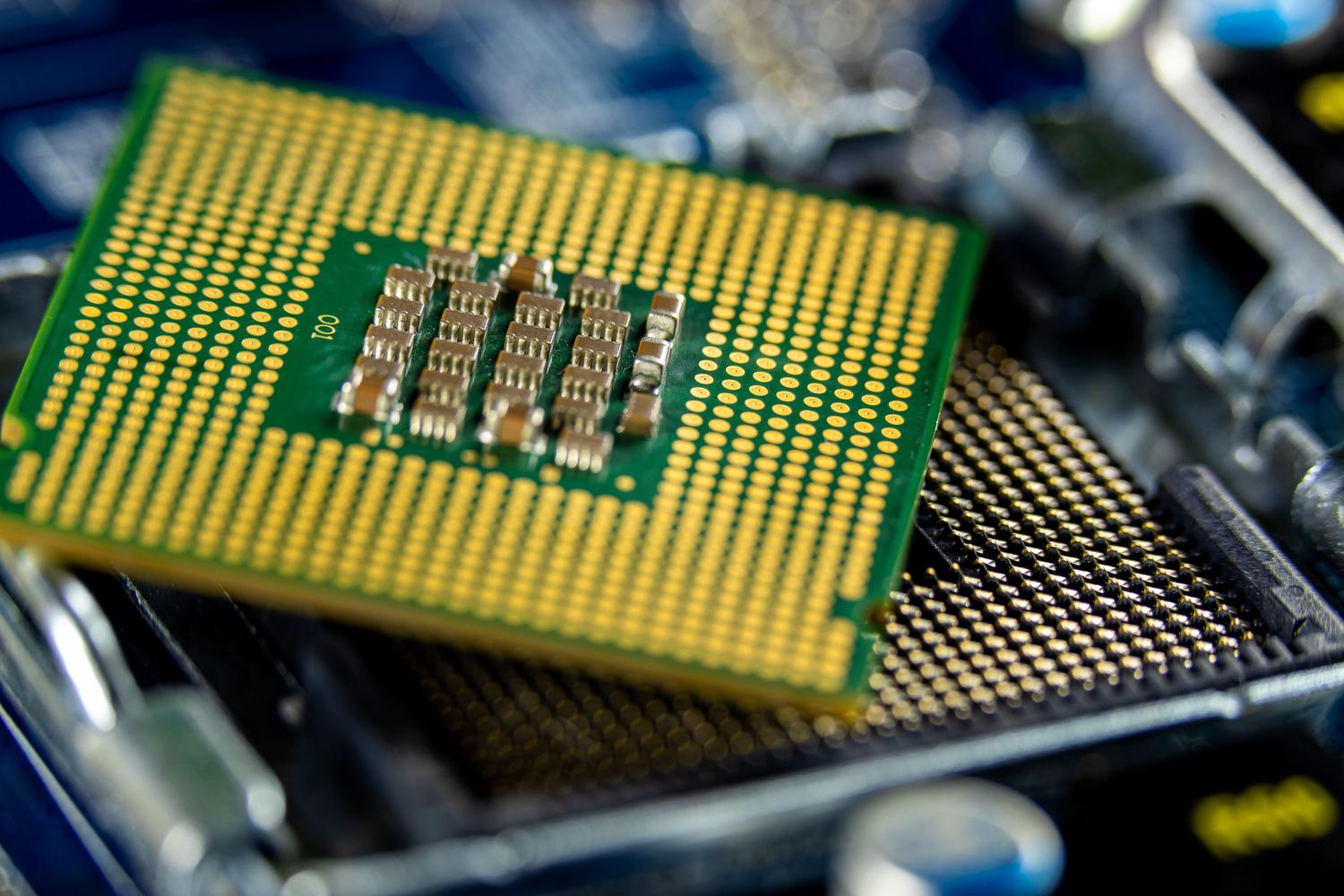
Prvi korak je razumeti, kaj se dogaja pod pokrovom. V sistemu Windows je orodje Upravitelj opravil , do katerega lahko hitro dostopate s pritiskom na Ctrl + Shift + Esc. Ko ste notri, je najpametneje klikniti stolpec CPU, da razvrstite procese od največje do najmanjše porabe virov. To vam bo takoj pokazalo, kateri program porablja vse vire.
Obstaja nenavaden pojav, ki mnoge zmede: ko odprete upravitelja opravil, se poraba procesorja za sekundo poveča na 100 %, nato pa drastično pade. To je na splošno normalno, saj sam zagon orodja zahteva porast moči. Če pa opazite, da procesor sam od sebe naraste, ko ne gledate, imate morda opravka s skritim rudarjem kriptovalut ali zlonamerno programsko opremo, ki se poskuša skriti tako, da zazna, da uporabnik spremlja sistem.

Takojšnji ukrepi za sprostitev procesorja
Če opazite aplikacijo, ki ne bi smela porabljati toliko virov, je najhitrejša rešitev, da jo izberete in kliknete Končaj opravilo . S tem se postopek popolnoma ustavi. Vendar pa obstajajo še drugi, temeljitejši ukrepi za preprečevanje ponovitve težave:
- Ponovno zaženite sistem: Sliši se kot kliše, ampak ponovni zagon izbriše nestanovitni pomnilnik in zapri zombi procese ki so ostale viseti v ozadju.
- Zapri zavihke brskalnika: Sodobni brskalniki so pravi požrešnci virov. Če imate odprte na desetine zavihkov ali slabo optimizirane razširitve, lahko obremenite procesor po nepotrebnem.
- Posodobi sistem in gonilnike: Zastarel gonilnik lahko povzroči konflikte združljivosti, zaradi katerih mora procesor delati dvakrat bolj intenzivno. Prepričajte se, da Windows Update Prepričajte se, da so gonilniki vaše grafične kartice in matične plošče posodobljeni.
Napredna optimizacija in čiščenje ozadja

Če želite preprečiti ponovno upočasnitev računalnika, morate odpraviti težave s procesi, ki se zaženejo samodejno. Na zavihku Zagon v upravitelju opravil si lahko ogledate, kateri programi se naložijo ob vklopu računalnika. Onemogočanje nepotrebnih aplikacij v tem razdelku je eden najučinkovitejših načinov za izboljšanje hitrosti že od prve sekunde.
Obstajajo tudi funkcije sistema Windows, ki so resnično breme. Deljenje podatkov med vrstniki v storitvi Windows Update lahko porablja procesor z deljenjem podatkov z drugimi računalniki. Če to onemogočite v nastavitvah optimizacije dostave, vam lahko to olajša delo. Podobno zmanjšanje vizualnih učinkov in prosojnosti v nadzorni plošči pomaga pri bolj gladkem delovanju sistema, zlasti na starejših računalnikih.

Strojna oprema in varnost
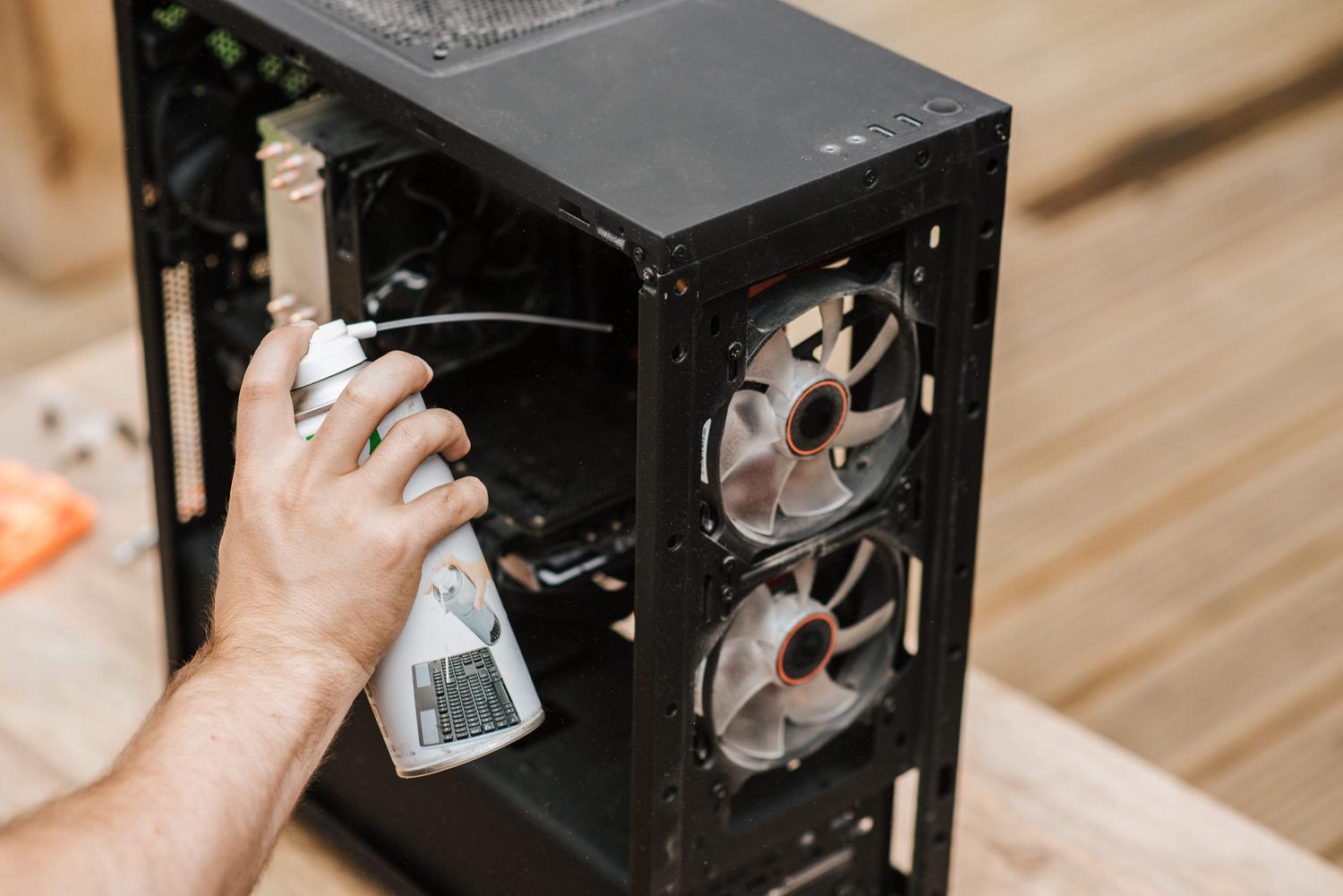
Ne gre samo za programsko opremo. Če se procesor preveč segreje, sistem aktivira termično dušenje , ki v bistvu namerno upočasni procesor, da prepreči njegovo pregrevanje. To se pogosto zgodi zaradi nabiranja prahu na ventilatorjih ali zaradi preteka roka uporabnosti termalne paste. Fizično čiščenje računalnika lahko pomeni razliko med računalnikom, ki se zamrzne, in računalnikom, ki deluje brezhibno.
Po drugi strani pa, če je poraba procesorja visoka brez očitnega razloga, je nujno zagnati skeniranje za zlonamerno programsko opremo . Orodja, kot sta Windows Defender ali Malwarebytes, so bistvena za odkrivanje trojanskih konjev ali rootkitov, ki uporabljajo vašo računalniško moč za zlonamerne namene. Če nič od tega ne deluje, obstajajo bolj drastične možnosti, kot je uporaba orodij za odstranjevanje napihnjenosti za odstranitev telemetrije sistema Windows ali v najslabšem primeru izvedba čiste namestitve operacijskega sistema.
Posebne konfiguracije za igralce in tehnične uporabnike
Za tiste, ki želijo iz svojega sistema iztisniti še zadnjo kapljico FPS, je neintuitiven trik povečanje kakovosti grafike v nekaterih igrah. Če so nastavitve prenizke, se lahko obremenitev prenese z grafičnega procesorja na centralni procesor, kar povzroči ozka grla. Poleg tega lahko v nastavitvah porabe energije sistema Windows omejite največjo porabo procesorja na 90 %, da preprečite temperaturne skoke, čeprav lahko to nekoliko zmanjša zmogljivost pri zelo zahtevnih nalogah.
Če ste uporabnik Linuxa, ne pozabite, da imate na voljo ukaze, kot so `top`, `htop` ali `glances`, za spremljanje obremenitve sistema in uporabo ukaza `kill` za zaustavitev lažnih procesov. V katerem koli sistemu je idealno ohranjati ravnovesje in se izogibati hkratnemu zagonu več visokozmogljivih aplikacij, da preprečite preobremenitev procesorskih jeder.
Nenehen nadzor nad aktivnimi procesi, zagotavljanje čistoče strojne opreme in brez prahu ter redne posodobitve programske opreme omogočajo nemoteno delovanje računalnika. Ključno je kombinirati čiste zagonske programe z aktivnim spremljanjem upravitelja opravil in robustno zaščito pred zlonamerno programsko opremo, da se zagotovi, da procesor deluje le na resnično pomembnih stvareh.


Strasten pisec o svetu bajtov in tehnologije nasploh. Rad delim svoje znanje s pisanjem in to je tisto, kar bom počel v tem blogu, saj vam bom pokazal vse najbolj zanimive stvari o pripomočkih, programski opremi, strojni opremi, tehnoloških trendih in še več. Moj cilj je, da vam pomagam krmariti po digitalnem svetu na preprost in zabaven način.