- P ukazi Bližnjice v AutoCAD-u vam omogočajo veliko hitrejše in natančnejše delo kot uporaba samo menijev.
- Na voljo so tipke Fx, kombinacije tipke CTRL in eno- ali dvočrkovne vzdevke za osnovne in napredne ukaze.
- Datoteko acad.pgp je mogoče urediti tako, da se okrajšave prilagodijo potrebam vsakega uporabnika.
- Dnevna vadba in ponavljanje zadnjega ukaza z Enterjem, preslednico ali desnim klikom je ključnega pomena za tekoče učenje.

Če vsakodnevno delate z AutoCAD-om, veste, da je nenehno navigacija po menijih z miško nekoliko naporna in da obvladovanje bližnjic na tipkovnici in hitrih ukazov popolnoma spremeni vaš potek dela. Namesto da bi izgubljali čas z iskanjem ikon, ukaze izdajate skoraj brez razmišljanja, povezujete dejanja in veliko hitreje dokončate risbe.
V naslednjih vrsticah boste našli obsežen vodnik po ukazih in bližnjicah programa AutoCAD v španščini in angleščini , organiziran in razložen tako, da se jih lahko praktično naučite. Vključuje vse od osnovnih okrajšav za risanje in urejanje do kombinacij tipk Fx, bližnjic CTRL in naprednih ukazov za 3D, bloke, sloge, oblake točk in koordinacijske modele.
Kaj točno so ukazi in bližnjice v AutoCAD-u?
V AutoCAD-u lahko vsako dejanje, ki ga izvedete, aktivirate z vnosom ukaza v ukazno vrstico , bodisi polnega imena ukaza bodisi njegove kratice (vzdevka). To vključuje risanje, spreminjanje, upravljanje plasti, spreminjanje pogledov, tiskanje in delo z bloki. Mnogi od teh ukazov imajo tudi svoj gumb na traku, vendar je njihovo vnašanje na tipkovnici veliko hitrejše, ko se z njimi seznanite.
Ti ukazi so kombinirani s bližnjicami na tipkovnici, kot so F1, CTRL+C, CTRL+Z ali preslednica , ki se uporabljajo za ponavljanje dejanj, aktiviranje načinov, kot sta Ortho ali Object Snap, shranjevanje, razveljavitev itd. Cilj je zmanjšati število klikov in omogočiti izvajanje skoraj vsega pomembnega s tipkovnico.
AutoCAD uporablja datoteko z imenom acad.pgp , kjer so shranjeni vzdevki za vsak ukaz (na primer L za ČRTO, C za KROG itd.). Vsakič, ko odprete risbo, program prebere to datoteko iz podpornih poti. Vzdevke lahko uredite v Upravljanje → Prilagajanje → Urejanje vzdevkov ali neposredno z urejevalnikom besedil, tako da lahko okrajšave prilagodite svojim željam.
Idealen pristop ni, da si zapomnite absolutno vse, temveč da se osredotočite na najpogostejše okrajšave, ki jih uporabljate v svojih projektih , in sčasoma seznam postopoma širite . Zelo uporaben trik je, da natisnete seznam najpogosteje uporabljenih ukazov ali ga shranite na list papirja poleg monitorja , da ga lahko uporabljate med risanjem, dokler bližnjice ne postanejo samodejne.
Prednosti dela z ukazi in bližnjicami AutoCAD
Največja prednost obvladovanja ukazov in bližnjic v AutoCAD-u je povečana hitrost. Ko se za skoraj vse ne zanašate več na miško in začnete uporabljati kombinacije tipk, znatno skrajšate čas načrtovanja, zlasti pri ponavljajočih se opravilih, kot so kotiranje, kopiranje, premikanje ali spreminjanje pogledov.
Poleg tega vam uporaba besedilnih ukazov omogoča veliko večjo natančnost pri razdaljah, kotih in položajih , saj vrednosti vnašate s tipkovnico, namesto da jih vlečete "na oko" z miško. To je ključnega pomena pri arhitekturnih, inženirskih ali strojniških projektih, kjer lahko že nekaj milimetrov naredi razliko.
Druga pomembna prednost je, da so številne od teh bližnjic podobne tistim v drugih programih za oblikovanje in pisarniško programsko opremo (CTRL+C, CTRL+V, CTRL+Z itd.). Če ste jih že vajeni, je krivulja učenja lažja. In bolj ko so vaše bližnjice dosledne v različnih programih, manj boste morali razmišljati in bolj tekoč bo vaš potek dela.
Ne gre pozabiti, da ukazi omogočajo tudi dostop do naprednih funkcij , ki v vmesniku pogosto ostanejo neopažene: upravljanje shranjenih pogledov, slogov tabel ali kotiranja, stanja vidnosti dinamičnih blokov, povezovanje oblakov točk ali koordinacijskih modelov itd.
Bližnjice Fx v AutoCAD-u
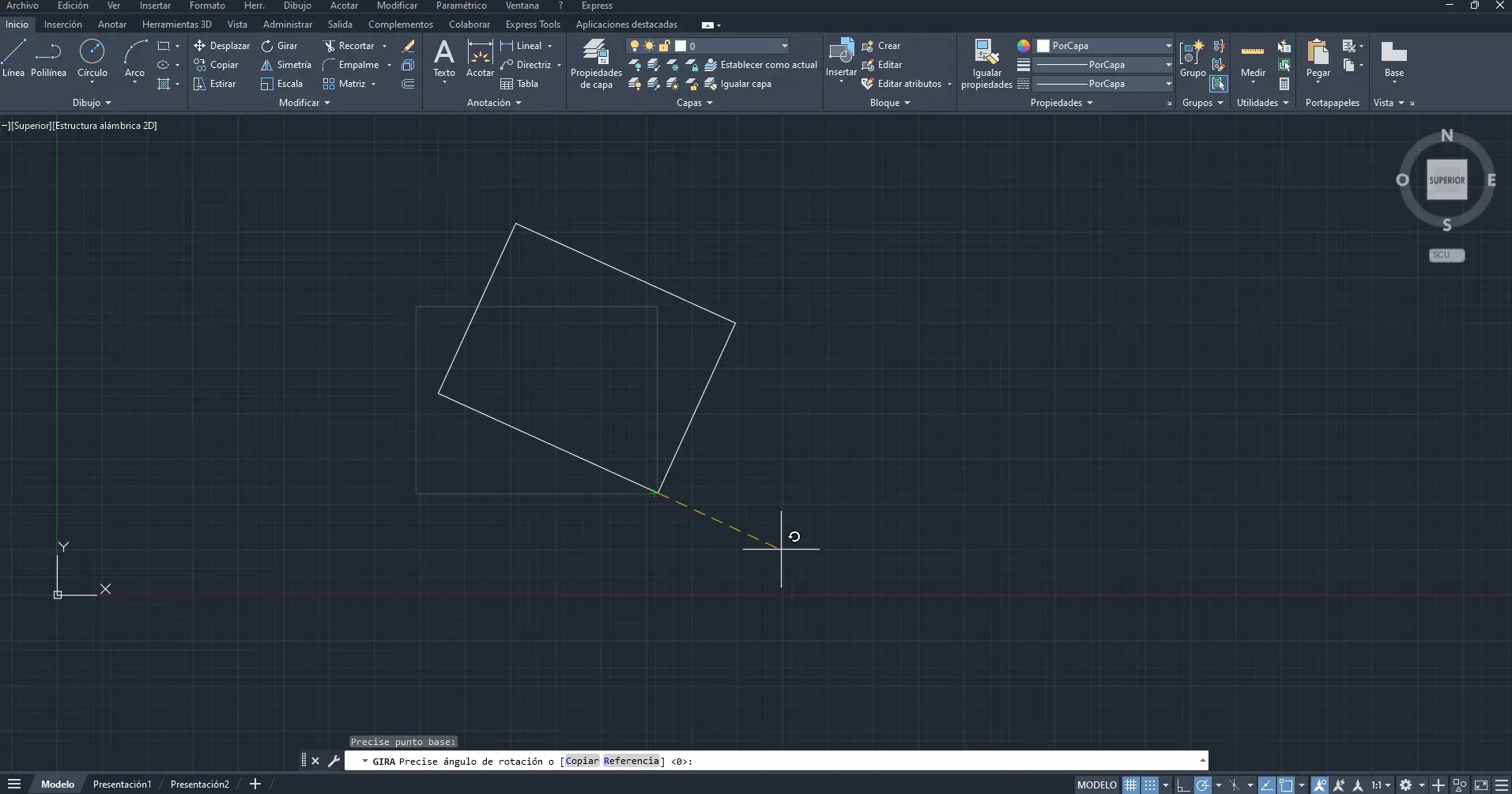
Funkcijske tipke od F1 do F11 aktivirajo in deaktivirajo bistvene načine risanja in referenčne pripomočke . Pomembno je razumeti, kaj vsaka od njih počne, saj jih boste nenehno uporabljali:
- F1: Odpre pomoč za AutoCAD.
- F2: prikaže ali skrije okno z besedilom, kjer si lahko ogledate zgodovino ukazov.
- F3: vklopi ali izklopi referenca objekta (osnap).
- F4: preklopi način tabla (tesno povezano z napravami za digitalizacijo in nekaterimi 3D-konfiguracijami).
- F5: preklaplja med različnimi izometrične risbe ko delate v izometričnih pogledih.
- F6: aktivira ali deaktivira prikaz koordinate v vrstici stanja.
- F7: prikaže ali skrije stojalo referenco v območju risanja.
- F8: aktivira ali deaktivira način Ortokar zahteva risanje popolnoma vodoravnih ali navpičnih črt.
- F9: vklopi ali izklopi koordinatno siljenje ali vsiljenje kurzorja.
- F10: nadzoruje polarno sledenje, ki prikazuje želene smeri pri premikanju kazalca.
- F11: vklopi ali izklopi sledenje referencam objektov.
Obvladovanje teh funkcijskih tipk vam pomaga hitro upravljati delovanje kazalca in izbiranje točk , kar je lahko ključnega pomena, ko imate veliko prekrivajočih se elementov ali ko morate natančno poravnati predmete.
Bližnjice na tipkovnici s tipko CTRL v AutoCAD-u
Poleg funkcijskih tipk AutoCAD vključuje dobro zbirko bližnjic CTRL (včasih v kombinaciji s SHIFT), ki pospešijo osnovna opravila, ponavljajo ukaze in preklapljajo med načini risanja. Vredno se jih je naučiti, ker jih boste čez dan večkrat uporabljali.
- CTRL + 8: odpre ali zapre paleto Hitri kalkulator, zelo uporabno za izvajanje operacij, ne da bi zapustili program.
- CTRL+B: preklopi način Vilice.
- CTRL + C: kopiranje predmetov izbrano za odložišče de Windows.
- CTRL+SHIFT+C: kopira predmete v odložišče, vendar zahteva po izhodišču.
- CTRL + D: preklopi Dinamični SCP.
- CTRL + E: kroži skozi izometrične risbe.
- CTRL + F: vklopi ali izklopi implicitno sklicevanje na objekte.
- CTRL + G: izmenično prikazuje stojalo.
- CTRL + H: preklopi spremenljivko IZBIRNI SLOG, kar vpliva na izbor skupin.
- CTRL + I: prikaže ali skrije koordinate.
- CTRL + J: ponavlja zadnji ukaz izvršeno.
- CTRL + L: aktivira ali deaktivira način Orto, tako kot F8.
- CTRL + S: prihranite trenutna risba.
- CTRL + SHIFT + S.: odpre pogovorno okno Shrani kot.
- CTRL + V: ulov iz odložišča sistema Windows.
- CTRL+SHIFT+V: prilepi vsebino odložišča kot blok.
- CTRL + X: izreže izbrane predmete in jih pošlje v odložišče.
- CTRL + Y: ponovi zadnje razveljavljeno dejanje (nasprotje od razveljavitve).
- CTRL + Z: razveljavi zadnje izvedeno dejanje.
- CTRL + N: ustvari Novo žrebanje.
- CTRL + A: odpre obstoječa risba.
- CTRL + G: drug način stražar risba (alternativna kombinacija pri nekaterih profilih).
- CTRL + I: pošljite risbo risalnik, tiskalnik ali datoteka za njegovo postavitev/tisk.
Z združevanjem teh tipk s ponavljanjem zadnjega ukaza (Enter, preslednica ali desni klik) lahko ustvarite zelo agilen potek dela, še posebej, če nenehno popravljate, kopirate ali prilagajate dimenzije na istem območju načrta.
Najpogosteje uporabljeni osnovni ukazi AutoCAD-a
V obsežnem katalogu programa AutoCAD je več osnovnih ukazov, ki se nenehno uporabljajo , še posebej, ko začenjate z 2D-risanjem. Mnogi od njih imajo vzdevke z eno črko, zaradi česar jih je zelo hitro vnesti.
- A / ARC: ustvari arco definirano z različnimi metodami (središče, začetek, konec itd.).
- B / BLOK: ustvari definicija bloka iz izbranih predmetov.
- C / KROG: narišite krog z uporabo središčnega polmera, središčnega premera, 2 točk, 3 točk itd.
- D / DIMSTYLE: definira ali spreminja slog opomb.
- E / IZBRIŠI: izbriši izbrani predmeti risbe.
- F / FILE: ustvari spajanje ali zaokroževanje med dvema robovoma, črtama ali krivuljama.
- SKUPINA G: ustvarja in upravlja skupine predmetov da jih izberemo kot eno samo entiteto.
- H / VRATA: senčenje ali zapolnitev zaprto območje z enobarvnim vzorcem ali senčenjem.
- VSTAVI / VSTAVIvstavi blok na risbi, ki označuje točko vstavljanja, merilo in vrtenje.
- J / PRIDRUŽI SE: združuje podobne kolinearne objekte (segmente, polilinije) v eno samo entiteto.
- L / VRSTA: ustvarja segmente ravna črta, morda najpogosteje uporabljen ukaz v 2D.
- M / PREMAKNI: premakne predmeti določeno razdaljo in smer.
- S / SEVER: prikaže informacije o orientacija in lokacija risbe.
- O / OFFSET: ustvari vzporedne kopije črt, lokov ali krogov, s čimer ustvari vzporedno in koncentrično.
- P / PAN: omogoča vam izvajanje uokvirjanje (premakni pogled) brez spreminjanja merila.
- Q / QSHRANI: hitro shrani trenutno risbo.
- R / PONOVNO RISANJE: prerisati Pogled, uporaben za čiščenje artefaktov na majhnem zaslonu.
- S / RAZTEGLJIVO: raztegniti predmeti ki prečkajo okno ali izbirni poligon.
- T / MBESEDILO: ustvari predmet iz večvrstično besediloidealno za dolge zapiske in opise.
- UC / ADMINSCupravlja z Osebni koordinatni sistemi definirano.
- V / POGLED: shranjuje in prikliče pogledov vnaprej določena risba.
- Ž / Ž BLOK: zapisuje objekte ali blok v nova DWG datoteka.
- X / EKSPLODIRA: razgrajuje sestavljeni objekt (bloki, polilinije itd.) v njihovih elementih.
- Z / POVEČAVA: spremeni povečava pogleda (povečava, pomanjšava, okno, razširitev itd.).
Poleg teh je priporočljivo, da se seznanite z nekaterimi zelo pogostimi okrajšavami v španščini, kot so A (ARCO), C (CIRCULO), T (TEXTO), B (BORRA), AL (ALARGA) ali D (DESPLAZA) , ki so vse osnovne za vsakodnevno 2D risanje.
Podrobno o ukazih za risanje, urejanje in spreminjanje
Nabori ukazov, ki jih boste najpogosteje uporabljali, so združeni v štiri bloke: risanje, urejanje, spreminjanje in kotiranje . Čeprav se mnogi prekrivajo, je koristno, da jih za miselno organizacijo obravnavamo kot ločene kategorije.
Razdelek za risanje vključuje ukaze, kot so ČRTA, KROG, LOK, POLIMENKA, PRAVOKOTNIK, ŠRAFIRANJE in MBESEDILO, ki se uporabljajo za ustvarjanje geometrije in besedila. Ključno je pravilno kombiniranje objektnih snapov (F3), da se vsaki potezi pritrdijo pravilne točke.
Za urejanje so vključeni ukazi, kot so ERASE, COPY, MIRROR, ARRAY, TRIM in EXTEND, ki omogočajo čiščenje in podvajanje elementov. Z uporabo ustreznih oken za izbiro in izkoriščanjem ponavljanja ukazov lahko v nekaj sekundah izvedete množične spremembe.
Med geometrijskimi modifikacijami izstopajo MOV(M), ROTATE, SCALE, STRETCH in OFFSET, saj spreminjajo položaj, orientacijo, velikost in obliko predmetov. Ključno je pravilno uporabljati osnovne točke in v mnogih primerih vnašati vrednosti s tipkovnico, da se zagotovi natančnost.
Kotiranje se upravlja z linearnimi, kotnimi in radialnimi ukazi DIM ter z ukazom DIMSTYLE za sloge. Dobra začetna konfiguracija kotnih slogov vam prihrani številne poznejše popravke in zagotavlja, da vsi pogledi na risbi ohranijo dosledno predstavitev.
Bloki, prostori in vizualni slogi
Poleg osnovnega risanja ponuja AutoCAD posebne ukaze za upravljanje blokov, delovnih prostorov in vizualnih slogov , ki so bistveni, ko projekt raste in obdelujete veliko informacij.
Ukaz EP (SPACEP) omogoča preklapljanje med prostorom modela in prostorom papirja v pogledu, medtem ko ste v postavitvi . Z drugimi besedami, lahko preklapljate med spreminjanjem vsebine risbe in same postavitve, ne da bi karkoli zaprli.
Bloki se upravljajo predvsem z orodji BLOCK, WBLOCK, INSERT in drugimi, pa tudi s funkcijami, kot je EV (BLOCKVISIBILITYSTATE) , ki omogoča ustvarjanje, aktiviranje ali onemogočanje stanj vidnosti v dinamičnih blokih. To je še posebej učinkovito pri delu z vrati, okni ali elementi z več konfiguracijami znotraj istega bloka.
Kar zadeva vizualne sloge in videz , ima AutoCAD naslednje značilnosti:
- EVA (ESTVISACTUAL): nastavi trenutni vizualni slog vidnega polja (žični model, realističen, konceptualni itd.).
- EVIS (VIZUALNI STIL): Omogoča ustvarjanje in spreminjanje vizualnih slogov in jih uporabite v različnih grafičnih oknih.
Besedila, tabele in smernice imajo tudi svoje konfigurirane sloge, ki jih je mogoče nastaviti z ukazi EST (STYLE) za besedilo, ETA (TABLESTYLE) za tabele in ESTDM (DIRECTORSTYLE) za več smernic. S prilagajanjem pisav, višin, poravnav in drugih elementov lahko zagotovite, da bo vsa vaša dokumentacija ohranila profesionalen in dosleden videz.
Napredni ukazi za površine in 3D
Ko se lotite 3D dela ali manipulacije površin, AutoCAD vključuje vrsto naprednih ukazov, ki jih je vredno poznati, še posebej, če delate z modeliranjem kompleksnih oblik.
Ukaz EMPA (EMPALMESUPERF) ustvari zaokroženo površino med dvema površinama in tako ustvari gladek prehod med njima. Zelo uporaben je za glajenje spojev v ohišjih, industrijskih delih ali arhitekturnih površinah.
S FUSI (FUSIONASUPERF) lahko ustvarite neprekinjeno fuzijsko površino med dvema obstoječima površinama in tako dosežete še bolj organsko vez brez ostrih robov. Ta vrsta operacije je pogosta pri oblikovanju izdelkov.
Ukaz ESCU (SUPERSCULP) omogoča rezanje in združevanje niza površin ali mrež , ki v celoti obdajajo volumen, s čimer dobite 3D-oblikovanje. V praksi deluje kot nekakšno "kiparjenje", ki lupino površin pretvori v uporabno trdno telo.
Končno, EXT (EXTRUSION) ustvari 3D-obseg iz zaprte konture ali odprte površine iz linearnega objekta. Je eden ključnih ukazov za pretvorbo 2D-profilov v volumne, na primer v stenah, stebrih ali elementih pohištva.
Povezovanje zunanjih datotek, oblakov točk in koordinacijskih modelov
Pri kompleksnih projektih AutoCAD ne deluje izključno z izolirano datoteko DWG; običajno je uporabljati zunanje reference, oblake točk in koordinacijske modele , ki prihajajo iz drugih orodij ali skenov.
Ukaz ENX (XLINK) omogoča povezovanje datotek DWG kot zunanjih referenc (Xref). To vam omogoča usklajevanje arhitekturnih, strukturnih in MEP risb, ne da bi jih vse združili v eno samo datoteko, pri čemer vsako področje ohranite v svojem DWG-ju in jih povežete z glavnim.
Ukaz ENLA (ENLAZARNUBUNTOS) vstavi oblak točk v formatu RCS ali datoteki projekta RCP v risbo . Ti oblaki točk običajno izvirajo iz 3D-laserskih skeniranj in so bistveni pri ustvarjanju načrtov na podlagi obstoječe stavbe.
Z orodjem ENLAZARMC (ENLAZARMODELOCOORDINACION) lahko vstavljate koordinacijske modele kot datoteke Navisworks NWD in NWC. To je zmogljivo orodje za integracijo v delovne tokove BIM ali koordinacijo kompleksnih struktur z drugimi deležniki.
Končno vam ukaz EX (EXPORT) omogoča shranjevanje risanih objektov v drugih formatih , kar je bistveno, kadar morate delo dostaviti v formatih, ki so združljivi z drugimi programi, ali poslati poenostavljene modele.
Delo z atributi, tabelami in slogi besedila
Številni projekti uporabljajo bloke z atributi za vstavljanje informacij, ki jih je mogoče urejati (številka dela, referenca, opis itd.). AutoCAD vključuje posebne ukaze za učinkovito upravljanje tega.
Ukaz ESITU (EDITATRINSITU) vam omogoča neposredno spreminjanje besedilne vsebine atributa znotraj bloka, ne da bi morali urejati celotno definicijo. Je odličen za hitro spreminjanje oštevilčenja ali oznak.
Za organizacijo podatkov v bolj strukturirane oblike AutoCAD ponuja tabele, katerih sloge konfiguriramo z uporabo ETA (TABLESTYLE) . Tukaj določimo oblike celic, pisave, velikosti in obrobe , tako da vse tabele, ki jih ustvarimo, sledijo istemu vizualnemu vzorcu.
Tako enovrstično kot večvrstično besedilo se nadzoruje z ukazom EST (STYLE) , ki ustvarja, spreminja ali izbere sloge besedila (pisava, višina, faktor širine itd.). Nastavitev standardnega sloga pred začetkom projekta preprečuje prikaz besedila z nedoslednimi pisavami in velikostmi.
Po drugi strani pa se opombe s puščicami ali vodilnimi črtami upravljajo prek ESTDM (ESTILDIRECTRIZM) , ki omogoča ustvarjanje in urejanje slogov z več vodilnimi črtami ter nadzor nad obliko puščice, črte in pripadajočega besedila.
Kako uporabljati ukaze AutoCAD s tipkovnice
Če želite zagnati ukaz v AutoCAD-u, preprosto začnite tipkati njegovo ime ali vzdevek takoj, ko je kazalec v območju za risanje. Program bo prikazal predloge, s pritiskom na tipko Enter ali preslednico pa boste aktivirali izbrani ukaz. Nato boste odgovorili na vprašanja, ki se prikažejo v ukazni vrstici (začetna točka, končna točka, polmer, kot itd.).
V praksi se mnogi navadijo uporabljati kratke vzdevke (L, C, M, O…), ker so veliko hitrejši od tipkanja celotnega ukaza (LINE, CIRCLE, MOVE, OFFSET). Ne pozabite, da si lahko te vzdevke ogledate ali uredite v datoteki acad.pgp, da jih prilagodite svojemu delovnemu toku.
Ukazna vrstica sprejema tako angleško kot špansko različico ukazov, odvisno od jezika vašega sistema. Pogosto mnogi uporabniki mešajo angleške okrajšave s španskimi imeni menijev in to je povsem v redu, dokler jih razumete.
Prav tako je dobro, da se navadite vnašati numerične vrednosti prek tipkovnice (razdalje, polmeri, koti) namesto preprostega vlečenja z miško. Tako bodo vaše risbe natančne in ponovljive, kar je bistvenega pomena za tehnične risbe.
Ponovite zadnji ukaz in druge trike z izbiro
Zelo uporabna funkcija AutoCAD-a je možnost ponovitve zadnjega izvedenega ukaza, ne da bi ga bilo treba ponovno vtipkati. To lahko storite na tri načine: s pritiskom na tipko Enter, preslednico ali z desnim klikom miške.
Če želite narisati več črt zapored, premakniti več skupin predmetov ali večkrat izvesti ukaz TRIM, preprosto ponovite te tipke , da se izognete ponovnemu tipkanju imena ukaza. To je majhna gesta, ki, pomnožena s stotinami dejanj na dan, prihrani veliko minut.
Za prikaz menija kurzorja (pojavnega menija poleg kazalca s pogosto uporabljenimi ukazi) držite tipko Shift in kliknite z desno tipko miške. V tem meniju lahko hitro dostopate do referenc določenih predmetov, nedavnih ukazov in drugih pripomočkov.
Včasih je koristno začasno onemogočiti pripenjanje objektov s tipko F3 in ročno izbrati želeno vrsto pripenjanja (končna točka, presečišče, srednja točka itd.) bodisi v orodni vrstici Pripenjanje objektov bodisi v meniju kazalca (Shift + desni klik). To je še posebej uporabno, kadar je veliko prekrivajočih se objektov in AutoCAD nenehno pripenja na napačno točko.

Kazalo
- 1 Kaj točno so ukazi in bližnjice v AutoCAD-u?
- 2 Prednosti dela z ukazi in bližnjicami AutoCAD
- 3 Bližnjice Fx v AutoCAD-u
- 4 Bližnjice na tipkovnici s tipko CTRL v AutoCAD-u
- 5 Najpogosteje uporabljeni osnovni ukazi AutoCAD-a
- 6 Podrobno o ukazih za risanje, urejanje in spreminjanje
- 7 Bloki, prostori in vizualni slogi
- 8 Napredni ukazi za površine in 3D
- 9 Povezovanje zunanjih datotek, oblakov točk in koordinacijskih modelov
- 10 Delo z atributi, tabelami in slogi besedila
- 11 Kako uporabljati ukaze AutoCAD s tipkovnice
- 12 Ponovite zadnji ukaz in druge trike z izbiro
