
Chcete vedieť, ako opraviť bielenie očí spôsobené bleskom ? Pravdepodobne ste už chceli vylepšiť oči na svojich portrétoch. Pravdepodobne ste sa zamýšľali nad tým, ako retušovať oči v Lightroome alebo Photoshope. Koniec koncov, počuli ste staré príslovie, že oči sú oknom do duše, alebo niečo podobné. Niektorí hovoria, že pri portrétovaní je pohľad mimoriadne dôležitý... a majú pravdu!
Ak chcete rozjasniť oči, rozžiariť oči, rozjasniť oči alebo pridať trochu svetla do očí, túto položku si zamilujete.
Ako získať jasný vzhľad na korekciu bielych očí bleskom
Predtým, ako si povieme niečo o retuši, bolo by dobré povedať si o tom, ako dosiahnuť jasný a živý vzhľad od momentu, keď fotíte.
Možno vás bude zaujímať aj: Ako používať nástroj laso vo Photoshope
Povieme vám, čo robí oči jasnejšími : odrazy svetla v očiach, bežne známe aj ako reflektory. Aby ste to lepšie pochopili, predstavte si japonské kreslené postavičky s ich obrovskými očami. Odlesky sú veľké biele škvrny v ich očiach.

Oči odrážajú všetko okolo seba ako zrkadlá. Aby však boli tieto odrazy jasne viditeľné, musí byť v prostredí niečo veľmi svetlé.
V štúdiu je získanie zaujímavých reflektorov veľmi jednoduché, keďže sa vám blesk odráža priamo do očí. Odraz bude mať tvar toho, čo používate na rozptýlenie blesku.
Ale v prirodzenom svetle môže byť získanie krásnych svetelných odrazov vo vašich očiach zložitejšie. Pretože? Pretože to, čo vytvára najjasnejší odraz v očiach, je slnko. Umiestnenie objektu pred slnko nám však väčšinou neprinesie požadovaný výsledok. Svetlo na objekt bude príliš silné.
Ako teda môžete opraviť biele oči bleskom?
- V interiéri umiestnite zdroj svetla blízko objektu: napríklad otvorené okno alebo dvere.
- Vonku sa uistite, že časť oblohy je viditeľná pre oči vášho modelu. V opačnom prípade použijete reflektor na odrazenie svetla do očí vášho modelu.
Ak však napriek tomu všetkému nie ste spokojní so svetlom v očiach svojich modelov, môžete použiť softvér na úpravu! Tu sme zoskupili najlepšie techniky na korekciu bielych očí pomocou blesku. Môžu byť použité všetky spolu alebo oddelene.
Prvý tip na korekciu bielych očí v dôsledku blesku: zvýšte kontrast dúhovky
Očná dúhovka je miesto, kde sa nachádzajú farby so všetkými detailmi, ktoré sú pre každého človeka jedinečné. Je plná bledších, tmavších žiliek. Zvýšením kontrastu dúhovky tieto detaily zvýrazníte.
Zvýšte kontrast dúhovky v Lightroom, aby ste upravili biele oči s bleskom
Ak chcete zvýšiť kontrast dúhovky v Lightroom, použite radiálny filter. Je ľahko použiteľný, flexibilný a umožňuje vám vykonávať zmeny len niekoľkými kliknutiami!
- krok 1: Ak chcete získať prístup k radiálnemu filtru v Lightroom, jednoducho ho nájdite na pravom paneli vývojárskeho modulu. Ilustruje to okrúhla ikona pod histogramom. Môžete ho tiež aktivovať pomocou kláves Shift + M.
- krok 2: Potom pomocou radiálneho filtra zakrúžkujte očnú dúhovku. Uistite sa, že je začiarknutá možnosť investovania. Potom môžete pridať kontrast pomocou posúvača kontrastu alebo sa pohrať s posúvačmi bielej, svetiel, tieňov a čiernej. Farbu je možné zmeniť aj pomocou posuvníkov sýtosti a vyváženia bielej.
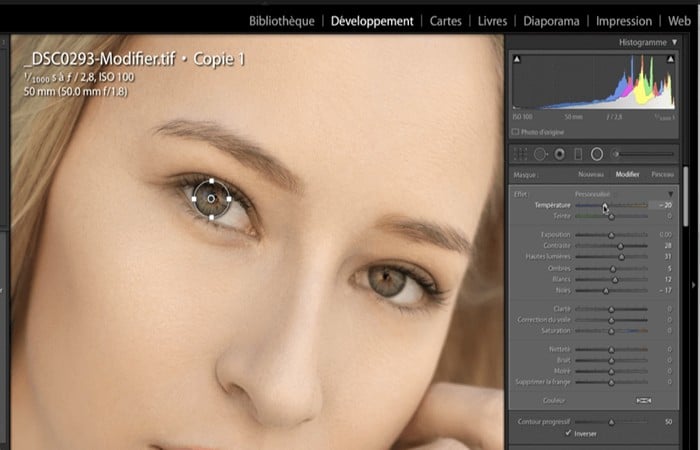
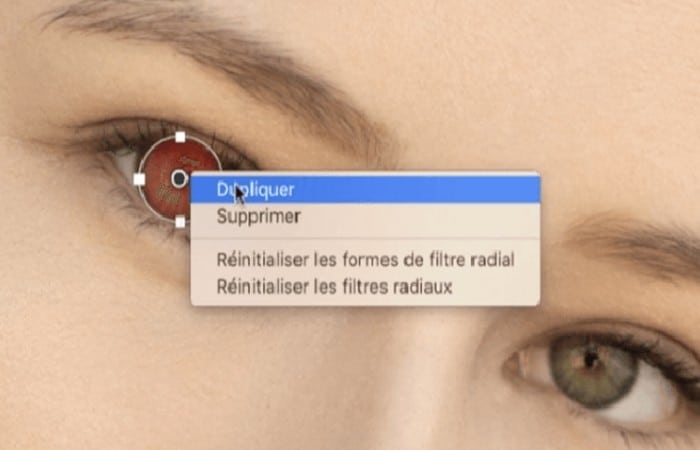
- krok 3: Po vykonaní prvej úpravy môžete použiť rovnaký efekt na druhé oko duplikovaním radiálneho filtra prvého oka. Všetko, čo musíte urobiť, je kliknúť pravým tlačidlom myši sivá bodka, duplikát a potom umiestnite filter na druhé oko.
Zvýšte kontrast dúhovky vo Photoshope a opravte bleskové biele oči
Vo Photoshope existuje veľa, veľa spôsobov, ako pridať kontrast.
- krok 1: Pre dúhovku použijeme najrýchlejší spôsob na pridanie kontrastu: duplikujte vrstvu pozadia a použite režim prelínania jemného svetla.
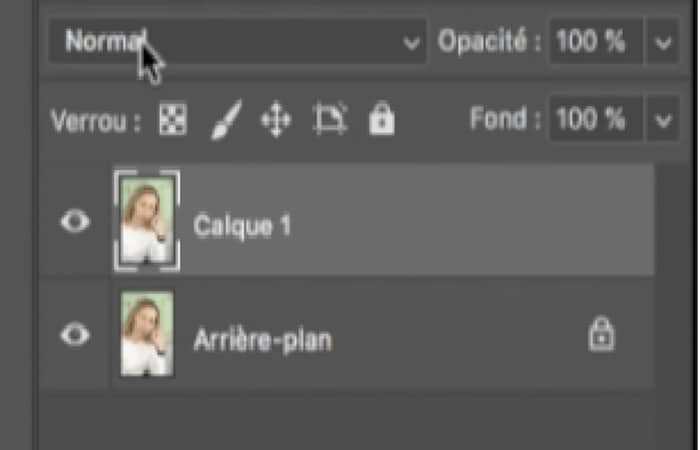
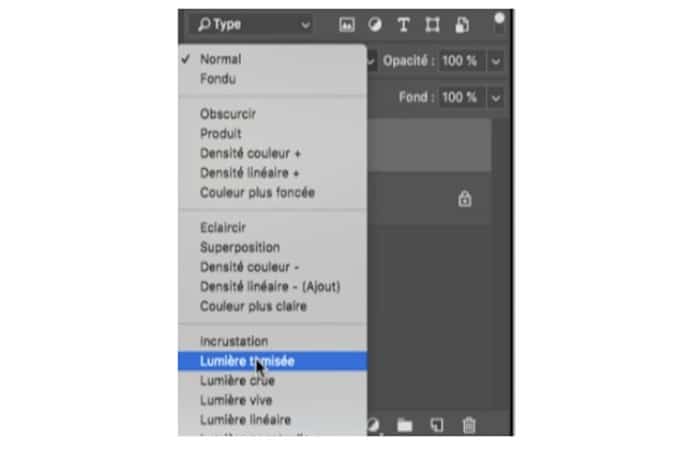
- krok 2: Keďže kontrast je aplikovaný všade, bude potrebné pridať fúznu masku, efekt aplikovať len na očnú dúhovku. Ak to chcete urobiť, stlačte kláves možnosť alebo alt a kliknite na tlačidlo masky vrstvy v spodnej časti panela vrstiev.
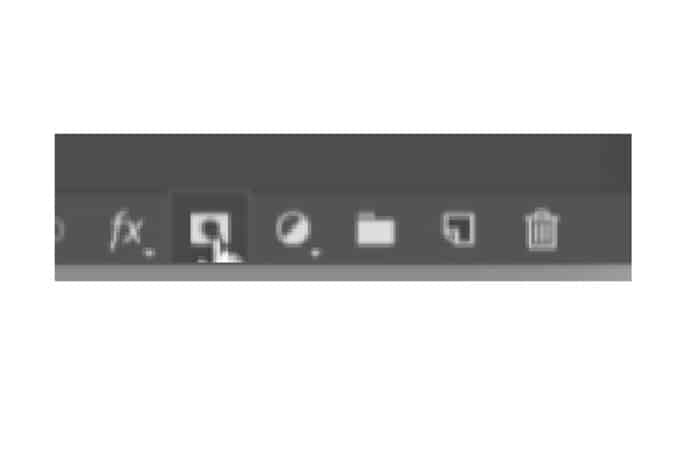
- krok 3: Ak chcete použiť efekt, jednoducho masku nafarbite bielou farbou na požadovanom mieste.
Za normálnych okolností by mal byť účinok dostatočný. Ak je to príliš veľa, jednoducho znížte nepriehľadnosť vrstvy. Ak to nestačí, môžete duplikovať vrstvu, kde sa nachádza váš efekt.
Ak chcete súčasne zmeniť kontrast a farby, opraviť biele oči bleskom
Ďalším spôsobom zvýšenia kontrastu dúhovky vo Photoshope je použitie nástroja krivky. Výhodou krivky je, že môžete súčasne s kontrastom upravovať aj farbu dúhovky, ako sme to urobili v Lightroom.
- krok 1: Ak to chcete urobiť, musíte vytvoriť vrstvu úpravy kriviek, čo je táto ikona na paneli nastavení.
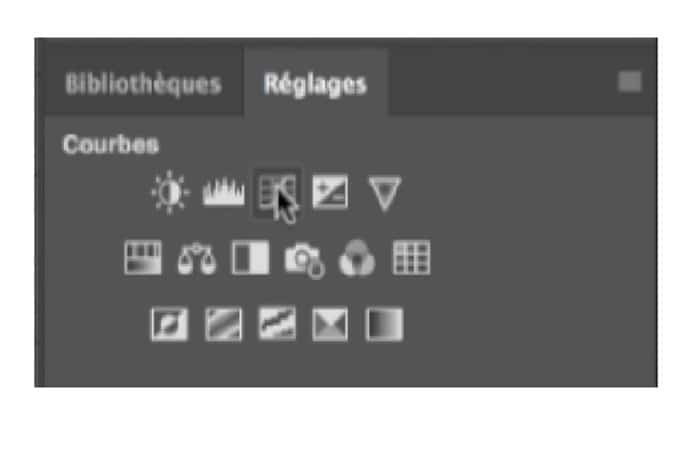
- krok 2: Ak nevidíte panel nastavení, môžete ho vyhľadať v malej ponuke vrstiev nastavení v spodnej časti panela vrstiev.
- krok 3: Ak chcete pridať kontrast, jednoducho prejdite do malej rozbaľovacej ponuky a vyberte zvýraznený kontrast. Kontrast bude veľmi intenzívny, ale to nie je problém, pretože nepriehľadnosť vrstvy môžete zmeniť neskôr.
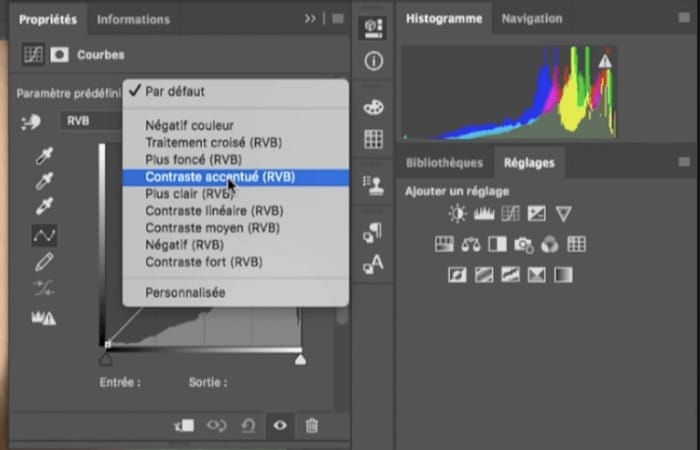
- krok 4: Pre farbu jednoducho prejdite a zmeňte kanál RGB na iný kanál. V Lightroom pridáme trochu modrej. Poďme teda mierne zväčšiť modrú krivku, aj zelenú krivku.
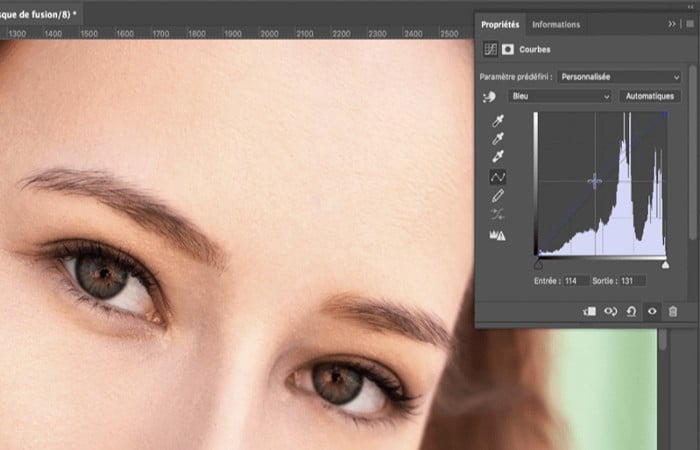
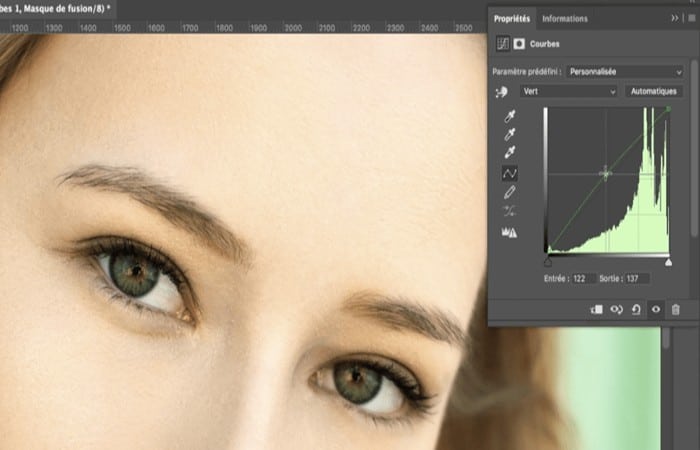
- krok 5: Efekt platí všade. Aby sa náš efekt vzťahoval len na určité miesta, budeme musieť zmeniť bielu masku na čiernu. Stačí kliknúť na skin a použiť klávesovú skratku cmd alebo ctrl I.
- krok 6: Ak chcete efekt aplikovať len na požadované miesto, môžete postupovať rovnakým spôsobom ako vyššie, túto masku natrieť bielou farbou.
POZNÁMKA : Efekt je veľmi intenzívny, preto znížim nepriehľadnosť, aby to vyzeralo trochu prirodzenejšie. Uvidíte, že efekt kontrastu je medzi týmito dvoma metódami dosť podobný. Jednoducho sme použili krivku na miernu zmenu farieb.
Druhý tip na korekciu bielych očí v dôsledku blesku: stmavte obrys dúhovky
Obrys očnej dúhovky je zvyčajne tmavší ako zvyšok oka. Ak chcete dosiahnuť veľkolepý efekt pre oči, môžete obrys dúhovky ešte viac stmaviť. To bude mať za následok lepšie oddelenie dúhovky od očného bielka a zároveň zvýraznenie farby.
Stmavte obrys dúhovky v Lightroom, aby ste upravili biele oči s bleskom
- krok 1: Ak chcete stmaviť obrys dúhovky v Lightroom, jednoducho vyberte štetec nastavení v hornej časti pravého panela v module Developer. Môžete ho tiež aktivovať pomocou skratky Klávesnica K.
- krok 2: Stačí znížiť expozíciu a premaľovať obrys dúhovky s dostatočne malým polomerom a je to!
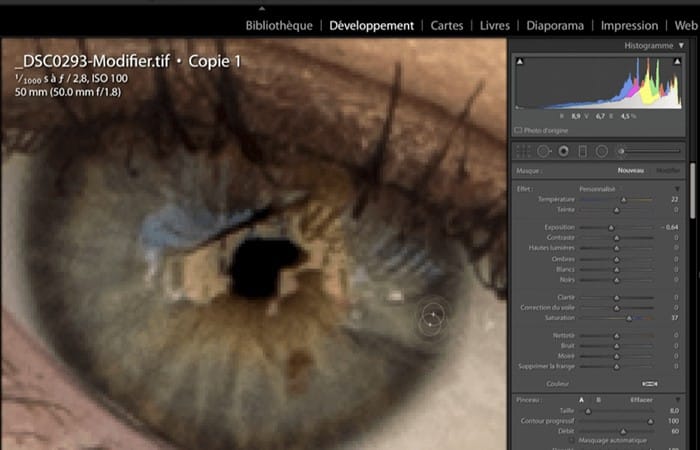
Krása retušovacieho štetca je v tom, že môžete zvýšiť alebo znížiť expozíciu efektu aj po jeho aplikácii.
Stmavte obrys dúhovky vo Photoshope a opravte tak biele oči
Na zosvetlenie alebo stmavenie akejkoľvek časti mojich fotografií používam techniku dodge and burn. Existuje niekoľko metód na zosvetlenie a stmavnutie. Používajú sa tu dve vrstvy úpravy kriviek. Jedna z dvoch vrstiev bude použitá na stmavenie a druhá na zosvetlenie.
Dôvod, prečo tieto dva oddeľujete, je ten, že je 100% nedeštruktívny. Vďaka maskám sa môžete kedykoľvek vrátiť. Keďže zatiaľ chceme ísť len do tmy, začneme jedinou krivkou. Postupujte podľa týchto krokov:
- krok 1- Jednoducho kliknite na nástroj krivky na paneli úprav. Ak túto ikonu nevidíte, môžete tiež kliknúť na ikonu úprav v spodnej časti panela vrstiev a vybrať krivku.
- krok 2: Ak chcete obrázok stmaviť, jednoducho kliknite na bod v strede krivky a potiahnite ho nadol.
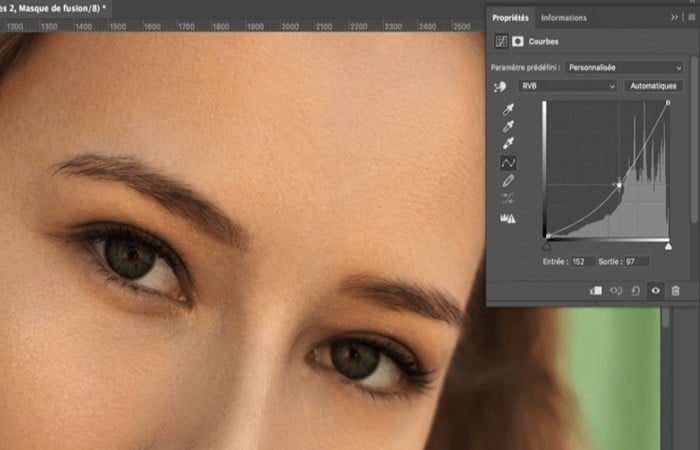
- krok 3: Keďže nechceme, aby sa efekt uplatnil všade, masku vyplníme čiernou farbou. Ak to chcete urobiť, jednoducho kliknite na masku a potom použite skratku klávesnica cmd alebo ctrl I.
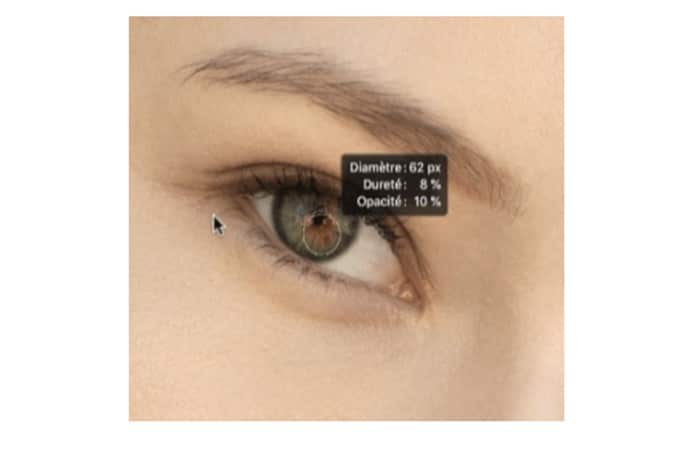
POZNÁMKA : Teraz môžete efekt namaľovať kamkoľvek chcete. Odporúčame použiť biely štetec, ale s veľmi nízkou opacitou, okolo 10 %. Môžete ho tiež použiť na stmavenie línie rias alebo vonkajšieho kútika oka, čím dodáte veľmi jemný náznak mejkapu.
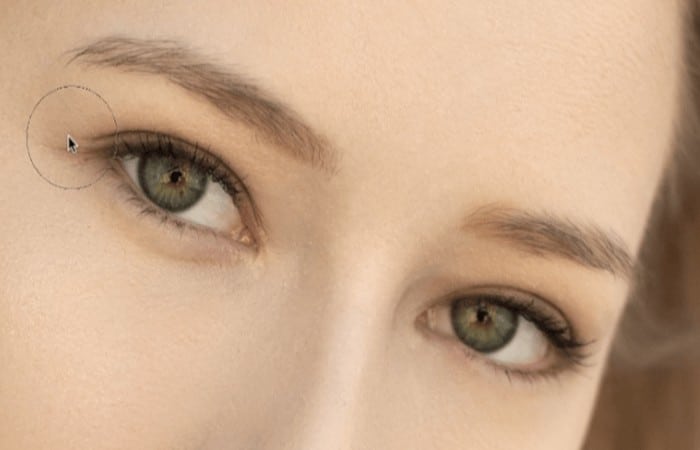
Pri tomto nastavení si môžete všimnúť určité rozdiely vo farbách. Ak áno, jednoducho zmeňte režim prelínania vrstvy z krivky na jasný.
Tretí tip na korekciu bielych očí bleskom: trochu viac svetla
Aby boli oči živšie, mierne zosvetlite spodnú časť dúhovky. Tento efekt je jemný, ale nápadný!
Pridajte svetlo do vzhľadu v Lightroom a opravte biele oči bleskom
Ak chcete pridať svetlo do očí pomocou Lightroom, urobíme to znova pomocou nástroja retušovací štetec.
- krok 1: Princíp je úplne rovnaký ako pri stmavení obrysu dúhovky. S skratka K, aktivovať retuš štetec.
- krok 2: Potom zvýšte expozíciu približne na 0,6. Pomocou pomerne malého polomeru namaľte dúhovku tesne nad najtmavšou obrysovou čiarou.
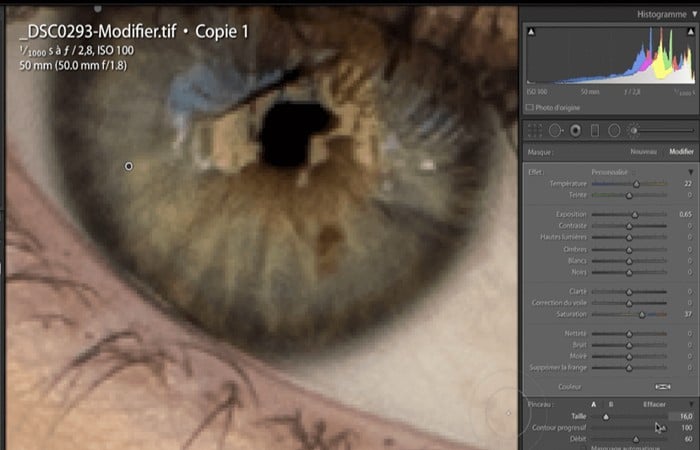
Opäť, ak sa vám nepáči intenzita efektu, môžete kedykoľvek zmeniť expozíciu vášho nástroja.
Pridajte svetlo do vzhľadu vo Photoshope a opravte biele oči bleskom
Na pridanie svetla do očí pomocou Photoshopu opäť použijeme techniku Dodge a Burn . Keďže sme predtým vytvorili iba tmavšiu krivku, budeme musieť vytvoriť svetlejšiu krivku.
- krok 1: Ak to chcete urobiť, kliknite na nastavenia krivky na paneli nastavení alebo ich nájdite v ponuke nastavení v spodnej časti panela vrstiev.
- krok 2: Vyberte stredový bod na krivke a potiahnite ho nahor. Opäť bude potrebné masku prevrátiť, aby bol efekt viditeľný len na vybraných miestach a nie všade. Ak sa tam chcete dostať, jednoducho kliknite na masku a potom použite klávesovú skratku cmd alebo ctrl I.
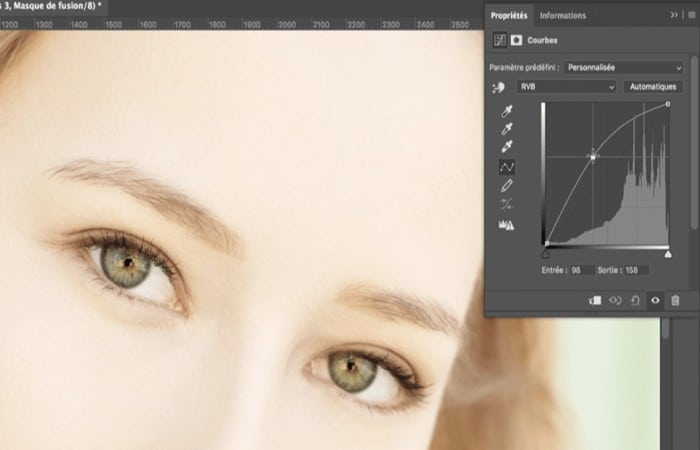
- krok 3: Nakoniec na nanesenie efektu použite biely štetec s nízkou krycou schopnosťou. Môžete využiť príležitosť na presvetlenie dolného kútika oka, prípadne očného bielka, ktorý je v ďalšom bode trpký...
Štvrtý tip na korekciu bielych očí bleskom: rozjasnite očné bielka
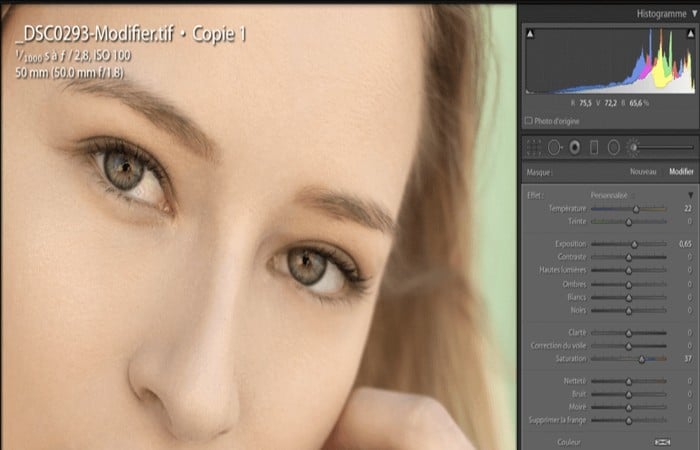
Očné bielka sa často môžu javiť celkom sivé. Existuje niekoľko spôsobov, ako to urobiť belšie. Keďže väčšina techník úprav na dosiahnutie tohto cieľa zvyčajne poskytuje príliš veľa efektov a výsledkom sú oči, ktoré pripomínajú cudzie oči, navrhujem, aby ste ich používali s mierou.
- Najlepší spôsob, ako to urobiť, je pomocou Nastavovacia kefa v Lightroom a Krivky vo Photoshope.
Keďže sme tieto nástroje používali už predtým, nebudeme podrobne popisovať všetky kroky.
Ideme s návrhom. Pamätajte, že oči sú guľa. Preto musíte pri retuši zachovať tento trojrozmerný pocit.
Ak to chcete urobiť, namaľte efekt okolo dúhovky, svetlejšie v blízkosti obrysu oka. Preto bude objem zachovaný.
Piaty tip na korekciu bleskových bielych očí: odstráňte žily
Ach, tie malé žilky v očiach! Sú také malé a napriek tomu dokážu skutočne odviesť pozornosť od portrétu, ktorý mohol byť úplne ohromujúci.
Ako ich teda odstrániť?
Bohužiaľ, veci, ktoré vám teraz poviem, fungujú iba vo Photoshope. Je to však veľmi efektívne. Po použití nástroja na pečiatku, nástroja na opravu a takmer všetkého, čo je možné, ste sa rozhodli pre nástroj, ktorý by vás mohol prekvapiť.
Je to jednoducho nástroj štetec . Tajomstvo spočíva vo výbere farby najbližšie k žilke, ktorú chcete odstrániť, pomocou nástroja kvapkadlo ( klávesová skratka I).
- krok 1: Keďže sa farby očí veľmi líšia, budete musieť vybrať niekoľko farieb.
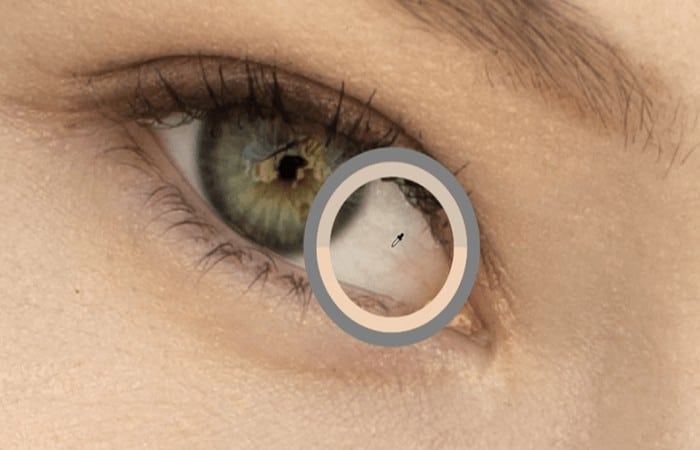
- krok 2: Potom jednoducho natrite žily novým náterom s krytím štetca okolo 20%.
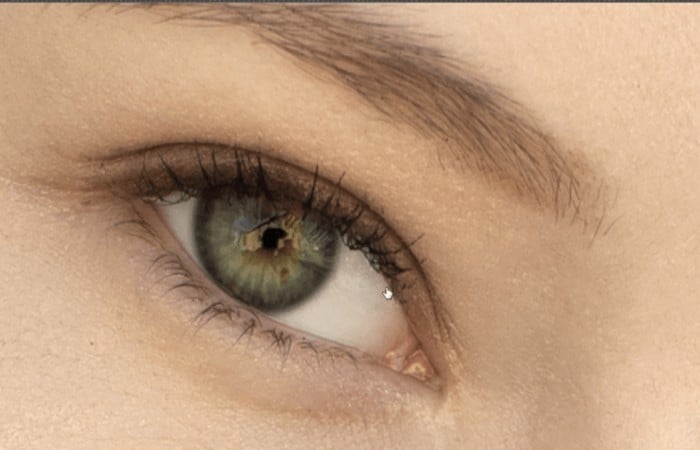
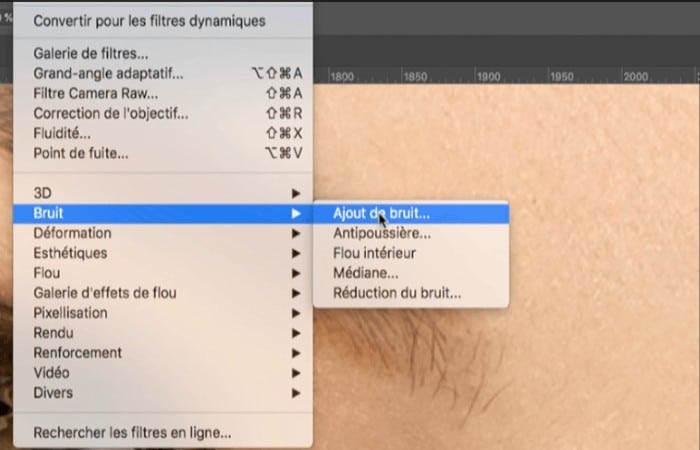
- krok 3: Keď skončíte, môžete mať dojem, že oko vyzerá trochu príliš jemne a dokonale. Ak chcete situáciu napraviť, jednoducho pridajte trochu šumu na retušovaciu vrstvu.
- krok 4: Prejsť na filter, šum, pridať šum. Potom vyberte polomer okolo 1,5 a máte hotovo.
Ako opraviť biele oči pomocou blesku: Odstráňte biele oči z vašich fotografií s dokonalou farbou!
Nie je nezvyčajné si po nasnímaní desiatok fotografií všimnúť, že na niektorých sa objaví fenomén „bielych očí“... Ako však na fotke opraviť biele oči spôsobené bleskom? V tejto časti návodu pre vás máme riešenie.
Prečo máme na fotkách biele oči?
Prirodzene, naše zreničky sa rozširujú, keď sme na tmavom mieste, aby sme zachytili maximum lúčov svetla. Keď fotíme s bleskom, naše zreničky zachytia veľké množstvo svetla, a preto sa nestihnú stiahnuť. Preto sa na našich fotografiách objavuje fenomén bielych očí!
Našťastie existuje niekoľko riešení, ako eliminovať biele oči z našich fotografií.
Ako opraviť biele oči bleskom?
Teraz sa pozrime na metódy korekcie bielych očí bleskom:
Použite softvér na úpravu fotografií
Existuje niekoľko programov na úpravu fotografií, ako napríklad Photofiltre , ktoré tento jav „ bielych očí “ korigujú.
- krok 1: Po stiahnutí softvéru (ako aj jeho rozšírenia na korekciu bielych očí) stačí importovať obrázok do softvéru a vybrať postihnutú časť očí na úpravu pomocou nástroja na výber.
- krok 2: Po výbere efektu bielych očí stačí kliknúť na ponuku » Filter» v hornej časti obrazovky a potom » dopĺňať » a vyberte » Odstránenie bielych očí ".
- krok 3: Nakoniec stačí nastaviť intenzitu korekcie bielych očí v okne, ktoré sa zobrazí na obrazovke, a potvrdiť.
Na odstránenie bielych očí použite našu možnosť „Retušovať“.
Vďaka možnosti retušovania Color Perfect automaticky retušujeme postihnuté objekty, aby sme odstránili biele oči. Niektoré fotografie, ktoré ste považovali za zlé, je teraz možné vytlačiť ako fotografické výtlačky!
Táto možnosť opraví približne 80 % fotografií s chybou „bielych očí“. Niekedy sa však stretnete s problémami:
- Subjekty, ktoré nosia okuliare
- Fotografie nasnímané z profilu alebo naklonené
- Plytké biele oči
- Rozmazané fotografie alebo fotografie, ktoré už boli upravené v softvéri na spracovanie obrázkov.
Preto táto retuš nie je vhodná pre niektoré snímky.
Tu sa môžete dozvedieť viac o tom, ako vytvoriť obdĺžnik so zaoblenými hranami vo Photoshope
Záver
Stručne povedané, v tomto článku sme vám chceli ukázať najjednoduchšie a najefektívnejšie metódy na korekciu bielych očí pomocou blesku. Existuje niekoľko spôsobov, ako sa tam dostať, no my sme sa rozhodli ukázať vám najjednoduchšie a najrýchlejšie spôsoby, ako dosiahnuť skvelé výsledky.
V podstate sme videli, že retušovanie očí môže zahŕňať niekoľko rôznych retušovaní v závislosti od potreby. Najbežnejšie úpravy, ktoré je možné vykonať, sú pridanie kontrastu k dúhovke, stmavenie obrysu dúhovky, pridanie svetla do očí, zosvetlenie očných bielok a odstránenie žiliek.
V Lightroom možno väčšinu týchto efektov dosiahnuť pomocou Radial Filter a Healing Brush.
Vo Photoshope existuje niekoľko možností. Aby som pridal kontrast, používam režim prelínania mäkkého svetla na duplikáte fotografie. Potom použijem dve krivky na zosvetlenie a stmavenie. Jeden svetlejší a druhý tmavší. Aby som žily dotkol, jednoducho ich premaľujem.
Nemusíte robiť všetky tieto retuše pre každú fotografiu. Cieľom bolo ukázať vám možnosti, aby ste si mohli vybrať! Úprimne dúfame, že tento článok vám pomôže dodať vašim modelom veľkolepý vzhľad!

Volám sa Javier Chirinos a som nadšený technológiou. Odkedy si pamätám, mal som rád počítače a videohry a tento koníček skončil v zamestnaní.
Už viac ako 15 rokov publikujem o technike a vychytávkach na internete, najmä v mundobytes. S
Som tiež odborník na online komunikáciu a marketing a mám znalosti o vývoji WordPress.