Chceli by ste sa naučiť, ako vytvoriť obdĺžnik so zaoblenými rohmi vo Photoshope? Tu je krátky návod, ktorý vám pomôže dodať vašim fotografiám štýlový nádych. Tento nástroj sa veľmi ľahko používa. Pozývame vás, aby ste s nami zostali.
Zaoblené hrany vo Photoshope
Existuje niekoľko spôsobov, ako vytvoriť zaoblené hrany vo Photoshope. Tu sú tri bežné spôsoby…
Tu sa môžete dozvedieť viac o tom, ako používať nástroj laso vo Photoshope.
Metóda 1: Nástroj Zaoblený obdĺžnik (Photoshop 6+)
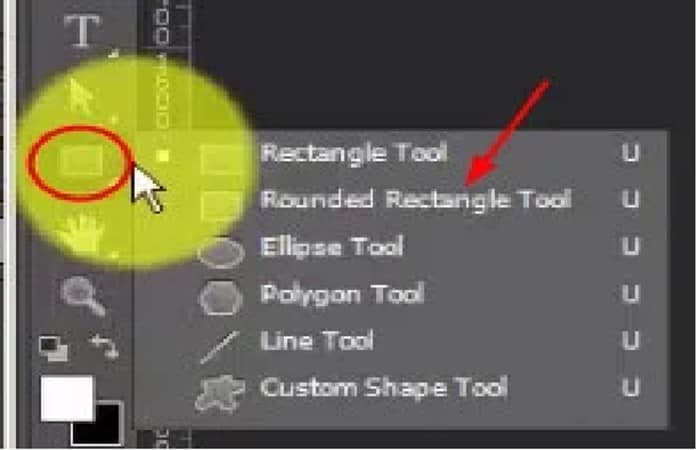
- krok 1: Vyberte nástroj zaoblený obdĺžnik z panela nástrojov.
- krok 2: Na paneli možností vyberte požadované zaoblenie úpravou hodnoty polomeru.
- krok 3: Nakreslite obdĺžnik.
- krok 4: Získate tak formu Photoshopu, ktorá je celkom flexibilná. Ak ju však chcete previesť na bitmapový tvar, kliknite pravým tlačidlom myši na vrstvu v palete vrstiev a vyberte možnosť „Rastrovať vrstvu".
Metóda 2: Použite nástroj na výber
- krok 1: Vyberte nástroj na obdĺžnikový výber.
- krok 2: Nakreslite obdĺžnik.
- krok 3: Z hlavnej ponuky vyberte Vyberte->Upraviť->Vyhladiť. Zadajte požadovaný polomer rohu.
- krok 4: Doplňte výber želanou farbou.
Metóda 3: Nakreslite rohy ručne
Ak uprednostňujete robiť veci úplne ručne alebo ak nemáte prístup k Photoshopu, tu je niekoľko príkladov, ako si sami nakresliť zaoblené hrany.
POZNÁMKA : Možno budete chcieť vyskúšať aj anti-aliasing.
Pracujte so zaoblenými hranami vo Photoshope, Illustratore a InDesigne
Ak chcete byť skutočne zdatní vo Photoshope, Illustratore a InDesigne, musíte vedieť, ako pracovať so zaoblenými rohmi vo všetkých troch programoch. Pozrime sa teda na rôzne metódy vytvárania a úpravy zaoblených rohov v každej aplikácii.
Zaoblené hrany vo Photoshope
Ak chcete vytvoriť nový obdĺžnik so zaoblenými hranami vo Photoshope CC, musíte urobiť nasledovné:
- krok 1: Vyberte nástroj Zaoblený obdĺžnik (nachádza sa pod nástrojom Obdĺžnik) a pomocou nastavení v pruhu volieb vyberte výplň, ťah a polomer rohu.
- krok 2: Potom kliknutím a potiahnutím dokumentu nastavte polohu, šírku a výšku.
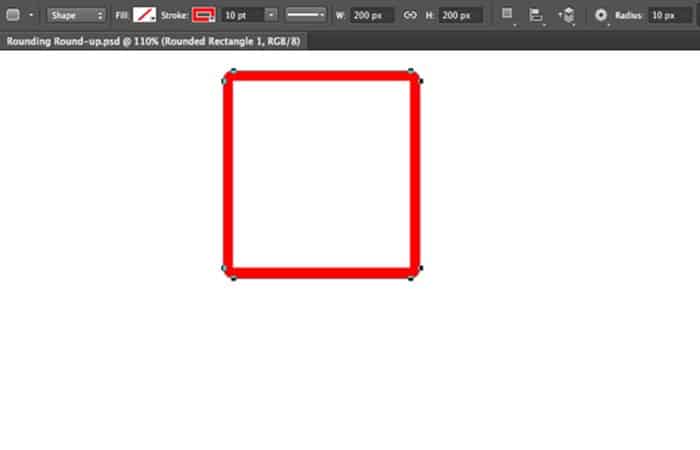
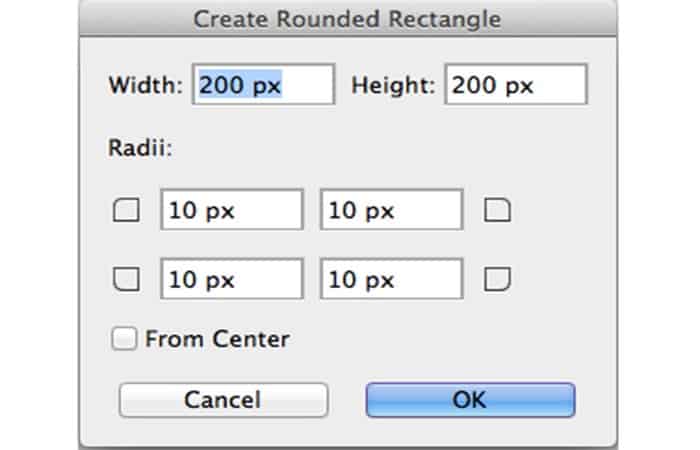
- krok 3: Prípadne môžete jednoducho kliknúť na dokument pomocou Nástroj Zaoblený obdĺžnik a do dialógového okna zadajte hodnoty pre šírku, výšku a polomer rohu.
POZNÁMKA : Majte tiež na pamäti, že v dialógovom okne môžete pre každý roh nastaviť rôzne hodnoty polomeru.
- krok 4: Ak chcete upraviť zaoblené hrany po vytvorení objektu, použite panel Vlastnosti. Všimnite si, že nasledujúce techniky fungujú pre cesty a tvary nakreslené nástrojom Obdĺžnik aj nástrojom Obdĺžnik Nástroj Zaoblený obdĺžnik. A môžete vybrať viacero objektov a upraviť ich rohy súčasne.
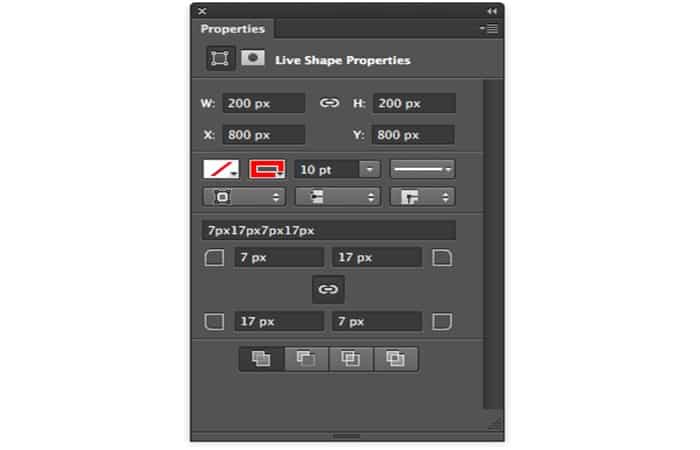
- krok 5: Kliknite na tlačidlo Vlastnosti živé a zadajte nové hodnoty polomeru do polí panela.
- krok 6: Vyberte ikonu reťaze, aby boli všetky polomery rohov rovnaké. Alebo zrušte výber a zadajte iné hodnoty do polí.
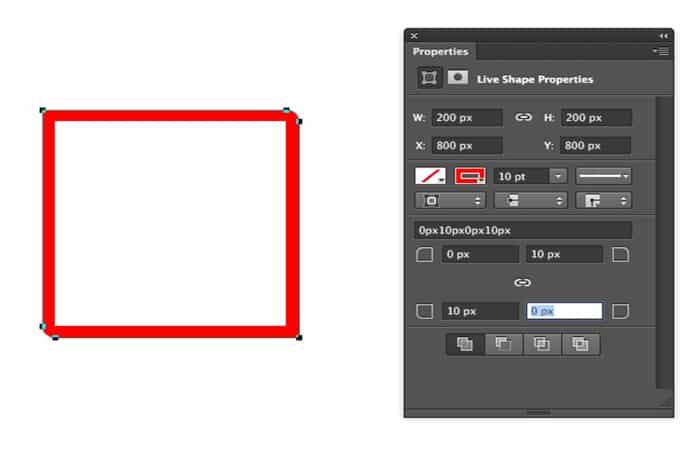
Hodnoty môžete upraviť aj kliknutím a potiahnutím každej ikony rohu panela.
- krok 7: Ak po nastavení zmiešaných hodnôt rohov kliknete na reťaz, aby ste obmedzili polomery rohov, množstvo, ktoré pridáte alebo odoberiete, sa použije na všetky rohy.
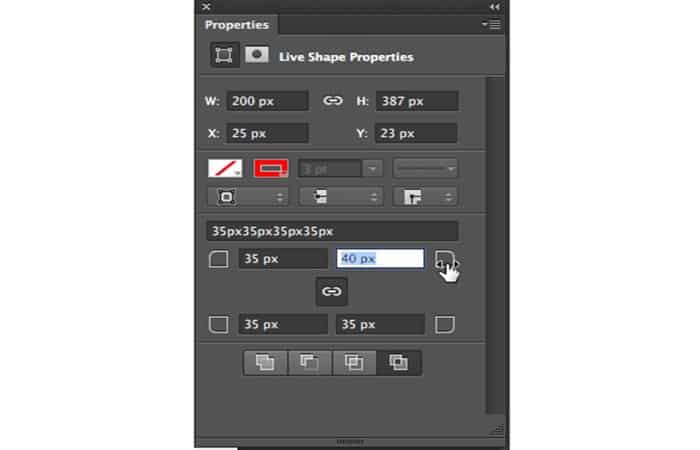
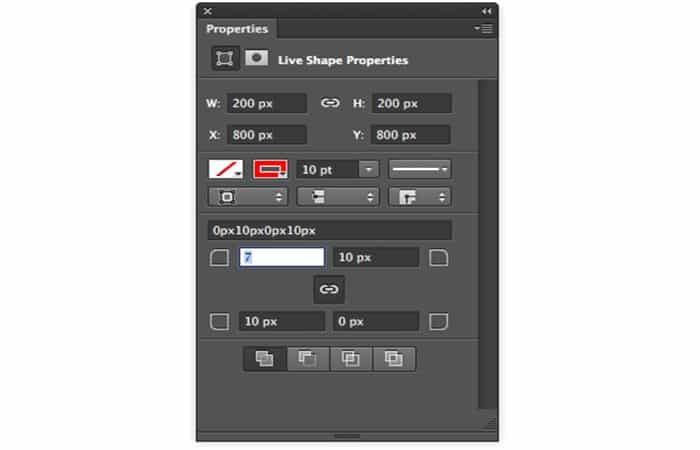
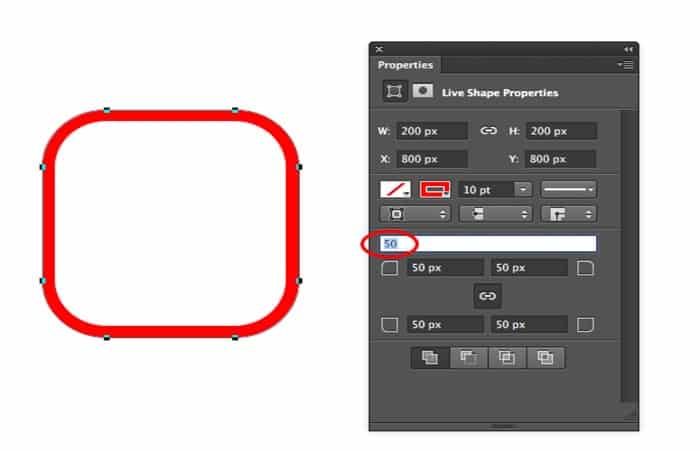
- krok 8: Ak chcete použiť nový polomer rohu na všetky rohy naraz, zadajte hodnotu do poľa Polomerové pole zo všetkých kútov.
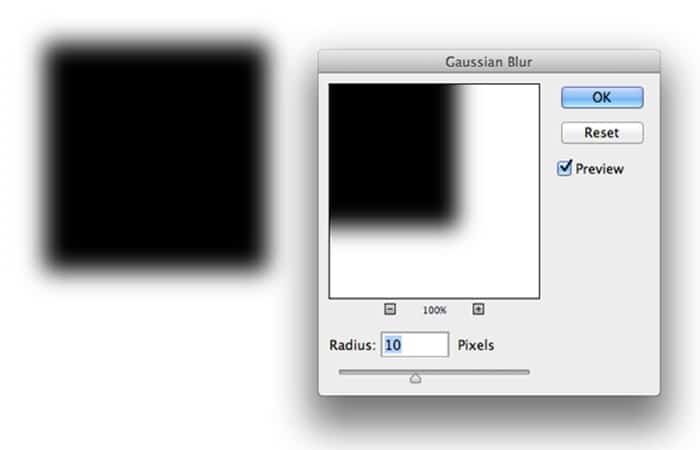
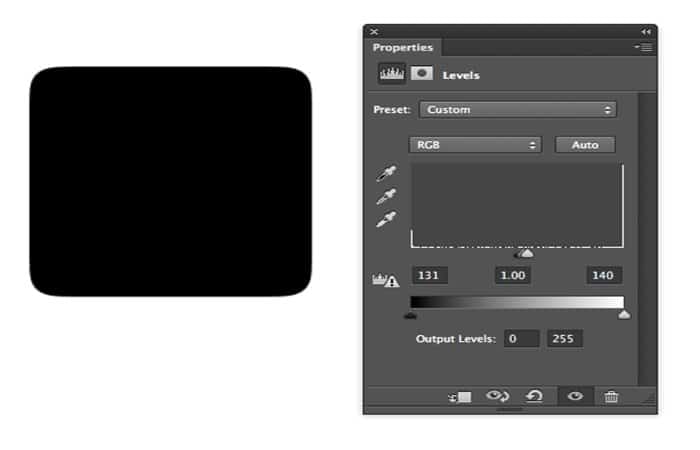
Existujú aj čisto pixelové techniky, ktoré môžete použiť na vytvorenie zaoblených efektov. Môžete napríklad začať s obdĺžnikom a použiť Gaussovské rozostrenie a následne upraviť Úrovne.

Vytvorte zaoblené okraje na fotografii pomocou Photoshopu CS6
V tejto časti tutoriálu vám ukážeme, ako vytvoriť zaoblené hrany na obrázku pomocou programu Adobe Photoshop CS6:
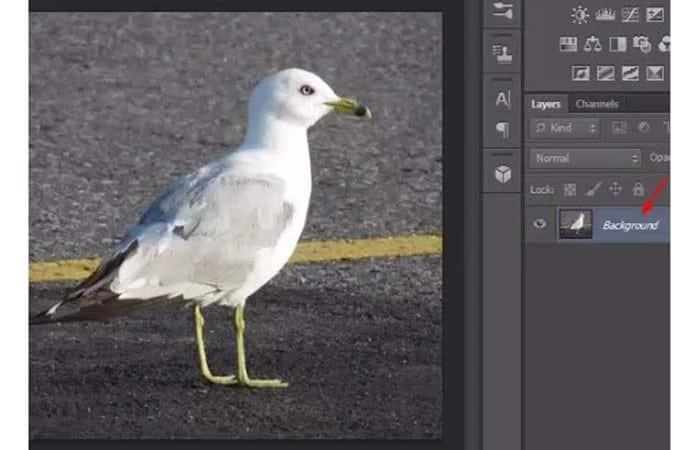
- krok 1: odomknutie vrstvy pozadia
Obrázok: Dvojitým kliknutím na vrstvu pozadia ju odomknete
- krok 2: Vyberte nástroj Formulár
Obrázok: V nástroji tvar vyberte nástroj zaoblený obdĺžnik.
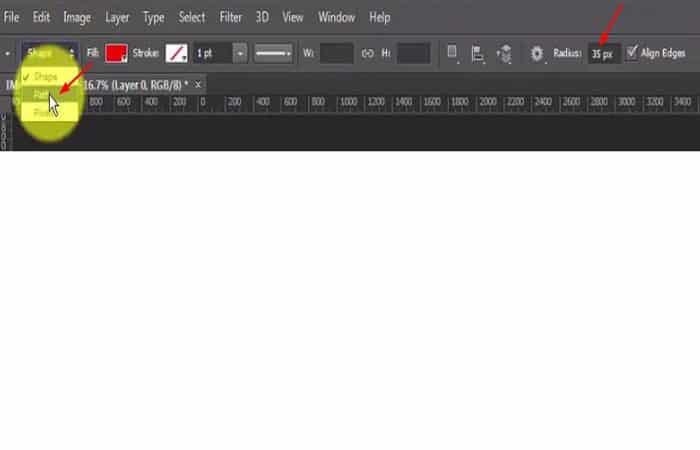
- krok 3: Vyberte trasu a okruh
- krok 4: Daj to formulár predvolená, formulár je vybratý, vyberte trasa
- krok 5: Zadajte hodnotu rádio(v tomto príklade sme vybrali 35px)
- krok 6: vytvorenie vektorovej masky
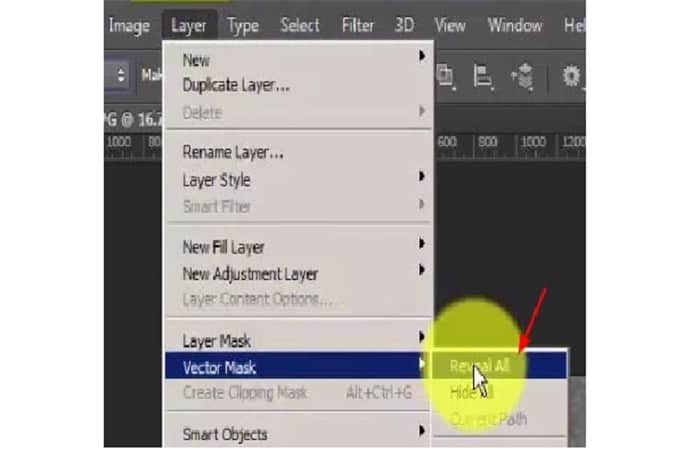
- krok 7: V ponuke Vrstva > Vektorová maska > Odkryť všetko
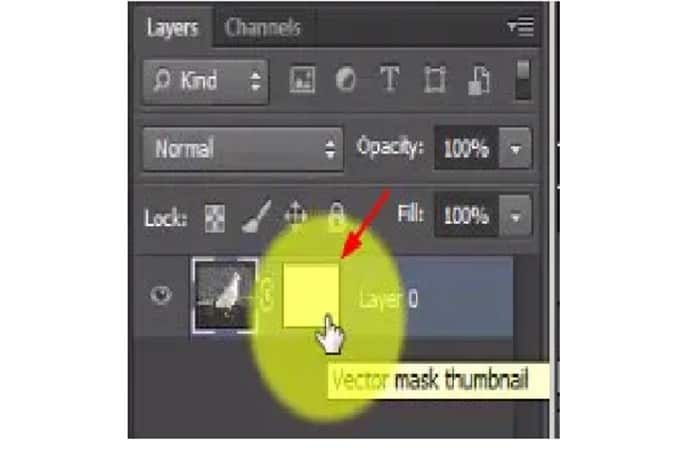
Týmto sa vedľa fotografie vytvorí miniatúra vektorovej masky .
- krok 8: Nakreslite zaoblený tvar
- krok 9: Nakreslite tvar zaobleného obdĺžnika
- krok 10: Keď pustíte myš, vonkajšia časť tvaru, ktorý sme práve nakreslili, sa odstráni
- krok 11: uložte svoju fotografiu
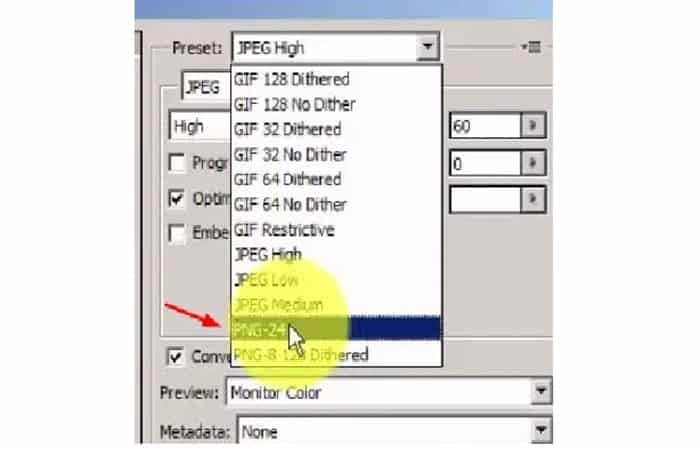
- krok 12: Ak je vrstva pozadia priehľadná, uložte obrázok ako PNG-24. Ak existuje farba pozadia, uložte obrázok ako JPEG
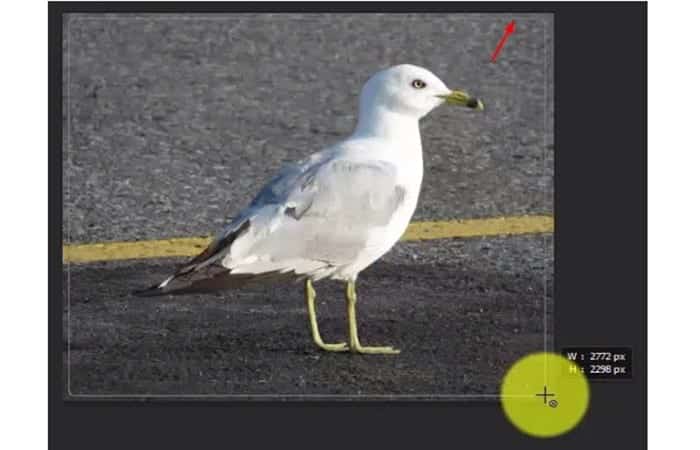
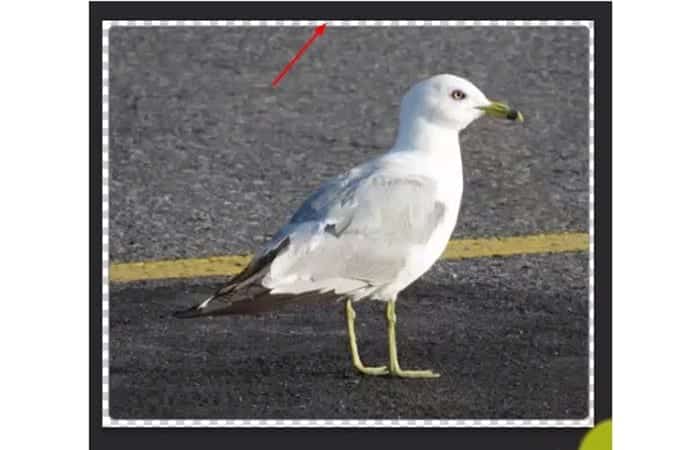
- krok 13: Photoshop CS6- Vytvorte zaoblené okraje na fotografii
Možno vás bude zaujímať aj: Ako vytvoriť odraz vo Photoshope a vylepšiť vzhľad fotografií
Záver
Ako vidíte, toto sú metódy, ktoré môžete použiť na vytvorenie zaoblených hrán vo Photoshope. Odporúčame vám cvičiť, aby vaše úpravy vyšli prirodzene. Dúfame, že sme vám s týmito informáciami pomohli.

Volám sa Javier Chirinos a som nadšený technológiou. Odkedy si pamätám, mal som rád počítače a videohry a tento koníček skončil v zamestnaní.
Už viac ako 15 rokov publikujem o technike a vychytávkach na internete, najmä v mundobytes. S
Som tiež odborník na online komunikáciu a marketing a mám znalosti o vývoji WordPress.