
Niektorí používatelia systému Windows 11 zrazu zistili, že Windows Spotlight už nemení obrázky a zaujímavé fakty sa už nezobrazujú na prihlasovacej obrazovke.
Mnoho dotknutých používateľov hlásilo, že sa s rovnakým problémom stretli už v minulosti v systéme Windows 10 a predpokladali, že aktualizácia na systém Windows 11 ho vyrieši, ale nevyriešila sa. Ak sa s tým stretávate a chcete sa dozvedieť, ako vyriešiť problém s nefunkčným Spotlightom v systéme Windows 11, čítajte ďalej v tejto príručke.
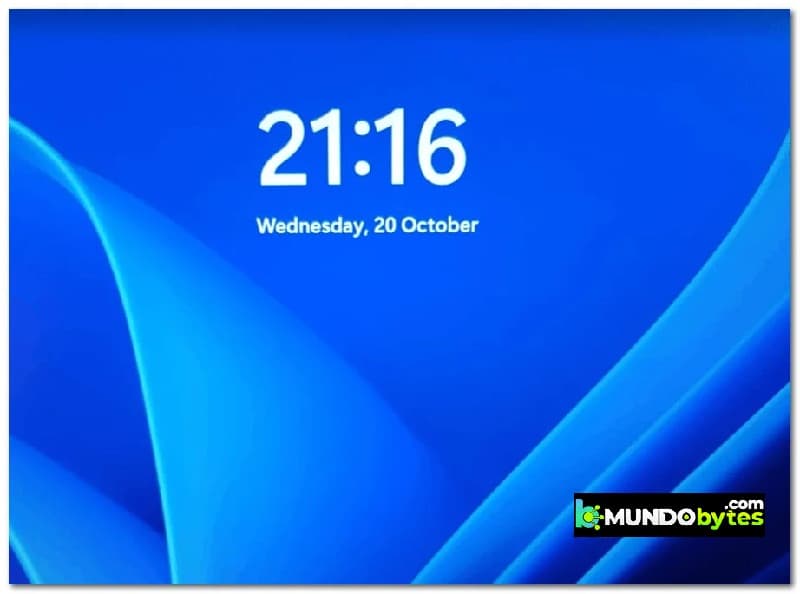
Čo spôsobuje, že Spotlight nefunguje v systéme Windows 11?
Tento problém sme dôkladne preskúmali a zistili sme, že ak práve riešite tento problém, máte k dispozícii niekoľko rôznych riešení.
Najprv sa však pozrime na všetky možné príčiny, ktoré by mohli byť zodpovedné za to, že tento problém nefunguje Spotlight v systéme Windows 11:
- Bežná nekonzistentnosť reflektorov– Skôr než prejdete na cielenejšie príručky na riešenie problémov, ktoré dokážu vyriešiť tento problém Spotlight, mali by ste začať spustením Poradcu pri riešení problémov s údržbou systému, aby ste zistili, či je vaša inštalácia systému Windows schopná vyriešiť tento problém automaticky.
- Poškodená vyrovnávacia pamäť Spotlight– Jednou z najbežnejších príčin, ktoré nakoniec porušia Spotlight v systéme Windows 11, je poškodený priečinok vyrovnávacej pamäte. Ak sa ocitnete v tomto scenári, mali by ste najprv vymazať oba priečinky vyrovnávacej pamäte, ktoré Spotlight používa, a potom znova zaregistrovať aplikáciu, aby ste zabránili tomu, aby tento problém spôsobovali dočasné súbory.
- Antivírusové rušenie tretích strán- Hoci nie je známe, že by Zabezpečenie systému Windows narúšalo funkciu Spotlight, niektoré bezpečnostné balíky tretích strán áno. Napríklad BitDefender je často obviňovaný z tohto problému. Žiaľ, tento konflikt nie je možné vyriešiť inak ako odinštalovaním problematického bezpečnostného balíka.
- Dynamická téma je zakázaná– V závislosti od vášho aktuálneho nastavenia Spotlight môžete očakávať, že sa s týmto problémom vysporiadate, ak v počítači nemáte nainštalovanú a povolenú aktívnu tému. Po povolení dynamickej témy by ste mali vidieť, že Spotlight opäť začne fungovať.
- Nekonzistentný priečinok aktív- Slabou stránkou Spotlightu bol vždy priečinok aktív, a to platí aj v systéme Windows 11. Ak si chcete Spotlight prispôsobiť až po okraj, riskujete rozbitie priečinka aktív. Ak to chcete vyriešiť, musíte pred reštartovaním Spotlight prejsť do priečinka aktív manuálne a odstrániť jeho obsah.
- Požadované aplikácie na pozadí sú zakázané: Upozorňujeme, že Spotlight má určité závislosti aplikácií, ktoré musia byť povolené, aby Spotlight fungoval správne. Ak ste to ešte neurobili, vezmite si to čas aby som sa o tom uistil Microsoft hrán, Microsoft Store a aplikácia Nastavenia sú povolené ako aplikácie na pozadí.
- Poškodenie systémových súborov- Za určitých okolností môžete očakávať, že sa tento konkrétny problém objaví v dôsledku nejakého typu poškodenia systému, ktorý priamo ovplyvňuje komponent Spotlight alebo niektoré súvisiace závislosti. Ak chcete vyriešiť tento problém, musíte si nájsť čas na implementáciu DISM a SFC v rýchlom slede.
Kroky na vyriešenie toho, že Spotlight nefunguje v systéme Windows 11
Teraz, keď poznáte všetky potenciálne scenáre, ktoré by mohli narušiť funkčnosť Spotlight, začnite postupovať podľa týchto metód, ktoré popíšeme nižšie, aby ste vyriešili problém, že Spotlight nefunguje v systéme Windows 11.
Spustite nástroj na riešenie problémov s údržbou systému
Pred prechodom na konkrétnejšie príručky na riešenie problémov by ste mali začať kontrolou, či vaša aktuálna inštalácia systému Windows 11 nedokáže problém vyriešiť automaticky.
Systém Windows 11 (rovnako ako Windows 10) je vybavený Poradcom pri riešení problémov s údržbou systému : ide o nástroj, ktorý vám umožňuje jedným kliknutím použiť sériu automatických opráv súvisiacich s bežnými problémami ovplyvňujúcimi pracovnú plochu, ikony, prihlasovaciu obrazovku a ďalšie nezrovnalosti súvisiace so zobrazením.
V prípade, že ste sa ešte nepokúsili vyriešiť tento problém spustením Poradcu pri riešení problémov s údržbou systému, postupujte podľa týchto odporúčaní, aby ste spustili tento nástroj a použili odporúčané riešenie:
- Stlačte tlačidlo Kláves Windows + R otvoríte dialógové okno beh. Potom napíš 'kontrola' do textového poľa a stlačte Vstúpiť otvorte klasické rozhranie Ovládací panel.
- Keď už ste v menu ovládací panel klasika, na vyhľadávanie použite funkciu vyhľadávania v hornej časti "riešiť problémy" a stlačte Nastúpiť.
- V zozname výsledkov kliknite na Riešenie de problémy.
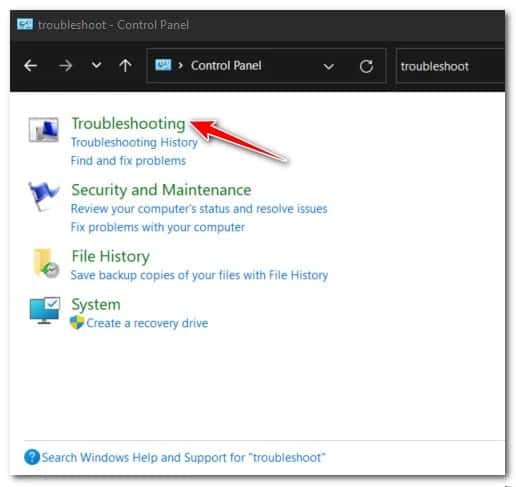
- Potom v ponuke venovanej Riešenie problémovcvaknutie Bezpečnostný systém.
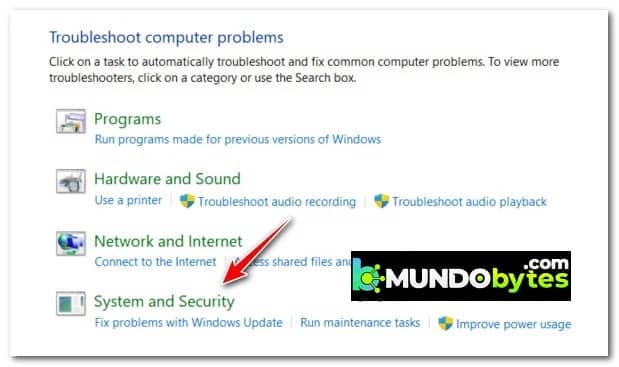
- Zo špeciálneho menu Systém a bezpečnosťcvaknutie Údržba systému (Na Systém).
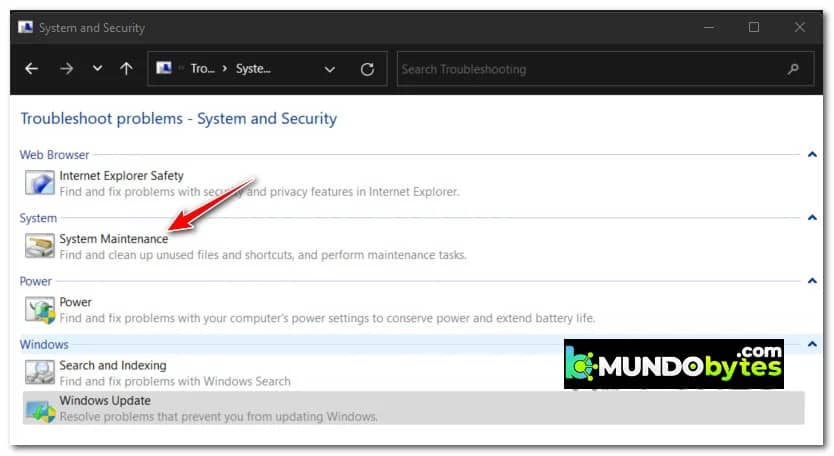
- Keď ste na prvej obrazovke karty Údržba del systém, najprv kliknite na hypertextový odkaz pokročilýa potom začiarknite príslušné políčko Aplikujte opravy automaticky.
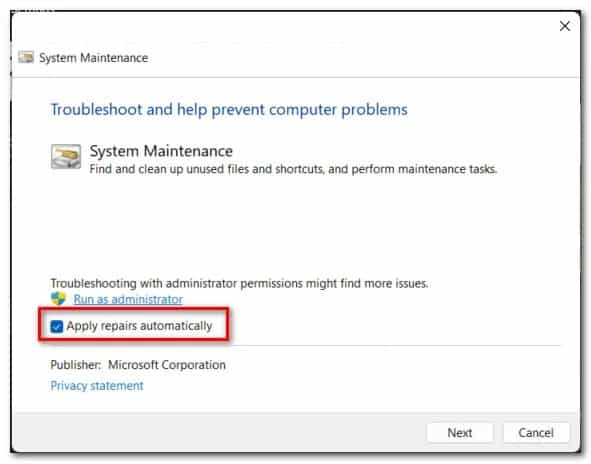
- lis nasledujúce, potom podľa zostávajúcich pokynov spustite poradcu pri riešení problémov a automaticky použite odporúčané riešenie.
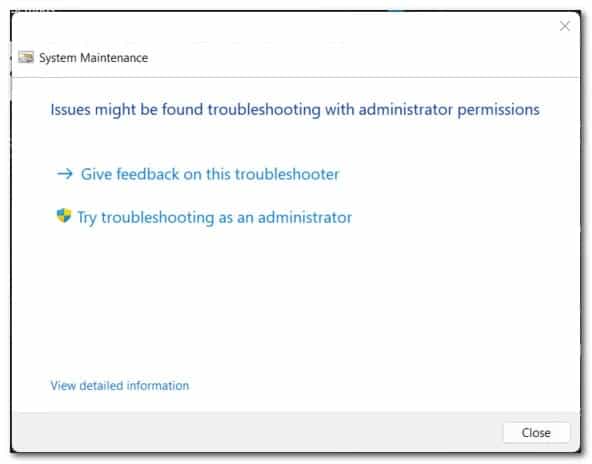
Poznámka: Ak sa zobrazí výzva na riešenie problémov ako správca, urobte tak kliknutím na položku Pokúsiť sa riešiť problémy ako správca.
- V závislosti od odporúčaného riešenia môžete byť požiadaní o vykonanie série manuálnych krokov.
- Po úspešnom spustení nástroja na riešenie problémov s údržbou systému a aplikovaní odporúčaného riešenia reštartujte počítač a skontrolujte, či Spotlight začal fungovať.
Ak sa stále vyskytuje rovnaký typ problému, môžete vyskúšať nasledujúce riešenie, ktoré vysvetlíme nižšie.
Vymažte vyrovnávaciu pamäť a znova nainštalujte
Predpokladajme, že predchádzajúca automatická korekcia nebola vo vašom prípade účinná. V takom prípade by ste mali ako ďalšiu vec vyriešiť potenciálny problém spôsobený poškodenými údajmi uloženými v jednom z dvoch priečinkov vyrovnávacej pamäte Spotlight.
Ostatní používatelia, ktorí sa s týmto problémom zaoberali, potvrdili, že ho vyriešili odstránením oboch priečinkov vyrovnávacej pamäte a registráciou hlavnej aplikácie Spotlight (pomocou série príkazov CMD a Powershell so zvýšenými oprávneniami ).
Najlepšie je postupovať podľa týchto pokynov, aby ste mali jasnú predstavu o tom, ako vymazať vyrovnávaciu pamäť Spotlight a aby ste mohli preinštalovať hlavnú aplikáciu:
Poznámka: Pre zjednodušenie použijeme ako platformu na zadávanie požadovaných príkazov nový terminál systému Windows . To vám umožní spúšťať príkazy CMD a PowerShell bez nutnosti otvárať dve samostatné okná.
- Stlačte tlačidlo Kláves Windows + R otvoríte dialógové okno beh. Potom napíš 'wt' do textového poľa a stlačte Ctrl + Shift + Enter na otvorenie rozhrania Windows terminál s administrátorským prístupom.
- Keď sa zobrazí výzva v okne Používateľské konto, kliknite na tlačidlo Áno udeliť správcovský prístup.
- Keď ste vo zvýšenej aplikácii Windows Terminal, začnite spustením oboch príkazov CMD v rýchlom slede (stlačte Vstúpiť po každom príkaze) vymažte dva problematické priečinky vyrovnávacej pamäte SpotLight:
DEL / F / S / Q / A «% UŽÍVATEĽSKÉHO PROFILU% / AppData \ Local \ Packages \ Microsoft.Windows.ContentDeliveryManager_cw5n1h2txyewy \ LocalState \ Assets »
DEL / F / S / Q / A «% UŽÍVATEĽSKÉHO PROFILU% / AppData \ Local \ Packages \ Microsoft.Windows.ContentDeliveryManager_cw5n1h2txyewy \ Settings »
- Po spustení oboch príkazov spustite nasledujúci príkaz Powershell z toho istého okna Windows Terminal a znova zaregistrujte aplikáciu Spotlight:
Get-AppxPackage -allusers * ContentDeliveryManager * | foreach {Add-AppxPackage «$ ($_. InstallLocation)\appxmanifest.xml» -DisableDevelopmentMode -register}
- Reštartujte počítač, aby váš operačný systém mohol znova vytvoriť dva odstránené priečinky vyrovnávacej pamäte a zistiť, či Spotlight začne znova fungovať.
Ak ste postupovali podľa vyššie uvedených pokynov a stále máte rovnaký problém, môžete vyskúšať nasledujúce riešenie.
Odinštalujte BitDefender (ak je to možné)
Pamätajte, že BitDefender je často známy tým, že zasahuje do niektorých kritických závislostí služby Windows, ktorú tiež používa Spotlight. Niekoľko používateľov, s ktorými sa tiež zaoberáme, potvrdilo, že problém Spotlight bol vyriešený až po úplnom odinštalovaní súpravy Bitdefender.
Poznámka: Vypnutie ochrany v reálnom čase nepomôže, ako hlásili aj iní dotknutí používatelia.
Aktualizácia: Ak používate BitDefender a máte podozrenie, že by mohol narúšať prácu Spotlightu, skúste pred odinštalovaním aktualizovať antivírusový softvér tretej strany na najnovšiu verziu. Niektorí dotknutí používatelia odoslali tikety podpory týkajúce sa tohto problému so systémom Windows 11, takže BitDefender ho pravdepodobne čoskoro opraví.
Ak platí tento scenár, určite vyskúšajte nasledujúce odporúčania pre konkrétne pokyny:
- Stlačte tlačidlo Kláves Windows + R otvoríte dialógové okno beh. Potom napíš 'appwiz.cpl' do textového poľa a stlačte Vstúpiť otvorte ponuku Programy a funkcie.
Poznámka: Ak sa zobrazí výzva na ovládanie používateľov, budete musieť stlačiť možnosť Áno, aby ste príslušnému správcovskému prístupu udelili prístup.
- Keď ste v ponuke Programy a funkcie, prejdite nadol v zozname aplikácií a nájdite ich Celkové zabezpečenie BitDefender.
- Kliknite pravým tlačidlom myši na Bitdefender Total Security a vyberte uninstall v kontextovej ponuke.
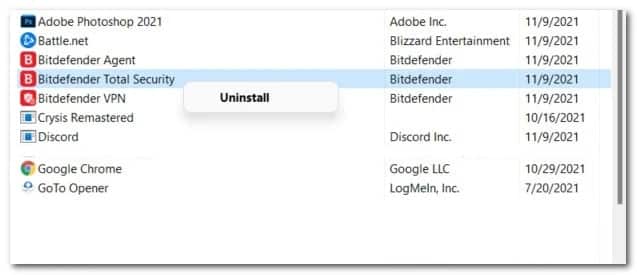
- Postupujte podľa pokynov na odinštalovanie a odstráňte hlavnú aplikáciu BitDefender z vášho systému Windows 11
- Ďalej pokračujte v odinštalovaní zvyšných inštalácií AV podpory (BitDefender VPN y BitDefender agent)
- Po odinštalovaní hlavnej aplikácie BitDefender + všetkého podporného softvéru musíte odstráňte všetky zostávajúce súbory, ktoré zostali vo vašom AV.
- Nakoniec reštartujte počítač a skontrolujte, či sa funkcia Spotlight obnoví po dokončení ďalšieho spustenia.
- Ak ani táto metóda nevyrieši váš problém, mali by ste vyskúšať metódu, ktorú teraz popíšeme.
Vyčistite priečinok aktív
Ďalším potenciálnym scenárom, ktorý by vám mohol spôsobiť nefunkčný komponent Spotlight, je poškodený priečinok aktív. Toto sa zvyčajne nahlási, keď je Spotlight príliš prispôsobený alebo keď ste práve inovovali na Windows 11 z predchádzajúceho Windowsu 11, kde bol Spotlight nastavený.
Našťastie je oprava poškodeného priečinka aktív pomerne jednoduchá. Všetko, čo musíte urobiť, je najskôr vypnúť Spotlight, potom manuálne prejsť do priečinka aktív a pred reštartovaním počítača odstrániť obsah v ňom (nie priečinok).
Táto metóda bola potvrdená ako účinná pre mnohých dotknutých používateľov systému Windows 11.
Postupujte podľa pokynov nižšie, ako vymazať priečinok aktív a opraviť funkciu Spotlight v systéme Windows 11:
- Najprv musíme dočasne vypnúť Spotlight. Ak to chcete urobiť, stlačte tlačidlo Kláves Windows + I otvorte aplikáciu konfigurácia v systéme Windows 11.
- Potom kliknite Personalizácie vo vertikálnej ponuke vľavo.
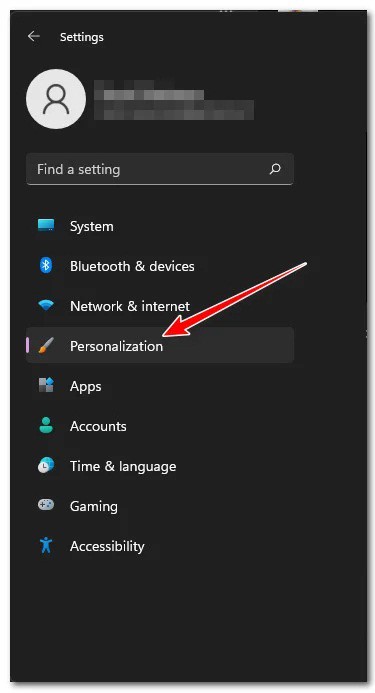
Poznámka: Ak vertikálne menu vľavo nie je štandardne viditeľné, kliknite na ikonu akcie v hornej časti, aby sa zobrazilo.
- Keď ste na karte Personalizáciecvaknutie Zamknúť obrazovku z možností v spodnej časti.
- Vo vnútri karty Uzamknúť obrazovku, zmení rozbaľovaciu ponuku spojenú s Prispôsobte si uzamknutú obrazovku de Windows Spotlight a Obraz o Prezentácia snímok.
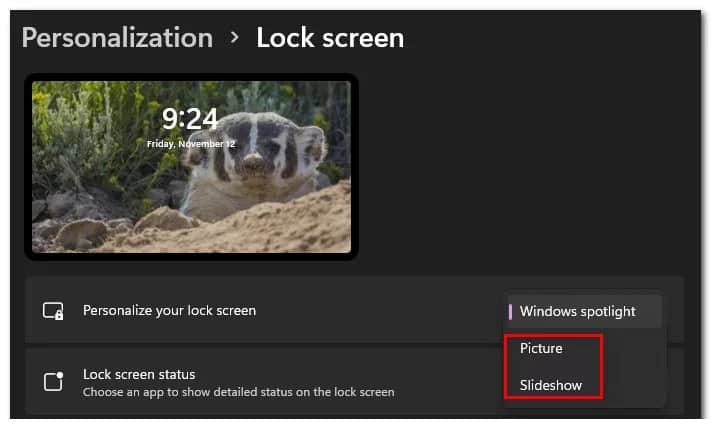
Poznámka: Týmto sa efektívne vypne funkcia zaostrenia systému Windows.
- Keď ste sa o tom ubezpečili Spotlight je vypnutá, zatvorte obrazovku konfigurácia a otvorte Prieskumník súborov.
- Pomocou Prieskumníka prejdite do nasledujúceho umiestnenia:
C:\Používatelia\ \AppData\Local\Packages\Microsoft.Windows.ContentDeliveryManager_ \LocalState\Assets
Poznámka: Ak váš disk so systémom Windows nie je C, nahraďte písmeno správnym písmenom v ceste vyššie. <USERNAME> je tiež len zástupný symbol. Nahraďte ho skutočným používateľským menom pre váš aktívny účet.
- Keď sa dostanete na správne miesto, začnite kliknutím na kartu Ver v hornej časti, potom sa uistite, že pole Skryté položky je umožnené.
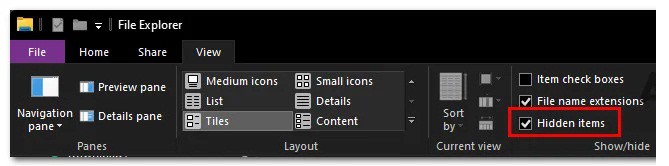
- Keď sa ubezpečíte, že skryté položky sú viditeľné, kliknite do priečinka Aktíva a potom klepnite na Ctrl + aby ste vybrali všetko vo vnútri.
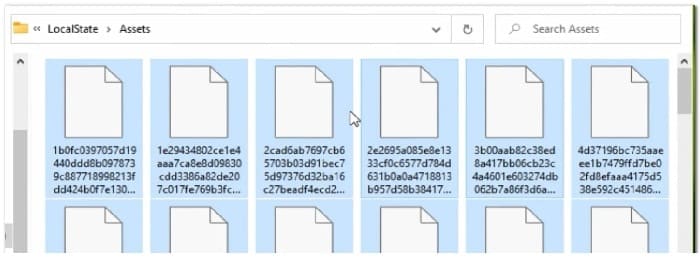
- Potom stlačte kláves Odstrániť alebo kliknite pravým tlačidlom myši na vybranú položku; Po výbere každej položky vyberte odstrániť v kontextovej ponuke.
- Po odstránení priečinka aktív sa vráťte na kartu Zobrazenie. blokáda (Na prispôsobenie) v záložke konfigurácia a znova aktivujte Spotlight nastavením rozbaľovacej ponuky Prispôsobte si uzamknutú obrazovku en Reflektor.
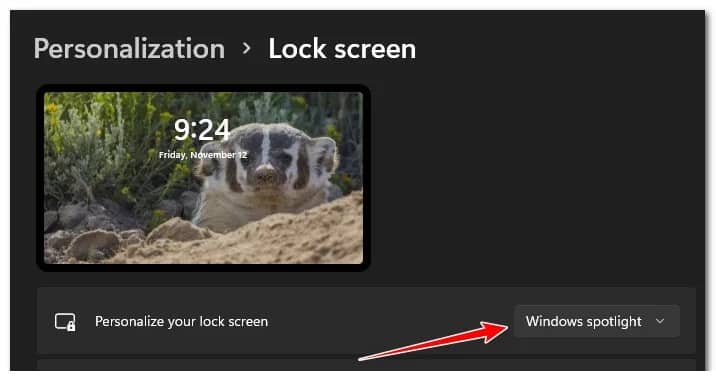
- Reštartujte počítač, aby sa zmeny prejavili, a potom pri ďalšom spustení počítača so systémom Windows 11 skontrolujte, či funkcia Spotlight obnovila činnosť.
Ak sa stále vyskytuje rovnaký typ problému, vyskúšajte metódu, ktorú vysvetlíme nižšie.
reštartujte smerovač
Hoci ide o dve nesúvisiace veci, dôvodom, prečo si môžete všimnúť, že sa Spotlight zastavuje, môže byť váš smerovač . Dočasné údaje nahromadené vo vyrovnávacej pamäti smerovača alebo nesprávny rozsah DNS môžu byť príčinou zlyhania aktualizácie Spotlightu.
Toto je ešte pravdepodobnejšie, ak sa stretávate s podobnými problémami súvisiacimi so sieťou pri používaní iných súčastí systému Windows, ako je napríklad Windows Update.
Ak sa tento scenár týka, mali by ste začať jednoduchým reštartom smerovača – táto operácia zahŕňa vykonanie jednoduchého resetovania siete, ktoré vymaže aktuálne uložené údaje z vyrovnávacej pamäte ( Internet Protocol aj Transmission Control Protocol).
Ak chcete vykonať jednoduchý reset smerovača, nájdite tlačidlo napájania na smerovači; Zvyčajne sa nachádza vzadu.
Keď ho nájdete, jedným stlačením ho prerušte a potom fyzicky odpojte napájací kábel zo zásuvky, aby mali napájacie kondenzátory dostatok času na vyčistenie.
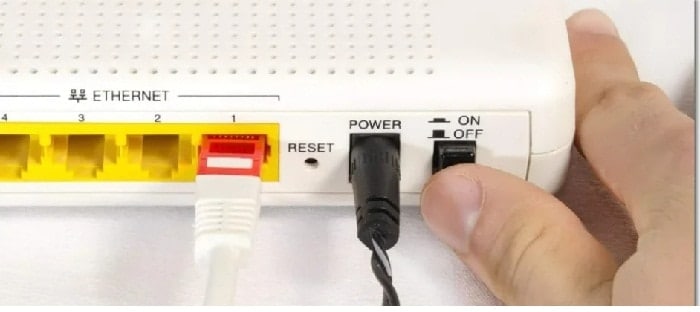
Po reštartovaní smerovača reštartujte počítač a skontrolujte, či je komponent Spotlight opravený.
Ak sa stále vyskytuje rovnaký typ problému, pred vylúčením smerovača zo zoznamu možných vinníkov by ste mali urobiť ešte jednu vec; reštartovanie smerovača.
Poznámka: Resetovaním smerovača sa obnovia aj všetky sieťové nastavenia na predvolené hodnoty od výrobcu; to zahŕňa všetky predtým presmerované porty, blokované položky a akékoľvek ďalšie vlastné nastavenia. Okrem toho, ak používate PPPoE, očakávajte, že na konci tohto postupu sa stratia všetky aktuálne uložené prihlasovacie údaje.
Ak chcete vykonať reset smerovača, stlačte a podržte tlačidlo reset na zadnej strane smerovača na 10 sekúnd (alebo kým si nevšimnete, že všetky predné LED diódy blikajú súčasne)
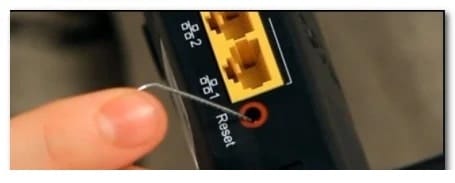
Keď sa vám podarí resetovať smerovač, obnovte internetové pripojenie a zistite, či Windows Spotlight opäť začne fungovať.
Ak sa stále vyskytuje rovnaký typ problému, nebudete mať inú možnosť, ako vyskúšať ďalšiu metódu.
Znova zaregistrujte aplikáciu Windows Spotlight
Predpokladajme, že žiadna z vyššie uvedených metód sa vo vašom prípade neosvedčila. V takom prípade by ste mali začať myslieť aj na možnú nekonzistentnosť spôsobenú nejakou korupciou ovplyvňujúcou hlavnú aplikáciu Spotlight.
Je napríklad dobre známy fakt, že inovácia zo systému Windows 10 na Windows 11 pomocou všeobecného kľúča môže viesť k narušeniu funkcie Spotlight.
Ak sa ocitnete v tomto scenári, mali by ste byť schopní problém vyriešiť pomocou zvýšeného okna Powershell na opätovnú registráciu hlavnej aplikácie Windows Spotlight.
Venujte pozornosť nasledujúcim krokom, aby ste vedeli, ako to urobiť v systéme Windows 11:
- Stlačte tlačidlo Kláves Windows + R otvoríte dialógové okno beh. Potom napíš 'powershell' do textového poľa a stlačte Ctrl + Shift + Enter otvoríte zvýšené okno Powershell.
- Keď uvidíte okno Kontrola použivateľského kontacvaknutie Áno udeliť správcovský prístup.
- Keď sa nachádzate vo vyvýšenom okne Powershell, zadajte alebo prilepte nasledujúci príkaz na opätovnú registráciu Windows Spotlight:
Get-AppxPackage -allusers * ContentDeliveryManager * | foreach {Add-AppxPackage «$ ($_. InstallLocation)\appxmanifest.xml» -DisableDevelopmentMode -register}
- Po úspešnom spracovaní príkazu zatvorte príkazový riadok zvýšené a reštartujte počítač.
- Po spustení počítača so systémom Windows 11 venujte pozornosť prihlasovacej obrazovke, aby ste zistili, či bola funkcia Windows Spotlight opravená.
Ak sa stále vyskytuje rovnaký typ problému, môžete vyskúšať metódu vysvetlenú nižšie.
Implementujte skenovanie DISM a SFC
Povedzme, že ste sa dostali až sem bez hmatateľného výsledku. V takom prípade môžete tiež predpokladať, že máte čo do činenia s nejakým poškodením systémových súborov, ktoré priamo ovplyvňuje Spotlight alebo niektoré súvisiace závislosti.
Keďže ide o mnoho rôznych komponentov, najlepším postupom je použiť jeden z dvoch vstavaných nástrojov na opravu systémových súborov, ktoré systém Windows 11 ponúka: DISM (Deployment Image Servicing and Deployment Management) a SFC (System File Checker).
Poznámka: Tieto dva nástroje majú určité podobnosti, ale odporúčame ich spustiť rýchlo za sebou, aby ste zvýšili šance na vyriešenie problému. SFC je úplne lokálny (používa lokálne uloženú vyrovnávaciu pamäť). DISM sa na druhej strane spolieha na podkomponent služby Windows Update na sťahovanie zdravých súborov, ktoré sa použijú na nahradenie poškodených.
Je dôležité, aby ste na implementáciu skenovania SFC a DISM na počítači so systémom Windows 11 (z rovnakého zvýšeného indikátora CMD) dodržiavali nasledujúce odporúčania:
- Stlačte tlačidlo Kláves Windows + R otvoríte dialógové okno beh. Potom napíš „cmd“ vnútri krabice beh a stlačte Ctrl + Shift + Enter na otvorenie vysokého indikátora CMD.
- Keď Kontrola používateľských účtov uviesť (UAC), kliknite na Áno udeliť správcovský prístup.
- Keď sa nachádzate vo vyvýšenom okne príkazového riadka, zadajte nasledujúci príkaz a stlačením klávesu Enter spustite skenovanie SFC:
sfc / scannow
Poznámka: Ak tento nástroj nájde poškodené súbory systému Windows, použijete lokálne uložený priečinok na nahradenie všetkých poškodených súborov zdravými ekvivalentmi.
- Po dokončení skenovania SFC reštartujte počítač a otvorte ďalší zvýšený indikátor CMD (pomocou kroku 1) po reštartovaní počítača so systémom Windows 11.
- Potom, keď ste späť vo výzve CMD, spustite nasledujúci príkaz na implementáciu skenovania DISM:
DISM / Online / Čistiaci obrázok-Obnoviť zdravie
Poznámka: Pred začatím tejto analýzy sa uistite, že máte spoľahlivé internetové pripojenie.
- Keď sa dokončí aj skenovanie DISM, reštartujte počítač poslednýkrát a skontrolujte, či komponent Spotlight znova začne fungovať.
Ak rovnaký problém pretrváva aj po implementácii skenov SFC a DISM, vyskúšajte metódu vysvetlenú nižšie.
Povoliť aplikácie na pozadí (iba Windows 10)
Ak ste to nevedeli, Windows Spotlight má špecifické závislosti, ktoré by mohli efektívne narušiť funkčnosť Spotlightu, ak nie sú nastavené tak, aby fungovali ako predvolené aplikácie: Microsoft Edge, Microsoft Store a hlavná aplikácia Nastavenia.
Niekoľko používateľov, s ktorými máme do činenia, potvrdilo, že problém dokázali vyriešiť tak, že v ponuke Nastavenia otvorili kartu Aplikácie na pozadí a zabezpečili, aby aplikácie Microsoft Edge, Microsoft Store a hlavná aplikácia Nastavenia mali povolenie na spustenie ako aplikácie na pozadí.
Ak to chcete urobiť, musíte postupovať podľa týchto jednoduchých krokov:
Poznámka: Táto metóda platí iba pre inštalácie systému Windows 10.
- Stlačte tlačidlo Kláves Windows + R otvoríte dialógové okno beh. Potom napíš 'ms-settings:privacy-backgroundapps' do textového poľa, ktoré sa práve objavilo, a potom stlačte Vstúpiť na otvorenie karty Aplikácie na pozadí z ponuky konfigurácia.
- Keď ste v ponuke Aplikácie na pozadí, začína povolením prepínača priradeného k Aplikácie na pozadí.
- Ďalej prejdite nadol a uistite sa, že aplikácia konfigurácia riaditeľ, Microsoft Store a prepínače Microsoft hrán sú povolené.
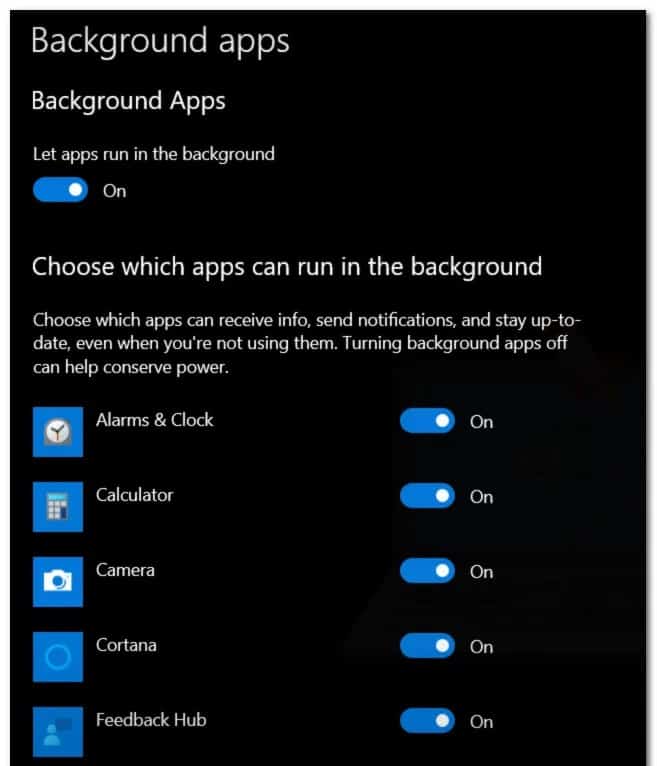
- Reštartujte počítač a skontrolujte, či sa Spotlight spustí pri ďalšom spustení.
Použite dynamickú tému
Ak ste vyčerpali všetky dostupné riešenia uvedené vyššie, okrem opravy inštalácie už nemôžete urobiť nič iné na opravu systému Windows Spotlight.
Ako však uviedli iní dotknutí používatelia, problému by ste mali byť schopní úplne zabrániť a zároveň získať rovnakú funkčnosť inštaláciou aplikácie na prispôsobenie z Obchodu Windows s názvom Dynamická téma.
Predstavte si dynamické témy ako typ obalu, ktorý umožňuje zobraziť rovnaký obrázok uzamknutej obrazovky s podporou služieb Bing a Windows Spotlight, ale bez použitia vstavanej súčasti Spotlight.
Funguje to perfektne a neexistujú žiadne kompromisy.
Aktualizácia : Aj keď je aplikácia oficiálne aplikáciou pre Windows 10, testovali sme ju v systéme Windows 11 a zdá sa, že funguje dobre.
Dúfam, že každé z odporúčaní uvedených v tejto príručke je pre vás veľkou pomocou a podarí sa vám vyriešiť chybu Spotlight nefunguje v systéme Windows 11. Ďakujeme za návštevu, uvidíme sa pri ďalšej publikácii.
Index
- 1 Čo spôsobuje, že Spotlight nefunguje v systéme Windows 11?
- 2 Kroky na vyriešenie toho, že Spotlight nefunguje v systéme Windows 11
- 2.1 Spustite nástroj na riešenie problémov s údržbou systému
- 2.2 Vymažte vyrovnávaciu pamäť a znova nainštalujte
- 2.3 Odinštalujte BitDefender (ak je to možné)
- 2.4 Vyčistite priečinok aktív
- 2.5 reštartujte smerovač
- 2.6 Znova zaregistrujte aplikáciu Windows Spotlight
- 2.7 Implementujte skenovanie DISM a SFC
- 2.8 Povoliť aplikácie na pozadí (iba Windows 10)
- 2.9 Použite dynamickú tému
