- Raycast pre Windows Funguje ako centralizovaný spúšťač, ktorý zjednocuje vyhľadávanie, príkazy a klávesové skratky na prácu s takmer všetkým čas bez použitia myši.
- Funkcie ako úryvky, rýchle odkazy a história clipboard Umožňujú vám automatizovať opakujúce sa texty, okamžite otvárať kľúčové zdroje a načítavať akýkoľvek skopírovaný prvok.
- Rozšírenia a IA Integrovaný Raycast sa rozširuje o optimalizáciu obrazu, výber farieb, ovládanie okien, generovanie obsahu a ďalšie pokročilé úlohy.
- Vďaka minimálnemu nastaveniu skratiek a dobre zvoleným rozšíreniam sa Raycast stáva centrom každodennej produktivity pre bežných aj pokročilých používateľov.
Ak skúšate beta verziu Raycastu pre Windows a cítite sa trochu stratení, nebojte sa: je to úplne normálne. Je to veľmi výkonný nástroj s mnohými funkciami a rozšíreniami a spočiatku môže byť trochu ohromujúci, pretože to nie je „len“ spúšťač aplikácií, ale takmer riadiace centrum pre celý váš počítač.
V tomto návode vám pokojne a jasne vysvetlím, ako čo najlepšie využiť Raycast v systéme Windows : od základov (spúšťanie aplikácií ) až po pokročilejšie funkcie, ako sú vlastné skratky, história schránky, úryvky textu, rýchle odkazy, správca okien, integrovaná umelá inteligencia a množstvo veľmi užitočných rozšírení. Všetko je vysvetlené v španielčine (Španielsko) s príkladmi každodenného použitia z reálneho sveta.
Čo je Raycast vo Windowse a prečo sa oplatí?
Raycast je v podstate spúšťač príkazov a aplikácií , ktorý vám umožní robiť takmer všetko pomocou klávesnice bez toho, aby ste museli dávať ruky z pracovnej plochy. Vznikol v systéme macOS, kde sa môže pochváliť obrovskou komunitou a množstvom rozšírení, a teraz prichádza v beta verzii do systému Windows, pričom si zachováva mnohé zo svojich základných princípov: rýchlosť, minimalizmus a produktivitu.
Vo Windowse funguje Raycast ako vaša nová dôveryhodná skratka „kláves + medzerník“ . Hoci nemáme CMD ako na Macu , filozofia je rovnaká: stlačíte kombináciu klávesov, otvorí sa panel s nástrojmi Raycastu, napíšete, čo chcete (aplikáciu, súbor, príkaz, akciu) a to je všetko. Všetko sa to deje v priebehu niekoľkých sekúnd, bez nutnosti prechádzať ponukami.
Okrem spúšťača Raycast integruje históriu schránky, úryvky textu, bohaté vyhľadávanie, rozšírenia všetkých druhov, prístup k umelej inteligencii a postupne aj ďalšie funkcie, ktoré sú už dostupné na Macu, ako napríklad správca okien a niektoré nástroje Pro. Verzia pre Windows je stále vo vývoji, ale už teraz umožňuje veľmi podobné pracovné postupy a využíva mnoho rovnakých funkcií.
V samotnom Raycaste môžete kedykoľvek otvoriť oficiálnu pomoc pomocou príkazu „Otvoriť manuál“ , kde nájdete dokumentáciu o funkciách, ktoré sú už dostupné vo Windowse, a o tom, ako ich čo najlepšie využiť, ako aj odkazy na odoslanie spätnej väzby, ktorá vám pomôže definovať plán vývoja.
Začíname: klávesové skratky a základný spúšťač
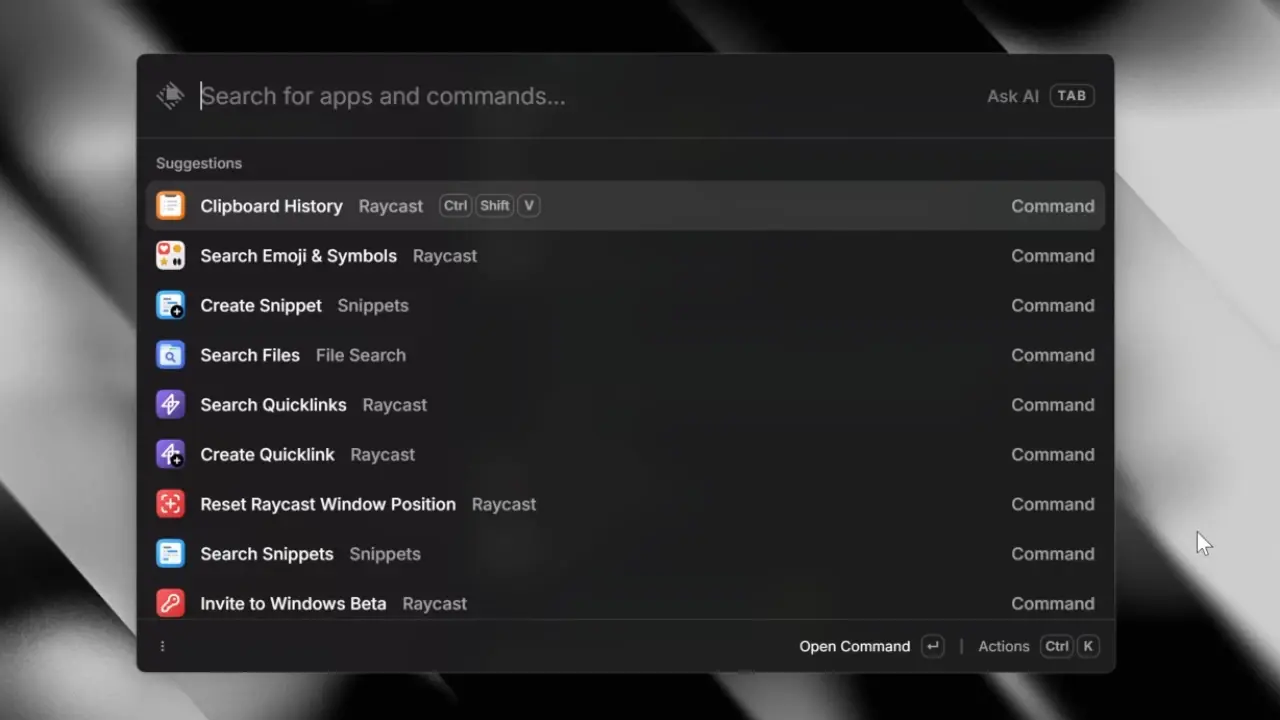
Najdôležitejšia vec, ktorú treba urobiť na začiatku, je definovať klávesovú skratku na otvorenie Raycastu . Na Macu veľa ľudí nahrádza Spotlight klávesom CMD + medzerník; na Windowse môžete urobiť niečo podobné: priradiť mu pohodlný kláves, ktorý môžete stlačiť stokrát denne bez rozmýšľania, napríklad Win + medzerník alebo kombináciu s Ctrl alebo Alt, ktorá neruší iné skratky.
Keď si nastavíte skratku, jej základnou funkciou je spúšťanie aplikácií a súborov . Zadáte názov aplikácie (napríklad „Chrome“, „Photoshop“ alebo váš obľúbený prehliadač) a tá sa okamžite otvorí. V systéme Windows môžete replikovať veľmi zjednodušený pracovný postup, podobný systému macOS, čo vám umožní takmer úplne zabudnúť na ponuku Štart.
Mnoho pokročilých používateľov tiež využíva klávesové skratky systému, ako napríklad Win + číslo , na pripnutie a otvorenie najčastejšie používaných programov: Win+1 pre primárny prehliadač, Win+2 pre sekundárny, Win+3 pre Photoshop, Win+4 pre Premiere atď. Toto poskytuje výkonnú kombináciu systémových skratiek a Raycastu na vyhľadávanie alebo spúšťanie čohokoľvek iného.
Okrem aplikácií vám funkcia vyhľadávania v Raycaste umožňuje vyhľadávať súbory, priečinky, systémové nastavenia a konkrétne akcie . Na počítačoch Mac sa často používa na prepínanie medzi svetlým a tmavým režimom, rýchle otváranie panelov preferencií alebo vykonávanie malých príkazov; myšlienka je rovnaká aj vo Windowse: čím viac používate spúšťač, tým menej sa budete pohybovať v tradičných ponukách.
Usporiadajte si pracovný postup pomocou kľúčových príkazov a funkcií
Raycast je založený na myšlienke, že všetko, čo robíte na počítači, možno vnímať ako príkaz, ku ktorému pristupujete prostredníctvom klávesnice . Otvorenie súboru, spustenie skriptu , vytvorenie poznámky, otvorenie opakujúcej sa URL adresy… všetko sa stane niečím, čo vyvoláte zadaním niekoľkých slov a potvrdením klávesom Enter.
Aby túto výhodu využili, mnoho ľudí konfiguruje ďalšie skratky pomocou Alt + číslo pre priamy prístup k interným funkciám Raycastu. Napríklad Alt+1 na otvorenie histórie schránky, Alt+2 na priamy prechod na rýchle odkazy, Alt+3 na vyhľadávanie súborov, Alt+4 na správu úryvkov atď. Týmto spôsobom nemusíte ani zadávať príkaz do adresného riadka; jednoducho stlačíte kombináciu a funkcia sa zobrazí.
Komunita Raycast tiež zdieľa mnoho hotových príkazov prostredníctvom svojho obchodu a verejných repozitárov. V samotnej aplikácii si môžete prezrieť oficiálne a rozšírenia tretích strán pre služby ako TinyPNG, výber farieb, ovládanie hudby, správu okien a ďalšie. Ich inštalácia trvá len niekoľko kliknutí a potom ich môžete vyhľadať na paneli s nástrojmi a začať ich používať.
Ak sa vám niektoré rozšírenie na prvý pohľad zdá mätúce, kľúčom je pamätať na to, že jeho použitie sa takmer vždy redukuje na jeho otvorenie ako akéhokoľvek iného príkazu v Raycaste, zadanie požadovaných informácií (URL, vybrané súbory, text atď.) a jeho vykonanie. Opakovaním si nakoniec zapamätáte názov príkazu a budete ho môcť spustiť v priebehu niekoľkých sekúnd.
Úryvky: Opakovane použiteľné texty a inteligentné šablóny
Jednou z najsilnejších funkcií, najmä ak píšete často, sú úryvky alebo opakovane použiteľné fragmenty textu . Raycast vám umožňuje ukladať si neustále opakujúce sa časti obsahu a mať ich vždy po ruke, usporiadané do skupín a s okamžitým vyhľadávaním.
Zaujímavé je, že tieto úryvky môžu byť dynamické vďaka „dynamickým zástupným symbolom “. To znamená, že môžete vložiť špeciálne zástupné symboly, ktoré Raycast automaticky nahradí údajmi, ako je aktuálny dátum, obsah schránky, ďalší argument alebo dokonca pozícia kurzora po vložení textu. Je to ideálne pre šablóny.
Predstavte si, že si pre stretnutia vždy pripravujete rovnaký prehľad: názov, dátum, účastníci, body programu, poznámky. Môžete si vytvoriť úryvok s celou touto štruktúrou a pridať záložku, aby sa dátum automaticky vyplnil vo vami preferovanom formáte pri každom použití. Otvorte nový dokument, spustite úryvok a o sekundu máte kompletnú šablónu pripravenú na vyplnenie.
Ďalšou veľmi užitočnou funkciou je rozšírenie kľúčových slov . Môžete povedať Raycastu, že keď v ľubovoľnej aplikácii zadáte konkrétny reťazec (napríklad „:cif“), mal by ho automaticky nahradiť dlhým blokom textu: vaše daňové identifikačné číslo, vaša registrovaná adresa, päta, rozšírený podpis atď. Zadanie troch alebo štyroch znakov a zobrazenie celého obsahu ušetrí viac času, ako by ste si mysleli.
Medzi najčastejšie úryvky kódu, ktoré ľudia používajú denne, patria často používané bloky kódu, dlhé terminálové príkazy , šablóny poznámok (pre individuálne stretnutia, čítania, pracovné stretnutia) a údaje, ktoré nechcete stále vyhľadávať (daňové identifikačné číslo, telefónne číslo, adresa, bankové účty atď.). Keď to raz vyskúšate, je ťažké sa vrátiť k ručnému písaniu všetkého.
Historická schránka: už nikdy nestratíte, čo kopírujete
Raycast dokáže sledovať všetko, čo skopírujete do schránky : text, odkazy, obrázky, dokumenty, snímky obrazovky… Namiesto jediného „kopírovania a vkladania“, ako to robí systém Windows štandardne, máte k dispozícii časovú os, kde môžete pretočiť a obnoviť všetko, čo ste nedávno skopírovali.
Najjednoduchší spôsob je priradiť skratku veľmi podobnú klasickému Ctrl + V na otvorenie tejto histórie, napríklad Alt + V alebo inú podobnú kombináciu . Týmto spôsobom sa pri vkladaní namiesto priameho zadania poslednej skopírovanej položky otvorí selektor schránky Raycastu, zobrazí sa zoznam naposledy použitých položiek a vy si vyberiete, ktorú chcete použiť.
Tento pracovný postup vám umožňuje napríklad skopírovať niekoľko textov za sebou a vložiť ich v inom poradí , obnoviť odkaz, ktorý ste skopírovali pred hodinami, alebo vložiť obrázok, o ktorom ste si mysleli, že je stratený. Okrem toho môžete vyhľadávať v histórii zadaním niekoľkých slov, čo je veľmi užitočné pri práci s mnohými podobnými úryvkami.
V Pro verzii je história schránky zvyčajne komplexnejšia a konfigurovateľnejšia, ale aj v základných nastaveniach predstavuje obrovský skok vpred v porovnaní s tradičnou schránkou systému Windows. Je to jedna z tých funkcií, na ktorú si po zvyknutí na akomkoľvek inom počítači veľmi chýba.
Emoji a GIFy: vizuálny obsah za pochodu
Raycast tiež obsahuje oveľa užívateľsky prívetivejší a rýchlejší selektor emoji ako natívny, s inteligentným vyhľadávaním poháňaným umelou inteligenciou. Namiesto toho, aby ste si museli pamätať presný názov emoji, môžete zadať slovo alebo popis a Raycast navrhne relevantné možnosti.
Na Macu je veľmi bežné nahradiť natívnu skratku pre emoji kombináciou, ktorá spúšťa selektor Raycast, napríklad Ctrl + Cmd + medzerník. Vo Windowse môžete urobiť niečo podobné: vybrať si pohodlnú skratku na priame otvorenie tejto funkcie a vložiť emoji do ľubovoľnej aplikácie bez toho, aby ste museli prechádzať skryté ponuky alebo si pamätať kódy.
V nastaveniach si môžete nastaviť aj predvolený odtieň pleti pre emoji , aby ste ho nemuseli meniť pri každom vkladaní. Sú to malé detaily, ktoré pri častom používaní výrazne ovplyvňujú rýchlosť a pohodlie.
Okrem toho vám Raycast s príslušným rozšírením umožňuje vyhľadávať animované GIFy podľa kľúčového slova a pripájať sa k službám ako Tenor alebo Giphy. Môžete si zadať vlastné kľúče API, ak ich máte, upraviť veľkosť ukážky a, čo je veľmi užitočné, označiť GIFy ako obľúbené, aby ste ich okamžite našli, keď ich budete potrebovať v konverzáciách.
Trik spočíva v tom, že keď stlačíte príkaz na vyhľadávanie GIFov, vaše obľúbené sa zobrazia navrchu , takže tie, ktoré používate najčastejšie, nájdete v priebehu niekoľkých sekúnd. V kontextoch, kde je vizuálna komunikácia dôležitá, je tak ľahko dostupná dostupnosť emoji a GIFov veľmi vítaným bonusom.
Správca okien a organizácia pracovnej plochy
Ďalšou kľúčovou funkciou Raycastu, ktorá je vysoko cenená na Macu a postupne si nachádza cestu aj do Windowsu, je jeho integrovaný správca okien . Umožňuje vám rýchlo umiestňovať a meniť veľkosť okien bez toho, aby ste ich museli ťahať myšou alebo sa trápiť s prichytávaním okrajov v systéme.
Typické nastavenie je použitie kombinácií klávesov Option/Alt a CMD na Macu, ktoré si môžete prispôsobiť vo Windowse, napríklad kombináciou klávesov Alt, Ctrl a klávesu Windows spolu s klávesmi so šípkami . Cieľom je priradiť praktické skratky pre akcie, ako je zarovnanie doľava, zarovnanie doprava, maximalizácia alebo takmer maximalizácia.
Veľmi praktický pracovný postup zahŕňa použitie jedného klávesu na zarovnanie okna doľava a prepínanie medzi 1/3, 1/2 a 2/3 obrazovky , ďalšieho na to isté doprava a dvoch ďalších na maximalizáciu alebo „takmer maximalizáciu“ (vyplnenie takmer celého priestoru s malým okrajom okolo okrajov). Toto funguje perfektne na prácu s dvoma aplikáciami súčasne, napríklad s textovým editorom na jednej strane a prehliadačom na druhej strane.
Ak ste zvyknutí na iné aplikácie na správu okien vo Windowse, môžete použiť Raycast ako jednotnú náhradu , čím sa vyhnete potrebe desiatich rôznych nástrojov pre úlohy, ktoré samotný spúšťač už efektívne zvláda. Hlavnou výhodou je, že všetky skratky sa stávajú súčasťou jedného, súdržného ekosystému.
Rýchle odkazy: Ultrarýchly prístup k URL adresám, súborom a priečinkom
Rýchle odkazy sú jednou z funkcií, ktoré by ste mohli spočiatku prehliadnuť, ale akonáhle ich začnete používať, stanú sa neuveriteľne návykovými. V podstate je rýchly odkaz inteligentná skratka k URL adrese, súboru alebo priečinku , ku ktorej získate prístup zadaním jej názvu do Raycastu.
Typickým príkladom sú zasadacie miestnosti v službe Google Meet alebo iných platformách . Ak váš tím vždy používa rovnaké pevné URL adresy pre určité stretnutia, môžete si každú miestnosť uložiť ako rýchly odkaz a priradiť ju ku konkrétnemu prehliadaču (napríklad ju vždy otvoriť v prehliadači Chrome, aj keď máte ako predvolený nastavený iný prehliadač). Potom už len stačí zadať názov miestnosti do Raycastu a videohovor sa otvorí.
Rýchle odkazy sa však neobmedzujú len na webové adresy: môžete tiež ukazovať na často používané súbory, pracovné priečinky alebo zdieľané dokumenty . Namiesto navigácie v prieskumníkovi súborov jednoducho zadajte názov, ktorý ste rýchlemu odkazu dali, a stlačte kláves Enter.
Komunita Raycast tiež vytvorila verejné kolekcie rýchlych odkazov , ktoré môžete preskúmať a inšpirovať sa nimi alebo ich znova použiť. Od vývojových zdrojov až po administrátorské panely, online nástroje a interné firemné odkazy existuje nespočetné množstvo príkladov, ktoré si môžete prispôsobiť svojmu vlastnému pracovnému postupu.
Vstavaná kalkulačka a prevody
Ďalšou šikovnou funkciou, ktorú veľa ľudí podceňuje, kým ju nevyskúša, je vstavaná kalkulačka v spúšťači . Namiesto otvárania samostatnej aplikácie kalkulačky jednoducho zadajte operáciu priamo do Raycastu a výsledok sa vám zobrazí okamžite.
Okrem jednoduchého sčítania a odčítania podporuje aj pokročilejšie matematické operácie, prevody jednotiek a výmeny mien . Napríklad môžete previesť z eur na doláre alebo z centimetrov na palce zadaním niečoho ako „10 eur na usd“ alebo „15 cm na in“ a Raycast navrhne zodpovedajúcu konverziu.
Taktiež umožňuje ľahko vypočítať časové rozdiely medzi rôznymi časovými pásmami , čo je ideálne, ak pracujete s ľuďmi v iných krajinách a potrebujete vedieť, koľko je tam hodín alebo koľko bude konkrétne stretnutie. To všetko bez toho, aby ste museli opustiť okno spúšťača.
Výhodou oproti používaniu webu alebo špecializovanej aplikácie je, že opäť stlačíte skratku Raycast , zadáte svoj výpočet, v prípade potreby skopírujete výsledok a pokračujete v práci bez ďalších rušivých vplyvov.
Populárne rozšírenia: TinyPNG, výber farieb a ďalšie
Jednou zo silných stránok Raycastu je jeho systém rozšírení, z ktorých mnohé sú vytvorené komunitou . Výber stále rastie vo Windowse, ale mnohé z nápadov, ktoré sú úspešné na Macu, sú dostupné alebo sú na ceste.
Obzvlášť užitočným rozšírením je TinyPNG na optimalizáciu obrázkov pred ich nahraním na web. Typický pracovný postup spočíva vo výbere niekoľkých fotografií v prieskumníkovi súborov, spustení príslušného príkazu Raycast, ich kompresii pomocou vášho účtu TinyPNG (môžete zadať svoj kľúč API) a výbere, či sa majú originály prepísať alebo komprimované verzie uložiť do konkrétneho priečinka.
Rovnako užitočné pre dizajnérov a vývojárov je rozšírenie Color Picker . S ním môžete okamžite zachytiť farbu ľubovoľného bodu na obrazovke a uložiť históriu vybraných farieb pre neskoršie použitie. Hoci nie je také pokročilé ako špecializované aplikácie, je úplne postačujúce na každodenné použitie a umožňuje vám pridať ikonu do panela s ponukami pre ešte rýchlejší prístup.
Existujú aj ďalšie rozšírenia určené na každodenné úlohy, ako je generovanie textu Lorem Ipsum pre rozloženia, ovládanie hudobného prehrávača, udržiavanie počítača v bdelom stave bez prechodu do režimu spánku, nastavenie jasu klávesnice alebo správa úplného odinštalovania aplikácií, ako aj odstránenie konfiguračných súborov, na ktoré sa často zabúda.
V niektorých prípadoch, napríklad v prípade nástrojov „Odstrániť platený obsah“, ktoré používajú externé služby na zobrazovanie tlačových článkov bez plateného obsahu, je dôležité zvážiť právne a prijateľné dôsledky používania, ale technologicky demonštrujú, do akej miery sa Raycast môže stať centrom, z ktorého spustíte akýkoľvek pracovný postup.
Integrovaná umelá inteligencia: Rýchla umelá inteligencia a špecializované chaty
Hoci mnohí ľudia sú skeptickí voči nástupu umelej inteligencie , Raycast integruje AI pomerne prakticky. Najvýraznejšou funkciou je Quick AI : v samotnom spúšťači stlačíte kláves Tab po zadaní dopytu a otvorí sa rýchla odpoveď AI s potrebnými informáciami.
Tento spôsob použitia je ideálny pre veľmi špecifické úlohy s nízkym kontextom : preklad vety, vyžiadanie alternatívneho znenia, potvrdenie konkrétnej informácie, generovanie krátkeho skriptu, vyžiadanie si rýchleho vysvetlenia časti kódu alebo vyžiadanie si ďalšieho vstupu do textu, ktorý píšete. Nenahrádza náročný chat s umelou inteligenciou, ale pôsobí dojmom, akoby ste mali v celom systéme „zabudovaného asistenta“.
Okrem toho si môžete uložiť konkrétne chaty pomocou umelej inteligencie Raycastu pre opakujúce sa úlohy. Veľmi praktickým príkladom je príprava alternatívnych popisov (alternatívny text) pre fotografie, ktoré sa chystáte nahrať na blog alebo fotolog: ku konverzácii pripojíte niekoľko obrázkov, požiadate o vytvorenie alternatívneho textu pre každý z nich, stručne si ich prečítate a ušetríte si tak veľa manuálnej práce.
Spoločnosť Raycast vo svojej verzii Pro výrazne investovala do týchto funkcií umelej inteligencie a naďalej pridáva exkluzívne vylepšenia pre platiacich používateľov , od robustnejšej histórie schránky až po lepšiu organizáciu okien a nástroje automatizácie. Stojí za zváženie, či vaše používanie odôvodňuje predplatné, ale pre mnohých ľudí, ktorí trávia celý deň pred počítačom, ušetrený čas robí z predplatného niečo, čo sa oplatí.
Ak máte záujem o ďalšie preskúmanie, existujú partnerské kódy, ktoré ponúkajú zľavy na Raycast Pro , takže si ho môžete vyskúšať za mierne nižšiu cenu a zároveň podporiť osobu, ktorá vám nástroj odporučila.
Index
- 1 Čo je Raycast vo Windowse a prečo sa oplatí?
- 2 Začíname: klávesové skratky a základný spúšťač
- 3 Usporiadajte si pracovný postup pomocou kľúčových príkazov a funkcií
- 4 Úryvky: Opakovane použiteľné texty a inteligentné šablóny
- 5 Historická schránka: už nikdy nestratíte, čo kopírujete
- 6 Emoji a GIFy: vizuálny obsah za pochodu
- 7 Správca okien a organizácia pracovnej plochy
- 8 Rýchle odkazy: Ultrarýchly prístup k URL adresám, súborom a priečinkom
- 9 Vstavaná kalkulačka a prevody
- 10 Populárne rozšírenia: TinyPNG, výber farieb a ďalšie
- 11 Integrovaná umelá inteligencia: Rýchla umelá inteligencia a špecializované chaty
