- Synchronizácia umožňuje synchronizovať priečinky medzi viacerými zariadeniami pomocou šifrovaných P2P pripojení bez potreby centrálnych serverov.
- Konfigurácia je založená na prepojení zariadení podľa ich ID zariadenia a definovaní zdieľaných priečinkov s obojsmernou alebo jednosmernou synchronizáciou.
- Funkcie ako prezentujúci, priečinky iba na odosielanie/prijímanie a verziovanie vám umožňujú vytvárať flexibilné klastre a chrániť integritu údajov.
- Je to súkromná, multiplatformová alternatíva ku komerčnému cloudu, ideálna pre osobné použitie, lokálne zálohy a malé kolaboratívne prostredia.
Ak ste sa niekedy pokúsili zdieľať obrovský priečinok tak, že ste ho najprv nahrali do cloudu, viete, aké to je. čakať hodiny, kým sa súbory nahrajú a potom stiahnu...a modlím sa, aby ste na svojom účte ešte mali voľné miesto. Teraz si to predstavte prenášať súbory medzi dvoma počítačmi priamo, bez sprostredkovateľov, bez umelých obmedzení kvót a s plným využitím dostupnej šírky pásma. Presne to je myšlienka, ktorá stojí za... Konfigurácia synchronizácie pre P2P synchronizáciu medzi počítačmi.
Syncthing je už roky jedným zo skrytých klenotov slobodného softvéru: ľahký, multiplatformový a vysoko flexibilný nástroj, ktorý umožňuje Synchronizácia priečinkov medzi zariadeniami bez potreby centrálnych serverov. Pracuje na Windows, Linux, MacOS, Android Môže dokonca bežať na vzdialených serveroch alebo zariadeniach NAS. V tomto článku krok za krokom a podrobne uvidíte, ako ho nainštalovať, ako ho prepojiť medzi viacerými počítačmi, ako vytvoriť zdieľané priečinky a ako ho čo najlepšie využiť pre osobné použitie aj pre pokročilejšie malé P2P klastre.
Čo je Syncthing a ako funguje P2P synchronizácia?
Syncthing je distribuovaný systém synchronizácie súborov. ktorý využíva peer-to-peer (P2P) pripojenia medzi zariadeniami. Namiesto nahrávania vašich údajov na cloudový server vaše počítače, mobilné zariadenia alebo servery tvoria zhluk zariadení, ktoré medzi sebou priamo komunikujú.
Každé zariadenie spúšťa malú službu (démon), ktorá je zodpovedná za Monitorovanie zdieľaných priečinkov, detekcia zmien a prenos súborov k ostatným uzlom v klastri. Všetka prevádzka je šifrovaná pomocou TLS a každý počítač má svoj vlastný certifikát a súkromný kľúč, ktoré sa automaticky generujú pri prvom spustení synchronizácie.
Kľúčovým bodom je to Každé zariadenie má jedinečný identifikátor alebo „ID zariadenia“Toto ID nie je prepojené s technické vybavenie Konkrétne sa nemigruje samotný certifikát Syncthing. Preto je možné migrovať celú konfiguráciu z jedného počítača do druhého skopírovaním jeho konfiguračného priečinka, pokiaľ sa nepokúšate použiť tú istú identitu na dvoch miestach súčasne.
V praxi sa vy rozhodujete, ktoré priečinky chcete zdieľať, s ktorými zariadeniami a akým spôsobom: môžete mať obojsmerné odosielacie a prijímacie priečinkyiba odosielanie alebo iba príjem. A v rámci toho istého klastra môžu niektoré zariadenia fungovať ako „prezentéry“, zodpovedné za predstaviť nové zariadenia ostatným a šíriť o nich informácie budovať zložitejšie topológie ako jednoduché prepojenie medzi dvoma počítačmi.
Okrem toho je Syncthing navrhnutý tak, aby bol multiplatformový a ľahko spravovateľnýMá veľmi kompletné webové rozhranie a na niektorých systémoch aj natívne frontendy, ako napríklad SyncTrayzor vo Windowse alebo syncthing-gtk v Linuxe, ktoré zjednodušujú... topánka automatické a upozornenia.
Inštalácia Syncthing na rôznych systémoch
Jednou z veľkých výhod Syncthingu je, že môžete miešať OS bez akýchkoľvek problémovWindows s Linuxom, Linux s macOS, počítače s telefónmi s Androidom atď. Jadro programu je rovnaké, mení sa iba spôsob inštalácie a spôsob jeho integrácie so systémom.
Windows: Synchronizácia + SyncTrayzor
V systéme Windows funguje oficiálny binárny súbor Syncthing z príkazového riadku a štandardne nechať okno otvorené terminál pri behu, ukladá vaše údaje do AppData\Local a neintegruje sa bez problémov s procesom prihlásenia. Pre zjednodušenie je najpohodlnejším riešením použiť SyncTrayzor, kontajner, ktorý je zodpovedný za:
- Spustiť automatickú synchronizáciu keď sa prihlásite.
- Minimalizovať do systémovej lišty a zobraziť ikony a indikátory stavu.
- show Upozornenia na zmeny a pripojenia zariadení.
- Poskytnite priamy prístup k integrovanému webovému rozhraniu.
SyncTrayzor si môžete stiahnuť z repozitára GitHub v inštalovateľnej alebo prenosnej verzii a vyžaduje si .NET Framework. Po inštalácii je vhodné skontrolovať jeho nastavenia, aby ste sa uistili... Spúšťa sa spolu s Windowsom, minimalizuje sa do systémovej lišty a nezahlcuje systém upozorneniami. vždy, keď zariadenie vstúpi alebo vystúpi.
macOS: Synchronizácia natívnej aplikácie
V systéme macOS neexistuje priamy ekvivalent k SyncTrayzor, ale existujú Synchronizačný balík zabalený ako aplikácia ktorý integruje binárny súbor so systémom. Sťahuje sa z oficiálneho repozitára Syncthing pre macOS a inštaluje sa ako každá iná systémová aplikácia.
Po úvodnom nastavení zostáva administračné rozhranie stále tou istou webovou stránkou, prístupnou z vášho prehliadača. Odtiaľ budete môcť Nakonfigurujte automatické spustenie a ostatné možnosti z vlastných preferencií systému alebo pomocou nástrojov tretích strán.
GNU/Linux: balíčky, repozitáre a služby systemd
V systéme Linux závisí inštalácia od distribúcie. Projekt Syncthing udržiava vlastné repozitáre pre Debian a deriváty, zatiaľ čo v systémoch ako CentOS, Fedora alebo podobných je zvyčajne dostupný prostredníctvom EPEL alebo iných repozitárov.
Po nainštalovaní balíka sa služba zvyčajne spravuje pomocou systemd. Typický vzor na jej spustenie pod konkrétnym používateľom je:
systemctl enable syncthing@usuario

systemctl start syncthing@usuario
Hoci technicky by ste to mohli spustiť ako koreň, Z bezpečnostných dôvodov sa to neodporúčaDáva to zmysel iba vo vysoko kontrolovaných prostrediach, kde ste jediným používateľom a systém je dobre zabezpečený.
Existuje aj v niektorých distribúciách synchronizácia-gtk, grafické rozhranie založené na GTK, ktoré poskytuje ikonu na paneli úloh, jednoduché ovládanie démonov a priamy prístup k webovej stránke pre správu.
Android: Oficiálna aplikácia a synchronizácia s mobilnými zariadeniami
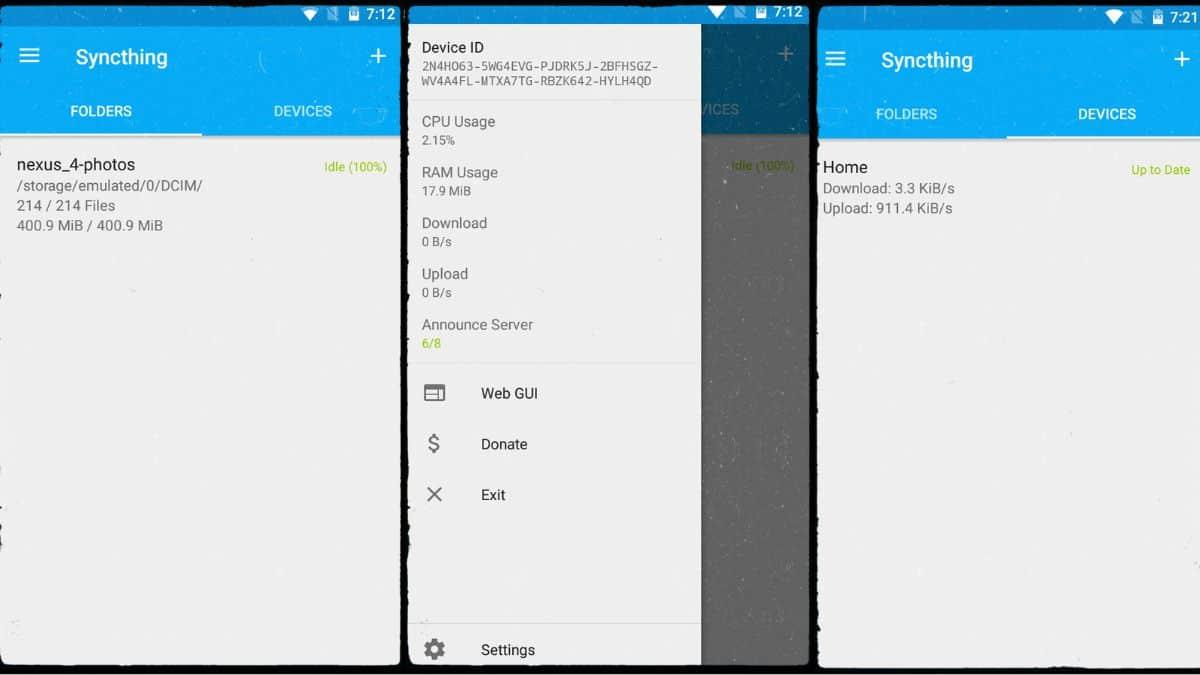
V systéme Android si môžete nainštalovať Syncthing z Obchod Play alebo z F-DroidMobilná aplikácia obsahuje synchronizačnú službu aj rozhranie prispôsobené dotykovej obrazovke na správu zariadení, priečinkov a povolení.
Typické použitie je automaticky synchronizovať priečinok fotoaparátu z mobilného telefónu do počítača alebo servera, takže každá fotografia, ktorú nasnímate, sa automaticky skopíruje do vášho stolného počítača bez nutnosti Google Fotografie, iCloud alebo podobné služby.
Manuálne spustenie s prístupným webovým rozhraním
V akomkoľvek systéme môžete Syncthing spustiť manuálne zadaním adresy webového rozhrania pomocou možnosť -gui-address, Napríklad:
syncthing -gui-address="0.0.0.0:8384"
Toto sprístupňuje grafické rozhranie na porte 8384, vďaka čomu je prístupné z akejkoľvek IP adresy. Toto je užitočné pre počiatočné konfigurácie alebo vzdialenú správu, ale Neodporúča sa nechávať ho otvorené bez ochrany.Normálne je obmedziť to na 127.0.0.1:8384 A ak potrebujete vstúpiť zvonku, použite SSH s presmerovaním portov alebo konfiguráciou používateľského mena a hesla pre grafické používateľské rozhranie.
Prvý kontakt s webovým rozhraním
Synchronizácia sa primárne spracováva z veľmi prehľadné a prístupné webové rozhranieHoci ho môžete otvoriť pomocou skratiek SyncTrayzor alebo syncthing-gtk, interne je vždy rovnaký: stránka poskytovaná samotným démonom na porte, ktorý ste nakonfigurovali (štandardne 8384 na localhoste).
Toto rozhranie je organizované do rôzne sekcie:
- Hlavné menu (Akcie/Nastavenia, Reštart atď.).
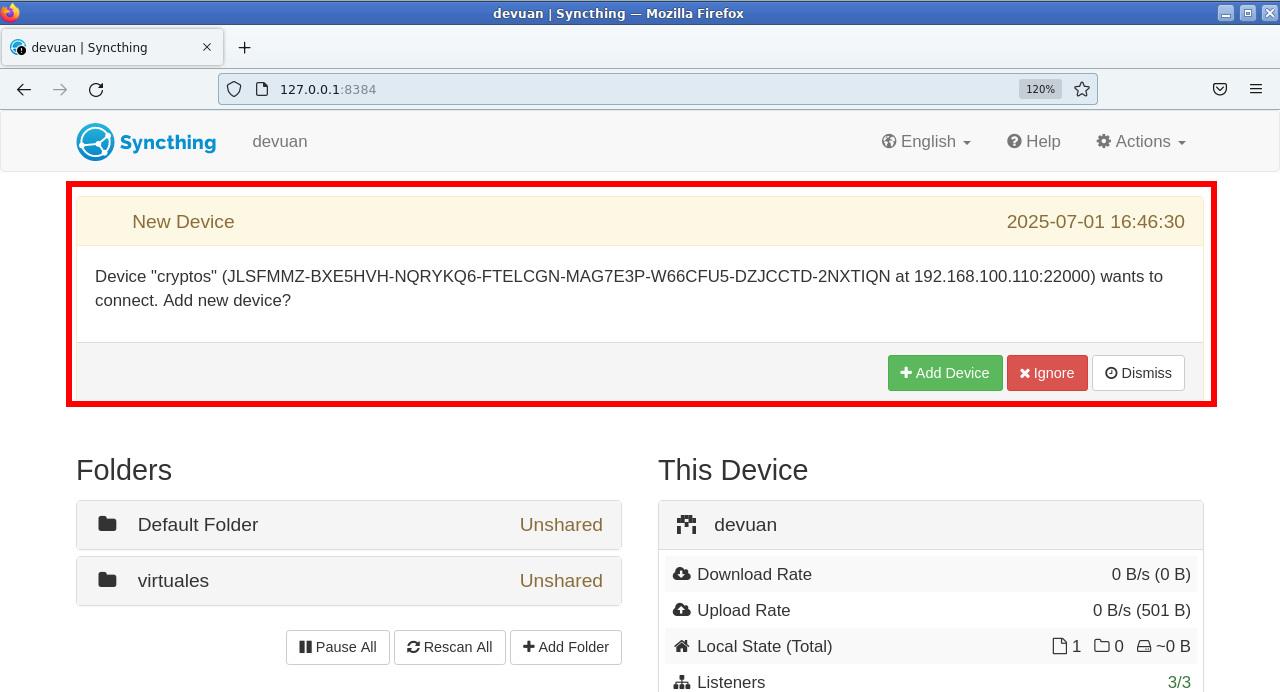
- Oblasť upozornení pre upozornenia na nové zariadenia, chyby alebo štatistiky.
- Blok de zložky synchronizované.
- Panel “Toto zariadenie„s informáciami z lokálneho uzla.“
- Zoznam iné zariadenia spojený.
- Odkazy na dokumentáciu, komunitu a ďalšie externé zdroje.
- Okná vznikajúci dialóg ktoré sa otvoria v dolnej časti pri úprave priečinka, pridaní zariadenia atď.
Pri prvom prihlásení sa vás Syncthing s najväčšou pravdepodobnosťou opýta, či chcete posielať anonymné štatistiky Na pomoc s vývojom: počet uzlov, verzie, operačné systémy… Môžete to prijať alebo nie a neskôr to zmeniť v nastaveniach.
Konfigurácia používateľského mena a hesla pre grafické používateľské rozhranie
Ak chcete sprístupniť webové rozhranie aj mimo localhost, je to rozhodujúce chrániť ho overovanímAk to chcete urobiť, prejdite z hlavnej ponuky na Akcie > Nastavenia > Grafické používateľské rozhranie a definujte používateľské meno a heslo. Túto konfiguráciu by ste mali zopakovať na všetkých zariadeniach vo vašej sieti.
Identifikátor zariadenia a prepojenie uzlov
Srdcom systému je ID zariadeniaTento dlhý alfanumerický kód jednoznačne identifikuje každú inštanciu Syncthing a používa sa na autorizáciu pripojení medzi uzlami klastra.
Ako zobraziť ID zariadenia
Ak si chcete zobraziť svoje ID, kliknite vo webovom rozhraní na Akcie > Zobraziť IDOtvorí sa okno s týmto:
- Úplný textový reťazec identifikátora.
- Un QR code, veľmi praktické, keď chcete pridať mobilný telefón skenovaním z iného zariadenia.
Toto ID budeš potrebovať poslať súkromne inej osobe alebo poznámke na pridanie tento tím k ostatným vašim strojom.
Zmena zobrazovaného názvu zariadenia
Syncthing štandardne používa ako názov zariadenia čitateľný človekom názov operačného systému, ale môžete ho zmeniť, aby bol jasnejší. Akcie > Nastavenia > Všeobecné Nájdete pole, kde môžete tento názov upraviť.
Odporúča sa zvoliť identifikátor jedinečný a dlhodobo stabilný (napríklad „PC – stolný počítač“, „Laptop – pracovný“, „Server – domáci“), aby ste predišli zmätku, keď máte k tej istej sieti pripojených viacero zariadení.
Pridanie a prijatie vzdialených zariadení
Prepojenie medzi zariadeniami je vždy vzájomnéAby sa dva uzly mohli pripojiť, každý z nich musí mať pridané ID toho druhého a musí akceptovať vzťah.
Pridanie vzdialeného zariadenia: Majte po ruke ID zariadenia.
- V tíme A, stlačte Pridať zariadenie (alebo „Pridať vzdialené zariadenie“).
- Prilepte ID zariadenia tímu B v prvom poli.
- Zvoľte pre daný uzol čitateľný názov alebo ho nechajte použiť názov, ktorý dostanete zo vzdialeného ovládača.
- Voliteľne môžete na karte „Zdieľanie“ vybrať, ktoré priečinky chcete odteraz zdieľať.
- Uložte zmeny.
Synchronizácia môže Automaticky vyhľadať ďalšie zariadenia v sieti LANTakže niekedy ani nebudete musieť kopírovať ID; jednoducho vyberte zistený uzol a potvrďte, že identifikátor sa zhoduje.
Keď tím A pridá B, v tíme B sa objaví a. oznámenie s výzvou na prijatie nového zariadeniaPo schválení sa zobrazí rovnaké dialógové okno s už vyplneným ID a názvom, pripravené na uloženie. Od tohto okamihu budú oba uzly prepojené a budú môcť zdieľať priečinky.
Vytváranie a zdieľanie synchronizovaných priečinkov
Keď sú prepojené dve alebo viac zariadení, je čas vytvoriť prvý zdieľaný priečinokZákladný proces je veľmi jednoduchý: na jednom z počítačov definujete priečinok, vyberiete jeho cestu v súborovom systéme a vyberiete, s ktorými zariadeniami bude zdieľaný. Na ostatných uzloch prijmete pozvanie a priradíte lokálnu cestu, kam bude uložený.
Definovanie nového priečinka v počítači
Na ľubovoľnom zariadení stlačte tlačidlo „Pridať priečinok“Zobrazí sa dialógové okno s niekoľkými kartami, z ktorých hlavná je „Všeobecné“. Tam budete musieť zadať:
- Štítok priečinka: názov, ktorý uvidia ostatné zariadenia (napríklad „Mobilné fotografie“, „Projekty“, „vm_share“…).
- Cesta k priečinkuabsolútna cesta vo vašom súborovom systéme, presne tak, ako sa zobrazuje v prieskumníkovi súborov (napríklad
D:\Carpeta compartidana Windows alebo~/syncthing/vm_sharev Linuxe).
Je dobrý nápad riadiť sa logická a konzistentná štruktúra A keď pracujete vo Windowse, pamätajte si, ako zdieľať jeden priečinok v sietiNapríklad zoskupenie všetkých synchronizovaných priečinkov do spoločného adresára (~/syncthing) namiesto ich rozptyľovania všade. To uľahčuje údržbu a znižuje chyby.
Ďalej prepnite na kartu „Zdieľanie“Zobrazí sa vám zoznam všetkých prepojených zariadení; vyberte tie, ktoré chcete zahrnúť do tohto priečinka. Po klepnutí na Uložiť... Priečinok bude vytvorený a pozvánka odoslaná. k tým uzlom.
Prijatie zdieľaného priečinka na iných zariadeniach
Na vzdialených počítačoch sa čoskoro zobrazí upozornenie, že iné zariadenie chce zdieľať priečinok s vami. Po prijatí sa otvorí rovnaké dialógové okno nastavení priečinka, kde môžete:
- Vyber miestna trasa kde bude uložený (nemusí sa volať rovnako ako zdroj).
- Skontrolujte typ priečinka (odosielanie/prijímanie, iba odosielanie, iba prijímanie).
- Nakonfigurujte rozšírené možnosti skenovania, obmedzenia priestoru, verzie atď.
Ak cesta neexistuje, synchronizácia môže automaticky vytvoriť adresárOd tohto okamihu sa každý súbor, ktorý vložíte do priečinka na jednom z počítačov, začne replikovať a zostať synchronizovaný na ostatných priradených zariadeniach.
P2P synchronizácia medzi viacerými zariadeniami: radiálny a sieťový klaster
Keď máte iba dve zariadenia, všetko je veľmi jednoduché: Zmeny idú z bodu A do bodu B a z bodu B do bodu A. Žiadny ďalší príbeh.
Predpokladajme, že máte tri zariadenia: A, B a C. Spočiatku môžete pripojiť iba C k A. To robí A vidí B a C, ale B a C sa navzájom nepoznajúVšetky dáta, ktoré musia prejsť z bodu B do bodu C, prejdú cez bod A, ktorý sa stane úzkym hrdlom a ústredným bodom zlyhania.
Na zlepšenie tohto stavu spoločnosť Syncthing zavádza koncept "moderátor" (Predstavenie). Zariadenie označené ako prezentér môže šíriť existenciu nových uzlov k ostatným zariadeniam, s ktorými zdieľa priečinky. To znamená, že ak je A prezentujúci a pridá C, B bude tiež automaticky vedieť o C.
Označenie zariadenia ako prezentujúceho: aktivuje zavedenie nových uzlov.
- Rozbaľte zariadenie v zozname a klepnite na Upraviť.
- Prejdite na kartu „Zdieľanie“.
- Začiarknite políčko "Moderátor" (alebo „Predstaviť“).
- Skontrolujte, či sú zdieľané priečinky správne označené.
- Uložte zmeny.
Takto si môžete vytvoriť radiálny zhlukCentrálny uzol, ktorý prezentuje ostatné zariadenia navzájom. Veľkou výhodou je, že aj keď sa prezentér vypne, Ostatní budú naďalej komunikovať a synchronizovať dáta.Okrem toho, keď viacero počítačov vlastní časť súborov, prenosy sú distribuované: každý uzol môže sťahovať bloky z viacerých zdrojov, čím sa znižuje individuálne zaťaženie.
Existuje aj možnosť zriadenia sieťový klaster Celkovo sa všetky zariadenia navzájom označia ako prezentujúce. Je to veľmi flexibilná možnosť, ale vo väčšine prípadov sa to neodporúča, pretože Informácie zo zariadení majú tendenciu sa donekonečna recyklovaťAk sa niekto odhlási a bude vymazaný, jeho záznam sa môže znova zobraziť, preposlaný iným uzlom, ktorý ho stále má. Konečným výsledkom je zvyčajne zoznam plný fantomových zariadení a aby toho nebolo málo, Syncthing zobrazí upozornenia, keď zistí recipročné prezentujúce zariadenia.
Typy priečinkov: odosielať a prijímať, iba odosielať, iba prijímať
Predvolené správanie priečinka v Syncthing je „Odoslať a prijať“ (odosielanie a prijímanie). To znamená, že ktorékoľvek zo zariadení, ktoré sa na ňom podieľajú, môže vytvárať, upravovať alebo mazať súbory a tieto zmeny sa bude šíriť oboma smermi kým nebudú všetci synchronizovaní.
Existujú však scenáre, kedy to nie je žiaduce. Typickým príkladom je, keď chcete synchronizovať jednosmerne z A do Btakže B dostane všetky zmeny, ale nikdy ich nemôže upraviť späť, ani náhodou.
Konfigurácia priečinka iba na odosielanie alebo iba na príjem
Každé zariadenie sa môže rozhodnúť samostatne, režim synchronizácie každého priečinka:
- Odoslať a prijať: plná obojsmerná synchronizácia.
- Iba odoslaťZariadenie funguje ako zdroj údajov a neprijíma zmeny zo siete.
- Iba prijímaťZariadenie stiahne zmeny, ale jeho lokálne úpravy sa neprenesú.
Ak chcete zmeniť typ priečinka: V časti Rozšírené vyberte možnosť „Typ priečinka“.
- Kliknutím na hlavičku priečinka rozbalíte jeho panel.
- Kliknite na Upraviť.
- Otvorená sekcia "Pokročilé" v rámci dialógu.
- Vyhľadajte pole „Typ priečinka“ a vyberte požadovanú možnosť.
- Uložte zmeny.
Je dôležité pochopiť, že táto konfigurácia je vykonaná na každom konciNapríklad môžete mať zariadenie A s priečinkom nastaveným na „Iba odosielanie“ a zariadenie B s priečinkom nastaveným na „Iba príjem“. V takom prípade A bude smerodajným referenčným bodom z priečinka a B jednoducho replikuje jeho obsah.
Ak upravíte súbory lokálne na zariadení nakonfigurovanom iba na príjem, Syncthing ich bude takto považovať. nechcené rozdielyWebové rozhranie vám zobrazí možnosť zrušiť tieto zmeny a znova ich zosúladiť so zdrojom. Ostatné počítače uvidia, že priečinok nie je úplne synchronizovaný, kým sa táto nezrovnalosť nevyrieši.
Praktický príklad: synchronizácia z A do B bez zmien v návrate
Predstavte si, že máte dva počítače, A a B, oba so systémom Windows a chcete... Všetky zmeny, ktoré vykonáte v priečinku A, sa prejavia aj v priečinku B, ale nikdy nie naopak.Správanie, ktoré ste opísali, kde sa priečinok odstránený na jednej strane znovu vytvorí z druhej strany, je typické pre zle zarovnanú obojsmernú konfiguráciu.
Na dosiahnutie presného toku A → B postupujte nasledovne: nakonfigurujte opačné typy na každom konci.
- V počítači A nakonfigurujte priečinok ako „Stačí poslať“.
- Na počítači B nakonfigurujte rovnaký priečinok ako „Iba prijímať“.
- Uistite sa, že obe zariadenia smerujú na správnu trasu a že sú online.
Odtiaľ Akýkoľvek súbor, ktorý vymažete, upravíte alebo vytvoríte v súbore A, bude použitý v súbore B.Zmeny vykonané v priečinku B sa však neprenesú späť. Ak v priečinku B vytvoríte podpriečinok, Syncthing vám nakoniec ponúkne možnosť odstrániť túto nezrovnalosť a vrátiť sa do stavu nastaveného v priečinku A.
Sieťové komponenty pre ochranu súkromia, bezpečnosť a synchronizáciu
Hoci sa filozofia Syncthingu zameriava na uchovávanie vašich údajov na vašich zariadeniach, je dôležité vedieť, aké informácie sa zdieľajú a aké pomocné služby sú do procesu zapojené.
Šifrovanie a viditeľnosť medzi zariadeniami
Komunikácia medzi uzlami prebieha vždy cez pripojenia šifrované TLS medzi koncovými bodmipomocou lokálne generovaných párov kľúčov a certifikátov. To zabraňuje neoprávneným tretím stranám čítať alebo upravovať vaše údaje počas prenosu.
Avšak v rámci samotného klastra, Každé zariadenie vidí nejaké podrobnosti o ostatných. s ktorým je prepojený: IP adresa, operačný systém, verzia synchronizácie, stav pripojenia (pripojené, odpojené, synchronizuje sa atď.). Preto je vhodné obmedziť kontakty iba na dôveryhodné osobynajmä pokiaľ ide o osobné zariadenia, ktoré odhaľujú vaše zvyky používania (napríklad časy pripojenia).
Pomocné servery: vyhľadávanie, prenosy a štatistiky
Okrem priameho P2P sa Syncthing spolieha na množstvo verejné služby riadené projektom:
- Globálny vyhľadávací server: umožňuje dvom zariadeniam navzájom sa lokalizovať pomocou ich ID zariadenia, aj keď sú za NAT a ich IP adresy sú neznáme.
- Relé (opakovače)Keď nie je možné otvoriť porty alebo použiť UPnP, niektoré uzly sa uchyľujú k reléové servery ktoré fungujú ako most, za cenu straty rýchlosti.
- Server zoznamu relé: centrálny katalóg, ktorý ukazuje, ktoré relé sú k dispozícii.
- Aktualizačný server: zdroj, z ktorého Syncthing sťahuje nové verzie, keď je povolená automatická aktualizácia.
- Štatistický server: zhromažďuje anonymné údaje, ak súhlasíte s účasťou, s cieľom zlepšiť vývoj a pochopiť, ako sa softvér používa.
Všetky tieto komponenty môžu nahradiť alebo deaktivovať v rozšírených nastaveniach nastavte úplne súkromnú sieť alebo použite metódy na bezpečné zdieľanie súborov (Napríklad v organizácii s vlastným vyhľadávacím serverom a internými relé). Ak však nemáte špecifickú potrebu, zvyčajne je najlepšie ponechať predvolenú konfiguráciu, ktorá ponúka veľmi rozumnú rovnováhu medzi pohodlím a kontrolou.
Pokročilé možnosti užitočné v každodennom živote
Okrem základov Syncthing integruje pokročilé funkcie ktoré vám umožňujú jemne doladiť synchronizáciu a prispôsobiť ju zložitejším scenárom.
Parametre priečinka: skenovanie, miesto a metadáta
Pri úprave priečinka a prechode na kartu "Pokročilé"Nájdete tu možnosti ako:
- Interval skenovania: ako často sa kontrolujú zmeny v súborovom systéme, okrem upozornení v reálnom čase.
- Obmedzenia miesta na disku: minimálne percento voľného priestoru, aby sa zabránilo úplnému zaplneniu oddielu.
- Príkaz na overenie súboru a prioritu skenovania.
- Synchronizácia povolenia, vlastník a ďalšie metadáta v závislosti od operačného systému.
Ignorovať súbory, zdieľať s viacerými zariadeniami a verzovať
V ďalších kartách máte veľmi praktické nástroje na filtrovať a zachovať verzie:
- zdieľanie: pridať alebo odstrániť zúčastnené zariadenia v už vytvorenom priečinku.
- Ignorovať vzory: zadajte vzory súborov alebo podpriečinkov, ktoré nechcete synchronizovať (napríklad
*.tmp, adresáre.git, Atď). - Verzia súboruNakonfigurujte spôsob ukladania predchádzajúcich verzií upravených alebo odstránených súborov. Synchronizácia dokáže uchovať viacero starých kópií, aby vám poskytla vyrovnávaciu pamäť pre prípad chýb.
Vzdialený prístup k grafickému rozhraniu a konfigurácii na serveroch
Keď používate Syncthing na vzdialenom serveri alebo na počítači bez grafického prostredia, webové rozhranie sa stáva ešte dôležitejším. Grafické rozhranie umožňuje spravovať všetko na diaľku.. Môžeš:
- Zmeňte IP adresu počúvania grafického používateľského rozhrania v Akcie > Nastavenia > Grafické používateľské rozhranie aby akceptoval pripojenia z lokálnej siete LAN alebo z konkrétnej IP adresy.
- Manuálne upravte súbor
~/.config/syncthing/config.xmlupraviť adresu, ak dočasne nemôžete pristupovať na webovú stránku. - Použite a Tunel SSH presmerovať port 8384 zo servera na váš lokálny počítač a spravovať Syncthing, akoby ste sedeli pred ním.
V systémoch so systemd nezabudnite, že ak upravíte servisnú jednotku (/etc/systemd/system/syncthing@usuario.service), budete musieť spustiť systemctl daemon-reload a reštartujte službu, aby sa zmeny prejavili.


Vášnivý spisovateľ o svete bajtov a technológií všeobecne. Milujem zdieľanie svojich vedomostí prostredníctvom písania, a to je to, čo urobím v tomto blogu, ukážem vám všetko najzaujímavejšie o gadgetoch, softvéri, hardvéri, technologických trendoch a ďalších. Mojím cieľom je pomôcť vám orientovať sa v digitálnom svete jednoduchým a zábavným spôsobom.