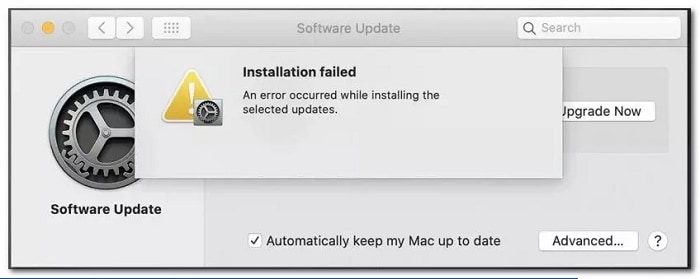
Chybové hlásenie „aktualizácia zlyhala“ sa zobrazí pri pokuse o inštaláciu novšej verzie systému macOS. Toto hlásenie sa zvyčajne zobrazí, keď sa používateľ pokúša nainštalovať systémy macOS Catalina a Big Sur.
Po preskúmaní niekoľkých hlásení používateľov a pokuse o replikáciu problému na našich počítačoch sa ukázalo, že existuje niekoľko rôznych základných príčin, ktoré môžu viesť k zobrazeniu tohto chybového kódu. Tu je zoznam možných vinníkov, ktorí by mohli byť zodpovední za tento chybový kód:
- Problém so serverom Apple– Ukazuje sa, že môžete očakávať, že sa s týmto problémom stretnete, ak Apple v súčasnosti rieši problém týkajúci sa infraštruktúry poskytovania aktualizácií softvéru. Ak je tento scenár použiteľný, jediná vec, ktorú môžete urobiť, je identifikovať problém so serverom a počkať, kým Apple problém vyrieši.
- Nekonzistentnosť siete- Zlyhanie siete môže tiež narušiť vaše pokusy o inštaláciu najnovšej aktualizácie systému pre váš počítač macOS. Ak problém súvisí s nekonzistenciou údajov IP alebo TCP, mali by ste byť schopní vyriešiť problém reštartovaním alebo resetovaním smerovača.
- Konflikt spôsobený softvérom na rozšírenie jadra tretej strany– Podľa mnohých dotknutých používateľov existuje niekoľko nástrojov tretích strán, ktoré môžu spôsobiť túto chybu v dôsledku interakcie s jadrom. Aby ste sa vyhli tomuto konkrétnemu problému, budete musieť pred opätovným pokusom o inštaláciu čakajúcej aktualizácie odinštalovať softvér rozšírenia jadra, ako je Parallels, CPU Gadget alebo Little Snitch.
- Problém s vyrovnávacou pamäťou PRAM alebo NVRAM- Ďalším scenárom, ktorý by vášmu systému mohol zabrániť v inštalácii čakajúcej aktualizácie systému, je problém s vyrovnávacou pamäťou NVRAM alebo PRAM. Niekoľko používateľov, ktorí čelia rovnakému problému, uviedlo, že sa im konečne podarilo problém vyriešiť po resetovaní oboch vyrovnávacích pamätí.
- Poškodený záznam iTunes v súbore /hosts- Ukazuje sa, že existujú určité situácie, kedy sa váš súbor /etc/hosts môže stať nepoužiteľným kvôli poškodenej položke iTunes a zasahovať do inštalácie čakajúcej aktualizácie systému. Ak platí tento scenár, mali by ste byť schopní problém vyriešiť manuálnym odstránením problematickej položky iTunes zo súboru hostiteľov.
- Dočasné súbory skorumpovaný súvisiaci s Operačný systém- Poškodené zvyšky predchádzajúceho pokusu o inštaláciu verzie operačného systému systému môžu narušiť akýkoľvek nový pokus o skok na Big Sur. V tomto prípade budete musieť začať vymazaním priečinka vyrovnávacej pamäte pred opätovným pokusom o aktualizáciu.
- Poškodený katalóg aktualizácií softvéru: MacOS Catalina a staršie verzie môžu trpieť chybou, ktorá ovplyvňuje Katalóg aktualizácií softvéru a „presvedčí“ váš systém, že v skutočnosti nepotrebuje čakajúcu aktualizáciu. V takom prípade musíte najskôr vymazať katalóg aktualizácií softvéru, kým sa znova pokúsite nainštalovať čakajúcu aktualizáciu.
Opraviť chybu zlyhala aktualizácia
Teraz, keď poznáte všetky možné dôvody, ktoré môžu spôsobiť chybu „aktualizácia zlyhala“ v systéme macOS a spôsobiť aktualizáciu na najnovšiu dostupnú verziu, pozrime sa na niekoľko riešení, ktoré úspešne použili iní ľudia s rovnakým problémom:
1.- Skontrolujte, či nie je problém so serverom
Predtým, ako budete pokračovať s ďalšími metódami uvedenými nižšie na riešenie lokálneho problému spôsobujúceho chybu neúspešnej aktualizácie , mali by ste sa najskôr uistiť, že spoločnosť Apple nemá problémy s funkciou doručovania aktualizácií softvéru.
V minulosti (keď bola oficiálne vydaná aktualizácia Big Sur) sa objavila vlna hlásení „ Pri sťahovaní aktualizácií sa vyskytla chyba (Aktualizácia zlyhala)“, keď sa komponent Aktualizácia softvéru od spoločnosti Apple efektívne pokazil.
Ak sa tento problém vyskytuje kvôli problému so serverom, žiadna z nižšie uvedených metód nebude vo vašom prípade fungovať, preto si nájdite čas na preskúmanie, či je to pravda alebo nie.
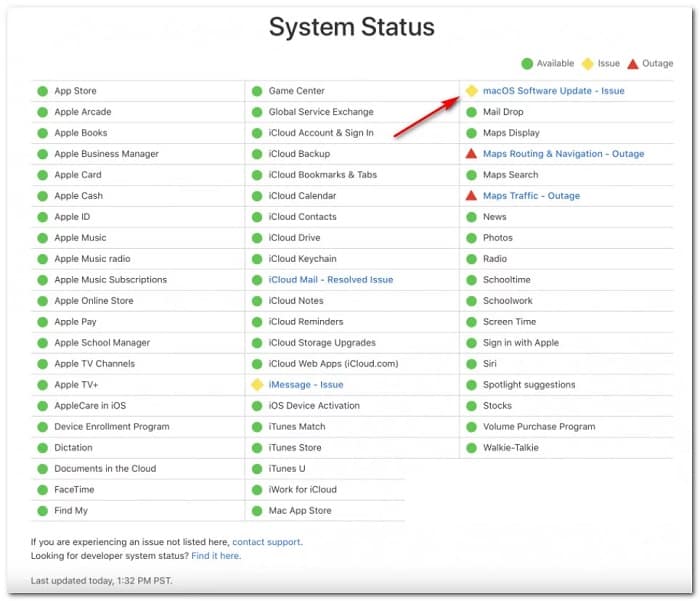
Našťastie existuje jednoduchý spôsob, ako skontrolovať, či má Apple problémy s komponentom aktualizácie softvéru macOS – jednoducho prejdite na stránku Stav systému Apple a skontrolujte, či sa nevyskytli nejaké problémy alebo výpadky súvisiace s aktualizáciami softvéru macOS.
Ak toto vyšetrovanie odhalilo základný problém so serverom, nemôžete skutočne urobiť nič, aby ste problém vyriešili: všetko, čo môžete urobiť, je počkať, kým inžinieri spoločnosti Apple problém so serverom vyriešia.
Na druhej strane, ak stránka so stavom nehlási žiadne základné problémy alebo výpadky komponentu Aktualizácia softvéru macOS , môžete usúdiť, že problém nesúvisí so serverom. V takom prípade začnite podľa možných riešení uvedených nižšie.
2.- Reštartujte alebo resetujte smerovač
Ak sa vám táto chyba neúspešnej aktualizácie zobrazuje vždy, keď sa pokúšate stiahnuť čakajúcu aktualizáciu systému pre macOS, je veľká šanca, že ide o výpadok siete, ktorý v minulosti postihol mnohých používateľov Macu .
V prípade, že sa zaoberáte týmto problémom, zobrazí sa chyba, že aktualizácia zlyhala bez ohľadu na to, či aktualizujete z karty Predvoľby systému alebo ju sťahujete z oficiálnej stránky na stiahnutie.
Našťastie je problém s najväčšou pravdepodobnosťou spôsobený všeobecným prípadom zle uložených údajov IP/TCP, ktoré nútia server spoločnosti Apple odmietnuť pripojenie z dôvodu bezpečnostného problému.
Ak platí tento scenár, mali by ste byť schopní vyriešiť problém vykonaním postupu reštartovania alebo resetovania smerovača.
Poznámka: Ak problém dokážete vyriešiť jednoduchým reštartom smerovača, urobte tak namiesto resetovania siete.
reštartujte smerovač
Jednoduchý reštart smerovača splní účel vymazania aktuálne uložených údajov z vyrovnávacej pamäte pre internetový protokol a protokol riadenia prenosu (TP Protocol).
Ak chcete reštartovať smerovač na sieťovom zariadení, začnite tým, že nájdete tlačidlo napájania (zvyčajne sa nachádza na zadnej strane zariadenia). Keď ho uvidíte, stlačte ho raz, čím vypnete napájanie.
Hneď ako prestane prúdiť do zariadenia, vytiahnite napájací kábel zo zásuvky a počkajte 1 minútu alebo viac, kým ho znova zapojíte, aby sa napájacie kondenzátory dostatočne vybili.
Po uplynutí časového obdobia znova spustite smerovač, skúste nainštalovať rovnakú aktualizáciu, ktorá predtým zlyhala s chybovým hlásením „Pri sťahovaní aktualizácií sa vyskytla chyba (aktualizácia zlyhala)“ a zistite, či problém už nie je vyriešený.
Ak problém stále nie je vyriešený, vyskúšajte nasledujúcu metódu nižšie.
Obnovte nastavenia smerovača
Ak sa problém nevyriešil jednoduchým reštartovaním smerovača, ďalším logickým krokom je vykonať tvrdý reset sieťového zariadenia, aby ste sa uistili, že žiadne nastavenia súvisiace so sieťou alebo údaje vo vyrovnávacej pamäti nebránia aktualizácii systému macOS.
Dôležité: Pred resetovaním sieťového zariadenia je dôležité pochopiť, že táto operácia ovplyvní vaše aktuálne nastavenia siete. Po tomto postupe sa stratia presmerovanie portov, blokované položky a všetky ostatné vlastné konfigurácie. Okrem toho, ak používate PPPoE, budete musieť pred obnovením prístupu na internet znova nakonfigurovať svoje prihlasovacie údaje.
Ak rozumiete dôsledkom, môžete spustiť reset smerovača umiestnením tlačidla resetovania na zadnej strane smerovača.
Poznámka : Zvyčajne ide o zabudované tlačidlo, ku ktorému sa dá dostať iba ostrým predmetom (ihlou, špáradlom atď.), aby sa zabránilo náhodnej aktivácii.
- Keď sa vám podarí nájsť tlačidlo resetovania, podržte 10 sekúnd alebo viac alebo kým si nevšimnete, že všetky predné LED diódy blikajú súčasne.
- Po úspešnom reštartovaní smerovača pokračujte a obnovte pripojenie opätovným zadaním poverení PPPoE a zistite, či je problém už vyriešený.
Ak stále nemôžete dokončiť aktualizáciu v systéme macOS, vyskúšajte riešenie nižšie.
3.- Zbavte sa softvéru rozšírenia jadra (ak je k dispozícii)
Ak sa pri pokuse o inštaláciu aktualizácie Big Sur zobrazí správa „Vyskytla sa chyba pri sťahovaní aktualizácií (aktualizácia zlyhala)“, pomerne častým vinníkom je softvér tretej strany, ktorý funguje na základe inštalácie rozšírení jadra.
Bežnými vinníkmi v tomto konkrétnom prípade sú softvéry ako Parallels, CPU Gadget a Little Snitch.
Ak je na vašom Macu momentálne nainštalovaný niektorý z vyššie uvedených softvérov tretích strán (alebo podobný nástroj), všetko, čo musíte urobiť, aby ste sa vyhli chybe, je dočasne ho odinštalovať z vášho macOS, aby ste zaistili, že bude možné nainštalovať aktualizáciu Big Sur. bez prekážok.
Ak hľadáte konkrétne pokyny, ako to urobiť, postupujte podľa nasledujúcich krokov:
- Otvorte aplikáciu nálezcu z Barra de začatia v dolnej časti obrazovky.
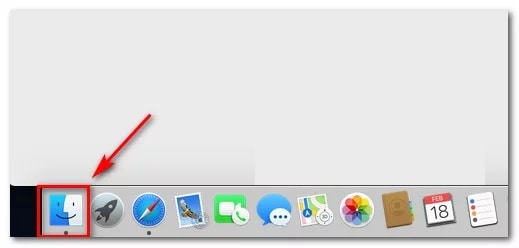
- Akonáhle ste v aplikácii nálezcu, prejdite na kartu aplikácie a vyhľadajte softvér rozšírenia jadra, o ktorom sa domnievate, že môže byť v konflikte s aktualizáciou Big Sur.
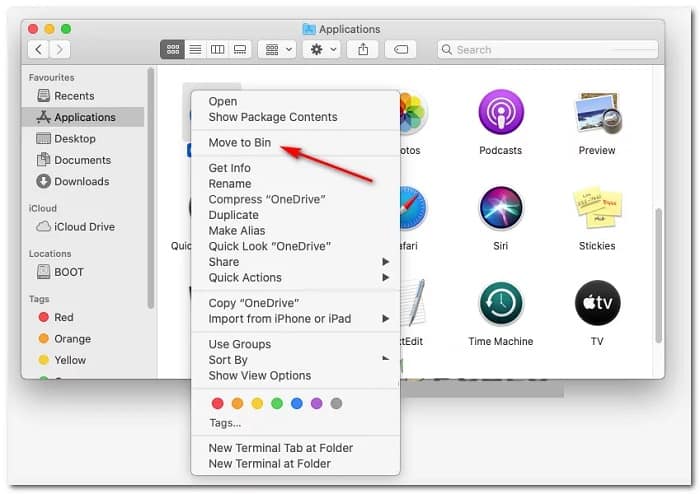
- Po vyhľadaní problematického softvéru naň kliknite pravým tlačidlom myši a vyberte, kde sa zobrazuje Presunúť do koša (Presunúť do koša) v kontextovej ponuke, ktorá sa práve objavila.
- Ak sa zobrazí výzva na zadanie používateľského mena a hesla, urobte tak, aby ste udelili potrebné povolenia na odinštalovanie aplikácie.
- Po dokončení postupu odinštalovania reštartujte zariadenie macOS a počkajte na dokončenie ďalšieho spustenia, kým sa znova pokúsite nainštalovať aktualizáciu Big Sur.
Ak problém stále nie je vyriešený, pokračujte ďalšou metódou, ktorú popíšeme v ďalšej časti.
4.- Resetujte vyrovnávaciu pamäť PRAM a NVRAM
Ak žiadne z vyššie uvedených riešení vo vašom prípade nefungovalo, je veľmi pravdepodobné, že máte problém s pamäťou NVRAM (nevolatilná pamäť s náhodným prístupom) alebo PRAM (parametrická pamäť s náhodným prístupom) , ktorý bráni vášmu systému v správnom fungovaní s dočasnými súbormi.
Informácie : Počítače so systémom macOS používajú pamäť NVRAM na ukladanie určitých konfiguračných údajov, ku ktorým je možné rýchlo pristupovať, zatiaľ čo pamäť PRAM sa používa na ukladanie informácií súvisiacich s niektorými základnými komponentmi vášho Macu.
Ak skutočne máte problém spôsobený niektorou z týchto vyrovnávacích pamätí (NVRAM alebo PRAM), mali by ste byť schopní problém vyriešiť resetovaním vyrovnávacích pamätí PRAM a NVRAM.
Ak teraz hľadáte konkrétne pokyny krok za krokom, ako to urobiť, postupujte takto:
- Začnite konvenčným vypnutím počítača MAC (bežné vypnutie, nie režim hibernácie).
- Keď sa ubezpečíte, že sa váš Mac úplne vypne, zapnite ho EN a okamžite držať stlačili nasledujúce klávesy: Option + Command + kláves P + kláves R
- Teraz podržte stlačené všetky klávesy na viac ako 20 sekúnd alebo viac.
- Keď váš macOS vyzerá, že sa pripravuje na reštart, NEPUSTIŤ stále štyri kľúče.
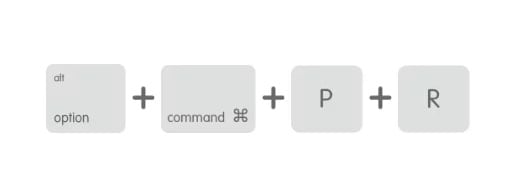
- Potom si vypočujte 2 štartovacie tóny. Keď budete počuť druhé pípnutie, uvoľnite všetky tlačidlá naraz.
Poznámka : Ak používate Mac s implementáciou bezpečnostného čipu T2, budete musieť po druhom zmiznutí loga Apple uvoľniť všetky 4 klávesy.
- Po dokončení ďalšieho zavádzania skúste znova nainštalovať čakajúcu aktualizáciu a zistite, či je problém už vyriešený.
Ak problém stále nie je vyriešený, môžete vyskúšať ďalšie potenciálne riešenie uvedené nižšie
5.- Odstráňte položky iTunes zo súboru /hosts
Podľa niektorých dotknutých používateľov môžete očakávať, že tento konkrétny chybový kód uvidíte v dôsledku chybného súboru /etc/hosts, ktorý narúša proces aktualizácie.
Najpravdepodobnejším problematickým kľúčom, ktorý efektívne blokuje aktualizáciu iterácie Big Sur, je 127.0.0.1 osxapps.itunes.apple.com.
Niekoľko dotknutých používateľov, ktorí sa predtým zaoberali rovnakým typom problému, potvrdilo, že problém bol vyriešený, keď pristúpili k súboru /hosts a odstránili problematické položky, ktoré zasahujeme do procesu aktualizácie.
Ak hľadáte konkrétne pokyny, ako pristupovať k súboru hosts a upravovať ho v systéme macOS, postupujte podľa pokynov nižšie:
- Použite Launchpad v dolnej časti obrazovky otvorte aplikáciu nálezcu.
- Akonáhle ste vo vnútri Vyhľadávač, prístup na kartu aplikáciea potom otvorte aplikáciu terminál zo zoznamu dostupných možností.
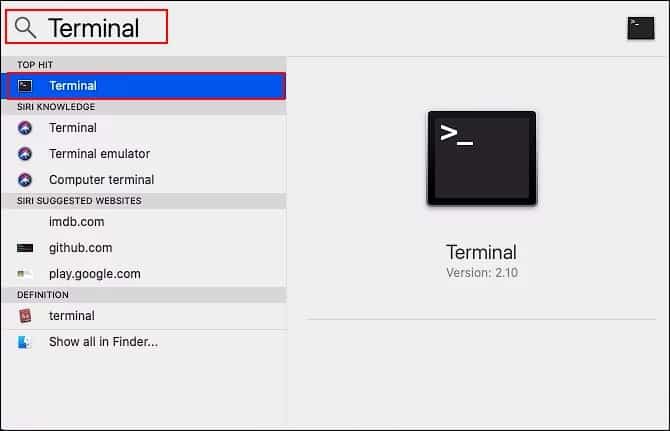
- Keď ste v aplikácii Terminál, zadajte nasledujúci príkaz a stlačte Návrat (Enter): sudo nano /etc/hosts.
- Ak sa zobrazí výzva na zadanie hesla pre váš aktívny používateľský účet, zadajte informácie potrebné na udelenie prístupu k súboru hosts.
- Keď sa otvorí súbor /hosts, prejdite cez databázu hostiteľov a vyhľadajte nasledujúcu položku: 127.0.0.1 osxapps.itunes.apple.com.
- Keď to uvidíte, jednoducho odstráňte riadok zo súboru. hosts úplne ho vyberte a stlačte Ovládanie + O uložiť zmeny a vrátiť súbor späť hosts s týmto variantom.
- Nakoniec ukončite aplikáciu Nano Editor a reštartujte macOS aj smerovač, kým sa znova pokúsite nainštalovať čakajúcu aktualizáciu.
Ak problém stále nie je vyriešený, môžete vyskúšať ďalšie potenciálne riešenie nižšie.
6.- Vyčistite priečinok vyrovnávacej pamäte systému macOS
Ukazuje sa, že tento konkrétny problém môže nastať kvôli množstvu poškodených dočasných súborov, ktoré sa môžu nachádzať v priečinku Caches. Za určitých okolností môžu tieto poškodené súbory vyrovnávacej pamäte narúšať inštaláciu čakajúcich aktualizácií systému a spôsobovať chybu „Aktualizácia zlyhala“.
Niekoľkým postihnutým používateľom, ktorí sa tiež zaoberali týmto problémom, sa ho podarilo vyriešiť prístupom k priečinku Knižnica a vyčistením jeho obsahu.
Poznámka: Tento postup je úplne bezpečný a nespôsobí žiadne problémy s inštaláciou systému macOS.
Všimnite si, že ak to chcete urobiť, musíte začať tým, že prejdete do ponuky Systémové nastavenia a vypnete integráciu iCloud s Kalendárom, aby ste mohli odstrániť súbory z priečinka Cache.
Dôležité: Ak sa chcete uistiť, že nespôsobíte žiadne vedľajšie škody, odporúčame vám najprv vytvoriť zálohu Time Machine a až potom začať s krokmi uvedenými nižšie.
Keď ste pripravení začať, začnite postupovať podľa týchto jednoduchých krokov:
- Pomocou pásu v hornej časti kliknite na ikonu jablka a potom kliknite preferencie del systém v zozname dostupných možností.
- Vo vnútri menu preferencie del systém, kliknite na záznam iCloud (ľavá časť) obrazovky.
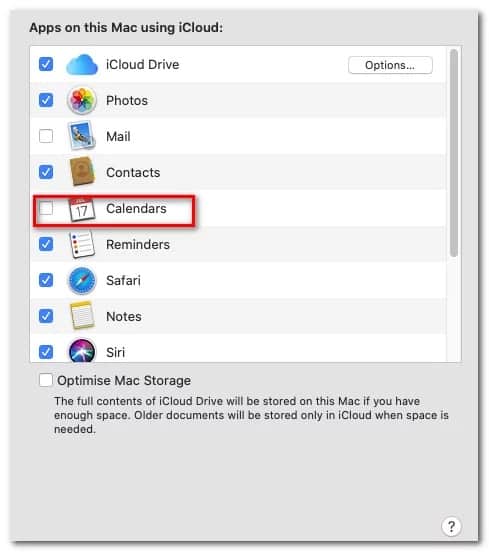
- Ďalej v nastaveniach iCloud prejdite do pravej časti a zrušte začiarknutie políčka súvisiaceho s Kalendáre
- Keď sa vám podarí vypnúť synchronizáciu iCloud kalendára, kliknite na aplikáciu pomocou panela akcií v spodnej časti nálezcu.
- Potom, čo ste v aplikácii nálezcu, stlačte a podržte tlačidlo voľbaa potom stlačte položku Ir v ponuke pásu v hornej časti a vyberte knižnica zo zoznamu dostupných položiek.
- Keď sa dostanete do priečinka knižnica, začnite vyhľadaním priečinka cache. Dvakrát naň kliknite a vyberte ho, keď ho konečne uvidíte.
- Keď sa dostanete do priečinka cachelis CMD + A. na klávesnici vyberte všetko a potom stlačte CMD + Backspace na ich odstránenie (resp kliknite pravým tlačidlom myši > Presunúť do koša).
Poznámka: Majte na pamäti, že priečinok Cache obsahuje iba dočasné súbory používané rôznymi aplikáciami nainštalovanými vo vašom ekosystéme macOS. Ich odstránenie môže vyžadovať opätovné prihlásenie v niektorých aplikáciách, ale žiadne aplikácie to neporuší.
Reštartujte počítač so systémom macOS a po dokončení ďalšieho zavádzania skúste preinštalovať čakajúcu aktualizáciu systému, aby ste zistili, či je problém už vyriešený. Ak budete postupovať podľa každej z týchto metód, budete môcť uspokojivo vyriešiť chybu zlyhania aktualizácie. Uvidíme sa v budúcej publikácii.
Index
- 1 Opraviť chybu zlyhala aktualizácia
- 1.1 1.- Skontrolujte, či nie je problém so serverom
- 1.2 2.- Reštartujte alebo resetujte smerovač
- 1.3 3.- Zbavte sa softvéru rozšírenia jadra (ak je k dispozícii)
- 1.4 4.- Resetujte vyrovnávaciu pamäť PRAM a NVRAM
- 1.5 5.- Odstráňte položky iTunes zo súboru /hosts
- 1.6 6.- Vyčistite priečinok vyrovnávacej pamäte systému macOS
