- Identifikácia tepelných porúch a čistenie kritických komponentov, aby sa predišlo bezpečnostným vypnutiam.
- Analýza zdroja napájania a dôležitosť konfigurácie napájacej lišty.
- Optimalizácia ovládačov a oprava súborov operačného systému pre zlepšenie stability.
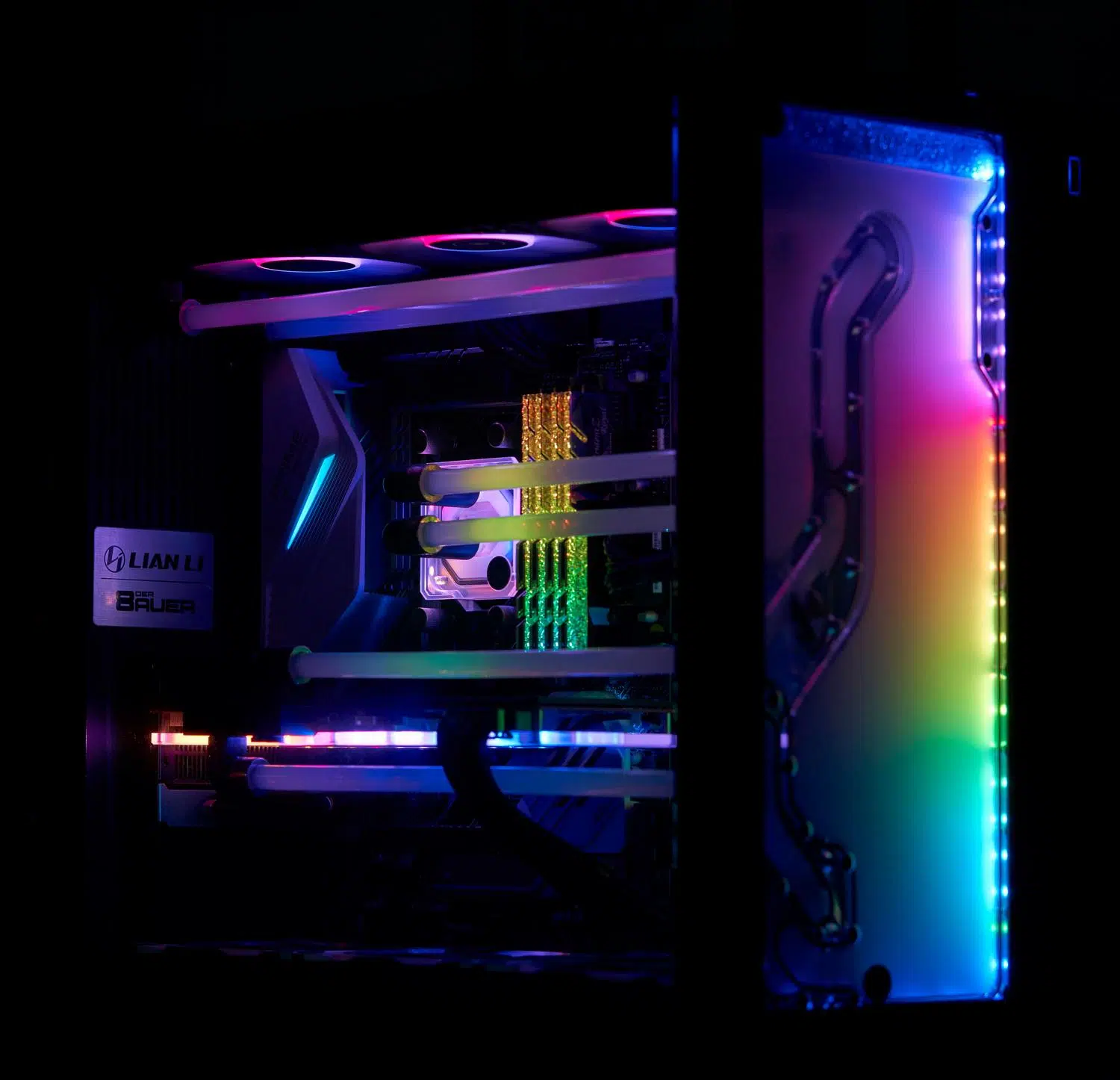
Nie je nič frustrujúcejšie, ako byť uprostred epickej hry, práve keď sa akcia stáva intenzívnou, a zrazu sa váš počítač úplne vypne bez varovania. Je to ten moment paniky, keď sa zamýšľate, či ste niečo usmažili, alebo či sa váš počítač nerozhodol predčasne vypnúť, najmä ak sa to stáva iba pri hrách s najvyššou náročnosťou na zdroje.
Najfrustrujúcejšie je, že počítač niekedy ani nezobrazí modrú obrazovku alebo chybové hlásenie; jednoducho sčernie, akoby niekto odpojil napájací kábel . V tomto článku sa podrobne ponoríme do toho, prečo sa to deje a ako to môžete opraviť, aby ste sa mohli bez akýchkoľvek prekvapení vrátiť k hraniu na ultra nastaveniach.
Bežné príčiny a diagnostika hardvéru
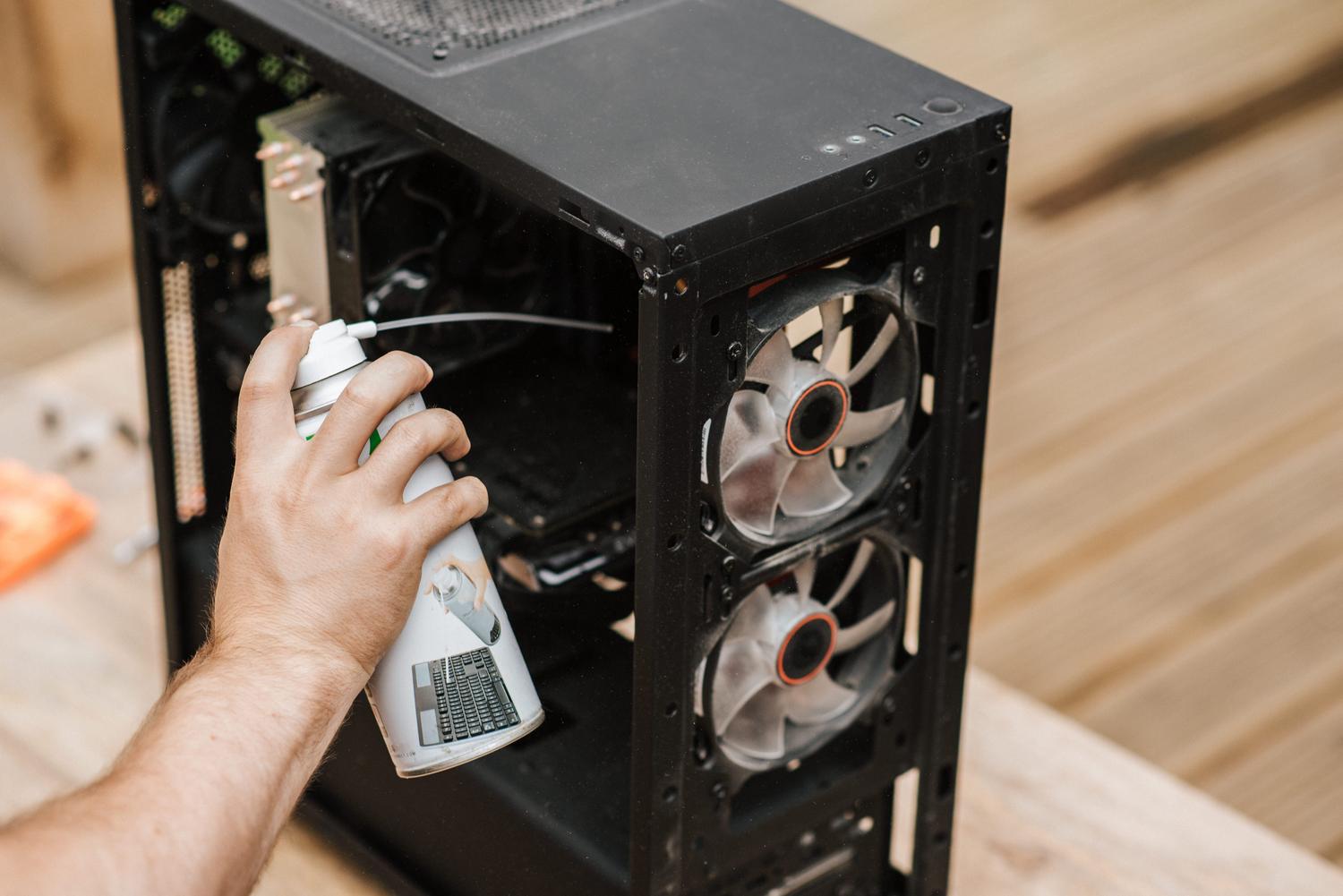
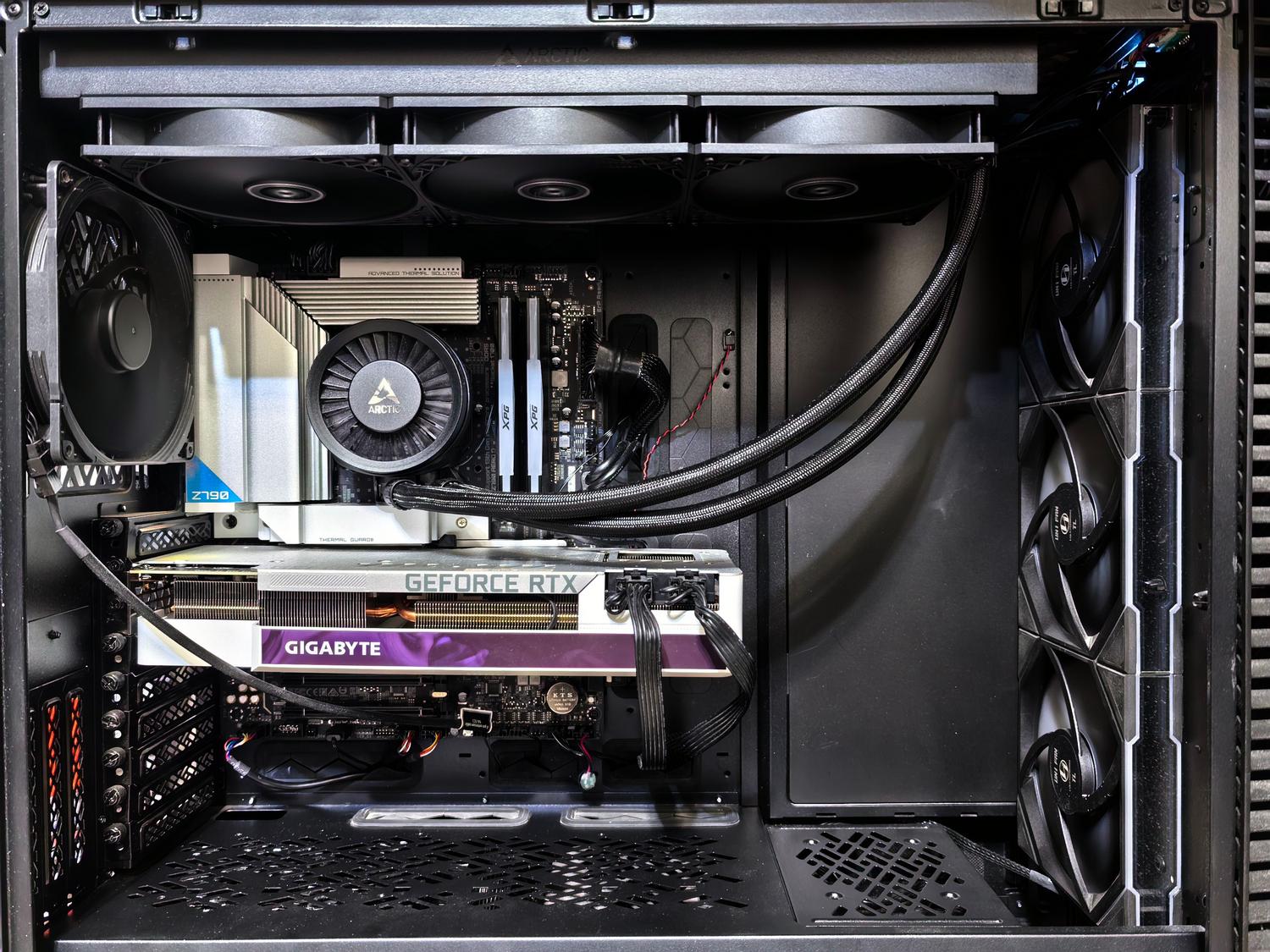
Keď sa počítač vypne počas načítavania náročných scén, prvá vec, ktorú zvyčajne skontrolujeme, je teplo. Počas hrania je nevyhnutné monitorovať teplotu CPU a GPU pomocou monitorovacieho softvéru . Ak procesor alebo grafická karta dosiahne kritické limity, systém sa bezpečnostne vypne, aby sa predišlo trvalému poškodeniu. Nezabudnite skontrolovať vnútro skrinky, aby ste odstránili prach nahromadený na chladičoch a uistili sa, že sa všetky ventilátory správne otáčajú.
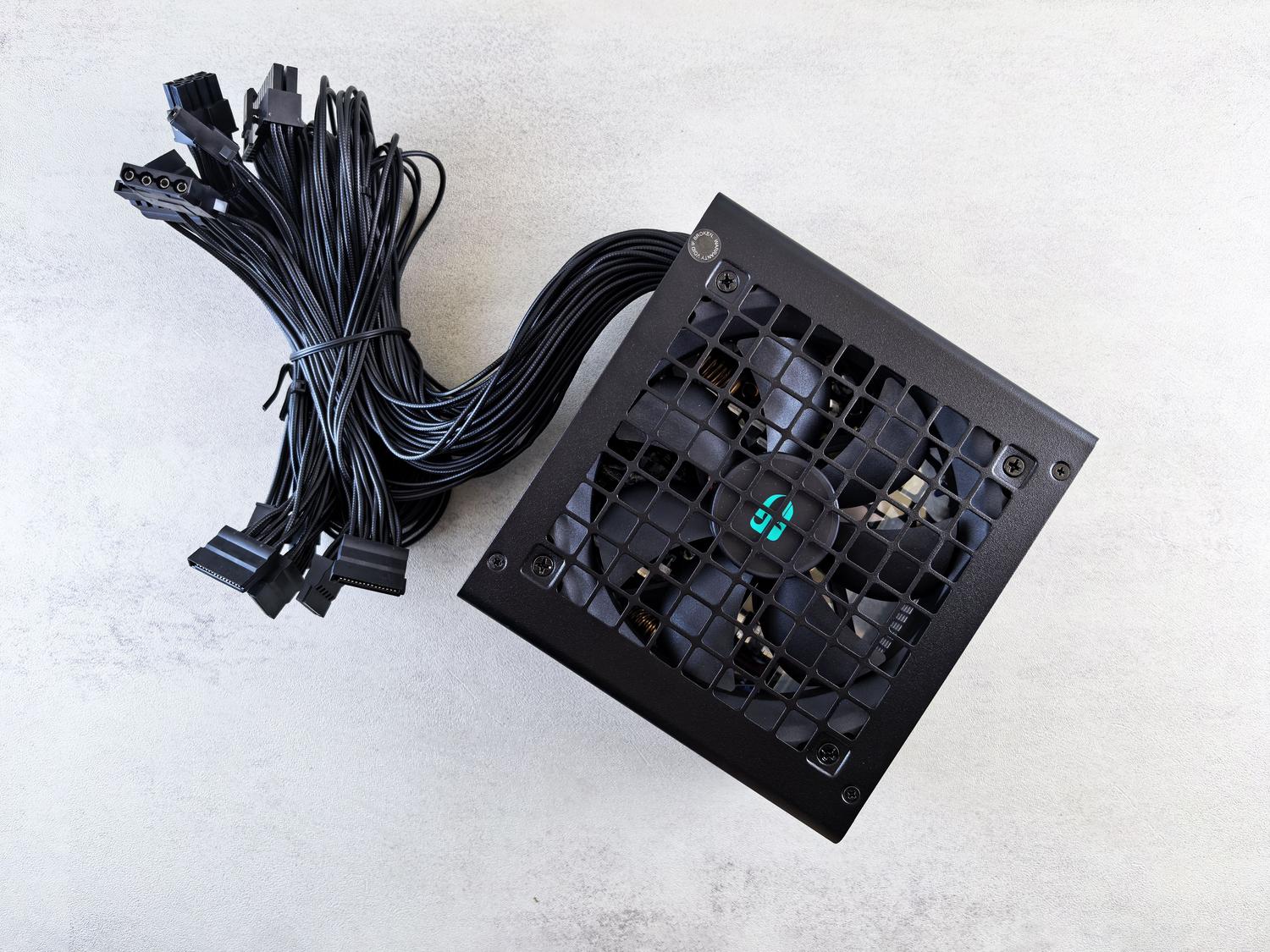
Existujú však veľmi kuriózne prípady, kedy sú teploty ideálne (napríklad grafická karta, ktorá nepresahuje 65 stupňov Celzia, alebo stabilný procesor pod 85 stupňov Celzia) a počítač aj tak padá. Tu prichádza na rad napájací zdroj (PSU) . Nejde len o dostatočný výkon, ale aj o to, ako riadi energiu. Jedným technickým detailom, ktorý môže znamenať veľký rozdiel, je prevádzkový režim zdroja: prepínanie z viackolejnicovej na jednokolejnicovú konfiguráciu sa ukázalo ako definitívne riešenie pre používateľov, ktorí zažívajú náhodné vypínanie v hrách ako Hogwarts Legacy alebo Cyberpunk 2077.

Optimalizácia systému a stabilita softvéru
Ak sa hardvér zdá byť v poriadku, problém môže spočívať v softvérovej vrstve. Je nevyhnutné udržiavať ovládače grafickej karty a čipovej sady základnej dosky úplne aktualizované, pretože nekompatibilita môže spôsobiť vážnu nestabilitu pri zaťažení. Odporúča sa tiež spustiť nástroj Diagnostika pamäte systému Windows na riešenie občasných chýb pamäte RAM a vylúčenie chybného modulu, ktorý spôsobuje vypnutie systému.
- Použi Kontrola systémových súborov (SFC) a nástroj DISM na opravu všetkých poškodených súborov systému Windows, ktoré môžu spôsobovať konflikty.
- Ak sa problém vyskytuje iba s konkrétnym titulom, skúste čistá preinštalácia hrypretože súbory poškodené počas sťahovania môžu spôsobiť abnormálne nárasty spotreby.
- Skontrolujte Výhľad udalostí systému Windows sledovať kritické chyby zaznamenané v sekunde pred výpadkom prúdu.
Pre tých, ktorí hľadajú maximálny výkon, sú k dispozícii pokročilé hardvérové možnosti, ako napríklad architektúra AMD RDNA™4 radu Radeon™ RX 9000 , ktorá optimalizuje spotrebu energie a zlepšuje snímkovú frekvenciu prostredníctvom technológií ako FidelityFX™ Super Resolution 4, čo vám umožňuje hrať v Ultra kvalite s vyššou energetickou účinnosťou a stabilitou.
Na riešenie týchto vypínaní je nevyhnutné najprv vylúčiť prehriatie, skontrolovať stabilitu zdroja napájania – ak je to možné, zvážte prepnutie do režimu monorail – a zabezpečiť, aby boli ovládače aj súbory operačného systému optimalizované a bezchybné.


Vášnivý spisovateľ o svete bajtov a technológií všeobecne. Milujem zdieľanie svojich vedomostí prostredníctvom písania, a to je to, čo urobím v tomto blogu, ukážem vám všetko najzaujímavejšie o gadgetoch, softvéri, hardvéri, technologických trendoch a ďalších. Mojím cieľom je pomôcť vám orientovať sa v digitálnom svete jednoduchým a zábavným spôsobom.