Kúpa nového počítača je vždy vzrušujúca, ale je tu jeden moment, ktorý každého trochu znervózňuje: prenos údajov. Nikto nechce stratiť dôležitý dokument alebo stráviť hodiny preinštalovaním každej malej aplikácie, ktorú používal na svojom starom počítači. Našťastie spoločnosť Apple navrhla veľmi robustný systém, vďaka ktorému je prechod na iný počítač prakticky bezbolestný , takže nemusíte robiť všetku manuálnu prácu.
Aby bol váš nový Mac presne ako ten starý, alebo dokonca lepší, ponúkame vám nástroj Migration Assistant. Tento nástroj je skutočným švajčiarskym nožíkom, ktorý vám umožňuje presunúť všetko od používateľských účtov až po systémové nastavenia a zabezpečí, že sa počas procesu nič nestratí. Či už prechádzate zo staršieho iMacu, MacBooku alebo dokonca počítača so systémom Windows, existujú optimalizované cesty, vďaka ktorým bude prechod hladký a bezproblémový.

Čo presne je migračný asistent?
Toto je vstavaná aplikácia pre macOS, ktorá v podstate klonuje vaše používateľské rozhranie do nového počítača. Nejde len o kópiu súboru; systém dokáže preniesť nainštalované aplikácie, vlastné nastavenia a všetky používateľské účty. Najlepšie na tom je, že oba počítače nemusia mať úplne rovnakú verziu operačného systému; napríklad môžete bez väčších problémov migrovať zo staršej verzie, ako je Lion, na novšiu, ako je Ventura.
Spôsoby prenosu vašich informácií

- Wi-Fi pripojenie: Je to najpohodlnejšia možnosť, pretože nevyžaduje káble, ale pozor, ak máte terabajty fotografií a videí, môže to trvať večnosť. Je nevyhnutné, aby obe zariadenia boli v rovnakej sieti a čo najbližšie k routeru.
- Kábel Thunderbolt alebo USB-C: Bezpochyby je to najrýchlejší spôsob. Ak spojíte dva Macy priamym káblom, prenosová rýchlosť je nekonečne vyššia, pretože... Odporúčaná možnosť pre obrovské objemy dát.
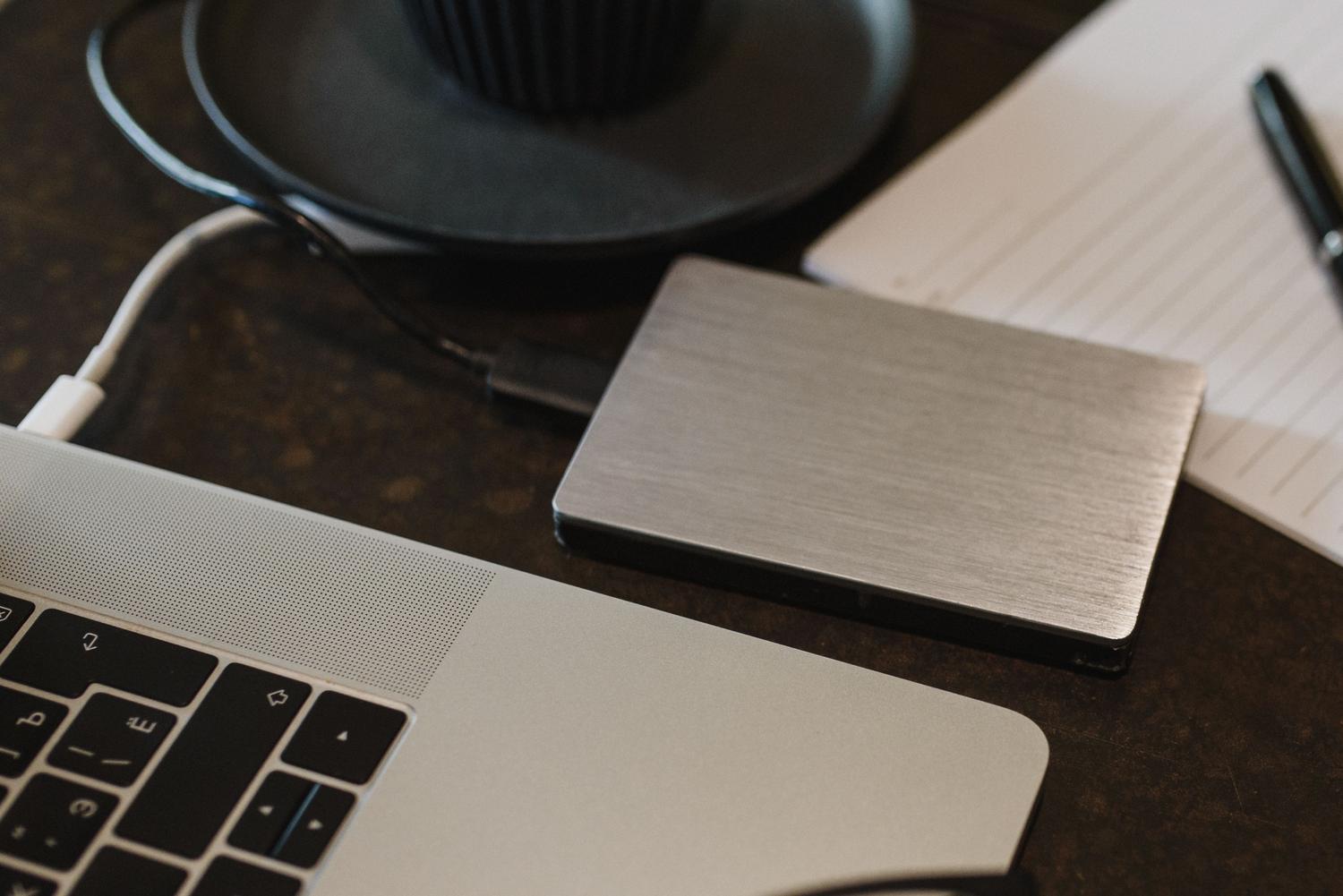
- Zálohovanie strojom času: Ak patríte k ľuďom, ktorí majú všetko zálohované na externom pevnom disku, stačí tento disk zapojiť do nového Macu a nechať asistenta pracovať, aby všetko obnovil do predchádzajúceho stavu.
Podrobné kroky pre bezproblémovú migráciu
Ak ste práve zapli svoj nový Mac, asistent sa automaticky zobrazí počas úvodného nastavenia. Ak ste túto obrazovku už prešli, žiadny problém: aplikáciu nájdete v priečinku Utility v časti Aplikácie alebo jednoducho použite Spotlight.
Po otvorení aplikácie na novom počítači vyberte, či chcete preniesť informácie z iného Macu, štartovacieho disku alebo Time Machine. Medzitým na starom Macu otvorte toho istého Migration Assistant a vyberte možnosť odoslania informácií do iného počítača . Po zistení oboch počítačov sa na obrazovke môže zobraziť bezpečnostný kód; uistite sa, že sa na oboch zhoduje, aby ste predišli narušeniu bezpečnosti.

V tomto bode systém vypočíta priestor, ktorý vaše dáta zaberajú. A tu je tá dobrá časť: nemusíte presúvať všetko. Začiarknutím alebo zrušením začiarknutia políčok môžete konkrétne vybrať, ktoré priečinky, účty alebo aplikácie chcete preniesť. Toto je ideálne, ak chcete urobiť akési „jarné upratovanie“ a vyhnúť sa prenosu softvéru, ktorý už nepoužívate.
Správa používateľov a hesiel
Ak nový Mac už má účet s rovnakým názvom ako ten, ktorý importujete, systém vám ponúkne možnosť výberu. Môžete buď nahradiť aktuálny účet účtom zo starého Macu (s uložením kópie všetkých odstránených údajov, ak chcete), alebo premenovať starý účet, aby oba účty zostali v počítači spustené.
Pokiaľ ide o heslá, ak prenášate administrátorský účet, budete si musieť nastaviť silné heslo. Ak ide o štandardný účet, systém vám priradí dočasné heslo, ktoré si musíte zapísať , pretože si ho vyžiada pri prvom prihlásení, než si ho budete môcť nastaviť sami. V niektorých prípadoch môže byť užitočné vedieť, ako opraviť problémy s povoleniami a prístupom v systéme macOS, ak si všimnete, že niektoré súbory sa po prenose neotvárajú správne.
Dilema čistej inštalácie verzus migrácie
Mnoho pokročilých používateľov sa pýta, či je lepšie migrovať všetko alebo začať odznova. Riziko používania nástroja Migration Assistant spočíva v tom, že by ste mohli importovať skryté súbory zdrojov, zastarané ovládače alebo dokonca menšie chyby v konfigurácii, ktoré spomaľovali váš starý Mac. Ak máte pocit, že váš súčasný počítač je „kontaminovaný“ digitálnym neporiadkom, možno bude najmúdrejšie nastaviť nový Mac odznova a manuálne presunúť svoje osobné súbory (ako sú knižnice fotografií alebo dokumenty) pomocou externého disku alebo cloudu.

Vďaka tomu sa zabráni tomu, aby nový hardvér, ako napríklad výkonné čipy série M, brzdili zvyšky starého softvéru alebo nekompatibilné moduly jadra . Pre drvivú väčšinu používateľov je však automatická migrácia viac než postačujúca a ušetrí im starosti s prekonfigurovaním každého detailu systému.
Nakoniec nezabudnite, že po dokončení procesu je nevyhnutné skontrolovať, či je všetko na svojom mieste, aktualizovať aplikácie z App Store a v prípade potreby prekonfigurovať e-mailové účty. Ponechanie oboch zariadení pripojených zabráni prerušeniam a zabezpečí, že celý váš digitálny život sa bezproblémovo prenesie do nového zariadenia, aby ste si mohli okamžite začať užívať rýchlosť nového hardvéru.


Vášnivý spisovateľ o svete bajtov a technológií všeobecne. Milujem zdieľanie svojich vedomostí prostredníctvom písania, a to je to, čo urobím v tomto blogu, ukážem vám všetko najzaujímavejšie o gadgetoch, softvéri, hardvéri, technologických trendoch a ďalších. Mojím cieľom je pomôcť vám orientovať sa v digitálnom svete jednoduchým a zábavným spôsobom.