- Schopnosť previesť rozsiahle nahrávky zo stretnutí alebo udalostí do krátkych, dynamických úryvkov pomocou umelej inteligencie.
- Využívanie pokročilých nástrojov na automatickú detekciu emocionálnych vrcholov, zapamätateľných fráz a kľúčových rozhodovacích bodov.
- Optimalizácia klipov pre rôzne platformy sociálnych médií úpravou formátov, titulkov a vizuálov značky.
Dnes každý, kto tvorí obsah – či už ide o influencera, marketingovú agentúru alebo brand manažéra – naráža na tú istú prekážku: nedostatok času. Realita je taká, že manuálna strih videa je vyčerpávajúci proces, ktorý môže zabrať hodinám práce a stať sa skutočnou prekážkou produktivity.
Našťastie prišla umelá inteligencia, ktorá nám zbavuje tých najzdĺhavejších úloh. Teraz je možné automatizovať vyhľadávanie najdôležitejších momentov , čo umožňuje technológii skenovať zábery v okamihu. Takto sa môžeme sústrediť na stratégiu a nechať umelú inteligenciu, aby sa postarala o nájdenie tých segmentov, ktoré skutočne zaujmú publikum.

Zhrnutie videa Master pomocou Microsoft Copilota v Teams
V korporátnom prostredí sa Copilot javí ako perfektný spojenec na premenu nekonečných stretnutí v Teamse na stručné a priame vizuálne súhrny . Tento nástroj umožňuje každému zamestnancovi rýchlo pochopiť kľúčové dohody a témy bez toho, aby si musel znova pozerať celý záznam stretnutia.
Proces je fascinujúci: Copilot nielenže sleduje video, ale analyzuje aj textový prepis stretnutia, aby identifikoval, kde boli prijaté rozhodnutia alebo kde boli prediskutované kritické body. Po detekcii systém zostaví krátke klipy, zvyčajne s dĺžkou 20 až 40 sekúnd, a sprevádza ich rozprávaním a titulkami generovanými umelou inteligenciou , ktoré poskytujú potrebný kontext pre ucelené a plynulé zhrnutie. Ak potrebujete väčšiu kontrolu, môžete sa naučiť, ako manuálne vytvoriť súbor s titulkami pre videá .
Ak chcete začať, jednoducho sa prihláste do chatu Copilot pomocou školského alebo pracovného účtu Microsoft 365 a vyžiadajte si súhrn prostredníctvom správy. Je dôležité vedieť, že systém nekopíruje videosúbory , pretože pracuje s obsahom uloženým v SharePointe alebo OneDrive, čím optimalizuje úložný priestor.

Hoci je to výkonný nástroj, má svoje obmedzenia. V súčasnosti nie je možné tieto súhrny v niektorých verziách manuálne upravovať ani priamo zdieľať a vyžadujú, aby stretnutie trvalo aspoň 10 minút. Ďalej stojí za zmienku, že v súčasnosti je podpora primárne pre angličtinu , hoci sa očakáva, že čoskoro budú pridané ďalšie jazyky.
Nástroje umelej inteligencie na vytváranie virálneho obsahu
Ak sa nezameriavate na svet podnikania, ale na sociálne médiá, riešenia ako MediaCopilot a FlexClip sú navrhnuté tak, aby maximalizovali vizuálny dopad . Tieto platformy sú ideálne na spracovanie podcastov, rozhovorov alebo živých prenosov, pričom automaticky detekujú emocionálne vrcholy a interakčné vzorce, ktoré zvyčajne spôsobia, že video sa stane virálnym.
Pracovný postup je neuveriteľne jednoduchý: nahráte súbor (aj odkazy na YouTube) a umelá inteligencia automaticky vyberie momenty . Výsledkom je zvyčajne 5 až 15 klipov pripravených na publikovanie na TikToku, Instagram Reels alebo YouTube Shorts, vrátane sledovania tváre a vizuálnych háčikov , ktoré upútajú pozornosť používateľa od prvej sekundy. Ak chcete tento proces vylepšiť, môžete sa naučiť, ako krok za krokom prepísať video z YouTube.

V prípade FlexClipu vyniká jeho schopnosť automaticky prepisovať a strihať športové videá , čo umožňuje koncovému používateľovi vstúpiť do editora na retušovanie prechodov, pridávanie grafických prvkov alebo zmenu formátu na vertikálny (9:16) alebo štvorcový (1:1), čím sa zabezpečí profesionálna kvalita výsledku až do rozlíšenia 4K.
Podrobný návod na úpravu zvýraznení
Či už uprednostňujete úplnú kontrolu alebo kombináciu umelej inteligencie a ľudského prístupu, dodržiavanie štruktúrovaného procesu je nevyhnutné. Všetko začína plánovaním miesta a kontrolou vybavenia; skvelý strih je zbytočný, ak je pôvodné osvetlenie alebo zvuk slabé.
Po nasnímaní záberov je ďalším krokom ich organizácia. Pred začatím úprav je vhodné preniesť všetko do počítača a zoradiť klipy podľa relevantnosti . Tu prichádza na rad koncept hrubého strihu , ktorý zahŕňa zostavenie základnej sekvencie na vizualizáciu rytmu videa pred jeho vyleštením efektmi.
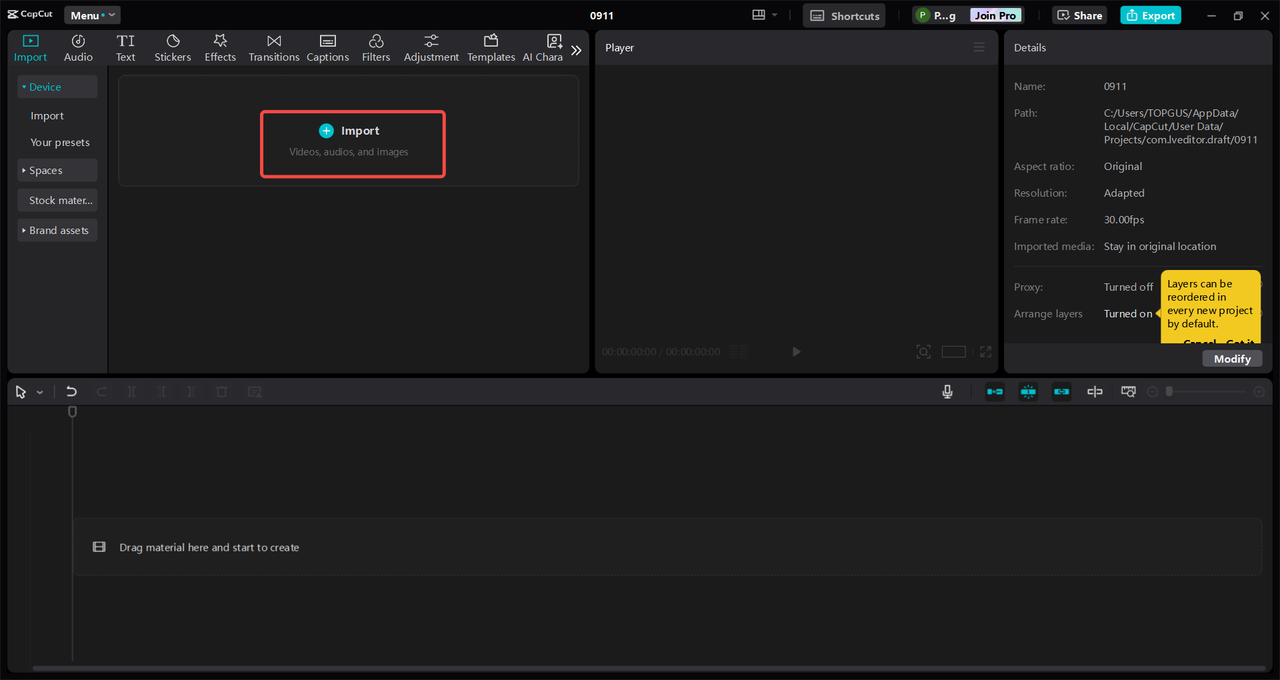
Pre tých, ktorí hľadajú všestranný softvér, je CapCut poprednou voľbou vďaka integrovaným nástrojom umelej inteligencie , ako je odstránenie pozadia a automatické titulky. Pre maximálny výkon odporúčame optimalizovať CapCut pre strih videa v rozlíšení 4K . Aby video vyniklo, je dôležité strategicky používať prechody a upravovať rýchlosť najvzrušujúcejších scén, čím sa vytvorí kontrast, ktorý udrží diváka v záujme.

Nemôžeme zabúdať na dôležitosť zvuku. Hudba na pozadí by mala zodpovedať nálade obsahu; napríklad použitie energických rytmov v akčných videách. Doplnenie dramatickým textom a zvukovými efektmi, ako je potlesk alebo jasot, pomáha publiku oveľa viac sa vcítiť do toho, čo vidí.
Integrácia umelej inteligencie do tvorby súhrnov a klipov vám umožňuje prejsť od hodín únavnej práce k agilnej a profesionálnej produkcii. Či už využívate silu Copilota v Teams na pracovné účely alebo používate editory ako CapCut a MediaCopilot na dobytie sociálnych médií, kľúčom je vedieť, ako extrahovať podstatu dlhých videí a prispôsobiť ich krátkym formátom, ktoré konzumuje dnešné publikum.


Vášnivý spisovateľ o svete bajtov a technológií všeobecne. Milujem zdieľanie svojich vedomostí prostredníctvom písania, a to je to, čo urobím v tomto blogu, ukážem vám všetko najzaujímavejšie o gadgetoch, softvéri, hardvéri, technologických trendoch a ďalších. Mojím cieľom je pomôcť vám orientovať sa v digitálnom svete jednoduchým a zábavným spôsobom.