- Kopilot Generuje cmdlety a skripty Azure PowerShell/CLI z prirodzeného jazyka.
- AI Shell integruje Copilota do terminál s autentifikáciou, /replace a voliteľnou telemetriou.
- PowerShellAI vám umožňuje vyžiadať a spustiť príkazy lokálne s GPT‑4 (kľúč a cena).
- En Windows, k dispozícii sú ovládacie prvky aplikácií, AppLocker a kľúč Copilot pre podnikové prostredia.
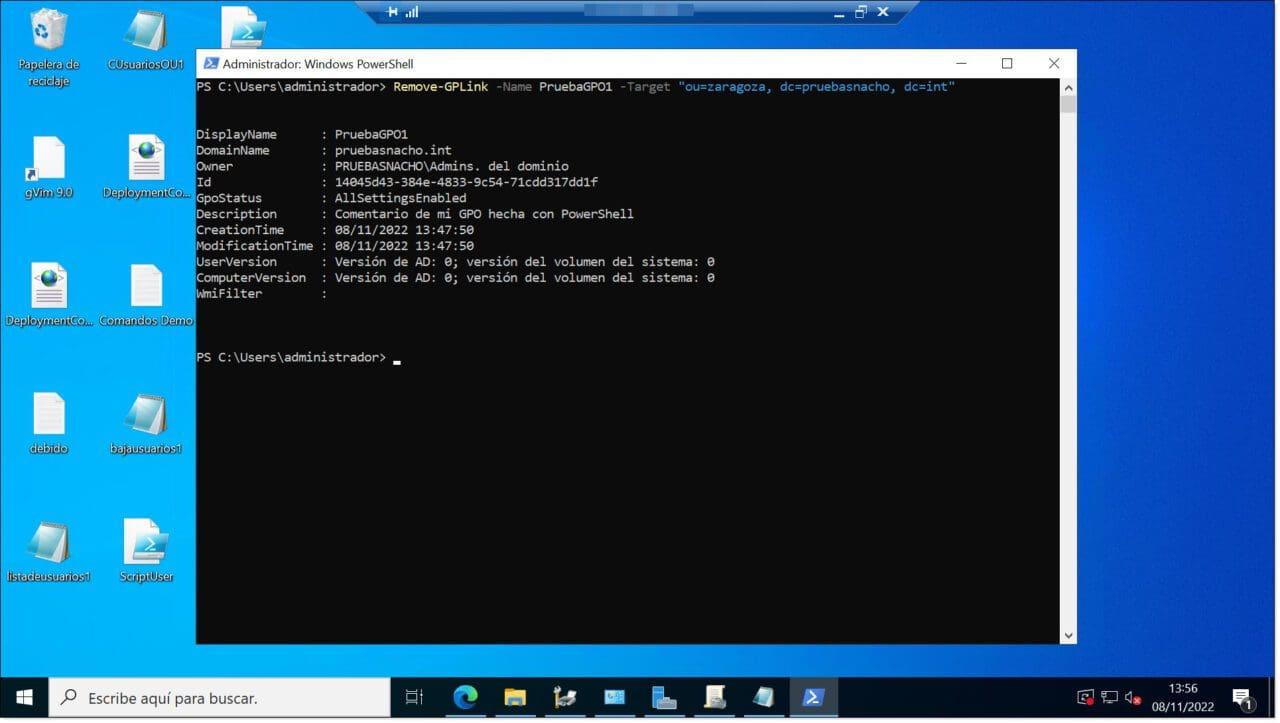
Požiadať umelú inteligenciu , aby generovala presné príkazy PowerShellu alebo CMD , už nie je sci-fi: Copilot v Azure a ďalšie integrácie sú tu na to, aby urýchlili úlohy, vysvetlili syntax a automatizovali rutiny pomocou jednoduchej frázy v prirodzenom jazyku. Ak ste sa niekedy zamýšľali nad tým, „Čo to bolo za parameter cmdletu?“ alebo „Aký príkaz CLI tu potrebujem?“, potom vás bude zaujímať, čo nasleduje.
Kľúčom je kombinácia správnych prvkov: Copilot v Azure v rámci AI Shell, ktorý vám pomôže z príkazového riadka, generovanie skriptov a cmdletov Azure PowerShell a Azure CLI a použitie modulu PowerShellAI (integrovaného s GPT-4), keď chcete tento pracovný postup preniesť do lokálneho PowerShellu. Uvidíme tiež nové funkcie a ovládacie prvky pre Copilot vo Windowse/Microsoft 365 , ktoré ovplyvňujú zážitok v spravovaných prostrediach, spolu s citlivými témami, ako je telemetria, politiky a neslávne známy hardvérový kľúč.
Čo robí Copilot v Azure s PowerShellom a CMD
Keď priradíte úlohu aplikácii Copilot v Azure, sprievodca vygeneruje skript PowerShell s príslušnými cmdletmi a jasne indikuje, ktoré zástupné hodnoty sa majú nahradiť hodnotami z vášho prostredia. To výrazne zjednodušuje nasadenie zdrojov v Azure a každodennú správu.
Najlepšie na tom je, že môžete použiť požiadavky v prirodzenom jazyku : niektoré vrátia jeden cmdlet, zatiaľ čo iné ponúknu kompletnú postupnosť krokov. Ak potrebujete jednoduchý „receptár“, postačí to; ak hľadáte skript s niekoľkými operáciami, Copilot si s týmto vzorom tiež bez problémov poradí.
Pre lepšiu predstavu uvádzame niekoľko typických pokynov , ktorým Copilot rozumie a prekladá ich do konkrétnych príkazov:
- „Ako môžem zobraziť zoznam svojich virtuálnych počítačov v Azure pomocou PowerShellu?“
- „Vytvoriť účet skladovanie s PowerShellom“
- „Získajte limity kvót predplatného pomocou Azure PowerShell“
- „Zastavte všetky virtuálne počítače v konkrétnej skupine zdrojov pomocou PowerShellu“
Na jednoduché otázky môže Copilot odpovedať jednou rutinou cmdlet, napríklad keď sa opýtate: „Ako zobrazím zoznam všetkých svojich skupín zdrojov pomocou PowerShellu?“ . V prípade iných navrhne kompletný skript, napríklad: „ Pomôžte mi napísať skript Azure PowerShell, ktorý sa spustí priamo a po vytvorení virtuálneho počítača nasadí klaster AKS .“ Tento blok môžete skopírovať a upraviť, pretože Copilot označí hodnoty, ktoré sa majú nahradiť.
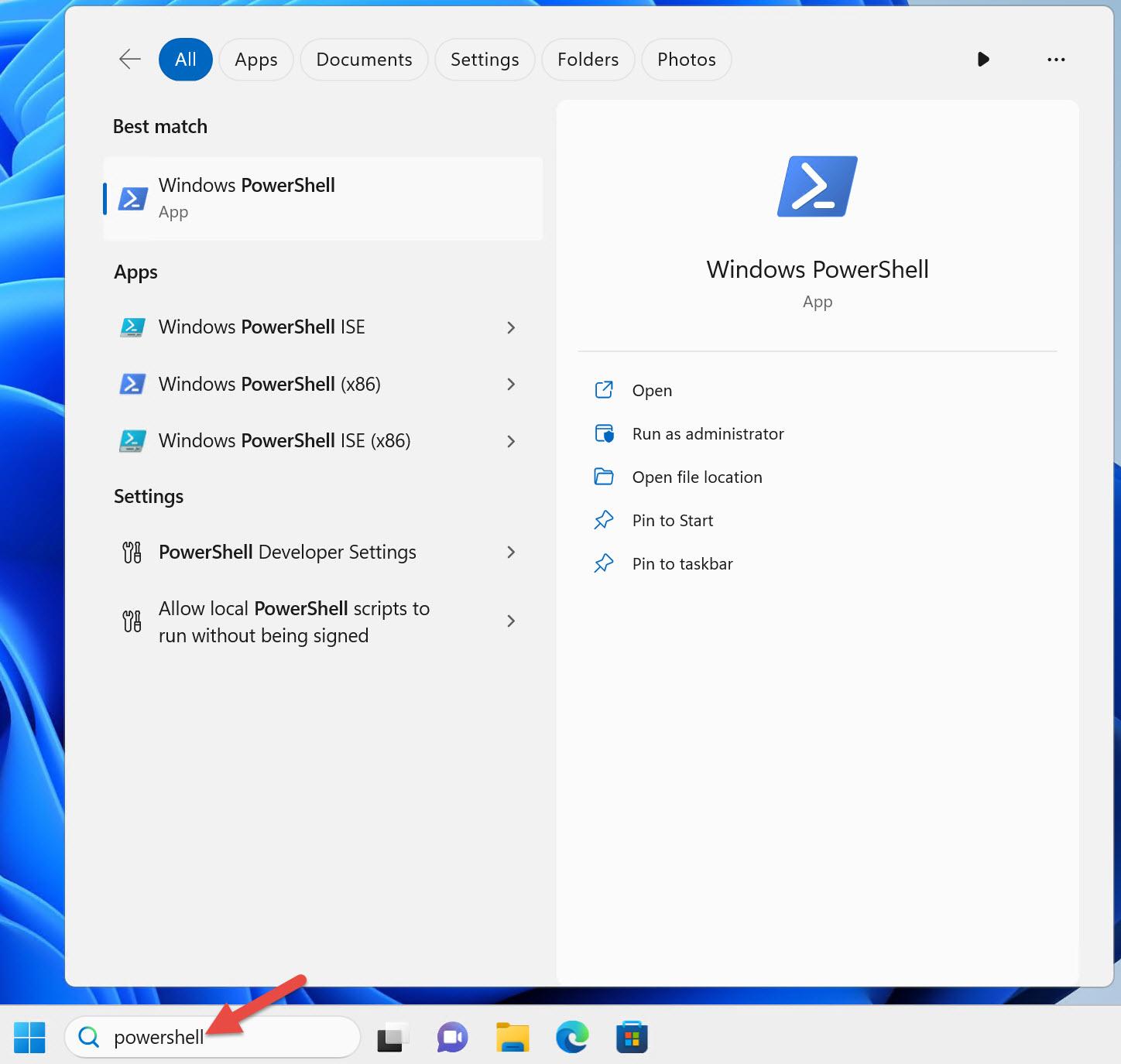
AI Shell: Copilot na Azure priamo z vášho terminálu
AI Shell je interaktívny interpreter, ktorý poskytuje rozhranie chatu v rozhraní CLI na komunikáciu s agentmi pripojenými k Copilotu v Azure a iných modeloch. Odtiaľ zadáte, „čo chcete dosiahnuť“, a dostanete príslušný príkaz alebo skript z rozhrania Azure CLI alebo Azure PowerShell. Výhody? Sprievodné učenie, riešenie problémov s opakujúcimi sa chybami a agilnejšie pracovné postupy.
Pred začatím si prečítajte požiadavky agenta Copilot v Azure pre AI Shell:
- windows 11 21H2 alebo neskôr
- Terminál systému Windows v1.19 alebo novší
- Nainštalované rozhranie Azure CLI 2.30.0 alebo novšie
- Nainštalované prostredie Azure PowerShell 14.0.0 alebo novšie
- Platný token po prihlásení pomocou
az loginoConnect-AzAccount
Upozorňujeme, že agent podporuje autentifikáciu toľko s az login (CLI) ako v prípade Connect-AzAccount (PowerShell). Je dobrým zvykom prihlásiť sa pred na otvorenie AI Shell, takže vyrovnávacia pamäť tokenov už obsahuje platný prístup a vy nestrácate čas.
Zaujímavým bonusom je príkaz ` /replace` pri práci s Azure PowerShell: agent vás prevedie bezpečným a úhľadným nahradením hodnôt parametrov vo vygenerovaných odpovediach. To pomáha vyhnúť sa hlúpym chybám pri prispôsobovaní príkladov vášmu predplatnému alebo zdrojom.
Ak vás zaujíma, aké otázky by boli vhodné, môžete položiť otázky typu:
- „Ako vytvoriť novú skupinu zdrojov pomocou rozhrania Azure CLI?“
- „Ako zobraziť zoznam úložných účtov v Azure PowerShell?“
- „Čo je Application Insights?“
- „Ako vytvoriť webovú aplikáciu pomocou rozhrania príkazového riadka Azure?“
AI Shell tiež obsahuje niekoľko veľmi praktických funkcií pre používateľov produktu . Po prvé, telemetria je minimálna a dá sa vypnúť; po druhé, nastavenia agenta môžete upraviť jednoduchým príkazom v samotnom prostredí.
Agent Copilot v Azure zhromažďuje iba niektoré údaje o používaní na zlepšenie kvality: príkazy s barom, ktorý spustíte, počtom otázok, typom operačného systému, výnimkami a podrobnosťami, ktoré odošlete /like o /dislikeŽiadne osobné údaje. Ak chcete, môžete si zobraziť a upraviť svoje nastavenia pomocou /agent config, ktorý otvorí JSON s kľúčmi ako:
{ "logging": true, "telemetry": true }
Kedy povolíte protokolovanie, píše agent v ~/.aish/agent-config/azureAk nechcete zanechať stopu, vypnite ju zadaním "logging": falseA podobne sa telemetria deaktivuje úpravou "telemetry": falseVšetko je veľmi jasné a reverzibilné.
PowerShellAI: Copilot v štýle GPT‑4 vo vašom lokálnom PowerShelle
Ďalším populárnym prístupom je použitie modulu PowerShellAI , ktorý integruje asistenta podobného Copilotu priamo do konzoly PowerShell na preklad inštrukcií v prirodzenom jazyku do príkazov . Ak si nepamätáte presnú gramatiku, napíšete, čo chcete, a AI navrhne príkaz pripravený na vykonanie.
Najprv nainštalujte a importujte modul :
Install-Module PowerShellAI
Import-Module PowerShellAI
Na prepojenie s vaším účtom OpenAI (model GPT-4 cez API) potrebujete tajný kľúč . Vygenerujete ho na webovej stránke OpenAI a nahrajete ho takto:
Set-OpenAIKey
Uvedomte si, že používanie GPT-4 prostredníctvom API je platené podľa spotreby . Ak vám dôjdu finančné prostriedky, zobrazia sa chyby typu „Prekročili ste svoju aktuálnu kvótu…“. Je dobré skontrolovať zvolený model a cenu za token, aby ste sa vyhli akýmkoľvek prekvapeniam.
Keď je všetko pripravené, spustíte režim asistenta pomocou:
Copilot
Odtiaľ klásť otázky v angličtine alebo španielčine (ideálne v kontexte) a rozhodnúť sa, čo s návrhom urobiť: vykonať ho tak, ako je, skopírovať ho, požiadať o vysvetlenie alebo ho nechať bez zmien. Napríklad v odpovedi na otázku „Zobraziť všetky položky v priečinku“ by umelá inteligencia mohla vrátiť:
Get-ChildItem -Force
A ak zadáte príkaz „delete temp.txt“, zobrazí sa vám niečo ako:
Remove-Item "temp.txt"
Jeho účinnosť je vysoká, ale nie neomylná. Niekedy môže navrhnúť zastarané alebo neoptimálne príkazy . Preto, najmä ak máte zvýšené oprávnenia v doméne alebo u nájomníka, nezabudnite: pred nasadením čohokoľvek, čo by mohlo ovplyvniť produkciu, si to overte.
Výzvy a scenáre: Od jednotlivých cmdletov po kompletné skripty
Pre konkrétne úlohy vám Copilot môže poskytnúť presný cmdlet . Medzi klasické príklady patrí zobrazenie skupín zdrojov, vytvorenie skupiny zdrojov alebo kontrola kvót predplatného. Požiadavky ako „Chcem obmedzenia kvót“ alebo „Ukáž mi, ako zobraziť zoznam mojich skupín zdrojov“ sa riešia správnou syntaxou a správne umiestnenými parametrami.
Ak hľadáte viacfázové riešenie, Copilot dokáže vygenerovať skript s niekoľkými cmdlets a jasne označiť, ktoré zástupné symboly sa majú nahradiť. Predstavte si to ako kompletný recept: vytvorte virtuálny počítač a potom nasaďte klaster AKS. V tejto časti uvidíte zvýraznené názvy zdrojov, umiestnenia a veľkosti, aby ste ich mohli prispôsobiť svojim špecifickým potrebám.
Napríklad, ak je vaším cieľom „ zastaviť všetky virtuálne počítače v skupine zdrojov “, Copilot navrhne prístup pomocou slučiek alebo príkazov na vysokej úrovni, ktoré zahŕňajú celú sadu, pričom skupina zdrojov je premenná.
Podobne sa „ vytvorenie účtu úložiska “ rieši pomocou príslušného cmdletu (alebo príkazu CLI, ak oň požiadate), s odporúčanými vlastnosťami a možnosťami a pripomienkami pre značky, redundanciu alebo šifrovanie podľa vašich politík.
Riadené vzdelávanie a zdroje
Ak s používaním nástroja len začínate alebo chcete, aby vás Copilot mentoroval , uveďte kontext vo svojich výzvach : aké predplatné používate, v ktorom regióne pracujete, či uprednostňujete Azure CLI alebo PowerShell a váš konečný cieľ. Čím lepšie svoj cieľ opíšete, tým presnejší bude navrhovaný príkaz a tým menej úprav budete musieť neskôr vykonať.
Spoločnosť Microsoft ponúka školiace materiály Copilot určené pre vývojárov, vrátane kapitol, ktoré sa venujú poskytovaniu kontextu, párovému programovaniu s PowerShellom a používaniu rozhrania GitHub Copilot CLI . Typická štruktúra zahŕňa:
- 00:00 – Úvod
- 00:55 – Uveďte kontext
- 02:17 – Dvojnásobné použitie PowerShellu
- 04:36 – Rozhranie príkazového riadka Copilot na GitHub
- 05:38 – Zhrnutie
V AI Shell máte tiež príkazy na odoslanie spätnej väzby priamo na vašom termináli (/like y /dislike) na odpovede Copilota. Táto spätná väzba pomáha budúcim návrhom lepšie zodpovedať vašim prípadom použitia.
Copilot vo Windowse a Microsoft 365 Copilot Chat: Zmeny pre firmy
Od septembra 2024 spoločnosť Microsoft upravila rozhranie Copilot vo Windowse pre používateľov, ktorí sa prihlasujú pomocou pracovných alebo školských účtov Microsoft Entra , čím posilnila zabezpečenie, ochranu osobných údajov a dodržiavanie predpisov. Microsoft 365 Copilot Chat je ponúkaný bez dodatočných nákladov a presmerováva na jednoduchšie rozhranie so sľubmi ochrany podnikových údajov (EDP) , ktoré sa vzťahujú na dotazy aj odpovede.
Na nových zariadeniach s účtami Entra je aplikácia Microsoft 365 Copilot zvyčajne pripnutá na panel úloh. Používatelia s licenciou Microsoft 365 Copilot uvidia aj aplikáciu Copilot Chat pripnutú v aplikácii a môžu v prípade potreby prepínať medzi možnosťami „web“ a „práca“, aby si konverzácie uložili v údajoch organizácie.
Správcovia sa môžu rozhodnúť, či majú aplikáciu Copilot Chat predvolene pripnúť alebo nie . Ak ju nepripnú, ale povolia systému, aby sa na to používateľovi odvolal, navrhne jej pripnutie v aplikáciách Microsoft 365 Copilot, Outlook alebo Teams. Ak obe zakážu, aplikácia Copilot Chat sa v týchto aplikáciách nezobrazí (hoci zostane dostupná cez web, pokiaľ IT tím nezablokuje URL adresu).
Poznámka: Spotrebiteľská aplikácia Copilot nepodporuje overovanie Entra. Ak sa používateľ pokúsi prihlásiť pomocou tohto účtu, bude presmerovaný do prehliadača s príslušnými pracovnými skúsenosťami. V spravovaných prostrediach je odporúčaným vstupným bodom aplikácia Microsoft 365 Copilot, ideálne pripnutá na navigačnom paneli.
Inštalácia, blokovanie a odinštalovanie aplikácie Copilot (Windows)
V podnikových nasadeniach sa možno budete chcieť vyhnúť spotrebiteľskej aplikácii alebo ju odstrániť zo zariadení. Ako používateľ ju môžete odinštalovať z ponuky Nastavenia > Aplikácie > Nainštalované aplikácie klepnutím na tri bodky a výberom možnosti „Odinštalovať“. Jednoduché a priamočiare.
Ak ste IT administrátor a chcete zabrániť jeho inštalácii, môžete pred aktualizáciami systému Windows použiť AppLocker . Táto politika určuje vydavateľa a balík aplikácie Copilot, aby sa zablokovalo jej nasadenie alebo spustenie, ak je už nainštalovaná.
- Vydavateľ: CN=MICROSOFT CORPORATION, O=MICROSOFT CORPORATION, L=REDMOND, S=WASHINGTON, C=USA
- Názov balíka: MICROSOFT.COPILOT
- Verzia balíka: * (a novšia)
Okrem toho môžete aplikáciu auditovať alebo odstrániť pomocou PowerShellu spustením niečoho ako:
# Obtener el nombre completo del paquete de Copilot

$packageFullName = Get-AppxPackage -Name "Microsoft.Copilot" | Select-Object -ExpandProperty PackageFullName

# Quitar la aplicación Copilot

Remove-AppxPackage -Package $packageFullName
Tento prístup vám poskytuje presnú kontrolu: aktualizáciu môžete zablokovať pred jej inštaláciou alebo ju neskôr odstrániť pomocou skriptov, ak už je prítomná. V prostrediach s prísnym dodržiavaním predpisov sa AppLocker odporúča namiesto starších politík.
Hardvérový kľúč Copilot: Skúsenosti a správa
Ak ste vývojár a chcete, aby vaša aplikácia mohla premapovať kľúč, musíte sa zaregistrovať ako poskytovateľ hardvérových kľúčov pre Microsoft Copilot, pridanie com.microsoft.windows.copilotkeyprovider ako meno v uap3:AppExtension manifestu MSIX. Je požiadavkou, aby sa objavil v selektore a spĺňal požiadavky bezpečnostné normy.
Administrátori majú k dispozícii pravidlá na ovládanie cieľovej aplikácie kľúčaNa úrovni CSP môžete použiť ./User/Vendor/MSFT/Policy/Config/WindowsAI/SetCopilotHardwareKeya prostredníctvom GPO cestu „Konfigurácia používateľa > Šablóny pre správu > Súčasti systému Windows > Copilot > Nastaviť hardvérový kľúč Copilot“.
Ak to radšej necháte na koncového používateľa, existuje priamy protokol ku konfigurácii Ak chcete otvoriť sekciu prispôsobenia kľúčov: ms-settings:personalization-textinput-copilot-hardwarekeyTam si môžete vybrať možnosť „Hľadať“, „Vlastné“ alebo aktuálne priradenú aplikáciu. Ak chcete vybrať Microsoft 365 Copilot, vyberte možnosť „Vlastné“. Ak sa nezobrazí, znova nainštalujte aplikáciu z obchodu Microsoft Store.
CMD a Azure CLI: Druhá strana mince
Zatiaľ čo PowerShell je hviezdou, Copilot na Azure tiež žiari Azure CLIAk uprednostňujete tento štýl, uveďte to vo výzve („v CLI, nie v PowerShelle“) a systém vám poskytne, čo potrebujete. Čistý CMD, tento nástroj je nepriamejší, pretože veľká časť administrácie Azure prechádza cez PowerShell alebo CLI, ale Copilot stále dokáže navrhovať dávkové skripty alebo volania na az ktorý spustíte z cmd.exe.
Typický príklad v rozhraní Azure CLI by bol: „Nakonfigurujte virtuálnu sieť v západnej časti USA s tromi podsieťami“. Copilot navrhuje sada príkazov de az network v správnom poradí so zvýraznenými názvami, ktoré si môžete prispôsobiť. Ak váš tím práve začína, je to skvelý spôsob, ako sa naučiť syntax bez toho, aby ste museli prečítať polovicu manuálu.
Telemetria, súkromie a oznámenia
Ako sme videli, agent Copilot pre AI Shell zachytí minimálna a anonymná telemetria ktoré môžete zakázať. Je to užitočné na zlepšenie produktu, ale ak vaša organizácia vyžaduje nulové protokolovanie, uveďte "telemetry": false a to je všetko. Záznam aktivít je konfigurovateľný pomocou "logging": false a štandardne ukazuje na ~/.aish/agent-config/azure.
Na webe niektoré platformy, ako napríklad Reddit, zobrazujú oznámenia o súboroch cookie a podobných technológiách na prispôsobenie a meranie reklám. Toto vás neovplyvní na úrovni príkazov, ale je dobré si to uvedomiť pri prehliadaní technických vlákien: ak odmietnete nepodstatné súbory cookie, platforma môže niektoré stále používať na zabezpečenie základnej funkčnosti.
Nakoniec nezabudnite, že Copilot nie je vševediaci: pred nasadením do produkčného prostredia overuje príkazy , kontroluje citlivé parametre a testuje vo vývojových prostrediach. Vy nastavujete kritériá; umelá inteligencia odstraňuje trenie a syntaktické nejasnosti.
Kombinácia Copilotu v Azure (najlepšie sa používa prostredníctvom AI Shell v termináli), modulu PowerShellAI pre lokálne úlohy a ovládacích prvkov Microsoft 365 Copilot vo Windowse vám umožňuje zvládnuť všetko od generovania jednorazových cmdletov až po vytváranie komplexných viackrokových skriptov s prispôsobenými zásadami ochrany osobných údajov a nastaveniami. Je to silná rovnováha medzi produktivitou a kontrolou, ktorá pri správnom použití zrýchľuje vašu každodennú prácu bez kompromisov v osvedčených postupoch.

Index
- 1 Čo robí Copilot v Azure s PowerShellom a CMD
- 2 AI Shell: Copilot na Azure priamo z vášho terminálu
- 3 PowerShellAI: Copilot v štýle GPT‑4 vo vašom lokálnom PowerShelle
- 4 Výzvy a scenáre: Od jednotlivých cmdletov po kompletné skripty
- 5 Riadené vzdelávanie a zdroje
- 6 Copilot vo Windowse a Microsoft 365 Copilot Chat: Zmeny pre firmy
- 7 Inštalácia, blokovanie a odinštalovanie aplikácie Copilot (Windows)
- 8 Hardvérový kľúč Copilot: Skúsenosti a správa
- 9 CMD a Azure CLI: Druhá strana mince
- 10 Telemetria, súkromie a oznámenia
