- Visual Studio Code sa môže stať kompletným vývojovým prostredím v kombinácii s vhodnými rozšíreniami pre každý jazyk.
- Používanie virtuálnych prostredí, linterov a formátovačov udržiava projekty izolované, konzistentné a s dobrou kvalitou kódu.
- Nastavenie ladenia, automatizovaného testovania a správy premenných prostredia zvyšuje produktivitu a znižuje počet chýb.
- Ďalšie nástroje ako Docker, GitLens alebo Live Share integrujú spoluprácu, kontajnery a správu verzií priamo do editora.
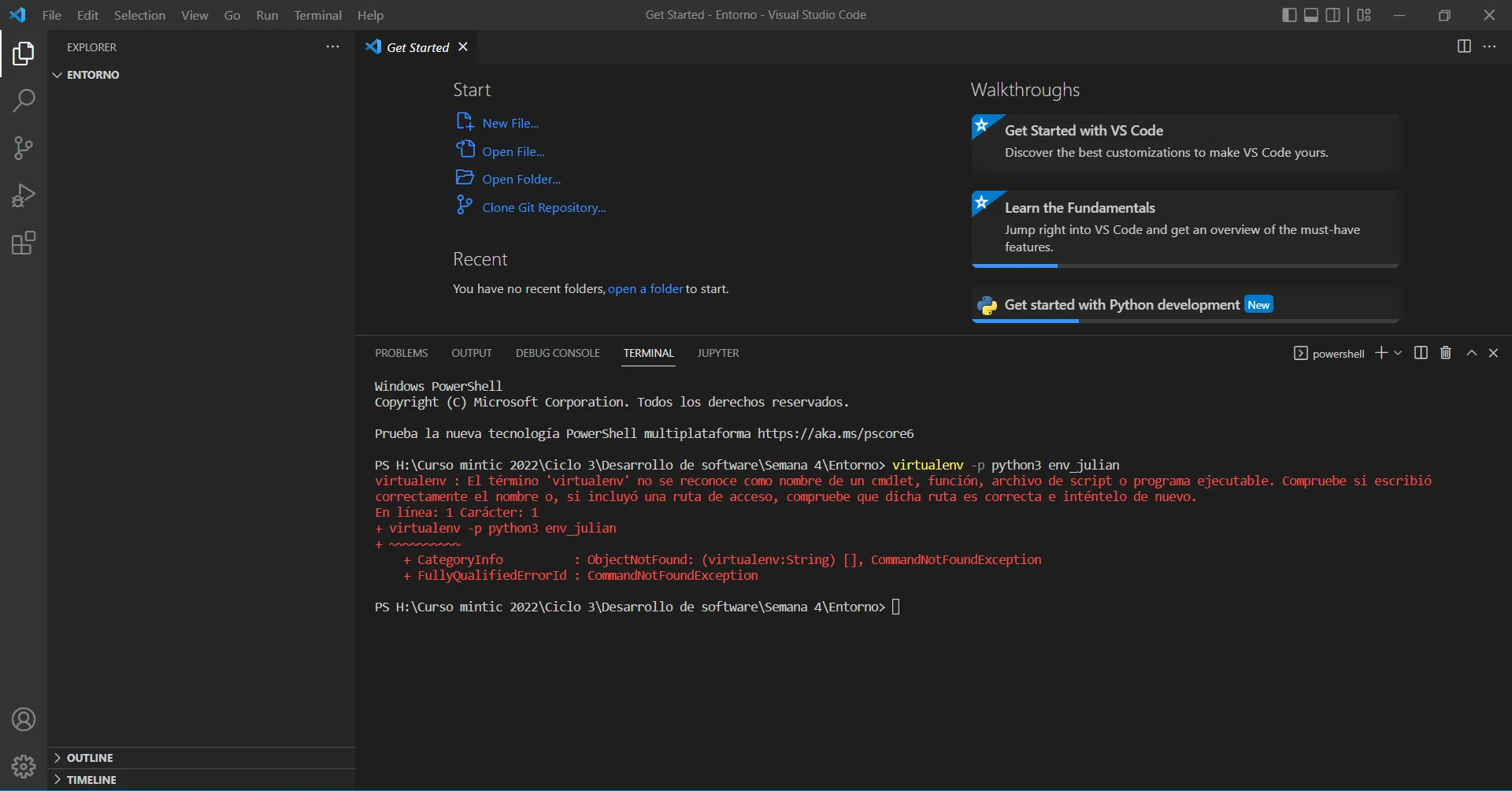
Ak chcete brať programovanie vážne , nastavenie dobre nakonfigurovaného vývojového prostredia vo VS Code predstavuje zásadný rozdiel medzi chaotickým písaním kódu a hladkou a profesionálnou prácou. Nezáleží na tom, či pracujete s Pythonom , Go, Angularom alebo akýmkoľvek iným JavaScriptovým frameworkom: s niekoľkými dobre zvolenými nástrojmi môžete premeniť Visual Studio Code na svoje každodenné riadiace centrum.
V tejto príručke sa naučíte, ako nastaviť VS Code od začiatku : inštalácia, kľúčové rozšírenia, virtuálne prostredia, lintery, testy, ladenie a niekoľko tipov na zvýšenie vašej produktivity. Cieľom je, aby ste mali pohodlné, rýchle a pripravené prostredie pre osobné projekty aj tímovú prácu bez neustáleho trápenia sa s konfiguráciou.
Prečo sa oplatí používať Visual Studio Code ako hlavné IDE
Visual Studio Code je ľahký, ale výkonný editor kódu, ktorý je bezplatný a má za sebou obrovskú komunitu. Nie je to „ťažké“ IDE ako WebStorm, ale skôr modulárny editor, do ktorého podľa potreby pridávate rozšírenia, čo vám umožňuje doladiť si pracovný postup.
V porovnaní s tradičnými IDE sa VS Code vyznačuje rýchlym spúšťaním, menšou spotrebou zdrojov a bezproblémovým prispôsobením projektom používajúcim Python, Go, Angular, React, Vue alebo prakticky akýkoľvek moderný stack. So správnou konfiguráciou môžete mať pokročilé automatické dopĺňanie, vstavané ladenie, integráciu s Gitom, podporu Dockeru a nástroje na kvalitu kódu bez toho, aby ste obetovali agilitu.
Ak prichádzate z iných prostredí, uvidíte, že WebStorm prichádza s mnohými funkciami „ihneď po vybalení“, zatiaľ čo vo VS Code si budete musieť nainštalovať a nakonfigurovať rozšírenia podľa vlastných predstáv . Na oplátku získate bezplatný editor s otvoreným zdrojovým kódom, ktorý spravuje veľmi aktívny tím spoločnosti Microsoft, spolu s komunitou, ktorá vydáva rozšírenia pre takmer všetko, čo vás napadne.
Predtým, ako sa začnete bláznivo hrať s nastaveniami, stojí za to zvládnuť niektoré klávesové skratky a nástroje DevTools prehliadača . Jednoduché veci, ako je otvorenie súboru pomocou Ctrl+P, používanie Deepseeku vo VS Code , komentovanie a odkomentovanie riadkov alebo pridanie viacerých kurzorov (Alt+kliknutie), vám môžu ušetriť neslušné množstvo času, keď strávite pred kódom veľa hodín.
Základné inštalácie: čo potrebujete pred otvorením VS Code
Na vytvorenie správneho vývojového prostredia nestačí len nainštalovať VS Code. Potrebujete mať v systéme nainštalované základné nástroje vášho hlavného jazyka (Python, Go, Node atď.), ktoré fungujú správne z terminálu alebo podľa návodov na vytvorenie prostredí pomocou WSL2 a Dockeru.
V prípade Pythonu je bežné nainštalovať Stiahnite si najnovšiu verziu z oficiálnej webovej stránky alebo zo správcu balíkov. operačného systému. Uistite sa, že keď otvoríte terminál, keď spustíte python --version o python3 --version Vidíte správnu verziu a tá pip Tiež reaguje, pretože ho budete používať na inštaláciu knižníc a nástrojov, ako sú lintery alebo formátovače. V prostrediach Windows dokonca môžete Vytvorte inštalačné skripty pomocou Chocolatey automatizovať počiatočné nastavenie.
Ak pracujete s programom Go, typický postup je veľmi podobný: Stiahnite si inštalátor z go.dev, spustite balík pre váš systém (Windows, Linux alebo macOS) a skontrolujte, či je všetko v poriadku, jednoduchým go version v termináli. Týmto sa nainštaluje kompilátor, štandardná knižnica a sada nástrojov, ktoré bude používať aj rozšírenie Go vo VS Code.
V moderných webových vývojových projektoch s použitím Angularu, Reactu alebo Vue je bežné mať nainštalované Node.js a npm alebo pnpm/yarnOkrem toho, ak budete používať frameworky ako Angular, zvyčajne si nainštalujete aj oficiálne rozhranie príkazového riadka (napríklad @angular/cli) na rýchle generovanie projektov a scaffoldingu s príkazy.
Keď budete mať nainštalovaný základný jazyk a nástroje, môžete prejsť na stránku code.visualstudio.com a stiahnuť si inštalátor pre váš operačný systém. Inštalácia je jednoduchá: stačí postupovať podľa sprievodcu a uvidíte, že o pár minút budete mať editor pripravený so základnými funkciami na začatie práce. Ak uprednostňujete alternatívny terminál, môžete pre svoj pracovný postup vyskúšať Warp Terminal .
Základné rozšírenia na vylepšenie VS Code
Skutočná krása VS Code spočíva v jeho ekosystéme rozšírení . V zobrazení Rozšírenia (Ctrl+Shift+X) môžete inštalovať a spravovať rozšírenia a všetko ostatné, čo potrebujete pre svoj stack. Tu je niekoľko základných, v závislosti od jazyka a typu projektu.
Pre prácu s Pythonom je základným rozšírením Microsoft Python , ktoré pridáva integrované vykonávanie, ladenie, jednoduché refaktorovanie, podporu notebookov a detekciu virtuálneho prostredia. V kombinácii s Pylance získate veľmi rýchle automatické dopĺňanie a pomerne presnú statickú analýzu typov.
Ak chcete, aby bol váš kód v Pythone štýlovo konzistentný a bez väčších problémov, rozšírenia ako Black Formatter a isort sú pre vás záchranou. Black sa stará o automatické formátovanie kódu a isort triedi importy; týmto spôsobom sa nemusíte hádať o štýle v každom commite – nástroj rozhoduje o formáte konzistentne počas celého projektu.
Na zabezpečenie kvality kódu sú nevyhnutné nástroje ako Flake8, Pylint a mypy . Flake8 a Pylint sa zameriavajú na štýlové chyby, syntax a potenciálne logické problémy, zatiaľ čo mypy kontroluje anotácie typov. Vďaka integrácii VS Code uvidíte upozornenia priamo v editore, čo vám umožní vykonávať opravy za chodu ešte pred spustením programu.
V prostrediach dátovej vedy alebo keď veľa pracujete s notebookmi, rozšírenie jupyter Umožňuje vám otvárať, upravovať a spúšťať bunky v súboroch .ipynb alebo dokonca použiť bunky kódu v súboroch Pythonu. Týmto spôsobom môžete kombinovať prieskumnú analýzu, vizualizácie a opakovane použiteľný kód a zároveň zachovať kontext v rámci VS Code.
Ak sa váš projekt spolieha na Git, rozšírenia ako GitLens ponúkajú veľmi zaujímavú výhodu: zobrazenie toho, kto upravil každý riadok, preskúmanie histórie súboru, porovnanie zmien alebo rýchle skenovanie vetiev a repozitárov pomocou prehľadného rozhrania. VS Code už obsahuje integráciu s Gitom, ale GitLens to posúva oveľa ďalej.
Vo svete Angularu existujú špecifické rozšírenia, ktoré výrazne urýchľujú každodenné úlohy, ako napríklad Angular vX Snippets , ktoré pridáva skratky na generovanie typických štruktúr komponentov, služieb alebo modulov. Vo všeobecnosti vám tieto úryvky umožňujú písať menej opakujúci sa text a zamerať sa na obchodnú logiku.
Existujú aj veľmi užitočné rozšírenia na zlepšenie organizácie práce, ako napríklad tie, ktoré zvýrazňujú komentáre TODO alebo FIXME v kóde a generujú prehľad všetkých čakajúcich úloh v projekte. Tieto typy nástrojov napodobňujú systémy správy úloh, ktoré sú súčasťou robustnejších IDE, a pomáhajú vám vyhnúť sa strate nedokončenej práce.
Ak dokumentujete pomocou Markdownu, existujú rozšírenia, ktoré vám umožňujú zobraziť ukážku toho, ako bude váš dokument vyzerať na GitHube , a upraviť malé detaily tak, aby to, čo vidíte vo VS Code, zodpovedalo konečnému zobrazeniu v repozitári. Hoci natívny prehliadač Markdownu je už sám o sebe dobrý, tieto rozšírenia ešte viac spresňujú výsledok, keď je GitHub vaším produkčným repozitárom.
Pre projekty používajúce kontajnery, oficiálne rozšírenie Docker pre VS Code Umožňuje vám spravovať obrázky, kontajnery a protokoly z bočného pohľadu editora. Ponúka tiež automatické dopĺňanie a overovanie súborov, ako napríklad Dockerfile o docker-compose.ymlvyhýbanie sa hlúpym syntaktickým chybám pred vytváraním obrázkov.
Ak radi plánujete zložité architektúry alebo postupy, existuje rozšírenie, ktoré vám umožňuje veľmi jednoducho pracovať s diagramami UML priamo v VS Code, čo je ideálne na zdieľanie vývojových diagramov aplikácií alebo štruktúr tried so zvyškom tímu bez toho, aby ste museli opustiť editor.
A ak veľa programujete vo dvojiciach, Live Share a jeho doplnky sú skutočným klenotom: môžete zdieľať svoju reláciu VS Code s inou osobou prostredníctvom odkazu, udeliť jej oprávnenia na čítanie alebo úpravu a s dodatočným rozšírením dokonca iniciovať hlasový hovor priamo z editora, a to všetko bez nutnosti nastavovania zložitej infraštruktúry.
Vytváranie a používanie virtuálnych prostredí v Pythone
V projektoch Pythonu je takmer nevyhnutné pracovať s izolovanými virtuálnymi prostrediami , aby sa závislosti jedného projektu nemiešali so závislosťami iného projektu alebo so systémom. To vám umožňuje opravovať verzie knižníc bez obáv z narušenia inej práce.
Z vstavaného terminálu VS Code (alebo ľubovoľného terminálu) môžete vytvoriť virtuálne prostredie pomocou príkazu, ktorý vygeneruje špecifický priečinok pre toto prostredie . Tento priečinok bude ukladať vlastný interpret a nainštalované knižnice, oddelené od zvyšku systému, takže každý projekt žije vo vlastnej bubline.
Po vytvorení je ďalším krokom aktivovať virtuálne prostredieVo Windowse sa používa iný príkaz ako v macOS alebo Linuxe, ale myšlienka je rovnaká: po jeho spustení sa terminál zmení tak, aby indikoval, že používa dané prostredie. Odvtedy všetko, čo nainštalujete pomocou pip Zostane v tomto priečinku a neovplyvní to zvyšok.
Ak chcete, aby VS Code používal dané virtuálne prostredie, otvorte paletu príkazov pomocou F1 alebo Ctrl+Shift+P a zadajte „Python: Výber interpreta“ a vyberiete si interpreta, ktorý zodpovedá vášmu prostrediu (zvyčajne v ./venv alebo podobné). Ak sa nezobrazí na prvýkrát, na jeho zistenie môže stačiť jednoduché reštartovanie okna VS Code.
Od tohto bodu bude každý súbor Pythonu, ktorý spustíte alebo ladíte v tomto priečinku, používať zvolené virtuálne prostredie. To zaisťuje, že budete používať verzie knižníc, ktoré ste zadali pre daný projekt, bez akýchkoľvek prekvapení z globálnych zmien.
Vo virtuálnom prostredí môžete inštalovať balíky s pip install Bez strachu, že to pokazíte. V ideálnom prípade by mali byť všetky kľúčové závislosti vášho projektu (framework, testovacie knižnice, lintery atď.) zahrnuté v súbor ako requirements.txt alebo podobnéaby ste vy alebo ktokoľvek iný mohli jednoducho znovu vytvoriť prostredie na inom počítači.
Konfigurácia VS Code pre Python, linting a formátovanie
Keď už máte virtuálne prostredie pripravené a interpreta vybraný, dôrazne sa odporúča prispôsobiť súbor .vscode/settings.json vášho projektuVďaka tomu sa všetka špecifická konfigurácia prenáša spolu s kódom a zvyšok tímu zdieľa rovnaké správanie editora.
V rámci toho settings.json môžete uviesť, ktoré formátovač kódu, ktorý chcete použiť (napríklad Black), ako ho formátovať pri ukladaní a ako by sa mali zoradiť importy. Tým sa predíde debatám o „tabulátoroch alebo medzerách“, pretože samotný nástroj vynucuje spoločný formát.
Okrem toho tu môžete nakonfigurovať preferované lintery (Flake8, Pylint, mypy) , povoliť alebo zakázať konkrétne pravidlá, vybrať, ktorý sa spustí pri ukladaní, a ako sa zobrazujú upozornenia. Dobre nakonfigurovaný systém linterov pomáha odhaliť logické chyby, zneužitie premenných, nepotrebné importy a dlhý zoznam ďalších problémov predtým, ako sa váš kód dostane do produkcie.
Linting je v podstate Automatická analýza zdrojového kódu ktorý hľadá problémy so štýlom, syntaktické chyby a nebezpečné vzory. Flake8 je veľmi ľahký a efektívny pre problémy so štýlom; Pylint sa hlbšie ponára do štruktúry a zložitosti kódu; mypy kontroluje statické typovanie, keď používate anotácie s type hints.
Keď budú tieto nástroje integrované do VS Code, uvidíte podčiarknutia a chybové alebo varovné hlásenia v reálnom čase. Ak tiež definujete úlohy alebo skripty, ktoré sa vykonávajú flake8 . o pylint src/ Z terminálu ich môžete spustiť v CI/CD kanáloch, aby sa kód automaticky overil pri každom odoslaní.
Mimo Pythonu sa tá istá myšlienka kombinovania formátovačov a linterov vzťahuje aj na JavaScript, TypeScript a frameworky ako Angular alebo React. Nástroje ako ESLint a Prettier často plnia rovnakú úlohu ako Flake8/Black vo svete Pythonu a pomáhajú udržiavať konzistentný a ľahko kontrolovateľný webový kód.
Konfigurácia VS Code pre Go: Rozšírenia, nástroje a ladenie
Ak pracujete v ekosystéme Go, Visual Studio Code sa môže stať aj veľmi robustným vývojovým prostredím vďaka oficiálnemu rozšíreniu Go . Toto rozšírenie pridáva IntelliSense, navigáciu v definíciách, vykonávanie testov a integrované ladenie s relatívne jednoduchým nastavením.
Po nainštalovaní Go do systému a overení pomocou go version Keď všetko funguje, nainštalujte si VS Code z oficiálnej webovej stránky, otvorte ho a prejdite do zobrazenia rozšírení (Ctrl+Shift+X). Tam nájdete rozšírenie „Choď“ a nainštalujete ho; je to povinný východiskový bod pre akýkoľvek projekt v tomto jazyku v editore.
Po nainštalovaní rozšírenia otvorte paletu príkazov (Ctrl+Shift+P), napíšte „Go: Install/Update tools“ a spustite príkaz. VS Code zobrazí zoznam odporúčaných nástrojov pre Go (formátovače, lintery, debugger atď.). V ideálnom prípade ich všetky vyberte a nechajte ich nainštalovať, pretože od nich závisí mnoho funkcií rozšírenia.
Ak chcete overiť, či je všetko správne nakonfigurované, môžete si v jazyku Go vytvoriť malý vzorový program. Postačí jeden súbor. main.go s hlavným balíkom a funkciou main() ktorá vypíše jednoduchú správu, napríklad pozdrav adresovaný vývojárom alebo prostrediu, ku ktorému sa pripájate.
Program skompilujete a spustíte a ak sa vám v integrovanom termináli VS Code zobrazí správa, znamená to, že rozšírenie Go a pomocné nástroje sú správne integrované . Odtiaľto si môžete prezrieť ďalšie funkcie, ako napríklad inteligentné automatické dopĺňanie, navigáciu medzi definíciami a podporu jednotkových testov.
Ak chcete otestovať ladiaci program, pridajte bod prerušenia na konkrétnom riadku (napríklad nad priradenie premennej) kliknutím do ľavého stĺpca alebo stlačením klávesu F9 s kurzorom na riadku. Potom otvorte zobrazenie Spustiť a ladiť (Ctrl+Shift+D) a vyberte možnosť „Spustiť a ladiť“ alebo stlačte kláves F5.
Keď je debugger spustený, vykonávanie sa pozastaví v bode prerušenia a hodnoty premenných si môžete pozrieť tak, že nad ne podržíte kurzor myši alebo pomocou okien premenných v paneli ladenia. Po dokončení znova stlačte kláves F5 (alebo tlačidlo Pokračovať), čím sa program spustí až do konca a vypíše sa jeho výstup.
Produktivita v Angular a iných JavaScriptových frameworkoch
Pri práci s frameworkami Angular, React, Vue alebo podobnými je hlavným cieľom nastaviť pracovné prostredie, ktoré minimalizuje opakujúce sa úlohy . Napríklad Angular už obsahuje rozhranie príkazového riadku a nástroje na úsporu času, ale ak to nedoplníte dobrým nastavením vo VS Code, budete denne strácať výkon.
Visual Studio Code môže priamo konkurovať IDE, ako je WebStorm, ak ho správne nakonfigurujete. WebStorm je klasické IDE s mnohými funkciami dostupnými hneď po vybalení, ale VS Code ponúka modulárnejší a ľahší prístup, kde si vy sami rozhodujete, ktoré komponenty nainštalujete a ako ich integrujete pre váš konkrétny pracovný postup.
Na plné využitie Angularu zvyčajne stačí skombinovať Angular CLI, niektoré špecifické rozšírenia pre úryvky kódu a typickú podporu pre TypeScript, ESLint a Prettier. Vďaka tomu môžete generovať komponenty, služby a moduly len pomocou niekoľkých príkazov, zatiaľ čo editor pomáha s automatickým dopĺňaním a kontrolou typov.
Vo všeobecnosti je správne nakonfigurovaný editor jedným z kľúčov k produktivite. Investovanie času do zdokonaľovania klávesových skratiek, farebných schém, formátovania uloženia a malých automatizácií sa v strednodobom horizonte vyplatí, najmä vo veľkých projektoch, kde sa každá sekunda ušetrená otváraním súborov, formátovaním alebo hľadaním symbolov sčíta.
Vo VS Code existuje veľmi jednoduché nastavenie, ktoré sa spomína len zriedka, ale stojí za to ho povoliť: nastavenie, ktoré pri ukladaní odstráni nepotrebné medzery . Vďaka tomu sa vaše súbory udržiavajú čisté a zabraňuje sa masívnym rozdielom v Gite spôsobeným jednoduchými zmenami zalomenia riadkov, čo oceníte pri kontrole histórie.
Nezabudnite na prehliadač: Nástroje Chrome DevTools sú základnou súčasťou vášho pracovného postupu, ak pracujete na vývoji frontendu. Hoci nie sú integrované do VS Code, editor a prehliadač sa navzájom dopĺňajú: v editore kontrolujete štruktúru a logiku a ladíte udalosti, siete a štýly priamo v prehliadači Chrome.
V Angular a vo všeobecnosti v modernom JavaScripte vám rozšírenia VS Code môžu tiež pomôcť so správou úlohy kompilácie alebo transpilácieNapríklad môžete definovať úlohy typu „shell“ v tasks.json Ak chcete spustiť Babel, Webpack alebo akýkoľvek iný nástroj na tvorbu, ktorý používate, pomocou príkazu, ktorý monitoruje zmeny v priečinku src a premeniť výsledky na dist s povolenými zdrojovými mapami.
Ďalšie nástroje: testovanie, premenné a automatizácia
Okrem základnej úpravy zahŕňa profesionálne prostredie vo VS Code automatizované testovanie, správa citlivých premenných a opakujúce sa úlohy dobre organizované. Tu prichádzajú na rad nástroje ako Pytest a súbory. .env a Makefile sa stávajú veľmi užitočnými.
V projektoch v jazyku Python sa Pytest stal de facto voľbou pre testovanie. Môžete si vytvoriť prehľadnú štruktúru priečinkov s modulmi kódu a vyhradeným priečinkom s testami , pričom každý obsahuje vlastné testovacie súbory. Z VS Code môžete spúšťať testy vo vstavanom termináli alebo ich dokonca nakonfigurovať tak, aby sa spúšťali pomocou špecifických skratiek.
Citlivé premenné prostredia (tokeny, prihlasovacie údaje, tajné nastavenia) sa najlepšie spravujú prostredníctvom evidencia .env ktoré VS Code dokáže automaticky čítaťTakto nemusíte vkladať kľúče priamo do kódu ani ich nahrávať do repozitára a lokálne prostredie stále funguje so správnymi hodnotami.
Súbor .env Tento súbor zvyčajne definuje páry kľúč-hodnota, napríklad pre reťazce pripojenia, kľúče API alebo nastavenia ladenia. VS Code a mnoho populárnych knižníc tento súbor detekujú a načítajú jeho hodnoty, čo vám umožňuje Zmeňte nastavenia bez dotyku zdrojového kódu.
Na automatizáciu opakujúcich sa úloh, ako je formátovanie, spúšťanie linterov, spúšťanie testov alebo zostavovanie projektu, Jednoduchý Makefile Stále je to veľmi užitočný nástroj, a to aj v modernom prostredí. Môžete definovať príkazy ako make format, make lint o make test a všetky operácie zjednotíte do niekoľkých skratiek.
V oblasti správy verzií je vhodné efektívne využívať Git z VS Code a spoliehať sa na zdroje ako napr. Na generovanie súborov použite gitignore.io .gitignore prispôsobené k vášmu operačnému systému a jazykom. Týmto spôsobom sa vyhnete nahrávaniu dočasných súborov, skompilovaných závislostí alebo lokálnych konfigurácií do repozitára, ktoré len zahlcujú históriu.
Ako váš projekt rastie, integrácia CI/CD s nástrojmi ako GitHub Actions vám umožňuje automatizovať testovanie, linting a nasadzovanie pri každom odosielaní alebo otváraní žiadosti o zmeny (pull request). Konfigurácia pracovného postupu sa vykonáva v súboroch YAML v samotnom repozitári, čo dokonale zodpovedá filozofii mať celú vývojovú infraštruktúru ako kód.
Pre webové aplikácie typu backend v Pythone, napríklad s Flaskom, VS Code ponúka debugger, ktorý môžete upraviť pomocou súboru launch.jsonTo vám umožňuje nastaviť body prerušenia v zobrazeniach, skontrolovať údaje požiadaviek a odpovedí a spustiť server v režime ladenia s horúcim opätovným načítaním počas vývoja.
V týchto typoch scenárov sa naučíte kombinovať body prerušenia, postupné vykonávanie a automatické opätovné načítanie, aby ste rýchlo zistili chyby a overili správanie vášho API alebo backendu bez toho, aby ste sa museli spoliehať výlučne na protokoly alebo výpisy roztrúsené po celom kóde.
Ak si zvyknete mať toto všetko správne nastavené od začiatku každého projektu, konfigurácia dobrého prostredia vo VS Code sa z jednorazovej starosti stane počiatočnou investíciou, ktorá vám ušetrí čas pri každom commite, každej kontrole kódu a každom nasadení , čím udrží vaše projekty organizované, reprodukovateľné a ľahko zdieľateľné so zvyškom tímu.


Vášnivý spisovateľ o svete bajtov a technológií všeobecne. Milujem zdieľanie svojich vedomostí prostredníctvom písania, a to je to, čo urobím v tomto blogu, ukážem vám všetko najzaujímavejšie o gadgetoch, softvéri, hardvéri, technologických trendoch a ďalších. Mojím cieľom je pomôcť vám orientovať sa v digitálnom svete jednoduchým a zábavným spôsobom.