- Rozdiel medzi softvérovou a hardvérovou implementáciou RAID v závislosti od základnej dosky.
- Konfigurácia zväzkov pomocou úložných priestorov systému Windows.
- Dôležitosť používania kompatibilných diskov a riadenia redundancie údajov.
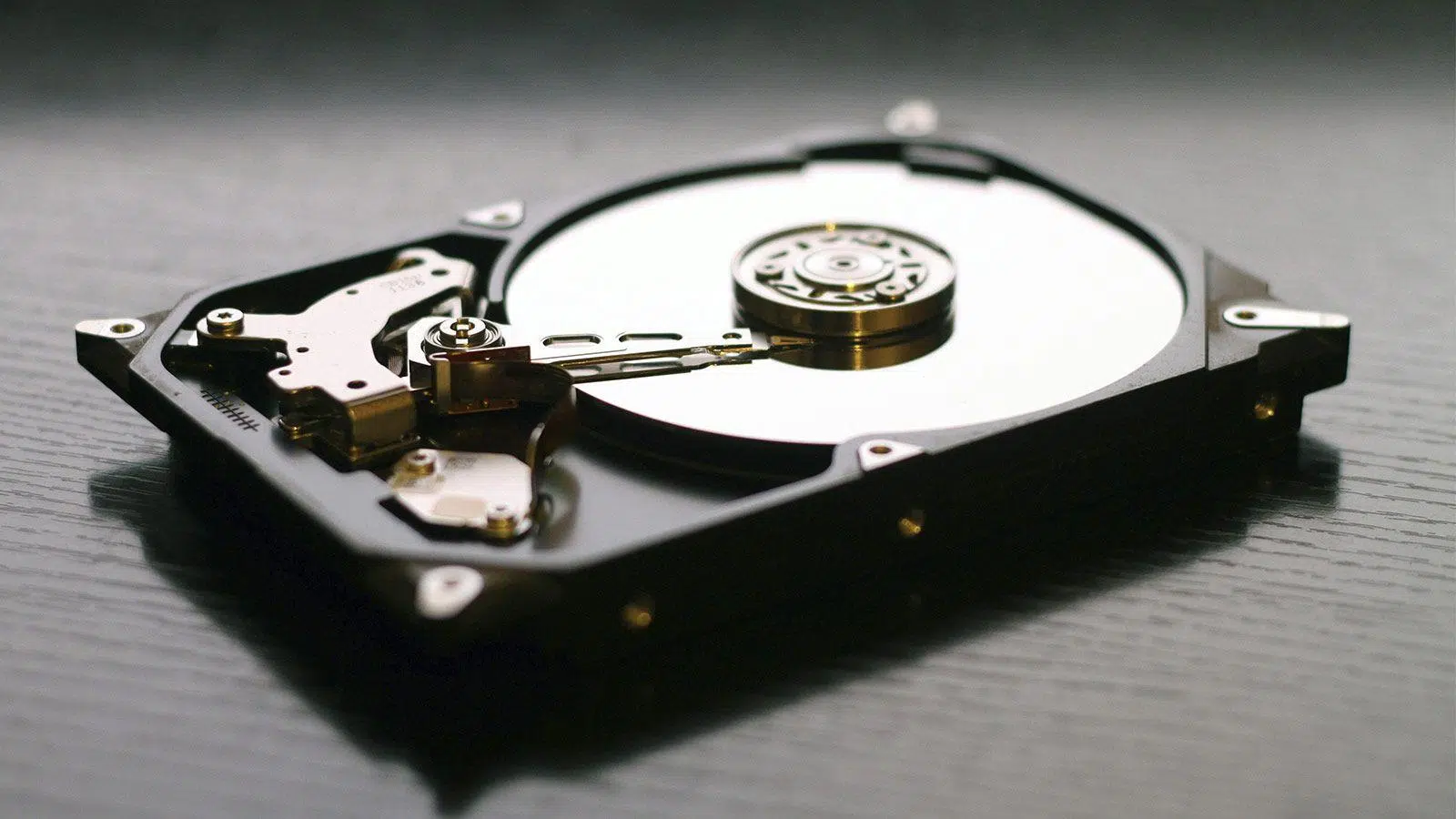
Pravdepodobne ste už počuli o technológii RAID a premýšľali ste, či sa naozaj oplatí ju implementovať do vášho počítača. V podstate ide o systém, ktorý umožňuje zoskupiť viacero úložných jednotiek tak, aby ich počítač vnímal ako jednu jednotku, pričom cieľom je buď zvýšiť rýchlosť čítania a zápisu, alebo vytvoriť bezpečnostnú sieť, ktorá zabráni strate údajov v prípade predčasného zlyhania jednej jednotky.
Aj keď by sa to ideálne malo spravovať na hardvérovej úrovni, aby sa predišlo komplikáciám, existujú situácie, kedy je to pomocou softvéru najschodnejšou a najekonomickejšou možnosťou. V systéme Windows 11 bol tento proces výrazne zjednodušený, čo nám umožňuje konfigurovať RAID priamo v systéme Windows 11 bez nutnosti inštalácie nezvyčajných alebo zložitých programov, za predpokladu, že máme jasnú predstavu o tom, čo chceme s naším úložiskom dosiahnuť.

Pochopenie typov RAID a ich rozdielov
Predtým, ako začneme experimentovať s diskami, je dôležité vedieť, že nie všetky konfigurácie RAID sú rovnaké. RAID 0, tiež známy ako striping (striping) , sa zameriava na maximálny výkon. Distribuuje dáta na dva alebo viac diskov a kombinuje ich rýchlosti. Problém je v tom, že nemá žiadnu odolnosť voči chybám ; ak zlyhá jeden disk, stratíte úplne všetko na zväzku.
Na druhej strane máme RAID 1, čo je v podstate zrkadlo. Tu sú dáta duplikované na dvoch diskoch, čo poskytuje maximálne zabezpečenie , hoci celková kapacita je znížená na kapacitu jedného disku. Existujú aj pokročilejšie možnosti, ako napríklad softvérový RAID 5 vo Windowse alebo RAID 6, ktoré kombinujú paritu a redundanciu, ale na správne fungovanie vyžadujú aspoň tri, respektíve päť diskov .
Predpoklady a príprava diskov
Na nastavenie softvérového poľa RAID v systéme Windows najprv potrebujete prázdne, nenaformátované disky . Disk, na ktorom je nainštalovaný operačný systém, nemôžete použiť na vytvorenie zväzku RAID pomocou natívnych nástrojov na ukladanie; budete potrebovať aspoň dva ďalšie disky. Dôrazne sa odporúča, aby tieto disky mali rovnakú veľkosť a kapacitu , aby sa predišlo plytvaniu miestom, pretože systém Windows sa vždy prispôsobí najmenšiemu disku.

Dôležité je zabezpečiť, aby disky používali tabuľku oddielov GPT . Ak si všimnete niečo zlé, môžete otvoriť Správu diskov, odstrániť všetky existujúce zväzky a previesť disk na GPT kliknutím pravým tlačidlom myši na názov disku. Majte na pamäti, že všetky údaje na týchto diskoch budú počas tohto procesu úplne vymazané.
Ako vytvoriť RAID pomocou úložných priestorov
V systéme Windows 11 je najmodernejším spôsobom, ako to urobiť, aplikácia Nastavenia. Jednoducho prejdite do časti Systém, potom do časti Úložisko a v rozšírených nastaveniach vyhľadajte sekciu „Úložné priestory“. Odtiaľto môžete spravovať svoje diskové fondy oveľa intuitívnejšie ako v starších verziách systému.
Proces sa začína kliknutím na tlačidlo „Vytvoriť novú skupinu a úložný priestor “. Sprievodca vás potom vyzve na výber diskov, ktoré chcete zlúčiť. Po výbere budete musieť pomenovať zväzok, zvoliť písmeno jednotky a predovšetkým zvoliť typ odolnosti . Pre pole RAID 0 by ste mali zvoliť možnosť „Jednoduchý“ , ktorá neponúka žiadnu ochranu, ale poskytuje maximálny výkon.

Nakoniec vyberte súborový systém NTFS, ktorý je štandardný a najlepšie funguje v prostredí Windows . Po formátovaní systém vytvorí logickú jednotku a môžete na ňu začať prenášať dáta, pričom celkový priestor je súčtom miest na príslušných diskoch.
Alternatívy hardvéru a systému BIOS/UEFI
Ak hľadáte niečo profesionálnejšie a robustnejšie, ideálnym riešením je nakonfigurovať RAID z BIOSu alebo UEFI vašej základnej dosky. Toto sa nazýva hardvérový (alebo firmvérový) RAID a jeho fungovanie nezávisí od operačného systému . Na to musíte pri spustení počítača vstúpiť do BIOSu a zmeniť režim SATA z AHCI na režim RAID.
V závislosti od vášho procesora sú k dispozícii špecifické nástroje. Ak máte procesor Intel, zvyčajne sa používa technológia Intel Rapid Storage Technology (IRST) , zatiaľ čo systémy AMD používajú RAIDXpert2. V niektorých prípadoch pri inštalácii systému Windows 11 na hardvérové pole RAID 0 nemusí inštalátor rozpoznať disky a možno budete musieť načítať príslušný ovládač .inf z jednotky USB, aby sa jednotka zobrazila v zozname inštalácie.
Tipy na výber hardvéru
Nie všetky pevné disky sú vhodné pre konfigurácie RAID, najmä ak plánujete nechať systém bežať 24 hodín denne, 7 dní v týždni. V týchto prípadoch je najlepšie zvoliť disky určené pre NAS, ako napríklad Seagate IronWolf alebo WD Red . Tieto disky sú vybavené funkciou TLER, ktorá zabraňuje vstupu disku do stavu hlbokej obnovy, a tým zabraňuje systému RAID, aby disk nesprávne interpretoval ako zlyhaný.

Okrem toho je dôležité vyhnúť sa miešaniu technológií SMR a CMR. Disky CMR sú výrazne rýchlejšie a stabilnejšie pri častých zápisoch, zatiaľ čo disky SMR môžu v poli RAID 0 spôsobovať značné úzke miesta. Ak používate vysokokapacitné SSD disky , majte na pamäti, že RAID 0 je v dnešnej dobe menej bežný, pretože disky NVMe sú už samy o sebe neuveriteľne rýchle.
Optimalizovaný úložný systém si vyžaduje vyváženie rýchlosti a bezpečnosti, či už voľbou jednoduchosti úložných priestorov systému Windows 11 alebo voľbou stability konfigurácie systému BIOS, pričom vždy zabezpečte, aby bol zvolený hardvér kompatibilný a v perfektnom stave, aby sa predišlo úplnej strate údajov.


Vášnivý spisovateľ o svete bajtov a technológií všeobecne. Milujem zdieľanie svojich vedomostí prostredníctvom písania, a to je to, čo urobím v tomto blogu, ukážem vám všetko najzaujímavejšie o gadgetoch, softvéri, hardvéri, technologických trendoch a ďalších. Mojím cieľom je pomôcť vám orientovať sa v digitálnom svete jednoduchým a zábavným spôsobom.