- Aktivujte automatickú detekciu a definujte profily s realistickými nastaveniami pre každú hru, pričom sa vyhnite predvoleným hodnotám.
- Pre firmvér, napájanie a možnosti neviazané na profil použite výbavu zariadenia.
- Využite LIGHTSYNC/dynamické osvetlenie a rozhodnite sa, či je to pre vás to pravé Windows alebo G HUB na zariadenie.
- Zdieľajte a sťahujte predvoľby pomocou Logi ID; ak G HUB zlyhá windows 11, testovací proces, administrácia a firewall.

Nastavenie herných profilov v Logitech G HUB nemusí byť problém: s niekoľkými jasnými nápadmi a využitím toho, čo samotný softvér ponúka, môžete prispôsobiť správanie svojich periférií každému titulu ako uliate. Automatické profily, nastavenia špecifické pre zariadenie a komunita sú kľúčovými prvkami, aby ste z hry skutočne vyťažili maximum.
V nasledujúcich riadkoch nájdete kompletné a usporiadané vysvetlenie založené na dostupných informáciách o aplikácii G Hub: od aktivácie a správy profilov, ktoré sa automaticky prepínajú pri otvorení hry, až po úpravu nastavení firmvéru alebo napájania zariadenia vrátane funkcie LIGHTSYNC/Dynamic Lighting a možností zdieľania alebo sťahovania konfigurácií iných používateľov. Pridali sme aj rýchle riešenia, ak sa aplikácia G Hub v systéme Windows 11 nespustí alebo nenainštaluje správne , aby ste sa vyhli problémom.
Čo je herný profil na G Hub a prečo by vás to mohlo zaujímať
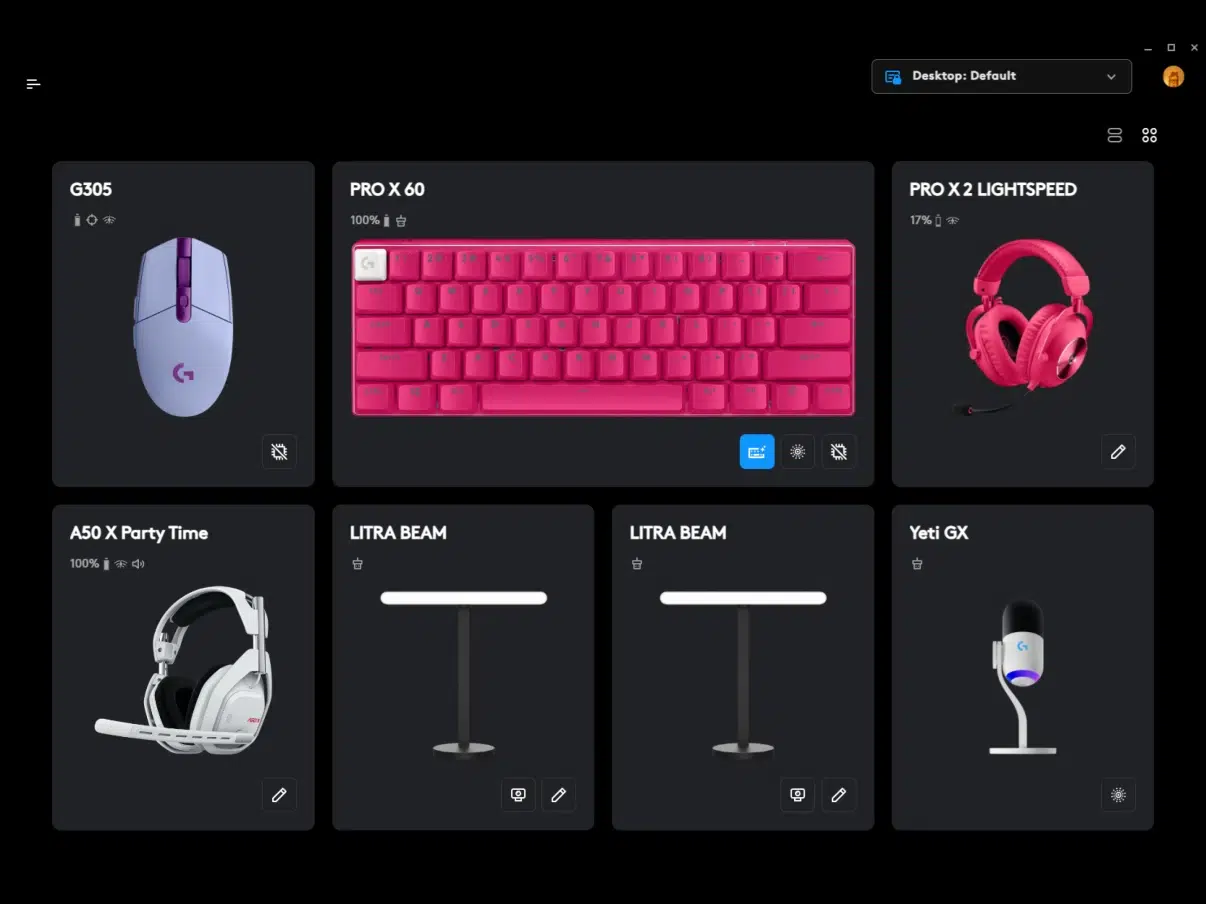
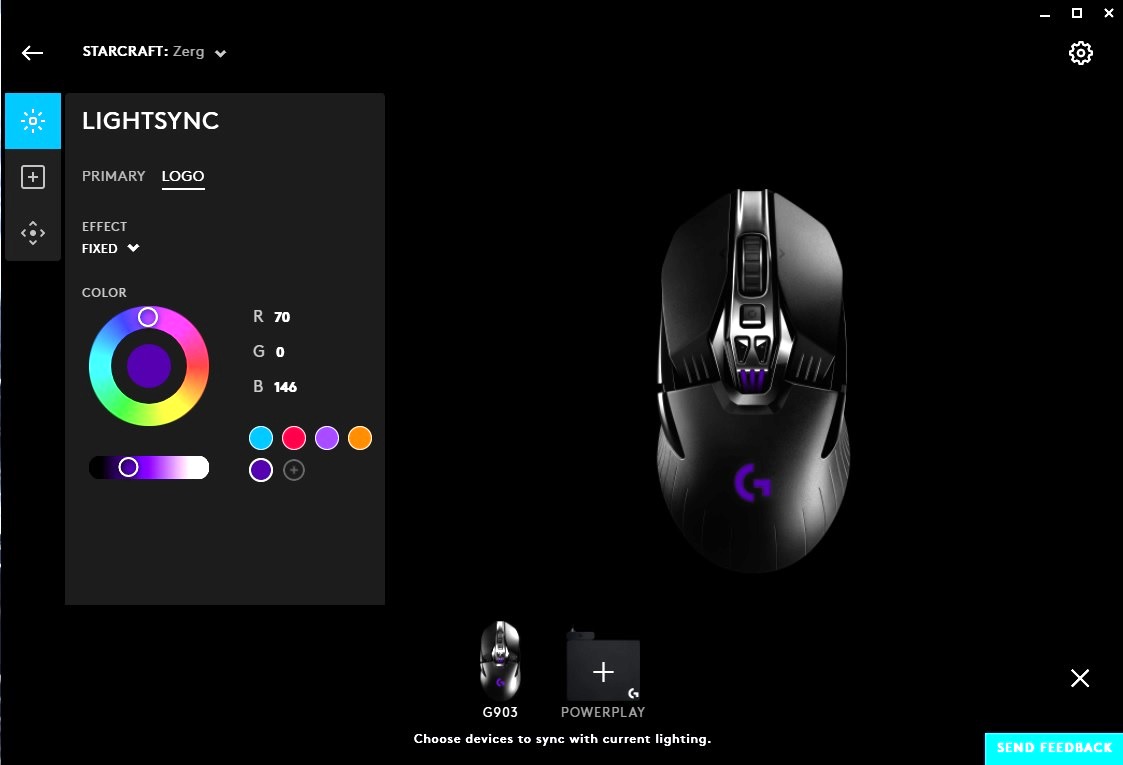
Herný profil v G HUB je sada nastavení, ktoré sa použijú na vaše zariadenia Logitech G (myš, klávesnica, slúchadlá s mikrofónom atď.) pri detekcii konkrétnej hry alebo pri jej manuálnom výbere. Výhodou systému je automatizácia zmeny , takže každá hra sa spustí s vami preferovanými nastaveniami citlivosti, makier, osvetlenia a zvuku.
G HUB obsahuje automatický systém profilov, ktorý dokáže inteligentne prepínať profily pri spustení kompatibilnej hry. Táto funkcia je štandardne vypnutá , takže ak ste ju nikdy nezmenili, je normálne, že pri otváraní hier nevidíte žiadne zmeny.
Je tu dôležitý rozdiel: ak povolíte automatický systém profilov a spustíte hru, ktorej automatické zadávanie nemá nakonfigurované žiadne nastavenia, G HUB použije predvolené hodnoty. Nejde o chybu; je to východiskový bod pre vytváranie nových profilov . Riešenie je jednoduché: uistite sa, že každá hra, ktorú používate, má svoj vlastný profil s potrebnými nastaveniami.
Od tej chvíle, pri každom spustení hry, G HUB automaticky použije túto sadu parametrov. Ušetríte čas a vyhnete sa chybám, ako je napríklad náhodné spustenie strieľačky s nastaveniami citlivosti navrhnutými pre MOBA.
Aktivácia a správa automatických profilov
Prvým krokom k využitiu detekcie hier je aktivácia systému automatického profilovania. Hoci sa rozhranie s každou verziou vyvíja, logika zostáva rovnaká: povoliť prepínanie a skontrolovať profily pre každý titul. Po aktivácii G HUB „počúva“, ktorý spustiteľný súbor sa otvára , aby načítal príslušnú konfiguráciu.
Po povolení skontrolujte hry, ktoré G HUB rozpozná. Ak sa niektoré zobrazia bez nastavení, upravte ich a definujte základné nastavenia (napríklad DPI a priradenie tlačidiel myši alebo kombinácie klávesov). Ak profil necháte prázdny, softvér použije predvolené hodnoty presne tak, ako boli navrhnuté.
Aby ste sa vyhli problémom, ak viacero hier zdieľa rovnaký spustiteľný súbor alebo spúšťač, oplatí sa skontrolovať, či je profil priradený k správnemu súboru .exe. Tým sa zabezpečí, že sa profil aktivuje vtedy, keď má, a nezostane v pohotovostnom režime.
Keď budete mať pripravených niekoľko profilov, môžete jednotlivo vypnúť automatickú detekciu pre tie, na ktoré ju nechcete použiť. Niektorí používatelia uprednostňujú manuálnu aktiváciu určitých „špeciálnych“ profilov , napríklad na úpravu videa alebo prácu.
Vytvárajte, upravujte a dolaďujte profily svojich zariadení
Zoznam každého zariadenia v G Hub je vaším ovládacím centrom. Na tejto stránke uvidíte v ľavom dolnom rohu rozhrania ikonu ozubeného kolieska nastavení. Táto ikona otvorí nastavenia zariadenia , oddelene od možností špecifických pre profil.
Z tejto ponuky máte prístup k nastaveniam, ako je firmvér, správa napájania a ďalšie všeobecné parametre, ktoré nezávisia od profilu. Aktualizácia firmvéru udržiava kompatibilitu a opravuje chyby , preto je dobré si to z času na čas skontrolovať.
Čo sa týka nastavení špecifických pre profil, tu upravujete DPI, zrýchlenie alebo spomalenie, frekvenciu dotazovania, priradenia tlačidiel, vrstvy klávesov, zóny osvetlenia a makrá. Profil si predstavte ako „kapsulu“ nastavení, ktoré sa aplikujú naraz, keď G HUB rozpozná vašu hru.
Jednoduchý trik spočíva vo vytvorení základného profilu s bežnými preferenciami (napríklad tlmené osvetlenie a skratky médií) a jeho duplikovaní pre vaše hry, pričom zmeníte iba nastavenia špecifické pre danú hru. Tým sa zachová konzistencia a ušetrí sa čas v porovnaní s tým, že by ste museli zakaždým začínať od nuly.
Využitie komunity: zdieľané predvoľby a Logi ID
G HUB integruje komunitný portál, kde môžete vyhľadávať a nahrávať konfigurácie vytvorené inými hráčmi. To je obzvlášť užitočné pre zložitejšie funkcie, ako napríklad BLUE VO!CE pre zvuk alebo KEYCONTROL pre pokročilé ovládanie kláves. Kolektívna skúsenosť vám ušetrí čas a poskytne vám predvoľby pripravené na použitie.
Na účasť v tejto výmene potrebujete Logi ID a byť prihlásený/á do G Hub. Ak ho nemáte, môžete si ho vytvoriť kliknutím na svoj profilový obrázok, ktorý sa nachádza v pravom hornom rohu okna programu. Po prihlásení pomocou svojho Logi ID môžete nahrávať a sťahovať predkonfigurované súbory len niekoľkými kliknutiami.
Keď importujete komunitnú predvoľbu, venujte chvíľku jej kontrole a úprave podľa svojich predstáv. Každé nastavenie, hra a herný štýl sú iné , takže to, čo funguje perfektne pre niekoho iného, môže potrebovať upraviť pre vás.
Pokročilé funkcie: BLUE VO!CE a KEYCONTROL
Ak používate kompatibilné mikrofóny a slúchadlá, BLUE VO!CE vám umožňuje použiť výkonné hlasové filtre a úpravy pre čistý a prítomný zvuk. Učiaca krivka môže byť strmá , a preto sú konfigurácie zdieľané komunitou neoceniteľné pre začiatok.
Vďaka funkcii KEYCONTROL môžu podporované klávesnice rozšíriť možnosti prispôsobenia, od jemného doladenia až po zložité kombinácie. Využitie verejných profilov vám ušetrí hodiny pokusov a omylov a umožní vám nájsť inšpiráciu od hráčov s podobnými potrebami.
LIGHTSYNC a dynamické osvetlenie (DL) s ovládaním cez Windows
Osvetlenie je viac než len estetika, keď vám pomáha vidieť stavy alebo doby ochladzovania, ale môže slúžiť aj čisto z estetických dôvodov. Ak chcete vyskúšať dynamické osvetlenie a spravovať interakciu systému Windows so zariadeniami Logitech G, môžete prejsť priamo na stránku nastavení systému. Môžete to urobiť pomocou ikony „DL“ na karte zariadenia na domovskej obrazovke G HUB alebo prostredníctvom odkazu v sekcii LIGHTSYNC v nastaveniach zariadenia.
Tento prístup vám umožňuje povoliť alebo zakázať ovládanie kompatibilných periférií systémom Windows. Môžete to urobiť globálne pre všetky zariadenia alebo zakázať konkrétne zariadenia a nechať G Hub ovládať zvyšok. Táto granularita je ideálna, ak chcete, aby sa klávesnica synchronizovala so systémom, zatiaľ čo myš si zachováva vlastnú animáciu.
Čo sa týka štýlu, je to úplne na vás: môžete si vybrať žiarivú dúhu, výraznú fuchsiovú animáciu alebo decentnú taupe farbu pre dlhšie sedenie. G HUB a vybavenie Logitech G ponúkajú dostatočnú flexibilitu, aby ste sa mohli lesknúť ako diamant, ak si to želáte , alebo úplne splynúť s davom.
Ak niečo nevyzerá podľa očakávaní, skontrolujte ovládací prepínač systému Windows a stav funkcie LIGHTSYNC na samotnom zariadení. Konflikt medzi systémom a zariadením G HUB často vysvetľuje nezvyčajné správanie osvetlenia.
Nastavenia zariadenia: kde zmeniť firmvér, napájanie a ďalšie
Pamätajte: ikona ozubeného kolieska v ľavom dolnom rohu stránky každého periférneho zariadenia je vaším prístupovým bodom k všeobecným nastaveniam daného hardvéru . Odtiaľ môžete aktualizovať firmvér, upravovať nastavenia napájania a meniť možnosti, ktoré nie sú prepojené s profilmi , ale ovplyvňujú základnú prevádzku zariadenia.
Napríklad v bezdrôtových zariadeniach je správa napájania kľúčom k vyváženiu výdrže batérie a výkonu. Zvýšenie frekvencie dotazovania bezdrôtovej myši ovplyvňuje výdrž batérie , takže vysokú hodnotu môžete uprednostniť len pre konkrétne herné profily a miernejšiu pre každodenné používanie.
Udržiavanie firmvéru v aktuálnom stave znižuje riziko nekompatibility a opravuje chyby. Keď sa zobrazí upozornenie na aktualizáciu, nainštalujte si opravu v čase, keď nebudete prerušovať hru , a nechajte proces dokončiť bez odpojenia zariadenia.
Oznámenia o ochrane osobných údajov, súboroch cookie a komunite
Ak si prezeráte fóra ako Reddit a hľadáte inšpiráciu k profilom alebo tipy , nájdete oznámenie o ochrane osobných údajov, ktoré zdôrazňuje, že oni a ich partneri používajú súbory cookie a podobné technológie na poskytovanie lepších služieb. Toto oznámenie vám umožňuje prijať všetky súbory cookie alebo odmietnuť nepodstatné ; aj keď však odmietnete nepodstatné súbory cookie, stále sa môžu ponechať niektoré, ktoré sú nevyhnutné pre správne fungovanie platformy.
Taktiež vysvetľujú, že súbory cookie sa používajú na údržbu a vylepšovanie stránky, prispôsobenie obsahu a reklamy a meranie účinnosti reklám. Ak sa chcete dozvedieť viac, vždy máte prístup k ich Zásadám ochrany osobných údajov a Oznámeniu o súboroch cookie .
Majte tiež na pamäti, že niektoré technické informácie o aplikácii Google Hub môžu pochádzať z automaticky preložených odpovedí na fórach alebo v centrách pomoci. Tieto preklady môžu obsahovať nezvyčajné formulácie alebo drobné nepresnosti , preto je vhodné porovnať ich so skutočným rozhraním programu.
Ak sa G HUB nenainštaluje alebo sa zasekne v systéme Windows 11
Je možné, že po aktualizácii na systém Windows 11 inštalátor G Hub nemusí pokračovať alebo sa program môže zaseknúť na obrazovke načítavania. Komunita spoločnosti Microsoft zdokumentovala bežné príčiny a praktické riešenia. Najčastejšie problémy sú, že proces už beží na pozadí, existujú problémy s kompatibilitou alebo brána firewall omylom blokuje softvér.
Najprv skontrolujte, či je na webovej stránke výrobcu k dispozícii novšia verzia G Hubu, a ak je to možné, urobte snímku obrazovky presného miesta, kde sa proces zasekne. To pomôže presne diagnostikovať, či je problém s inštaláciou, povoleniami alebo sieťou.
Rýchla oprava 1: Zatvorte procesy a zakážte spustenie
- Otvorte Správca úloh s Ctrl + Shift + Esc.
- Záložka procesy, vyhľadajte procesy „Logitech Gaming“ alebo G HUB a stlačte tlačidlo „Ukončiť úlohu“.
- Záložka Domov, vypnite Logitech Gaming/G HUB, aby ste predišli konfliktom pri spúšťaní systému Windows.
Potom skúste spustiť alebo preinštalovať Google Hub. Ak problém spôsobil zombie proces, zvyčajne sa tým vyrieši.
Rýchla oprava 2: Spustiť ako správca a kompatibilita
- Otvorte Prieskumníka a prejdite do inštalačného priečinka, zvyčajne v C:\Program Files (x86)\Herný softvér Logitech (alebo trasu, kde ju máte).
- Kliknite pravým tlačidlom myši na spustiteľný súbor G HUB a zadajte vlastnosti.
- Záložka kompatibilita, vyberte možnosť „Spustiť tento program ako správca.“ Použiť a Prijať.
Znova otvorte Google Hub. Nedostatočné povolenia zvyšujú pravdepodobnosť zablokovania a toto nastavenie to v mnohých prípadoch opraví.
Rýchla oprava č. 3: Povolenie G HUB v bráne firewall systému Windows
- Stlačte kláves Windows, napíšte Ovládací panel a otvor to.
- Zadajte Systém a zabezpečenie > Firewall Windows Defender a kliknite na „Povoliť aplikáciu alebo funkciu cez bránu firewall programu Windows Defender“.
- lis "Zmeniť nastavenia", vyhľadajte Logitech G HUB a začiarknite políčka „Súkromné“ a „Verejné“. Uložte kliknutím na tlačidlo OK.
Ak brána firewall blokovala pripojenie z dôvodu nejasností, povolenie v oboch sieťových profiloch by malo problém vyriešiť. Poznámka: Ak používate brány firewall tretích strán, budete musieť povolenie replikovať aj tam.
Ak problémy pretrvávajú aj po vykonaní týchto krokov, poskytnite komunite alebo tímu podpory podrobnosti (vrátane snímky obrazovky a presnej verzie služby Google Hub). Moderátori ako Khou Sol v komunite Microsoft si tieto informácie výslovne vyžiadali na spresnenie ďalších krokov.

Vášnivý spisovateľ o svete bajtov a technológií všeobecne. Milujem zdieľanie svojich vedomostí prostredníctvom písania, a to je to, čo urobím v tomto blogu, ukážem vám všetko najzaujímavejšie o gadgetoch, softvéri, hardvéri, technologických trendoch a ďalších. Mojím cieľom je pomôcť vám orientovať sa v digitálnom svete jednoduchým a zábavným spôsobom.