- Aktualizácia Kodi zlepšuje výkon, kompatibilitu a bezpečnosť na všetkých platformách.
- Metóda sa líši v závislosti od zariadenia: oficiálny obchod, inštalátor alebo APK/IPA.
- Vytvorte zálohu pomocou doplnku zálohovanie Zabráňte strate nastavení a doplnkov.
- Po aktualizácii kontrola kompatibility pluginov minimalizuje chyby.

Ak existuje jedna aplikácia, ktorá je nevyhnutná na akomkoľvek televízore, počítači alebo prehrávači médií, je to Kodi . Vďaka svojmu open-source charakteru a obrovskej komunite, ktorá za ním stojí, vám umožňuje organizovať, prehrávať a centralizovať filmy, televízne programy, hudbu, fotografie a dokonca aj hry prakticky na akomkoľvek zariadení. Okrem toho doplnky tretích strán posúvajú zážitok na novú úroveň vďaka katalógom, službám a nástrojom, ktoré znásobujú jej možnosti.
Práve kvôli rozsahu a tempu vývoja projektu je nevyhnutné udržiavať Kodi aktualizovaný. Jeho údržba zabezpečuje vylepšenia výkonu, opravy chýb, kompatibilitu s novými doplnkami a bezpečnostné záplaty . V čase písania tohto článku je najnovšou stabilnou verziou Kodi v21 (Omega), konkrétne verzia 21.1, a k dispozícii sú aj predbežné a vývojové zostavenia, aby ste si mohli vyskúšať nové funkcie skôr ako ktokoľvek iný.
Prečo sa oplatí upgradovať Kodi
Aktualizácia nie je rozmar: s každou verziou projektový tím začleňuje interné optimalizácie, podporu pre nové formáty a knižnice a opravuje známe chyby. V mnohých prípadoch sa niektoré pluginy stanú nekompatibilnými so staršími verziami, čo vedie k výpadkom, chybám alebo funkciám, ktoré náhle prestanú fungovať.
Okrem vyššie uvedeného, udržiavanie softvéru v aktuálnom stave minimalizuje riziká. Aktualizácie zahŕňajú bezpečnostné záplaty, ktoré chránia váš systém pred zraniteľnosťami, ktoré by mohli ovplyvniť vaše zariadenia alebo údaje. Často tiež obsahujú drobné úpravy, ktoré uľahčujú prehliadanie.
Existuje ešte jeden presvedčivý dôvod: ak používate Kodi ako centrálne centrum pre všetko (lokálne knižnice, mediálne servery, IPTV alebo streamovacie platformy ), budete chcieť zabezpečiť maximálnu kompatibilitu medzi doplnkami, vzhľadmi a závislosťami . Keď sa stanú nesprávne zarovnanými, začnú sa problémy: chyby pri prehrávaní, neúplné ponuky alebo zmiznutie nastavení.
Nakoniec, ak radi experimentujete, projekt ponúka testovacie zostavenia. Tie vám umožňujú prístup k funkciám vo vývoji a nahlásiť chyby pred stabilnou verziou. Nie sú pre každého, ale sú skvelé na to, aby ste sa dostali o krok vpred.
Ako aktualizovať Kodi na televízore, mobile, tablete a počítači
Postup sa líši v závislosti od zariadenia. Nie je rovnaký pre počítač so systémom Windows ako pre inteligentný televízor so systémom Android TV, Fire TV, Mac alebo mobilný telefón . Tu sú odporúčané metódy pre každý prípad a niektoré alternatívy, keď obchod s aplikáciami nie je k dispozícii.
Windows (klasický inštalátor a Microsoft Store)
V systéme Windows máte dve možnosti. Ak ste si Kodi nainštalovali z webovej stránky, jednoducho si stiahnite najnovší inštalátor. Spustite súbor, postupujte podľa pokynov sprievodcu a neodinštalujte predchádzajúcu verziu ; tým sa zachovajú vaše nastavenia, knižnica a doplnky. Po dokončení otvorte Kodi a overte, či je všetko na svojom mieste.
Ak ste si ho zaobstarali z obchodu Microsoft Store, zvyčajne sa automaticky aktualizuje s aktualizáciami z obchodu . Ak si to neželáte, môžete odinštalovať verziu z obchodu Store a nainštalovať oficiálny súbor na stiahnutie, aby ste si sami mohli ovládať nové verzie.
macOS
Na počítači Mac je proces tiež jednoduchý. Stiahnite si najnovší balík z oficiálnej webovej stránky a presuňte aplikáciu do priečinka Aplikácie . Po zobrazení výzvy súhlaste s nahradením starej verzie, aby ste si zachovali údaje. Potom spustite Kodi a overte, či sú vaše doplnky a nastavenia stále neporušené.
Android TV a Google TV
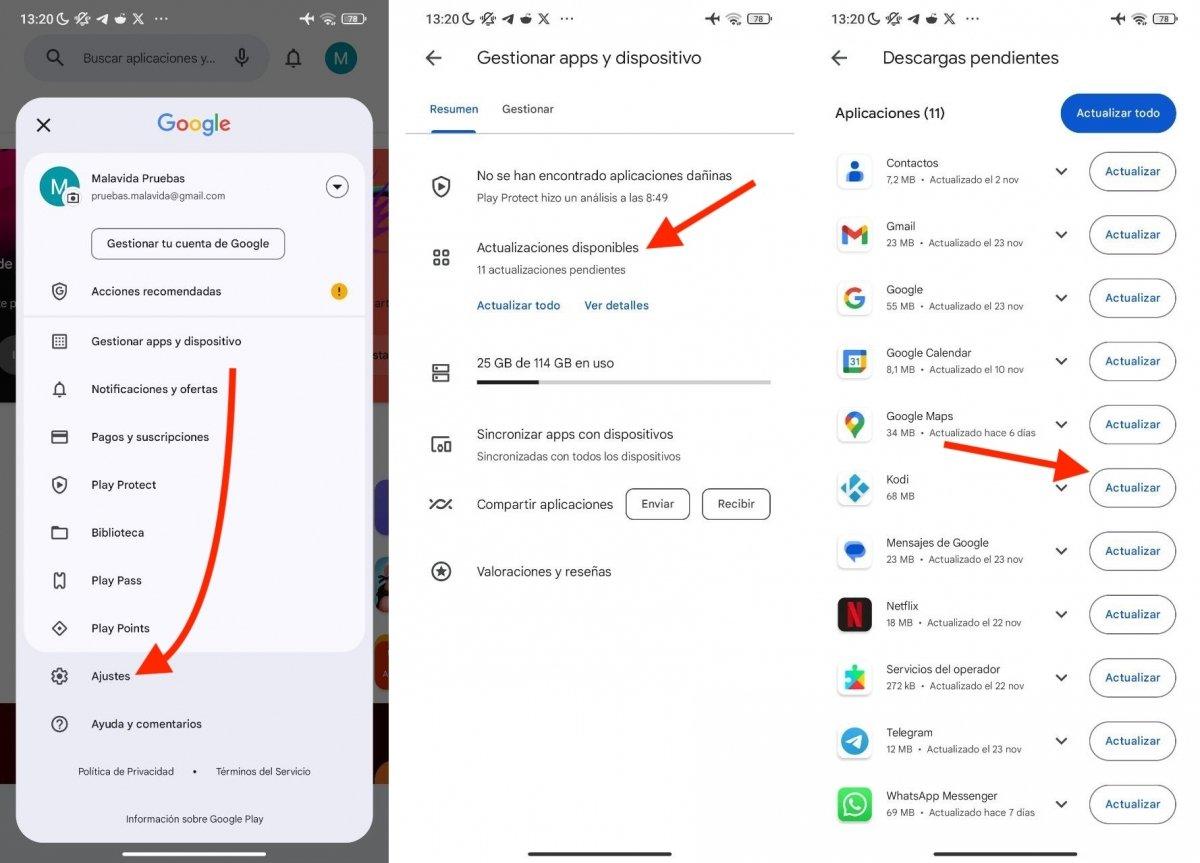
Na televízoroch a zariadeniach so systémom Android je Kodi k dispozícii v obchode Google Play. Ak máte v Obchode Play povolené automatické aktualizácie , aktualizuje sa automaticky. Ak chcete aktualizovať manuálne, prejdite do Obchodu Play, vyhľadajte Kodi a klepnite na „Aktualizovať“, keď bude k dispozícii, alebo si pozrite návod na inštaláciu Kodi pre Android TV, ak ho potrebujete preinštalovať.
Tí, ktorí si chcú vyskúšať predbežné verzie, si môžu nainštalovať oficiálny súbor APK stiahnutý z webovej stránky . Ak to chcete urobiť, preneste súbor do televízora (napríklad pomocou aplikácie na správu súborov alebo z mobilného zariadenia) a spustite inštaláciu s prijatím povolení. Toto je užitočné na vyskúšanie nových funkcií vopred.
Amazon Fire TV (Stick, Cube a podobné)
Fire OS je založený na systéme Android, ale Kodi nie je vždy dostupný v obchode Amazon Appstore. Riešením je manuálna inštalácia súboru APK. Najprv povoľte Možnosti pre vývojárov a povoľte aplikácie z neznámych zdrojov na vašom Fire TV. Potom preneste súbor Kodi APK z oficiálnej webovej stránky (napríklad pomocou sťahovača alebo aplikácie na správu súborov) a nainštalujte ho cez existujúcu verziu. Ak používate Fire Stick a máte problémy, táto príručka vám môže pomôcť.
Táto metóda vo všeobecnosti zachová vaše nastavenia a pluginy. Ak sa obávate, že o niečo prídete, pred zmenou si vytvorte zálohu pomocou záložného pluginu (nižšie vysvetlíme, ako).
Android (mobilné telefóny a tablety)
Na smartfónoch a tabletoch s Androidom je najjednoduchší spôsob cez Obchod Play. Otvorte obchod, vyhľadajte Kodi a ak je k dispozícii nová verzia, klepnite na Aktualizovať. Ak ste ho nainštalovali z externého súboru APK , stiahnite si najnovšiu oficiálnu verziu a spustite ju cez existujúcu inštaláciu, aby ste zachovali svoje dáta. Ak ste použili predchádzajúcu metódu inštalácie, napríklad inštaláciu cez súbor APK , postup je rovnaký.
iOS, iPadOS a tvOS
Na zariadeniach Apple sa veci komplikujú, pretože Kodi nie je dostupný v obchode App Store . Informácie, ktoré sme si preštudovali, odhaľujú dve skutočnosti: na jednej strane existujú návody, ktoré naznačujú, že na inštaláciu je potrebný jailbreak; na druhej strane existujú metódy bočného načítavania pomocou nástrojov ako AltStore alebo Cydia Impactor, ktoré vám umožňujú podpísať a nainštalovať IPA bez toho, aby ste museli prechádzať obchodom.
Ak sa rozhodnete pre bočné sťahovanie, stiahnite si oficiálny súbor IPA a použite AltStore alebo Cydia Impactor na svojom počítači. Pripojte svoj iPhone alebo iPad cez USB, otvorte nástroj a presuňte súbor IPA, aby ste ho podpísali pomocou svojho Apple ID. Potom prejdite do časti Nastavenia > Všeobecné > Správa zariadení a dôverujte certifikátu na otvorenie Kodi.
Ak vaše zariadenie vyžaduje jailbreak (v závislosti od zariadenia a verzie systému), budete musieť vykonať jailbreak zariadenia a potom nainštalovať Kodi z kompatibilných repozitárov. V každom prípade nezabudnite, že ide o pokročilé postupy a ich dostupnosť závisí od verzie vášho systému iOS/iPadOS/tvOS.
Linux (debian/ubuntu a deriváty)
Na mnohých distribúciách založených na Debiane/Ubuntu môžete aktualizovať Kodi z terminálu pomocou správcu balíkov. Spustite tieto príkazy na synchronizáciu repozitárov a aktualizáciu balíka :
sudo apt update
sudo apt upgrade kodi
Takto získate najnovšiu verziu dostupnú vo vašom repozitári. Ak používate konkrétny Kodi PPA alebo zdroj, uistite sa, že máte povolený príjem najnovšej stabilnej verzie.
Pred aktualizáciou: zálohy, metódy a riešenie problémov
Je tu kľúčový bod, ktorý by ste nemali prehliadnuť: pri aktualizácii z oficiálnej webovej stránky alebo obchodu vašej platformy sa niekedy môžu resetovať pluginy, skiny alebo nastavenia . Nie je to bežné, ale môže sa to stať v dôsledku väčších zmien verzií alebo migrácií databázy. Pre istotu si vopred vytvorte zálohu.
Ako vytvoriť zálohu pomocou pluginu „Záloha“
Kodi obsahuje vo svojom oficiálnom repozitári doplnok s názvom Záloha, ktorý vám umožňuje zálohovať nastavenia, knižnicu a doplnky. Ak ho chcete nainštalovať, prejdite do časti Nastavenia > Doplnky > Inštalovať z repozitára a v oficiálnom repozitári vyhľadajte „Záloha“. Nainštalujte ho, otvorte ho a vyberte lokálny alebo sieťový cieľový priečinok.
Po nakonfigurovaní cesty môžete spustiť úplnú zálohu. Ak sa potom po aktualizácii niečo pokazí, obnovte ho z rovnakého pluginu a obnovíte prostredie presne tak, ako bolo pred zmenou verzie.
Dve bežné metódy aktualizácie
Ak nepoužívate oficiálne obchody alebo chcete mať proces pod kontrolou, existujú dva jednoduché prístupy. Prvým je inštalácia novej verzie cez existujúcu . Stiahnete si inštalátor/APK a spustíte ho normálne; systém nahradí binárne súbory a zároveň zachová váš používateľský profil.
Druhá metóda zahŕňa odinštalovanie a vykonanie čistej inštalácie novej verzie a následné obnovenie zálohy , ktorú ste vytvorili pomocou doplnku Zálohovanie. Toto je užitočné, ak máte problémy s predchádzajúcimi verziami alebo chcete aplikáciu „vyčistiť“ a začať správne.
Špeciálne prípady a často kladené otázky
- Raspberry Pi s LibreELEC: Táto platforma ponúka aktualizácie systému. Navštívte [odkaz na webovú stránku LibreELEC] Nastavenia > LibreELEC > Systém > Aktualizácie a používa dostupnú verziu. Pre OpenELEC sa cesta môže líšiť a jeho podpora je obmedzenejšia.
- Raspberry Pi s obrazmi RetroPie alebo Raspbian: Ak používate obraz, ktorý integruje Kodi v inom prostredí (napríklad RetroPie), aktualizácia Záleží to od hostiteľského systému.V takom prípade skontrolujte správcu balíkov alebo nástroje na aktualizáciu distribúcie; ponuku LibreELEC neuvidíte, pretože nie ste na tejto platforme.
- xbox One/Series: Na konzolách Xbox je k dispozícii iba zostava publikovaná v obchode Store. Aktualizácie prichádzajú automaticky keď ich spoločnosť Microsoft schváli pre obchod.
- Fire TV: Môžete použiť ktorúkoľvek z metód opísaných pre Android (APK) a prípadne aj umožniť neznámy pôvod pre manuálnu inštaláciu.
- Microsoft Store a Google Play: Ak ste si Kodi nainštalovali z týchto obchodov, aktualizácia je zvyčajne automatické, pokiaľ túto možnosť nevypnete v každom obchode.
Bežné problémy pri aktualizácii a ako ich vyriešiť
- Nekompatibilné doplnky: Po aktualizácii verzie môžu niektoré doplnky prestať fungovať. Hľadať aktualizácie samotného pluginu alebo kompatibilné alternatívy. Niekedy musíte počkať, kým ho vývojár prispôsobí.
- Chyby pri inštalácii: Ak inštalátor zlyhá alebo sa aplikácia nespustí, vykonajte čistú inštaláciu. Predtým, exportovať nastavenia a doplnky Použite doplnok Zálohovanie, aby ste predišli strate ničoho dôležitého.
- Strata nastavení: Ak sa pri otvorení Kodi zobrazujú predvolené nastavenia, obnovte zálohu pomocou doplnku Zálohovanie. Môžete tiež vyskúšať obnoviť problematického doplnku (Obnoviť predvolené hodnoty) z panela nastavení, ak sa chyba týka konkrétneho doplnku.
- Nekonzistentný výkon: niekedy starý skin alebo závislosť penalizuje topánkaDočasne prepnúť na predvolený vzhľad a skontrolujte, či sa to zlepší. Potom nainštalujte verziu skinu kompatibilnú s vaším Kodi.
O skúšobných verziách a manuálnych aktualizáciách
Ak na to máte chuť, môžete si vyskúšať predbežné verzie (nightly alebo beta), aby ste si ich vyskúšali skôr ako ostatní. Na Android TV a Fire TV je najjednoduchší spôsob nainštalovať oficiálny súbor APK beta verzie . Na počítači si stiahnite príslušný inštalátor a pokračujte ako v stabilnej verzii. Majte na pamäti, že keďže ide o vývojové verzie, môžu obsahovať chyby.
Tí, ktorí uprednostňujú úplnú stabilitu, by mali zostať pri stabilnej verzii v21 (Omega) 21.1 a počkať na vydanie ďalšej údržbovej aktualizácie tímom Kodi . To zaisťuje maximálnu kompatibilitu s vašimi doplnkami a minimalizuje neočakávané problémy.
Ďalšie tipy pre dokonalý zážitok
- Pred aktualizáciou overte, či boli použité kľúčové pluginy testované na cieľovej verzii.
- Ak migrujete medzi veľkými skokmi (napríklad z Matrixu na Omegu), zvážte vykonanie čistá inštalácia a obnova zálohy aby sa predišlo zvyškom zo starých konfigurácií.
- V prípade obmedzených pripojení alebo obmedzených sietí sa niektorí používatelia rozhodnú použiť VPN vyhnúť sa geografickým blokom pri používaní určitých doplnkov. Ak to považujete za užitočné, nakonfigurujte ho na úrovni systému.
- Udržujte to ľahké: eliminujte príslušenstvo, ktoré už nepoužívate a z času na čas vymažte vyrovnávaciu pamäť, aby ste zrýchlili aplikáciu.
Okrem pokynov špecifických pre platformu je dôležité mať na pamäti víťazné trio: predchádzajúcu zálohu, vhodnú metódu aktualizácie a následné overenie . S týmto a trochou organizácie si môžete Kodi vychutnať v najlepšej forme na televízore, mobilnom telefóne, tablete alebo počítači, pričom všetky vaše doplnky fungujú perfektne a s pokojom na duši, že ak sa niečo pokazí, môžete sa kedykoľvek vrátiť k predchádzajúcej konfigurácii.


Vášnivý spisovateľ o svete bajtov a technológií všeobecne. Milujem zdieľanie svojich vedomostí prostredníctvom písania, a to je to, čo urobím v tomto blogu, ukážem vám všetko najzaujímavejšie o gadgetoch, softvéri, hardvéri, technologických trendoch a ďalších. Mojím cieľom je pomôcť vám orientovať sa v digitálnom svete jednoduchým a zábavným spôsobom.