- Зависание OBS обычно вызвано устаревшими драйверами, нестабильной сетью и перегрузкой графического процессора/процессора.
- Настройте битрейт, разрешение и FPS по своему вкусу. аппаратные средства — это ключ; попробуйте x264 или NVENC/AMD в зависимости от вашей машины.
- Анализатор журналов OBS поможет вам быстро исправить ошибки; воспользуйтесь автоматическим мастером.
- Если ошибки сохраняются, рассмотрите более простые альтернативы, такие как EaseUS RecExperts или DemoCreator.
Когда OBS Studio начинает подключаться, и внезапно загрузка процессора подскакивает до 100%, вызывая сбой записи или прямой трансляции, это вполне понятно и вызывает разочарование. Обычно это происходит из-за сочетания ресурсоемких настроек, устаревших драйверов, конфликтов плагинов или перегрузки графического процессора и сети. Хорошая новость в том, что существуют конкретные решения, позволяющие возобновить запись и трансляцию без зависаний и прерываний.
В этом руководстве вы найдете исчерпывающую и практичную подборку всех причин, симптомов и решений, которые, как мы выяснили, оказались эффективными: от обновления драйверов и снижения загрузки графического процессора до точной настройки битрейта, частоты кадров и правильного кодировщика. Вы также узнаете, как использовать анализатор логов OBS, что делать, если приложение зависает при остановке записи, и несколько облегченных альтернатив, если на вашем ПК недостаточно ресурсов.
Что является причиной зависания или сбоя OBS при запуске?
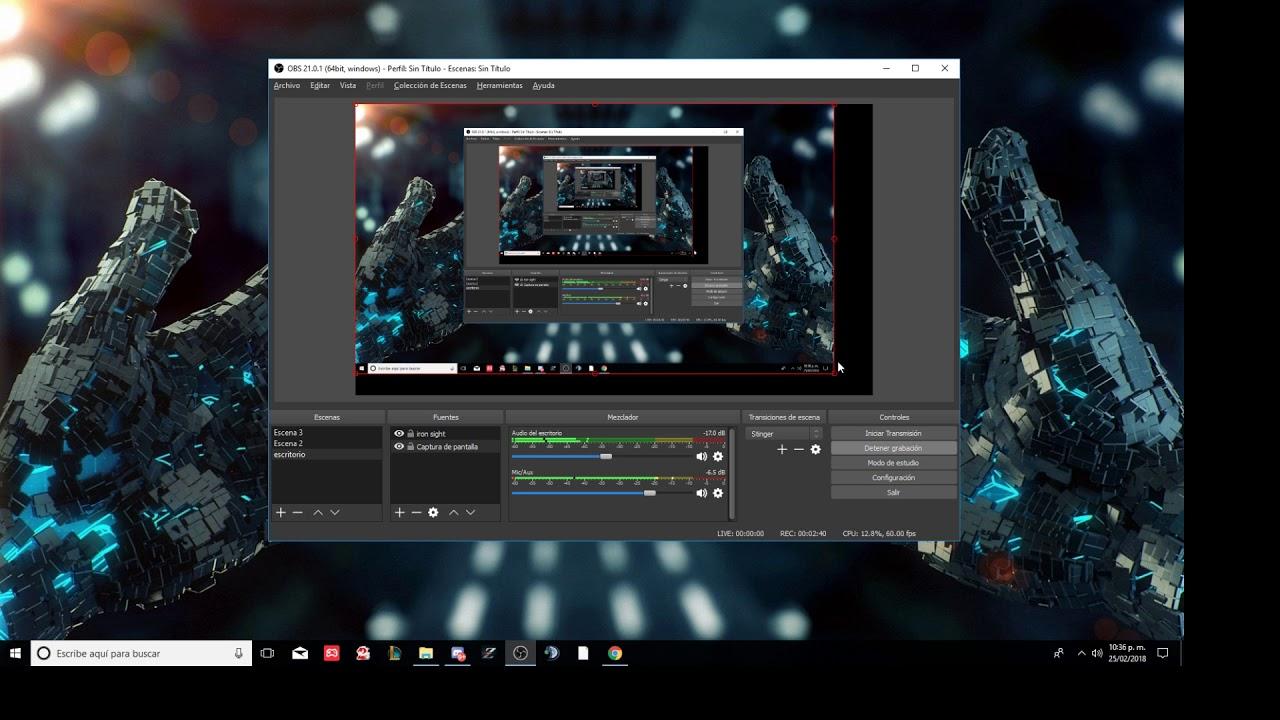
Прежде чем вносить какие-либо изменения, важно понять причину проблемы. Таким образом, каждое изменение будет иметь смысл, и вы предотвратите дальнейшие сбои OBS. Вот наиболее распространенные причины, которые мы выявили:
- Устаревшие или неисправные графические драйверы- Если графический процессор не обновлен, качество захвата ухудшится, возникнут задержки или зависания.
- Устаревшие драйверы сетевого адаптера: создают нестабильность сети и влияют на передачу и запись.
- Нестабильное интернет-соединение: Для прямой трансляции без перерывов нужна стабильная линия; об этом обычно свидетельствуют падения FPS.
- Чрезмерное использование графического процессора- Если другие программы перегружают графику, OBS не может корректно отображать сцены или игру.
- Вмешательство брандмауэра: Defender для Windows Брандмауэр может блокировать функции OBS, если посчитает их подозрительными.
- Битрейт слишком высокий: Агрессивный битрейт очень требователен к ресурсам.
- Высокое разрешение: Захват или потоковая передача с высоким разрешением увеличивает нагрузку на центральный процессор и графический процессор.
- Несовместимость с Windows: Некоторые версии OBS несовместимы с некоторыми версиями Windows 10/11.
Пошаговые решения для устранения блокировок, зависаний и подтормаживаний
Применяйте эти исправления по порядку. Многие из них устраняют зависание OBS в самом начале записи ; другие улучшают общую стабильность прямых трансляций и записей.
1) Обновите драйверы вашей видеокарты.
Для работы OBS требуется правильно настроенный и обновленный графический процессор; при использовании устаревших драйверов качество захвата изображения пострадает, а приложение может зависнуть или перестать отвечать . Чтобы принудительно обновить драйверы из Windows:
- Шаг 1: открыть Диспетчер устройств из поисковой системы.
- Шаг 2: Разверните раздел «Видеоадаптеры» и найдите свой графический процессор.
- Шаг 3: Щелкните правой кнопкой мыши по графической карте и выберите Обновить драйвер.
- Шаг 4: Выберите «Автоматический поиск драйверов» и после его завершения перезагрузите компьютер. проверить, решена ли проблема.
2) Обновите драйверы сетевого адаптера.
Если зависание происходит при запуске прямой трансляции или во время эфира, проблема может быть в вашей сетевой карте и её драйверах . Обновите драйверы следующим образом:
- Шаг 1: Открывает диспетчер устройств.
- Шаг 2: Разверните Сетевые адаптеры, чтобы увидеть список.
- Шаг 3: Щелкните правой кнопкой мыши по вашему адаптеру и выберите Обновить драйвер.
- Шаг 4: Перезагрузите компьютер после установки. применить изменения.
3) Проверьте подключение к Интернету.
Постоянные рывки и обрывы трансляции при запуске обычно вызваны нестабильным соединением. Прежде чем что-либо менять в OBS, проведите тест скорости и перезагрузите роутер , чтобы исключить проблемы с линией.
Нажмите и удерживайте кнопку питания на роутере, отсоедините сетевой кабель и шнур питания, подождите 20–30 секунд, а затем снова включите его. Если скорость или стабильность остаются низкими, обратитесь к своему интернет-провайдеру, поскольку OBS не сможет поддерживать потоковую передачу при нестабильном сетевом соединении.
4) Уменьшить потребление графического процессора в OBS
Если вы заметили, что компьютер с трудом справляется с рендерингом сцен, ограничьте нагрузку на захват игры, чтобы графический процессор мог работать на полную мощность, и OBS перестал зависать при запуске.
- Шаг 1: Откройте OBS.
- Шаг 2: В разделе «Источники» щелкните правой кнопкой мыши пункт «Захват игры» и выберите «Свойства».
- Шаг 3: Установите флажок Ограничить скорость захвата.
- Шаг 4: Сохраните изменения и перезапустите OBS. проверить улучшение.
5) Разрешить OBS в брандмауэре Windows
Брандмауэр может блокировать трафик или функции OBS. Разрешите его, чтобы избежать помех, которые могут прервать потоковую передачу или запись.
- Шаг 1: Нажмите Windows + I и откройте «Параметры».
- Шаг 2: Перейдите в раздел Конфиденциальность и безопасность > Безопасность Windows > Брандмауэр и защита сети.
- Шаг 3: Выберите Разрешить приложению работать через брандмауэр.
- Шаг 4: Нажмите «Изменить настройки» > «Разрешить другое приложение» и добавьте OBS. Принять Guardar.
Если вы не заметите никаких изменений, вы можете вернуться к тестовому состоянию, но обычно включение OBS предотвращает неожиданные сбои в сети.
6) Настройте OBS в соответствии с возможностями вашего ПК.
Увеличение разрешения, битрейта и частоты кадров без учета аппаратных возможностей — верный способ привести к зависанию приложения при запуске или во время записи . Уменьшите нагрузку следующим образом:
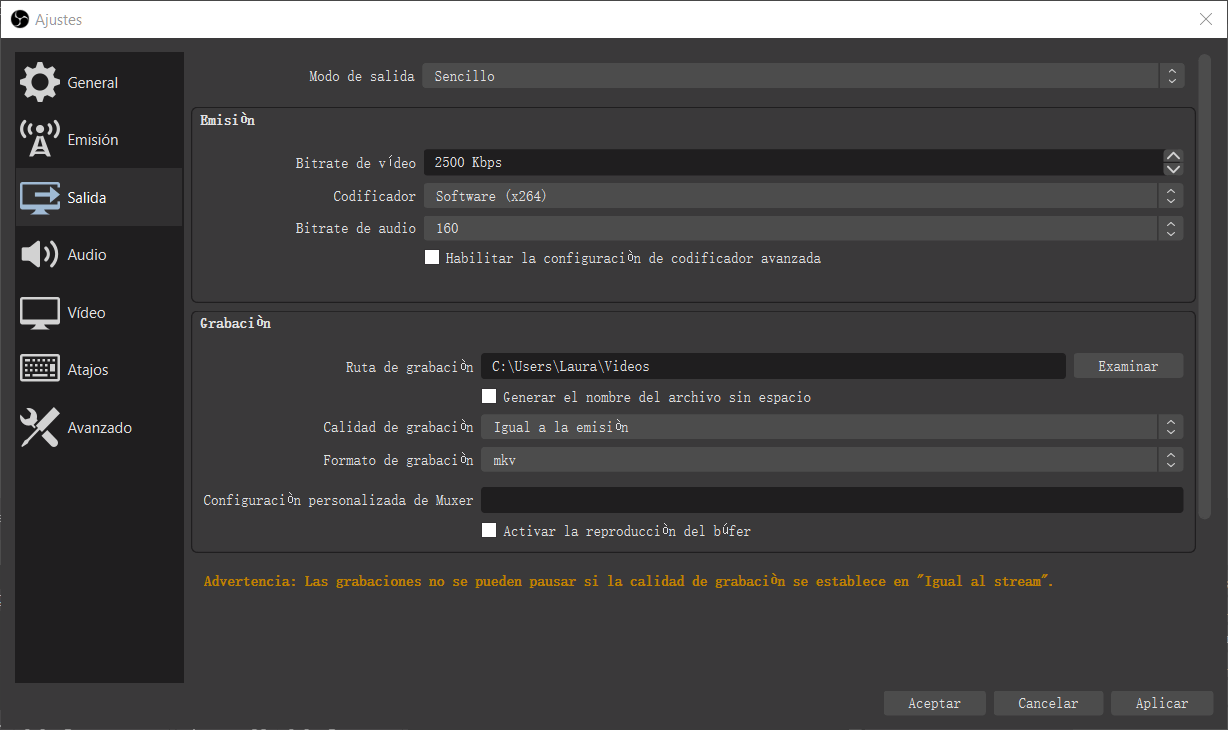
- Шаг 1: Откройте «Настройки» и перейдите в раздел «Вывод».
- Шаг 2: В разделе «Запись» уменьшите битрейт до разумного для вашего компьютера диапазона. Для компьютеров средней мощности обычно достаточно 4000 кбит/с для видео и 320 кбит/с для звука. качество и стабильность.
- Шаг 3: Перейдите в раздел «Видео» и настройте базовое/выходное разрешение (например, 1920x1080 или 1280x720) и общие значения FPS; если есть подтормаживания, измените на 30 FPS для светлее.
7) Запустите OBS в режиме совместимости.
Иногда версия Windows и версия OBS плохо работают вместе. Принудительное включение совместимости может предотвратить сбои или зависания при начале записи.
- Шаг 1: Откройте папку OBS Studio, щелкните правой кнопкой мыши исполняемый файл и выберите «Свойства».
- Шаг 2: Перейдите на вкладку «Совместимость».
- Шаг 3: Установите флажок Запустить эту программу в режиме совместимости и выберите свою систему.
- Шаг 4: Используйте «Запустить средство устранения неполадок совместимости», затем «Применить» и «ОК» для Проверить.
8) Переустановите OBS с нуля.
Если ничего не помогает, чистая переустановка устранит остаточные конфликты и поврежденные файлы , которые мешают корректной работе OBS :
- Шаг 1: Нажмите Windows + R, чтобы открыть окно «Выполнить».
- Шаг 2: Введите appwiz.cpl и нажмите OK.
- Шаг 3: Удалить OBS Studio.
- Шаг 4: Загрузите последнюю версию с официального сайта и установите ее заново, чтобы начать с .
9) Типичный случай: загрузка ЦП при запуске потоковой передачи составляет 100%.
Если при запуске трансляции процессор работает на пределе своих возможностей, а OBS аварийно завершает работу без сообщения об ошибке, это указывает на перегрузку кодирования или проблему с плагином/оверлеем. Попробуйте следующее:
- Измените кодер. В разделе «Вывод» > «Поток/Запись» переключитесь между аппаратным (NVENC/AMD) и x264. Некоторые пользователи обнаружили, что запись восстанавливается после переключения с «Использовать потоковый кодер» на x264 на вкладке «Запись» и последующего применения все снова заработало.
- Уменьшите предустановку процессора. На x264 используйте Superfast или Ultrafast, чтобы снизить нагрузку (хотя и за счёт качества), а в дополнительных настройках установите высокий приоритет процесса, чтобы OBS предпочтительные ресурсы.
- Временно отключите плагин вертикальной трансляции и все оверлеи. Если сбой прекратился, вы нашли причину и можете… проверить наличие обновленной версии или альтернатива.
10) Краткое руководство по альтернативным настройкам (1080p и 720p)
Некоторые предпочитают быстрое решение, изменяя сразу несколько параметров. Если вы хотите попробовать, следующие шаги сосредоточены на ключевых изменениях, чтобы минимизировать задержки и зависания :
- В разделе «Настройки» > «Кодирование» увеличьте максимальный битрейт до 500 000 для компьютеров с разрешением 1080p или до 800 000 для более медленных компьютеров с разрешением 720p. Если задержка всё ещё заметна, постепенно увеличивайте максимальный битрейт до получить беглость.
- В разделе «Видео» выберите «Пользовательский» и установите разрешение 1920x1080 (1080p) или 1280x720 (720p) в зависимости от вашего экрана и производительности. Затем установите частоту кадров 60 FPS. Если задержка всё ещё сохраняется, уменьшите её до 30 FPS. уменьшить нагрузку.
- В разделе «Дополнительно» примите приглашение изменить параметры, установите для параметра «Класс приоритета процесса» значение «Высокий», для параметра «Предустановка ЦП x264» значение «Сверхбыстрый», для параметра «Профиль» значение «Основной», а в разделе «Пользовательские параметры кодировщика x264» добавьте CRF=20 для контролировать качество.
11) Отформатируйте и установите FPS, чтобы избежать заторов при остановке записи.
Если OBS продолжает загружаться при нажатии кнопки «Остановить запись» (особенно с контейнерами MKV), измените формат вывода на FLV и отрегулируйте частоту кадров :
– В разделе «Вывод» > «Расширенный режим» > «Запись» установите формат FLV и используйте битрейт, соответствующий вашим потребностям: например, ~4000 кбит/с для 1080p или ~8000 кбит/с для 4K, отдавая приоритет стабильности. В разделе «Видео» вы можете выбрать 59,94 кадров в секунду в качестве нецелочисленного значения, если вашему потоку требуется более точная синхронизация.
12) Уменьшите загрузку ЦП системы
OBS конкурирует за ресурсы с игрой, браузером и любыми другими открытыми приложениями. Она закрывает ненужные процессы, чтобы освободить ресурсы процессора и оперативной памяти.
- Шаг 1: открыть Менеджер задач (Ctrl + Shift + Esc).
- Шаг 2: Проверяет активные процессы, включая скрытые.
- Шаг 3: Щелкните правой кнопкой мыши по ненужным задачам и выберите «Завершить задачу», чтобы предоставить OBS доступ к задаче. больше маржи.
13) Включить аппаратный кодер (NVENC/AMD)
Если ваша видеокарта это позволяет, аппаратный кодировщик разгружает центральный процессор и обычно повышает стабильность как при записи, так и при воспроизведении в реальном времени, предотвращая скачки загрузки процессора.
- Шаг 1: Перейдите в Настройки > Вывод > Расширенный режим.
- Шаг 2: В разделе «Запись/Трансляция» выберите кодер «Аппаратный (NVENC)» или AMD.
- Шаг 3: Примените изменения и протестируйте как минимум 30 секунд, используя обычный поток подтверждать.
14) Проверьте место на диске и путь записи.
Если диск заполнен или сильно фрагментирован, запись часто зависает при остановке, или файл остается неполным.
- Шаг 1: В проводнике щелкните правой кнопкой мыши по диску и выберите «Свойства».
- Шаг 2: В общем случае используйте очистку диска для очистки временных и больших файлов.
- Шаг 3: В OBS > Вывод проверьте Путь записи и, если возможно, укажите путь к SSD с большим количеством места или проверьте USB-порты если вы используете внешние диски для избегать узких мест.
15) Отключите конфликтующие наложения и плагины.
Сторонние оверлеи, док-панели и плагины могут конфликтовать с некоторыми версиями OBS или вашим графическим драйвером. Отключите их (например, оверлей Discord ), чтобы локализовать источник проблемы.
- Шаг 1: В OBS откройте меню «Доки».
- Шаг 2: Снимите отметки с ненужных надстроек и дополнений, проверяйте и активируйте их по одному, пока не найдете то, что вам нужно. вызывает проблему.
16) Проверьте наличие конфликтов с другими приложениями.
Видеоредакторы, приложения для работы с RGB-сигналом или платы захвата со своим собственным программным обеспечением иногда могут создавать помехи для OBS. Закройте все ненужные приложения, чтобы свести помехи к минимуму . Если вы используете другие инструменты захвата, убедитесь, что они не захватывают одно и то же окно/игру одновременно.
17) Обновите Windows, воспользуйтесь мастером установки и проанализируйте реестр.
Устаревшая версия Windows может вызывать незаметные сбои. Сначала обновите систему и видеокарту, а затем позвольте OBS с помощью мастера настроить оптимальный профиль . Вы также можете использовать WhoCrashed для обнаружения проблем Windows и анализа сбоев.
- Из меню «Инструменты» запустите мастер автоматической настройки.
- Перезапустите OBS и запустите 30–60-секундный тест, воспроизведя свою трансляцию (игровой процесс, сцены, полноэкранные камеры). Это ключ к получению представительный регистр.
- В разделе «Справка» > «Журнал» > «Загрузить текущий журнал» скопируйте URL-адрес и нажмите «Анализ», чтобы следовать рекомендациям анализатора (исправить распространенные предупреждения и повторить тест). Если журнал был поврежден, повторите тест. захватить всю сессию.
Легкие альтернативы, когда OBS продолжает вызывать проблемы
OBS — невероятно мощная программа, но также требовательная к ресурсам и требующая некоторого времени на освоение. Если после оптимизации вы по-прежнему сталкиваетесь с вылетами или ваш компьютер имеет низкую производительность, вы можете выбрать более лёгкие инструменты, которые работают без проблем.
Эксперты EaseUS Rec
Кроссплатформенная программа для записи экрана (Windows и macOS), ориентированная на простоту и производительность. Она позволяет записывать весь экран или определенную область, накладывать изображение с веб-камеры, планировать запись и одновременно записывать системный звук и звук с микрофона, имея при этом очень понятный интерфейс.
- Примерная оценка: 4/5.
- Основные характеристики: Съемка в формате до 4K/8K и 144 кадра в секунду, Несколько режимов записи, Базовое редактирование видео и аудио, Шумоподавление, Экспорт в различные форматы для поделиться без хлопот.
Если вы не хотите возиться со сложными профилями, это достойная альтернатива для игровых видео, обучающих роликов или информационных видео, не жертвуя при этом качеством.
Wondershare DemoCreator против Filmora
DemoCreator упрощает захват видео: откройте приложение, войдите в «Игровой режим», укажите область (полный или частичный экран), настройте частоту кадров и звук системы/микрофона, выберите папку назначения, включите ускорение GPU и нажмите «Захват»; чтобы остановить, нажмите F10.
Он совместим с такими играми, как Minecraft , League of Legends, Overwatch, Dota и CS:GO , и планируется добавление новых совместимой платформы. Filmora, в свою очередь, выделяется своим интуитивно понятным редактором с настраиваемыми инструментами, которые позволяют добиться профессионального результата без лишних хлопот.


Страстный писатель о мире байтов и технологий в целом. Мне нравится делиться своими знаниями в письменной форме, и именно этим я и займусь в этом блоге: покажу вам все самое интересное о гаджетах, программном обеспечении, оборудовании, технологических тенденциях и многом другом. Моя цель — помочь вам ориентироваться в цифровом мире простым и интересным способом.