- Samsung DeX предлагает более зрелый и стабильный интерфейс рабочего стола с улучшенным управлением звуком, возможностью выключения экрана и многозадачностью по сравнению с решением от Motorola.
- Motorola Smart Connect (ранее Ready For) выделяется своими режимами для просмотра телевизора и игр, а также интеграцией с другими сервисами. WindowsОднако, у него есть недостатки: проблемы со звуком, переподключения и отсутствие автоматического запуска.
- В последних моделях Motorola часто пропадает проводной режим рабочего стола из-за отсутствия функции DisplayPort Alt-Mode, в то время как Android В будущих версиях будет подготовлен собственный режим рабочего стола.
- Следующий официальный режим рабочего стола Android может унифицировать пользовательский опыт у разных производителей, но он всё ещё нуждается в доработке и, как ожидается, появится в основном начиная с Android 17.
Если у вас есть телефон Samsung с DeX или Motorola с режимом рабочего стола (Ready For / Smart Connect), вы, вероятно, задавались тем же вопросом, что и многие другие пользователи: какая платформа удобнее, мощнее и практичнее для использования телефона в качестве «карманного ПК»? Правда в том, что обе платформы значительно развились за эти годы, но не в одном направлении и не с одинаковыми приоритетами.
В этой статье мы спокойно разберем все, что известно об этих решениях: Samsung DeX против настольного режима Motorola (сначала Ready For, теперь интегрированного в Smart Connect) , их преимущества, реальные недостатки в повседневном использовании, способы подключения, насколько хорошо они работают с Windows, с XR-очками, с телевизором или монитором, а также что нас ждет в будущем с новым официальным настольным режимом Android, который готовит Google .
Что такое Samsung DeX и режим рабочего стола Motorola?
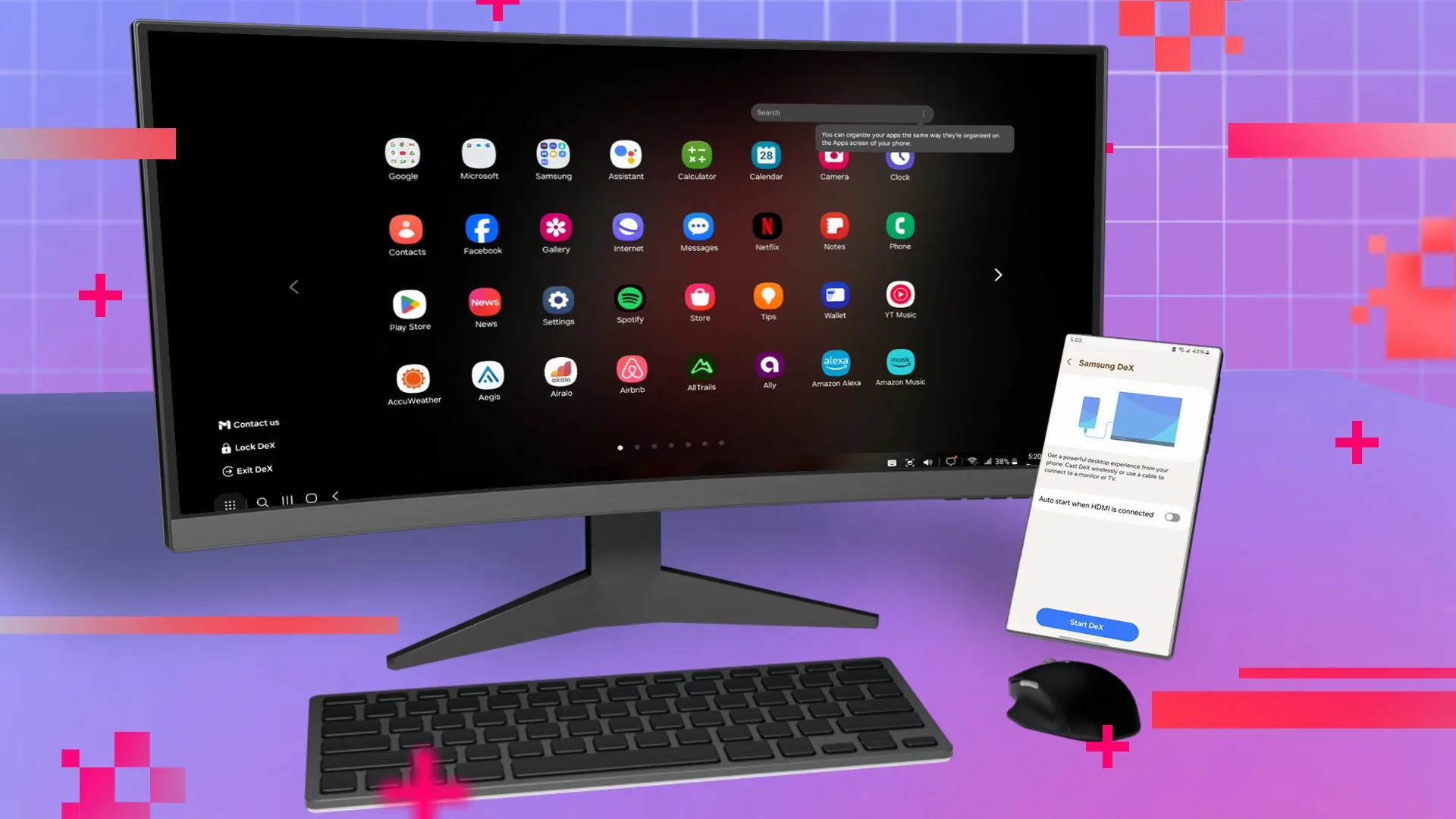
Оба решения основаны на одной и той же идее: при подключении к внешнему дисплею интерфейс вашего мобильного устройства становится похожим на интерфейс настольного компьютера . Вместо дублированного экрана мобильного устройства вы получаете рабочий стол с панелью задач, окнами изменяемого размера и более комфортной обстановкой для работы, игр или просмотра контента.
В случае Samsung, это решение называется Samsung DeX и существует на рынке уже несколько лет, совершенствуясь из поколения в поколение. Изначально это была система, разработанная почти исключительно для использования мобильного телефона с монитором, клавиатурой и мышью, а сегодня это одно из самых совершенных решений для мобильных устройств.
Компания Motorola, со своей стороны, сначала запустила свою платформу под названием Ready For , а позже интегрировала ее в Motorola Smart Connect . Их подход аналогичен: при подключении телефона к телевизору, монитору или ПК можно получить доступ к различным режимам использования (ПК, телевизор, игры, видеозвонки) с интерфейсом, адаптированным для каждого случая.
Интересно, что, хотя общая идея идентична, Samsung и Motorola приняли совершенно разные решения относительно совместимости, расширенных функций и реального пользовательского опыта , особенно когда речь идет об аксессуарах, таких как очки XR, док-станции или подключения к Windows.
Эволюция способов связи: проводные, беспроводные и ПК-соединения.
На момент запуска как Samsung DeX, так и режим рабочего стола от Motorola были довольно просты в одном ключевом аспекте: они работали только через проводное соединение . Вы подключали телефон к монитору или телевизору с помощью USB-C — HDMI, телефон обнаруживал второй экран и запускал адаптированный рабочий стол.
Со временем обе компании стали стремиться к большей свободе передвижения. Была добавлена поддержка беспроводных технологий, таких как Miracast , а также возможности настройки зеркального отображения мобильных приложений , позволяющие пользователям передавать изображение рабочего стола на совместимый телевизор или монитор без проводов. Это особенно полезно на современных телевизорах и в офисах с экранами, поддерживающими беспроводное соединение.
Следующим шагом стала интеграция с компьютером. Как Samsung, так и Motorola внедрили возможность использования виртуального рабочего стола через ПК под управлением Windows , так что на экране компьютера открывается специальное окно или режим, где отображается среда DeX или Ready For, и можно управлять мобильным телефоном, как если бы это был другой компьютер, например, используя удаленный рабочий стол Windows 11.
В этом и заключается существенное различие: Samsung постепенно отказывается от DeX для Windows , в то время как Motorola продолжает уделять приоритетное внимание совместимости с ПК и подчеркивает это как одно из преимуществ Smart Connect. Это означает, что сегодня у тех, кто отдает приоритет интеграции с Windows, больше причин рассмотреть Motorola.
Проблема для Motorola заключается в том, что, сосредоточившись на разработке под Windows, компания пренебрегла поддержкой проводного подключения к настольным компьютерам во многих своих последних моделях , главным образом из-за отсутствия режима DisplayPort Alt Mode на порту USB-C. Это означает, что не все современные устройства Motorola могут выводить проводной видеосигнал на монитор, ограничивая возможности беспроводным режимом или использованием ПК.
Режим рабочего стола Motorola: Ready For и Smart Connect
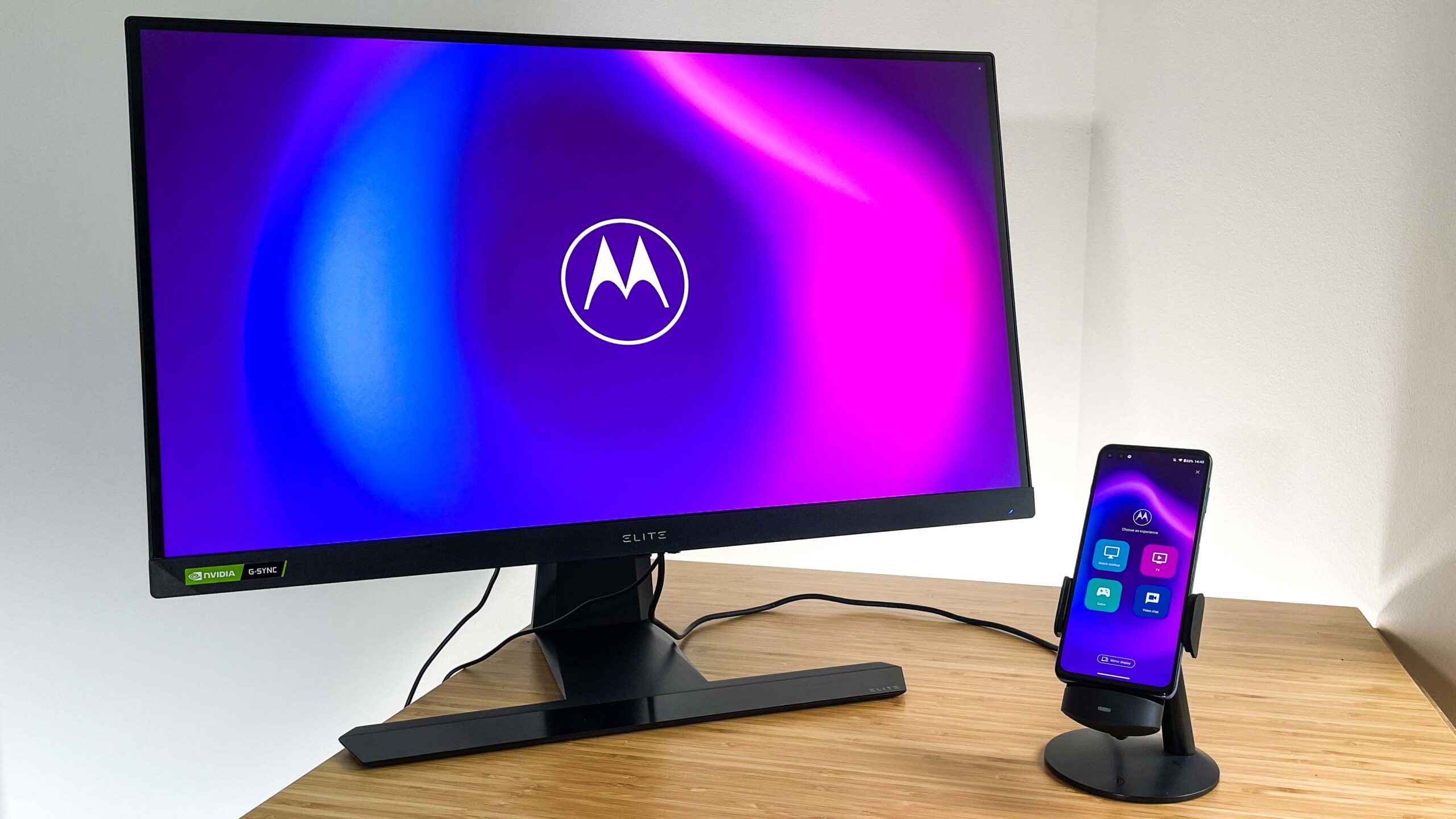
Приверженность Motorola к режиму рабочего стола стала очевидной с выходом Motorola Edge+ , получившего обновление до Android 11, активировавшего функцию Ready For. С этого момента устройство смогло предложить очень универсальный режим рабочего стола и режим ТВ , явно вдохновленный тем, что уже делала Samsung с DeX, но с некоторыми уникальными функциями.
Основная идея проста: вы подключаете свой телефон к телевизору или монитору с помощью кабеля USB-C — HDMI (на совместимых моделях), и система автоматически обнаруживает второй экран. После этого вы можете выбрать один из нескольких режимов: среда, похожая на компьютерную, мультимедийный режим, ориентированный на видео и потоковые приложения , игровой режим или режим видеозвонка.
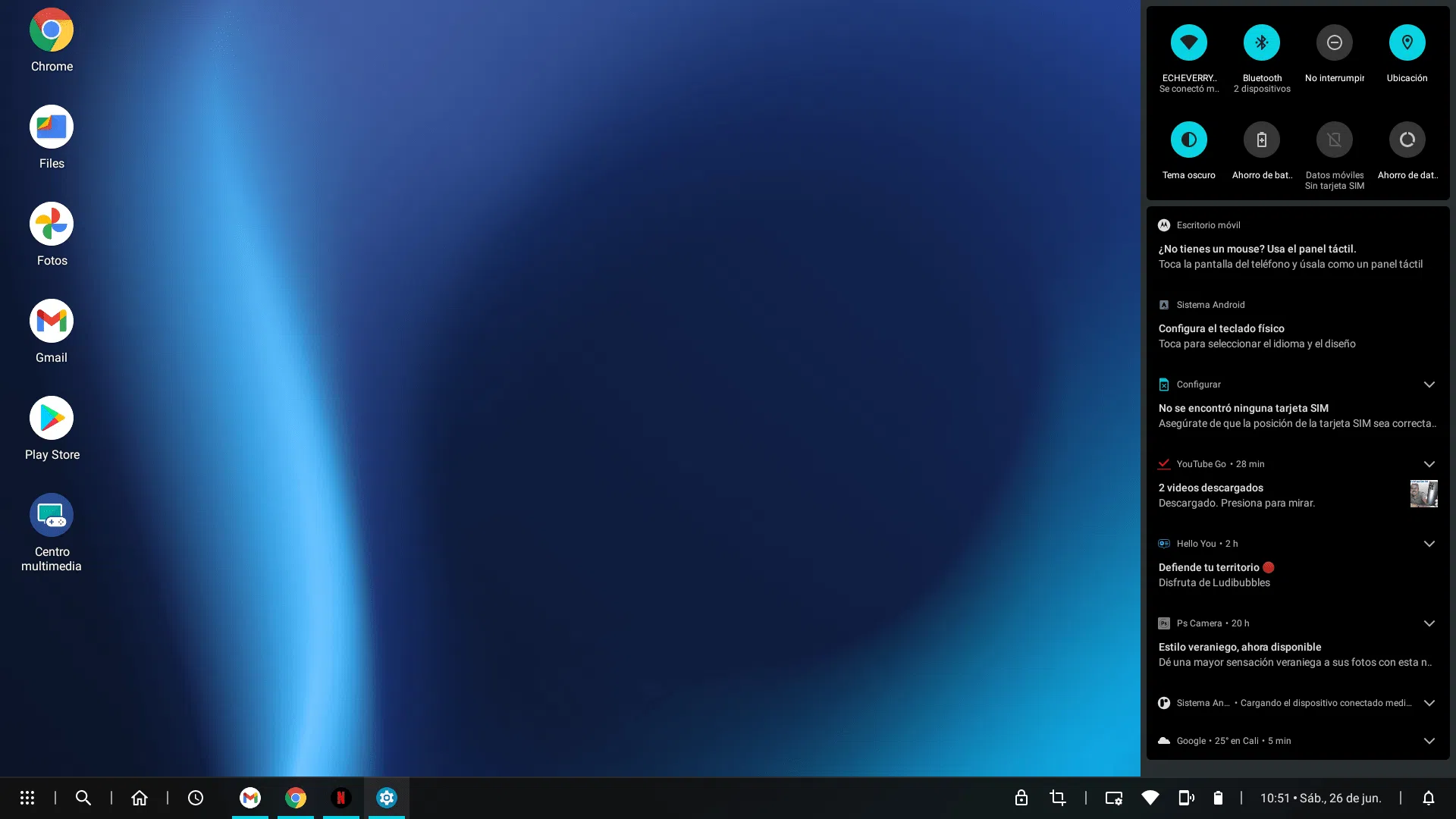
При выборе режима ПК появляется интерфейс в стиле рабочего стола с панелью задач и окнами. Оттуда вы можете открывать приложения в оконном формате , перемещать их, изменять их размер и даже работать с несколькими приложениями одновременно. Вдобавок ко всему, вы можете подключить Bluetooth-клавиатуру и мышь или даже использовать сам телефон в качестве тачпада, превратив все это в своего рода импровизированный мини-ноутбук.
Самое приятное то, что ваш телефон продолжает работать автономно, будучи подключенным в режиме ПК . Вы по-прежнему можете использовать экран телефона для ответа на сообщения, совершения звонков или выполнения любых других задач, не прерывая происходящее на внешнем дисплее. Это как иметь два устройства в одном: большой настольный компьютер и телефон в руке.
Если вы выберете режим ТВ, Motorola отобразит мультимедийную панель запуска, оптимизированную для больших экранов , фактически превращая любой телевизор в своего рода Smart TV . С помощью этой панели запуска вы можете открывать такие приложения, как YouTube, Netflix , Disney+ и многие другие, с интерфейсом, разработанным для просмотра с дивана.
Кроме того, режим ТВ позволяет совершать видеозвонки на большом экране, используя камеру телефона , и играть в игры, подключив Bluetooth-контроллер, так что ваши мобильные игры будут отображаться на гигантском экране. Motorola даже выпустила специальный аксессуар, док-станцию Ready For , предназначенную для установки телефона и повышения удобства его использования в подобных ситуациях, хотя это и не является обязательным условием для корректной работы всех функций.
Практический опыт использования продукции Motorola: преимущества и проблемы.
На бумаге предложение Motorola звучит очень хорошо продуманно, но интенсивное использование выявляет как сильные, так и слабые стороны. Некоторые пользователи тщательно протестировали Ready For с такими устройствами, как очки Viture Pro XR, и обнаружили как очень положительные аспекты, так и некоторые довольно неприятные недостатки; взаимодействие с очками и удаленными средами, такими как Windows 11 Remote в Meta Quest 3, демонстрирует как потенциал, так и сложности этих рабочих процессов.
Среди преимуществ особо выделяются интуитивно понятные экраны «ТВ» и «Игры» . Они позволяют закреплять определенные приложения на большом экране для быстрого доступа: Netflix, YouTube, Disney+, Prime Video и другие хорошо интегрированы, что делает их очень удобными для использования на телевизоре или с очками дополненной реальности.
Аппаратная часть некоторых совместимых моделей, таких как Motorola Edge+ 2023 , также играет ему на руку: это телефон с очень хорошими характеристиками и привлекательной ценой, с большим объемом внутренней памяти и мощным процессором. Для тех, кто ищет второй телефон, предназначенный для мультимедиа или в качестве резервного , это может быть разумной покупкой, по крайней мере, на бумаге.
Ещё один положительный момент — встроенный в интерфейс Ready For тачпад работает достаточно хорошо , а так называемый режим «воздушной мыши» (позволяющий перемещать курсор наклоняя телефон в воздухе) визуально привлекателен и точен. Что касается отзывчивости, платформа способна работать на частоте 120 Гц на некоторых моделях, хотя иногда эту частоту обновления приходится вручную активировать в настройках в режиме рабочего стола.
Однако, по мере более глубокого изучения приложения, выявляются некоторые ограничения. Одно из наиболее часто упоминаемых — это то, что Ready For не запускается автоматически в режиме рабочего стола : при подключении телефона вы часто видите простое вертикальное зеркальное отображение экрана. Вам приходится переходить к значку Ready For на телефоне и вручную выбирать, хотите ли вы использовать режим рабочего стола, ТВ, игровой режим и т. д. Для тех, кто часто подключает и отключает устройство, это становится несколько неудобным.
Ещё один недостаток заключается в том, что невозможно выключить экран телефона, не повлияв на изображение на очках или внешнем дисплее . При нажатии кнопки питания на проецируемом изображении появляется экран блокировки . Некоторые пользователи пытались решить эту проблему, установив время ожидания экрана на одну минуту и отключив такие функции, как «пробуждение при движении», но это приводит к другим нежелательным эффектам: подключенный экран гаснет, а соединение несколько раз обрывается и восстанавливается.
Во время этого «танца» переподключений воспроизведение видео может продолжаться, но звук на секунду-две будет воспроизводиться на максимальной громкости через динамики телефона, пока система решает перенаправить звук на очки. Для тех, кто хочет посмотреть фильм в тишине в самолете или в тихом месте, это настоящий кошмар.
Управление звуком — ещё один слабый момент. Иногда, когда вы достаёте беспроводные наушники из чехла, телефон не переключает звук автоматически на наушники и продолжает использовать встроенные динамики телефона . Чтобы это исправить, приходится заходить в настройки Bluetooth, менять аудиопрофили (например, включать LE Audio на некоторых наушниках Sony) и надеяться, что телефон запомнит эти настройки в следующий раз.
Были даже сообщения о проблемах, например, когда телефон забывает недавно сопряженные наушники , вынуждая пользователей удалять и повторно сопрягать их в течение нескольких минут. В отличие от этого, на практике со многими телефонами Samsung наблюдается следующая закономерность: как только вы включаете Bluetooth-наушники, телефон автоматически и предсказуемо переключает звук, именно так, как вы и ожидаете.
Кроме того, у таких моделей, как Edge+, дизайн с сильно закругленными краями экрана вызывает постоянные ложные срабатывания сенсорного экрана просто при удержании телефона. Samsung решила эту проблему несколько лет назад, отрегулировав распознавание касаний с помощью программного обеспечения и сгладив кривизну в своих последних моделях, в то время как у Motorola проблема более заметна при использовании устройства в качестве контроллера или тачпада.
Наконец, при сравнении качества потокового изображения некоторые пользователи отмечают, что сжатие видео и полосы в темных сценах более заметны на устройствах Motorola, чем на Samsung , что несколько ухудшает впечатления от просмотра фильмов или сериалов на большом экране или в очках XR.
Samsung DeX: зрелость и усовершенствование в повседневном использовании
Samsung DeX присутствует на рынке дольше, и этот опыт проявляется во многих мелких деталях, которые в повседневном использовании заметно влияют на удобство и стабильность . Для многих активных пользователей общее впечатление таково, что DeX «просто работает» почти всегда, с очень небольшим количеством неприятных сюрпризов.
Одна из ключевых особенностей DeX заключается в том, что его можно настроить на автоматический запуск в режиме рабочего стола при подключении телефона к внешнему дисплею. Нет необходимости каждый раз подтверждать запрос или выбирать режим: просто подключите кабель или установите беспроводное соединение, и интерфейс рабочего стола появится мгновенно.
Работа с Bluetooth-наушниками, колонками и переключением аудиоканалов также очень хорошо проработана. Когда вы включаете наушники, система почти всегда направляет звук на них, без необходимости заходить в сложные настройки или вручную менять профили. Это та деталь, которую вы оцените только при использовании другой платформы, где это не работает.
Еще одна очень ценная функция — возможность выключать экран телефона, не прерывая работу DeX . Просто нажмите кнопку питания, чтобы выключить дисплей телефона, и воспроизведение видео или работа на внешнем экране практически не будут мерцать, даже если, например, активирован режим 120 Гц. Отсутствуют разрывы соединения, длительные черные экраны или сбои звука.
В условиях работы с офисными приложениями Samsung DeX предлагает очень стабильную многозадачность с изменяемым размером окон, сочетаниями клавиш и хорошей совместимостью с большинством приложений Android . Не все функции работают как в нативных настольных программах, но для многих офисных задач, просмотра веб-страниц и управления электронной почтой этого более чем достаточно, особенно на высококлассных телефонах, таких как Galaxy S или Fold. Если вас интересует сравнение режимов, стоит проверить, как планшетный режим соотносится с настольным режимом на других системах.
Даже в более специфических сценариях, таких как использование с XR-очками, DeX обычно предлагает более надежную и бесшовную интеграцию . Пользователи, которые напрямую сравнивали DeX и Ready For с одной и той же парой очков, явно отдавали предпочтение решению Samsung благодаря превосходному управлению ресурсами, качеству звука и управлению экраном телефона.
Однако не всё идеально. Samsung постепенно прекращает официальную поддержку DeX на Windows , поэтому интеграция с ПК больше не является основным приоритетом бренда. Если для вас критически важно использовать режим рабочего стола на компьютере с Windows, а не подключаться напрямую к монитору или телевизору, это решение может стать недостатком.
Стоит также отметить, что DeX по умолчанию работает на частоте 60 Гц , а для полного использования доступных на некоторых телефонах 120 Гц необходимо использовать дополнительные программные средства, такие как Good Lock и модуль Multistar (например, с настройками типа "Мне нравится Samsung DeX"). После настройки плавность работы становится заметной, но это требует определенного уровня расширенной настройки.
Технические ограничения в последних моделях телефонов Motorola и поддержка Android.
Одна из главных проблем, омрачающих будущее режима рабочего стола Motorola, — это совместимость оборудования в новых моделях . Некоторые недавно выпущенные телефоны этой марки перестали поддерживать DisplayPort Alt-Mode через USB-C, а это значит, что проводное подключение к рабочему столу больше невозможно.
На практике это означает, что проводное подключение к рабочему столу будет доступно только на старых моделях , многие из которых в последний раз получали крупное обновление до Android 16. В перспективе, когда выйдет Android 17 с новой официальной структурой режима рабочего стола, существует риск, что ни одно новое устройство Motorola не позволит совместить эту новую функцию с проводным выводом видео.
Некоторые ожидают, что компания работает над адаптацией своей платформы к новой настольной операционной системе, которую Google разрабатывает совместно с такими партнерами, как Samsung, но на сегодняшний день никаких твердых гарантий нет. Если Motorola решит полагаться исключительно на беспроводные соединения или интеграцию с Windows, это все еще может быть интересным вариантом, но при этом она потеряет часть универсальности, предлагаемой простым кабелем USB-C — HDMI.
С другой стороны, Motorola продолжает подчеркивать поддержку режима рабочего стола на компьютерах с Windows , что действительно является частью её фирменного стиля. Для тех, кто всегда работает с ноутбуком или ПК и хочет интегрировать свой мобильный телефон в рабочий процесс, эта функция очень полезна и может компенсировать отсутствие прямого видеовыхода на некоторых моделях.
Суть в том, что если для вас приоритетом является максимальная гибкость в способе подключения телефона к внешним дисплеям (проводное, беспроводное, ПК), вам необходимо внимательно изучить особенности каждой последней модели Motorola, поскольку не все они предлагают одинаковые функции. Что касается Samsung, хотя и есть различия в зависимости от модели, то в линейке топовых моделей, как правило, сохраняется достаточно стабильная поддержка DeX.
Будущее: официальный режим рабочего стола Android
В то время как Samsung и Motorola уже много лет разрабатывают собственные режимы рабочего стола, Google работает над собственным режимом рабочего стола для Android , который призван изменить ситуацию в среднесрочной перспективе. Эта функция, известная как «Режим рабочего стола Android», призвана обеспечить более унифицированный и стандартизированный пользовательский опыт для всех брендов.
Согласно утечкам и тестам, проведенным такими экспертами, как Мишаал Рахман, этот режим рабочего стола Android будет включать в себя окна с изменяемым размером, элементы навигации в стиле ПК и систему управления приложениями, аналогичную Windows или ChromeOS . Идея заключается в том, чтобы переключение между мобильным и настольным режимами было плавным, без необходимости разбираться в кардинально отличающихся интерфейсах.
Подключение к внешнему экрану будет осуществляться преимущественно через порт USB-C, но весьма вероятно, что по мере разработки будут также рассматриваться беспроводные соединения, что практически обязательно для прямой конкуренции с предложениями Samsung и Motorola в этой области.
Однако все указывает на то, что эта функция все еще нуждается в значительной доработке интерфейса и улучшении стабильности , поэтому ее полноценное появление в Android 16 не ожидается. Более реалистичные прогнозы указывают на более масштабный запуск с Android 17, который, вероятно, сначала дебютирует на телефонах Pixel нового поколения, а затем распространится на другие марки.
Когда официальный режим рабочего стола Android станет зрелой реальностью, можно ожидать, что такие производители, как Samsung и Motorola, интегрируют его или объединят со своими собственными решениями . Samsung уже тесно сотрудничает с Google в других областях, поэтому логично предположить, что DeX в конечном итоге будет опираться на эту стандартную структуру, добавляя поверх неё свои собственные улучшения и настройки.
В случае с Motorola ключевым моментом станет то, как функция Smart Connect будет интегрирована с этим новым встроенным режимом и, прежде всего, какие устройства будут иметь совместимое оборудование для полного использования его возможностей, особенно если проводной видеовыход по-прежнему отсутствует в последних версиях.
В конечном итоге, всё указывает на экосистему, в которой мобильные настольные компьютеры перестанут быть причудой нескольких брендов и станут более интегрированным вариантом в Android, что принесёт пользу пользователям благодаря лучше адаптированным приложениям, большей стабильности и меньшему количеству «запатченных» решений.
Очевидно, что Samsung DeX и режим рабочего стола от Motorola преследуют одну и ту же цель, но достигают её совершенно разными способами : Samsung отдаёт приоритет высококачественной, стабильной и согласованной работе, даже с такими аксессуарами, как очки XR, несмотря на сниженную интеграцию с Windows; Motorola предлагает визуально привлекательные режимы и удобный мультимедийный центр, поддерживает хорошее подключение к ПК и отличается гибкостью, но страдает от практических проблем со звуком, переподключениями, автоматической активацией и, в последних моделях, от тревожной потери проводной функциональности рабочего стола. В этом столкновении философий DeX в настоящее время, как правило, преобладает в общей удобности использования, в то время как Motorola больше привлекательна для тех, кто ценит подключение к Windows превыше всего и не так сильно озабочен совершенством в мельчайших деталях.

Страстный писатель о мире байтов и технологий в целом. Мне нравится делиться своими знаниями в письменной форме, и именно этим я и займусь в этом блоге: покажу вам все самое интересное о гаджетах, программном обеспечении, оборудовании, технологических тенденциях и многом другом. Моя цель — помочь вам ориентироваться в цифровом мире простым и интересным способом.