- Установите JDK (включая JRE) от Oracle, OpenJDK или Temurin в зависимости от ваших потребностей и системы.
- Настройте JAVA_HOME и PATH так, чтобы система могла найти Java и компилятор.
- Ознакомьтесь с java/javac и используйте такие IDE, как IntelliJ или Eclipse, чтобы начать разработку.
Если вы собираетесь разрабатывать или запускать Java-приложения , вам необходимо правильно установить и настроить среду разработки. В этом подробном руководстве я расскажу, как подготовить среду выполнения Java и JDK для Windows , Linux и macOS, используя официальные методы и менеджеры пакетов, как настроить переменную среды JAVA_HOME и как проверить, что всё работает как надо.
Помимо пошагового описания установки, вы увидите разницу между JDK и JRE , рекомендации по версиям (Oracle, OpenJDK, Adoptium Eclipse Temurin), конфигурацию IDE (IntelliJ, Eclipse, VS Code), а также некоторые полезные сведения для академической среды, такие как использование Eclipse 2024-06 и кодировки UTF-8 для предотвращения редких ошибок.
Что такое JDK и JRE и что следует установить?
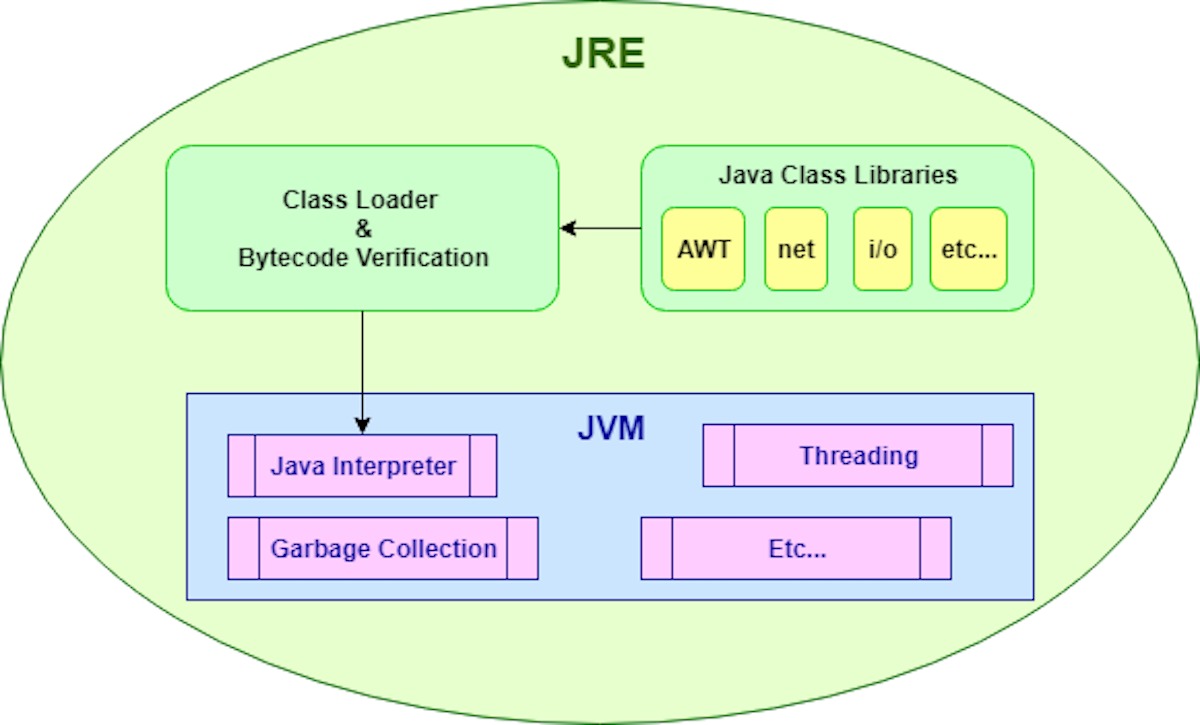
Комплект разработки Java (JDK) включает в себя компилятор, JVM и необходимые инструменты. Установка JDK также включает JRE , среду выполнения, необходимую для запуска Java-приложений. Если вы собираетесь заниматься разработкой, вам нужен JDK; если вы собираетесь запускать только предварительно скомпилированные программы, достаточно JRE, но в настоящее время распространенной практикой является установка JDK напрямую.
Вы можете выбрать между дистрибутивами Oracle JDK и OpenJDK . Oracle предлагает официальные загрузки , в то время как OpenJDK — это альтернатива с открытым исходным кодом, распространяемая по лицензии GPL. В рамках OpenJDK очень популярен Adoptium Eclipse Temurin, который часто обновляется сообществом.
Проверьте, установлена ли у вас Java.
Прежде чем что-либо трогать, откройте терминал или командную строку и проверьте, присутствует ли Java и добавлена ли она в системную переменную PATH.
- открывает CMD o PowerShell в винде, Терминал в macOS или консоль в Linux.
- Выполните команду:
java -versionЕсли вы видите версию, у вас установлена Java; если нет, это означает, что команда не распознана.
Для дополнительной безопасности вы также можете запустить javac -version, который проверяет наличие компилятора JDK; если у вас есть только JRE, javac не появится.
Загрузите Java: Oracle, OpenJDK и Temurin
Традиционный способ — зайти на официальный сайт Oracle или в дистрибутивы OpenJDK; выберите последнюю стабильную версию, если только вам не требуется особая совместимость (например, Java 8 в некоторых образовательных средах или устаревших проектах).
- От Oracle: Перейдите в раздел загрузок и выберите установщик для вашей системы (Windows, macOS, Linux). Перед загрузкой примите лицензионный ключ.
- OpenJDK/Adoptium Eclipse Темурин: Дистрибутив с открытым исходным кодом под лицензией GPL, с поддерживаемыми и обновляемыми сборками. Идеально подходит для разработки и производства.
Если вы работаете со сторонним программным обеспечением, требующим определенной версии, загрузите именно эту версию . Файлы более старых версий доступны в архивах Oracle и репозиториях, поддерживаемых сообществом.
Установка на Windows (официальный установщик)
Процесс прост: скачайте исполняемый файл JDK (.exe) (Oracle или OpenJDK) и запустите мастер установки.
- Запустите установщик .exe и примите шаги мастера.
- Если вам предложат такую возможность, отметьте ее. «Установить переменную JAVA_HOME» для экономии времени с помощью переменной окружения.
- Завершите установку и закройте мастер. Отсюда вы можете настроить среду. если вы не настроили это автоматически.
Если вы хотите проверить место установки, обычно это делается так: C:\Program Files\Java\jdk-XX (где XX — версия).
Установка на macOS (установщик .dmg)
В macOS загрузите пакет .dmg от выбранного вами поставщика (Oracle или Adoptium Temurin) и следуйте инструкциям графического мастера.
- Откройте .dmg что вы скачали
- Дважды щелкните по пакету и завершить установку с пошаговыми инструкциями.
- После установки проверить с
java -versionчто система находит правильную версию.
В современных версиях macOS, Пути к установленным JDK обычно находятся в /Library/Java/JavaVirtualMachines/, с подпапками для каждой версии.
Установка на Linux (Debian/Ubuntu, Fedora, Arch)
В Linux наиболее удобный способ — использовать менеджер пакетов вашего дистрибутива; это обеспечивает интеграцию с системой и автоматические обновления.
Дистрибутивы на базе Debian (Ubuntu, Linux Mint и т. д.)
- Обновление индексов:
sudo apt update - Установите JDK по умолчанию:
sudo apt install default-jdk
Дистрибутивы на базе Red Hat (Fedora и т. д.)
- Установить OpenJDK 11 (пример):
sudo dnf install java-11-openjdk
Дистрибутивы на базе Arch
- Синхронизация и установка:
sudo pacman -Syu - Установите JDK (пример с версией по умолчанию):
sudo pacman -S jdk-openjdk - Чтобы найти доступные версии:
sudo pacman -Ss jdk
В Linux можно одновременно использовать несколько версий; воспользуйтесь инструментами выбора альтернатив (например, update-alternatives в Debian/Ubuntu), чтобы выбрать версию по умолчанию.
Установка с помощью менеджеров пакетов: Chocolatey (Windows) и Homebrew (macOS)
Если вам нужен быстрый и воспроизводимый способ, используйте менеджер пакетов . Chocolatey (Windows) и Homebrew (macOS) упрощают этот процесс и облегчают будущие обновления.
Окна с шоколадом
Сначала установите Chocolatey. Откройте PowerShell от имени администратора и выполните следующую команду:
Set-ExecutionPolicy Bypass -Scope Process -Force; [System.Net.ServicePointManager]::SecurityProtocol = [System.Net.ServicePointManager]::SecurityProtocol -bor 3072; iex ((New-Object System.Net.WebClient).DownloadString('https://community.chocolatey.org/install.ps1'))
Если вы не видите никаких ошибок, Prueba choco o choco -? для подтверждения того, что он был установлен.
Теперь устанавливаем Temurin 8 (Java 8) с Chocolatey: choco install temurin8
Chocolatey попросит вас подтвердить выполнение скрипта ; ответьте Y или A, чтобы продолжить. Сообщение типа «Chocolaty установил 1/1 пакетов» означает, что все прошло успешно.
Откройте новый терминал и проверьте: java --versionЕсли вы видите что-то вроде «Java не распознана как внутренняя или внешняя команда…», проверьте переменные PATH и JAVA_HOME или переустановите пакет.
macOS с Homebrew
Установите Homebrew из терминала, используя официальный скрипт: выполните
/bin/bash -c "$(curl -fsSL https://raw.githubusercontent.com/Homebrew/install/HEAD/install.sh)"
Затем добавьте версионированный репозиторий casks: brew tap homebrew/cask-versions
Для Temurin 8 из бочки выполните: brew install --cask temurin8. Если появится сообщение «temurin8 был успешно установлен!», Todo correcto.
Настройте JAVA_HOME и PATH
Для корректной компиляции и запуска необходимо настроить переменную JAVA_HOME и убедиться, что исполняемый файл Java добавлен в переменную PATH.
Windows
- Определите путь к JDK, например:
C:\Program Files\Java\jdk-11 - Перейдите в Панель управления → Система → Дополнительные параметры системы → Переменные среды.
- Создайте пользовательскую или системную переменную с именем JAVA_HOME со значением маршрута JDK.
- Отредактируйте PATH и добавьте:
%JAVA_HOME%\binв начале или в приоритетной позиции. - Откройте новый терминал и проверьте:
echo %JAVA_HOME%yjava -version
macOS и Linux
- Найдите путь к JDK (в macOS он обычно находится в
/Library/Java/JavaVirtualMachines/<versión>/Contents/Home; в Linux это зависит от установленного пакета). - Откройте файл профиля оболочки (
~/.bashrc,~/.zshrco~/.bash_profile). - Добавьте эти строки (корректирует маршрут):
export JAVA_HOME=/ruta/a/tu/jdk
export PATH="$JAVA_HOME/bin:$PATH"
Сохраните, перезагрузите конфигурацию с помощью source ~/.bashrc (или соответствующий файл) и попробуйте еще раз java -version.
Проверьте установку
После завершения всех настроек убедитесь, что Java отвечает и что пути указывают на правильные версии JDK.
- Версия JVM:
java -version - Версия компилятора:
javac -version - Расположение двоичного файла: в Windows,
where java; на macOS/Linux,which -a java
Если есть несколько версий и активная версия не та, которая нужна, Проверьте PATH/JAVA_HOME или используйте системные альтернативы. (например, update-alternatives в Debian/Ubuntu).
Установка и настройка IDE (IntelliJ, Eclipse, VS Code)
Хорошая IDE экономит время и избавляет от головной боли; IntelliJ IDEA, VS Code и Eclipse — беспроигрышные варианты для начала работы.
Быстрый пример с IntelliJ IDEA
- Загрузить и установить IntelliJ IDEA с их сайта. Версия Community более чем достаточна для стандартной Java.
- При создании проекта, выберите JDK, который вы только что установили и выберите Maven, если вам нужно автоматическое управление зависимостями.
- С помощью Maven вы создаете файл pom.xml с информацией о проекте, зависимостями, плагинами и жизненным циклом сборки.
В VS Code с расширениями Java вы получите поддержку отладки и компиляции . В Eclipse настройка аналогична: при создании проекта выберите соответствующий JDK и тип сборки (Maven/Gradle).
Eclipse IDE: рекомендуемая версия и загрузка
В некоторых учебных заведениях и лабораториях используется Eclipse IDE 2024-06 . Вы можете использовать более новую версию, но если вы следуете учебной документации, использование указанной версии упростит работу.
Загрузите пакет «Eclipse IDE for Java Developers» для вашей операционной системы или воспользуйтесь «Установщиком Eclipse»; оба метода допустимы . Установите его, выберите JDK и убедитесь, что он компилируется и запускается на вашем компьютере.
Версии Java: совместимость и ориентация на Java 8
Несмотря на то, что последняя стабильная версия Java быстро развивается (в настоящее время значительно превосходит Java 8), многие проекты и курсы по-прежнему используют Java 8 по соображениям совместимости. Это означает отказ от использования функций, появившихся после версии 1.8.
Если вы разрабатываете приложение с использованием актуальной версии (например, 21 или 22), убедитесь, что компиляция совместима с версией 1.8, когда это необходимо, и протестируйте код там, где он будет выполняться или развертываться.
Альтернативные методы: ручная установка или установка с помощью менеджеров
У вас есть два варианта: ручная установка с помощью официального установщика (более наглядный и с пошаговыми инструкциями) или использование менеджеров пакетов (Chocolatey в Windows и Homebrew в macOS), которые упрощают установку и обновление.
При использовании менеджеров пакетов порядок действий ясен: одна команда — и готово . При ручном запуске мастер установки предоставляет более точный контроль над процессом и путем установки.
Подробная информация о практиках: посещение, проведение и оценка
В учебных целях может потребоваться обязательное посещение практических занятий, при этом количество уважительных причин для отсутствия ограничено. Чтобы избежать неожиданностей, ознакомьтесь с правилами вашего учебного заведения.
Обычно задания сдаются на выделенном сервере; отправляйте свою работу, соблюдая правила форматирования и сроки. Часто используются инструменты проверки («Oracle»), которые запускают автоматизированные тесты и проверяют документацию (например, Javadoc).
«Оракул» может вернуть результаты типа «документация без ошибок», «ОК», «НЕКОРРЕКТНО» или «НЕ КОМПИЛИРУЕТСЯ»; если вы видите ошибки, проверьте имена, видимость, сигнатуры и зависимости . Обычно он не дает подсказок о конкретной ошибке, поэтому вам придется доработать ваши локальные тесты.
При очном тестировании вам, как правило, придется работать в лаборатории с предоставленным компьютером , без бумажных записей или внешних устройств, и загружать решение на указанную платформу во время тестирования .
- Уважайте назначенную должность и график. и не включайте оборудование, пока учитель не скажет вам сделать это.
- Не подключайте устройства USB ни использовать портативный персональные данные при контроле.
- Вы можете доставлять материалы только из назначенной лаборатории и ПК. во время сеанса; другие попытки обычно оказываются недействительными.
Оценки публикуются после проверки; для решения конкретных вопросов используйте форумы и очные занятия , избегайте публикации открытого исходного кода, если это предусмотрено правилами.
Кодировка символов: использует UTF-8
Во избежание ошибок компиляции и появления необычных символов настройте кодировку проекта на UTF-8 . Обычно это значение по умолчанию в Linux и macOS; в Windows следует проверить это значение.
В Eclipse откройте свойства проекта (Проект → Свойства) и в разделе «Ресурсы» установите для параметра «Кодировка текстового файла» значение UTF-8 . Примените изменения и закройте окно. Если появятся какие-либо странные символы, замените их правильными символами UTF-8.
Избегайте редакторов, которые без предупреждения меняют кодировку (например, некоторые режимы старых версий Блокнота); используйте современные IDE или редакторы , которые учитывают UTF-8 и символы конца строки в стиле Unix , когда это необходимо.
В проектах с общим доступом или автоматической компиляцией файл, не использующий кодировку UTF-8, может нарушить компиляцию . Убедитесь, что все исходные файлы и ресурсы используют одинаковую кодировку символов.
Практические рекомендации и окончательная проверка
После установки всего необходимого рекомендуется провести тщательную проверку: создайте простой проект , скомпилируйте его и запустите. Это позволит убедиться в корректной совместной работе JDK, IDE и PATH.
- Создайте класс «HelloWorld» и скомпилируйте: Если javac работает, то с JDK все в порядке..
- Проведите занятие с
javaи подтверждает, что он выводится на консоль. Если нет ошибок, то все в порядке.. - Если вы используете Maven, попробуйте
mvn -vдля проверки интеграции с Java и средой.
Если что-то пойдет не так, еще раз просмотрите шаги: JAVA_HOME правильный, PATH указывает на .../binи что не осталось никаких остатков прежних объектов, находящихся в конфликте.

Страстный писатель о мире байтов и технологий в целом. Мне нравится делиться своими знаниями в письменной форме, и именно этим я и займусь в этом блоге: покажу вам все самое интересное о гаджетах, программном обеспечении, оборудовании, технологических тенденциях и многом другом. Моя цель — помочь вам ориентироваться в цифровом мире простым и интересным способом.