- Segoe UI Variable оптимизирует читаемость с помощью оптических осей веса и размера.
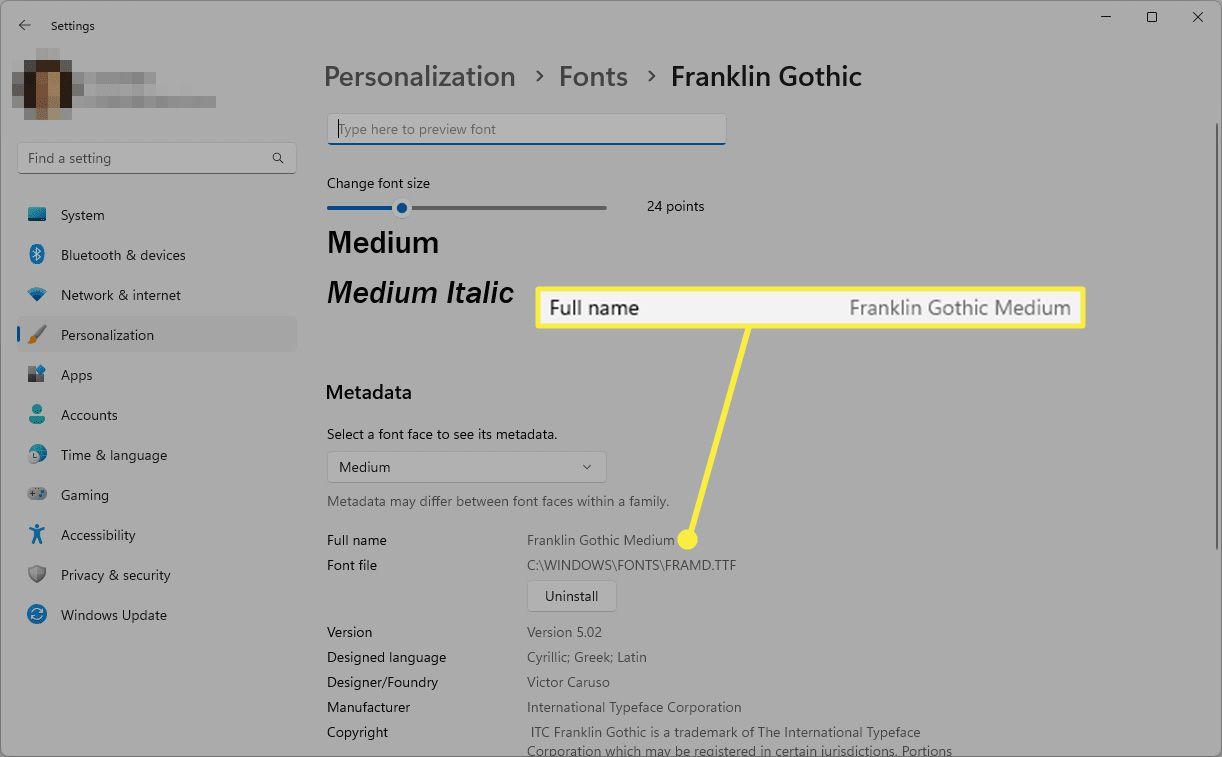
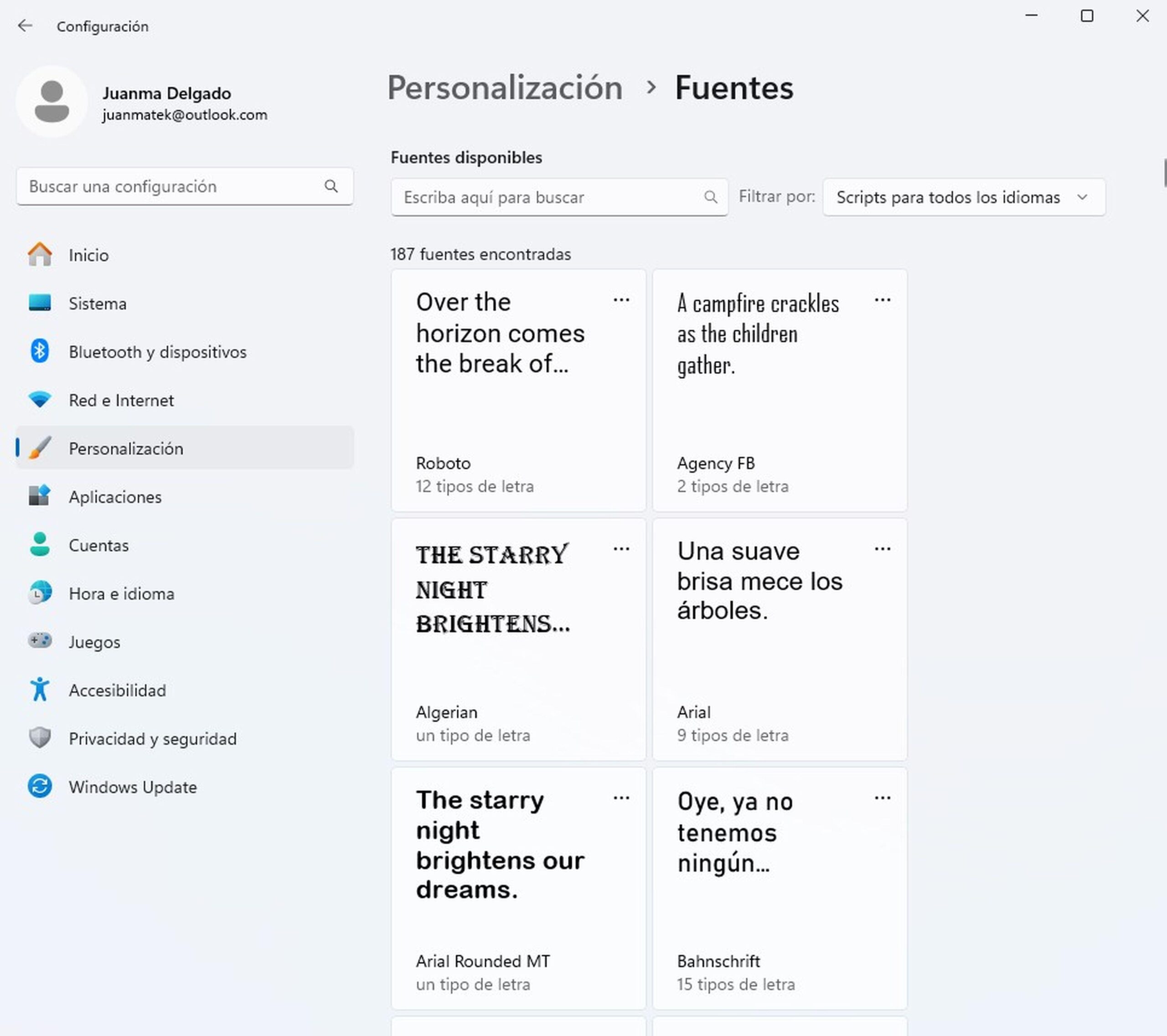
- Управлять шрифтами и устанавливать их можно в разделе «Настройки» > «Персонализация» > «Шрифты».
- Для программирования выбирайте четкие моноширинные шрифты с хорошей контрастностью и лигатурами.
- Если вы ищете блок питания, отдайте приоритет ATX 3.1, эффективности и полной защите.
Выбор правильного шрифта в Windows 11 — это не только вопрос эстетики: он влияет на читаемость, иерархию и доступность всего интерфейса. Если вы проводите много времени перед экраном, хороший шрифт снижает нагрузку на глаза и улучшает взаимодействие как с системными приложениями , так и с редакторами кода.
Кроме того, в испанском языке слово "fuente" может означать две вещи: шрифт (typeface) или блок питания (PSU) . В этом руководстве мы подробно объясним, как выбрать правильные шрифты в Windows 11 (переменные Segoe UI, управление шрифтами и рекомендации), а также добавим отдельную заметку для тех, кто ищет лучший блок питания ATX 3.1 для своего ПК, с указанием наиболее важных факторов, чтобы избежать ошибок.
Что такое переменная Segoe UI и почему она лежит в основе Windows 11?
Segoe UI Variable — это системный шрифт в Windows 11 , эволюция классического шрифта Segoe, использующая технологию вариативных шрифтов для лучшей адаптации к малым и большим размерам. На современных экранах он обеспечивает более тонкие контуры и очень четкую читаемость даже при малых размерах.
Этот шрифт использует две основные оси: толщину (wght) с постепенным увеличением от тонкой до жирной и оптический размер (opsz) , который автоматически корректирует формы и пропорции, отдавая приоритет удобочитаемости в малых размерах и индивидуальности штрихов в больших размерах.
В приложениях XAML и стандартных элементах управления по умолчанию в поддерживаемых языках программирования выбирается семейство переменных Segoe UI Variable . В веб-средах оптическое масштабирование также происходит автоматически, но рекомендуется явно указывать семейство переменных Segoe UI Variable в CSS, если вы хотите гарантировать его использование.
Стандартные варианты толщины шрифта для использования в интерфейсе — Regular и Semibold; более жирные варианты зарезервированы для заголовков или выделения. Оптическая ось автоматически подстраивается под запрошенный вами размер, сводя к минимуму микрокоррекцию для состояний и компонентов.
Оси переменного шрифта: wght и opsz
Ось «вес» охватывает значения от светлого (приблизительно 100) до жирного (около 700), что позволяет легко создавать четкие и согласованные иерархии без переключения между семействами шрифтов. Ось «ошибка» работает автоматически, оптимизируя внутренние пространства, апертуры и мелкие детали в соответствии с требуемым размером текста.
Автоматическое оптическое масштабирование
При задании размеров от приблизительно 8 до 36 пунктов Segoe UI Variable корректирует форму символов для улучшения читаемости. Речь идёт не просто об увеличении или уменьшении размера, а о перерисовке внутренней геометрии для большей чёткости при каждом масштабе.
Лучшие практики типографики в Windows 11
Windows 11 рекомендует использовать следующие правила для обеспечения единообразия и доступности: обычный шрифт для основного текста и полужирный для заголовков; выравнивание по левому краю по умолчанию; и минимальные ограничения по размеру шрифта, чтобы избежать проблем с чтением на некоторых языках.
Как правило, для предотвращения нечитаемости рекомендуется использовать шрифты минимального размера, например, 14px Semibold и 12px Regular . Также рекомендуется использовать регистр предложений (заглавные буквы, как в предложении), даже в заголовках, для более четкого и современного вида.
Для текста, который не помещается в память, предпочтительнее использовать многоточие (...) и усечение, за исключением очень специфических случаев. В большинстве элементов управления это настраивается для обеспечения единообразного поведения.
Приложение WinUI 3 Gallery содержит интерактивные примеры элементов управления и стилей, полезные для того, чтобы увидеть эти принципы в действии и проверить толщину, размер и выравнивание.
Размер и масштабирование между устройствами
В XAML размеры текста автоматически масштабируются таким образом, чтобы одинаковое количество эффективных пикселей было одинаково читаемым как на маленьких экранах вблизи, так и на больших экранах на расстоянии. Вы проектируете текст, используя эффективные (а не физические) пиксели , поэтому вам не нужно пересчитывать плотность для каждого элемента.
Иерархия и типографская рампа
В Windows используется шкала размеров шрифтов для связи стилей и иерархии на странице. Хотя запоминать каждый размер не обязательно, идея заключается в поддержании согласованных пропорций между заголовками, подзаголовками и основным текстом, с одинаковым весом шрифта, чтобы можно было быстро просмотреть содержимое.
Выравнивание и усечение
По умолчанию используется выравнивание текста по левому краю (TextAlignment Left) , оставляющее неровный отступ справа для надежной фиксации содержимого. В языках с написанием справа налево (RTL) это соответствует рекомендациям глобализации по расположению и выбору шрифтов. Для лишнего текста используйте перенос и обрезку по мере необходимости.
Как управлять шрифтами, устанавливать и тестировать их в Windows 11
Менеджер шрифтов встроен в Настройки. Чтобы открыть его, перейдите в Настройки > Персонализация > Шрифты. Там вы можете установить, просмотреть и управлять всеми семействами шрифтов, доступными в системе.
Чтобы добавить шрифт, перетащите файлы шрифтов (например, .ttf или .otf) в верхнюю область панели или нажмите «Найти и установить шрифты» , чтобы найти их в проводнике файлов. Также вы можете напрямую загрузить шрифты из Microsoft Store , которые будут установлены автоматически.
В списке вы увидите название и предварительный просмотр каждого семейства шрифтов. Из контекстного меню вы можете скрыть или удалить их. Выбрав каждый шрифт, вы можете попробовать разные стили (обычный, курсивный, жирный) , отредактировать пример текста и изменить его размер, чтобы увидеть, как он выглядит в реальной жизни.
Если вы работаете в сфере дизайна или разработки, перед использованием реальных строк (в пользовательском интерфейсе, заголовках или фрагментах кода) полезно проверить правильность цифр, символов, диакритических знаков и специальных символов.
Рекомендуемые шрифты для программирования и снижения нагрузки на глаза
Если вы проводите часы за редактором, хорошо продуманный моноширинный шрифт сведет к минимуму ошибки и усталость . Он должен четко различать такие символы, как O/0 и ol/1, обеспечивать хорошее межбуквенное расстояние и, при желании, лигатуры , упрощающие распространенные символьные схемы.
- Среди наиболее заметных бесплатных, Код Фира преобразует последовательности типа != или => в чистые глифы с использованием лигатур без изменения базового кода. Прогги Он минималистичный и эффективный, с оптимизацией для C/C++ и вариантами для настройки деталей персонажей.
- Дежавю без моно Он выделяется очень широким охватом Unicode и включен во многие системы, что идеально подходит, если вам нужна стабильная работа без установки чего-либо дополнительного. Исходный код Pro (от Adobe) корректирует знаки и буквы для разработки, используя различную толщину, когда вам нужен больший контраст.
- Дина Он понятен и прост, имеет обновленную версию TTF и жирный шрифт; если вы предпочитаете оригинальную эстетику, он доступен в растровом формате. конечная станция Он был разработан для длительных сеансов в терминал и остается фаворитом среди ветеранов; если ваше приложение плохо обрабатывает растровые изображения, вам нужно Терминус TTF.
- вход Он обеспечивает исключительную гибкость благодаря 168 настраиваемым стилям и вариантам символов, а также регулировке межстрочного интервала, хотя для публичного использования требуется лицензия. Взлом Он поддерживает полужирный шрифт, курсив, Powerline и более 1500 глифов для охвата нескольких языков, а также инструменты для замены альтернативных вариантов и изменения базовых линий.
- Код каскадии, доступный по умолчанию в Windows Terminal и Visual Studio, включает версии с поддержкой лигатур, курсива и Powerline, а также без них. Его приняли неоднозначно, но стоит попробовать, особенно если вы работаете с консолей. JetBrains Моно Он рассчитан на чтение большого объема кода, имеет около 140 лигатур, восемь курсивных начертаний и поддерживает 145 языков.
- Анонимный профи модернизирует ветеран 90-х, адаптированный для TrueType, теперь с четырьмя начертаниями фиксированной ширины и открытой лицензией шрифта: идеально, если вам нужен изысканный классический вкус.
- В платных шрифтах, Монолиса Основное внимание уделяется визуальному комфорту с учетом моноширинного формата, поддержке Powerline, более 200 языков и управлению лигатурой. Гинтроник Он сочетает в себе удобочитаемость и непринужденность; шесть стилей с курсивом и эстетикой, которые применимы и за пределами кода.
- Данк Моно Он был разработан с учетом больших экранов с высоким разрешением, с современной эстетикой и удобством чтения. PragmataPro Это компактный вариант par excellence (без дополнительных межстрочных интервалов) с множеством лигатур, ориентированных на несколько языков. Будьте внимательны: он развивается редко, поэтому стоит покупать его только в том случае, если он вам подходит.
Segoe UI в сравнении с другими семействами в экосистеме Microsoft
Segoe UI (не путать со стандартным шрифтом Segoe) — это семейство шрифтов для интерфейса Windows; Segoe «брендинг» используется в печатных корпоративных и рекламных материалах. Segoe UI — это гуманистический шрифт без засечек с лучшей читаемостью, чем Tahoma или Arial, оптимизированный для ClearType . При отключенном ClearType он может выглядеть «идеально».
В Segoe UI поддерживаются латинский, греческий, кириллический и арабский языки . Для других систем письма Windows выбирает определенные семейства: Meiryo (японский), Malgun Gothic (корейский), Microsoft JhengHei (традиционный китайский), Microsoft YaHei (упрощенный китайский), Gisha (иврит), Leelawadee (тайский) и другие.
Некоторые семейства шрифтов не рекомендуют курсив или используют упрощенную версию (искусственный наклонный вариант). В шрифте Meiryo есть настоящий курсив для латинских символов, но японские символы не наклонены. В ленточных интерфейсах или интерфейсах командной строки предпочтительнее использовать «Meiryo UI».
В общей типографике, сравнение шрифтов с засечками и без засечек : шрифты с засечками придают формальность и обычно хорошо подходят для больших текстов в документах; для интерфейса, из-за разрешения и чистоты, обычно предпочтительнее шрифт без засечек .
Напротив, темный текст на светлом фоне обеспечивает наибольшую читаемость на основных поверхностях. Схема «светлый на темном» хорошо подходит для второстепенных панелей, но обычно не сравнится с четкостью темного на светлом.
Что касается «функций» текста: указатель в виде буквы I указывает на возможность выделения; курсор отмечает фокус; рамки указывают на редактируемый текст; серый цвет означает неактивность; такие цвета, как синий или фиолетовый, обычно обозначают ссылки. Правильно сочетайте эти подсказки, чтобы пользователь понимал, что они могут делать.
В вопросах доступности золотое правило таково: уважайте настройки пользователя . Используйте системный шрифт, его размеры и цвета. Избегайте жестко заданных цветов (фиксированные значения RGB) и создавайте варианты (жирный, курсив, больший/меньший размер) на основе системного шрифта . Если вы занимаетесь разработкой, вы можете получить свойства шрифта с помощью GetThemeFont , а цвета — с помощью GetThemeSysColor.
Для современных Win32/WinForms используйте Segoe UI с размером шрифта 9 пунктов или больше; в WPF полагайтесь на тематические элементы и API, такие как DrawThemeText. Для устаревших целевых платформ (Windows XP/2000) помните о псевдошрифтах «MS Shell Dlg(2)», которые соответствуют шрифтам Tahoma или MS Sans Serif в зависимости от версии.
Что касается атрибутов, текст в пользовательском интерфейсе должен быть сдержанным . Используйте жирный шрифт для меток и конкретных призывов к действию; курсив для буквальных ссылок или сообщений-заполнителей; избегайте подчеркивания, за исключением ссылок. Кроме того, для улучшения читаемости следует учитывать максимальную длину строки примерно в 65 символов.
Устранение распространенных проблем со шрифтами в Windows
Если вы изменили шрифт в таких приложениях, как Блокнот, и хотите вернуться к предыдущим настройкам , но опция «Восстановить параметры шрифта» в Панели управления не сработала, попробуйте выполнить следующие действия:
- Восстановить системные шрифты по умолчанию: Настройки > Персонализация > Шрифты > Связанные настройки: «Настройки шрифтов» (открывает классический интерфейс) > «Восстановить настройки шрифтов по умолчанию». Войдите в систему снова и проверьте. Этот шаг перестраивает скрытые семьи. и ассоциации по умолчанию.
- Сбросить шрифт блокнота: Откройте Блокнот > Настройки (значок шестерёнки) > Шрифт > выберите «Consoles» или «Cascadia Mono» и размер по умолчанию, затем сохраните. В современных версиях можно Восстановление приложение из Настройки > Приложения > Установленные приложения > Блокнот > Дополнительные параметры > Сброс.
- ClearType: Запустите «Настройка текста ClearType» из меню «Пуск» и направляет помощника для улучшения рендеринга краев; вы заметите разницу с Segoe UI и другими гуманистическими гротесками.
- Если определенный шрифт «ломал» пользовательский интерфейс, удалить или скрыть из Персонализация > Шрифты или с помощью PowerShell. Проверьте, нет ли в системе дубликатов или «клонов», выдающих себя за семьи.

Страстный писатель о мире байтов и технологий в целом. Мне нравится делиться своими знаниями в письменной форме, и именно этим я и займусь в этом блоге: покажу вам все самое интересное о гаджетах, программном обеспечении, оборудовании, технологических тенденциях и многом другом. Моя цель — помочь вам ориентироваться в цифровом мире простым и интересным способом.