Надоело видеть один и тот же логотип производителя каждый раз при включении компьютера? Настройка процесса загрузки UEFI путем изменения логотипа при запуске — это одна из тех мелочей, которые существенно улучшают пользовательский опыт, особенно если вы хотите придать своему ПК индивидуальный или корпоративный вид. Хотя это может показаться сложным, при наличии необходимой информации и правильных шагов изменение логотипа при загрузке вполне возможно на большинстве современных компьютеров.
В этой статье я подробно и доступно объясню, как изменить логотип производителя на экране загрузки Windows UEFI . Мы проанализируем требования, преимущества и риски, а также все необходимые шаги и инструменты для настройки стартового экрана. Вы также узнаете о ключевых альтернативах и рекомендациях по безопасному выполнению этой процедуры. Давайте начнём!
Почему при запуске появляется логотип производителя?
Логотип, который вы видите при запуске компьютера, — это изображение, хранящееся в прошивке материнской платы и управляемое через систему загрузки UEFI (Unified Extensible Firmware Interface) или, на более старых компьютерах, через традиционный BIOS . Этот логотип не случаен; он служит определенной цели — презентации, идентификации бренда и даже обеспечению безопасности, поскольку помогает обнаружить потенциальное вмешательство в систему, если при запуске вы видите странный логотип.
Внутри системы UEFI заменил традиционный BIOS на большинстве устройств и открывает новые возможности для настройки . Ранее логотип был настолько глубоко встроен в прошивку, что его легко было изменить без ущерба для целостности системы. Однако с UEFI появились механизмы и инструменты, позволяющие легко и безопасно заменить загрузочный логотип и, в большинстве случаев, сделать это обратимо.
Требования и предупреждения перед изменением загрузочного логотипа
Не на всех компьютерах можно изменить загрузочный логотип . Прежде чем пытаться его изменить, следует ознакомиться с некоторыми важными требованиями и предупреждениями:
- На вашем компьютере должен быть установлен UEFI, а не только BIOS. Если на вашем компьютере установлена старая версия BIOS, возможности настройки практически отсутствуют, и вы можете повредить систему, если принудительно внесете неподходящие изменения.
- Отображаемый логотип может находиться в прошивке или управляться Windows: Если вы видите логотип производителя (HP, Dell, Asus и т. д.), то обычно он находится в прошивке UEFI, и только некоторые материнские платы позволяют легко его изменить.
- На очень старых компьютерах или если режим загрузки — Legacy BIOS, а не UEFI, вы не сможете изменить его стандартными методами.
- Отключить безопасную загрузку: Крайне важно отключить функцию Secure Boot в BIOS/UEFI, чтобы разрешить изменение ключевых файлов и предотвратить блокировки безопасности.
- ВСЕГДА создавайте резервную копию или точку восстановления перед внесением любых изменений. Модификация вашего загрузчика сопряжена с риском, и последнее, чего вы хотите, — это потерять свою систему из-за нестандартного логотипа.
Важно: использование сторонних инструментов сопряжено с определенными рисками. Загружайте их только из официальных источников и убедитесь, что они не содержат вредоносного ПО . Манипулирование важными загрузочными файлами может привести к тому, что вы останетесь без операционной системы, если что-то пойдет не так.
Что такое UEFI и как узнать, есть ли он у вас?
UEFI — это современный стандарт, заменивший BIOS. Его аббревиатура расшифровывается как Unified Extensible Firmware Interface (Унифицированный расширяемый интерфейс прошивки ) и представляет собой гораздо более универсальный и безопасный интерфейс для управления оборудованием и загрузки операционной системы. С 2005 года он постепенно заменяет традиционный BIOS, интегрируя больше функций, поддержку жестких дисков больших объемов, повышенную безопасность и, прежде всего, возможность более простой настройки.
Как узнать, есть ли у вас UEFI? Это можно выяснить при запуске компьютера, зайдя в настройки прошивки (обычно это делается нажатием клавиш F2, F10, F12, ESC, DEL и т. д. при включении) или в самой Windows:
- Доступ к конфигурация > Обновление и безопасность > восстановление > Расширенный старт и перезапустите там.
- Перейти к устранение неисправностей > Передовой > Настройки прошивки UEFI.
- Если эта опция отображается, у вас UEFI. Если она отсутствует, возможно, на вашем компьютере всё ещё используется устаревшая версия BIOS.
Также можно выполнить команду `reg query HKLM\System\CurrentControlSet\Control /v PEFirmwareType` в терминале . Если она вернет 0x2 , у вас UEFI; если 0x1 , у вас BIOS.
Какова цель смены логотипа на загрузочном устройстве и какие преимущества это дает?
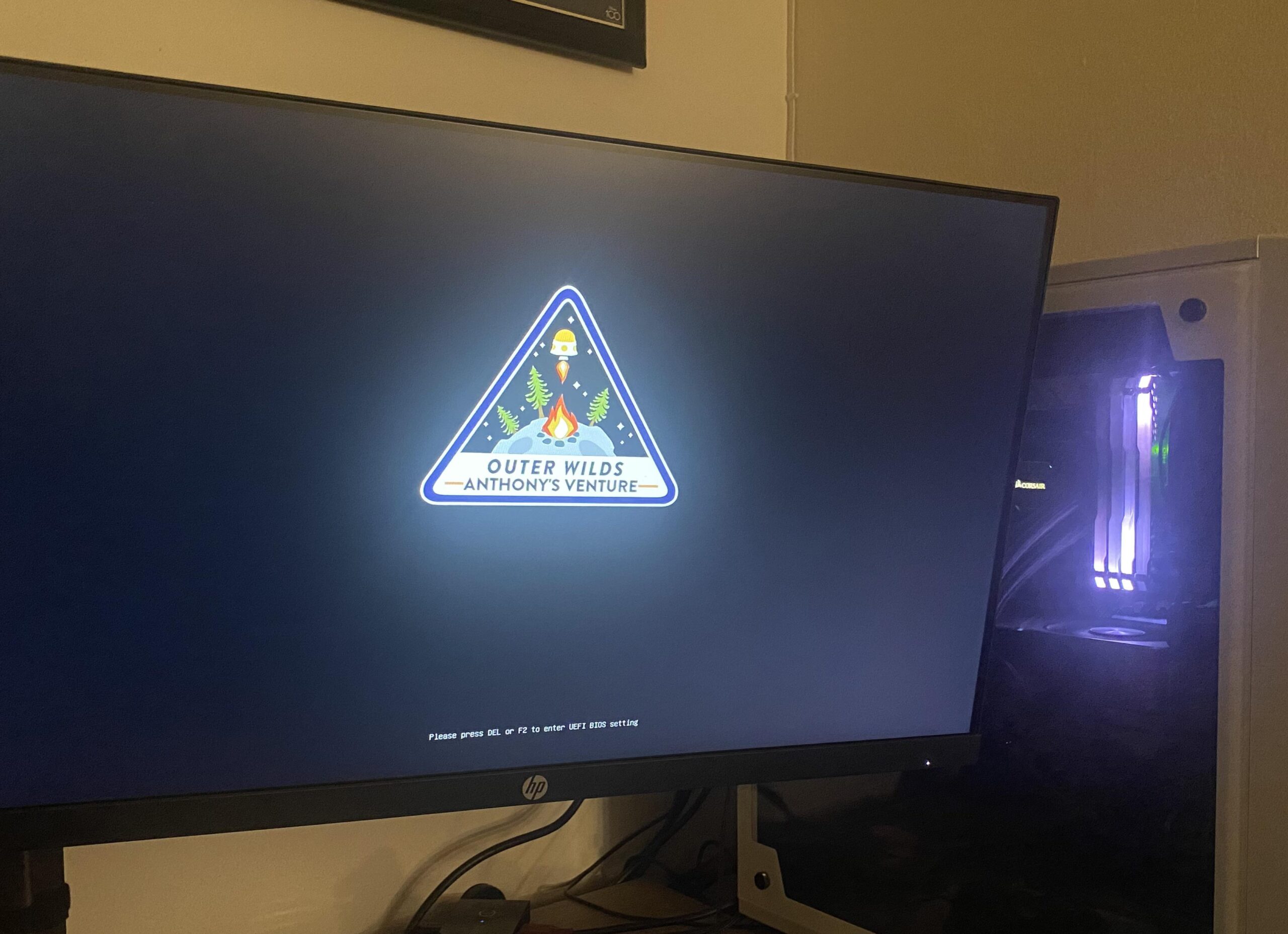
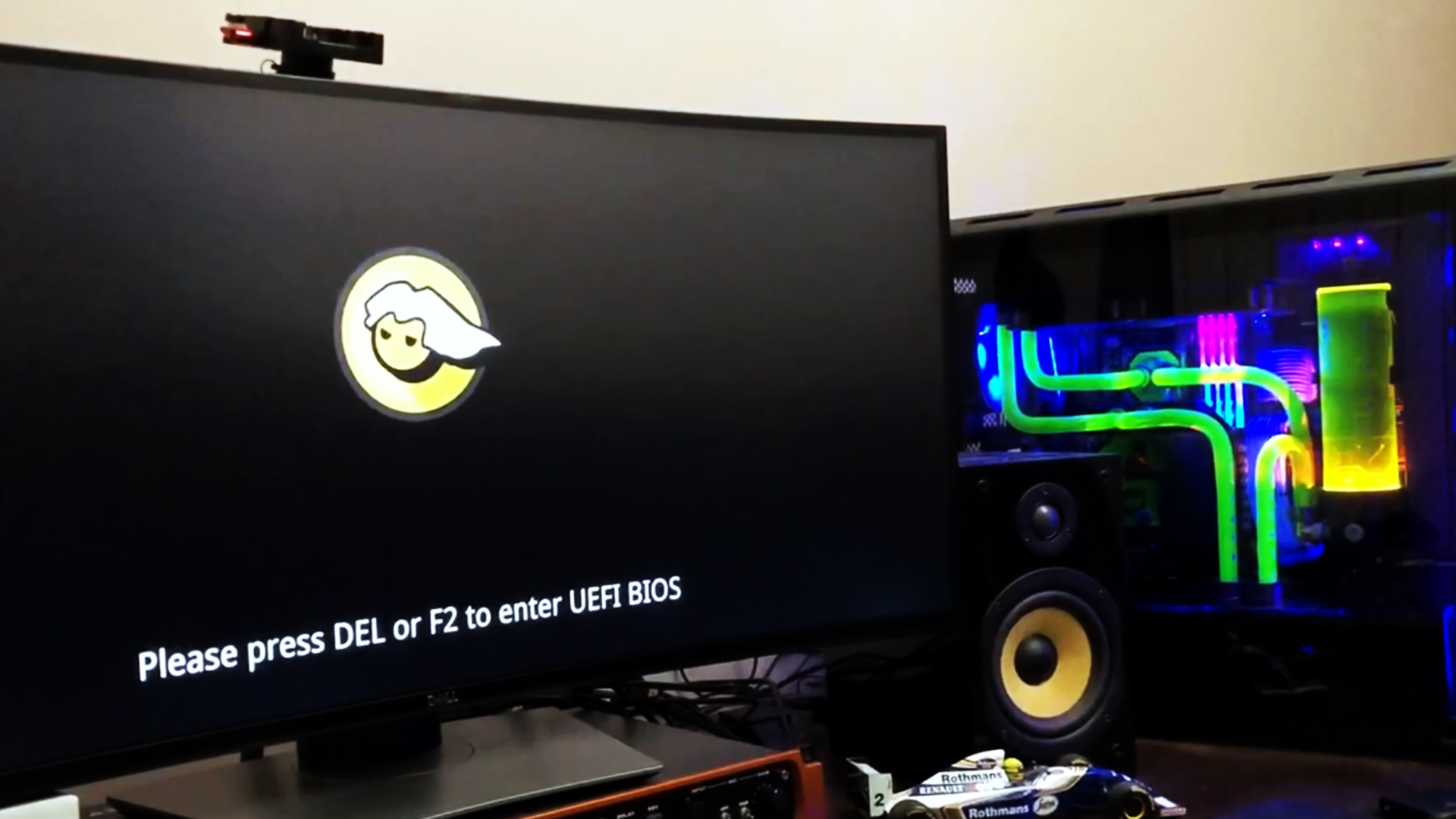
Изменение логотипа загрузки UEFI дает преимущества не только с эстетической точки зрения. Это позволяет вам :
- Настройте свой компьютер с корпоративным изображением, логотипом вашей компании или любой фотографией по вашему выбору.
- Легче идентифицировать ваше оборудование в сетях, презентациях или общих средах.
- Повышение безопасности путем мгновенного распознавания того, загружается ли система с вашим логотипом или она была изменена вредоносным ПО (которое может отображать подозрительный логотип).
- Улучшение пользовательского опыта, особенно если вы хотите выделиться среди производителей стандартного фирменного оборудования.
Эти данные полезны как для деловой среды, так и для личного использования.
Как пошагово изменить загрузочный логотип UEFI с помощью HackBGRT
Для изменения образа загрузки в системах с UEFI наиболее популярным и безопасным инструментом является HackBGRT — бесплатное программное обеспечение с открытым исходным кодом, которое упрощает процесс без излишней технической сложности. Хотя существуют специальные утилиты для конкретных материнских плат, HackBGRT совместим с большинством современных устройств UEFI.
Действия, которые необходимо выполнить для изменения логотипа на вашем устройстве:
- Отключить безопасную загрузку в меню UEFI, обычно в разделе «Безопасность» > «Безопасная загрузка», и отключите его.
- Создать точку восстановления в Windows для отката в случае возникновения проблем.
- Скачать HackBGRT из официального репозитория на GitHub (https://github.com/Metabolix/HackBGRT/), убедившись, что загружаете из надежных источников.
- Разархивируйте ZIP-файл в папке на вашем диске.
- Запустите setup.exe от имени администратора.Откроется консоль с опциями.
- выбрать Установить, нажав клавишу «I» Для начала установки.
- Файл конфигурации откроется в Блокноте. Вы можете его редактировать, хотя обычно это не требуется.
- Откройте Paint или другой редактор. и создайте или импортируйте изображение, которое хотите использовать в качестве логотипа. Убедитесь, что оно имеет формат BMP (24-бит).
- Сохраните изображение в 24-битном формате BMP.Важно, чтобы вы соответствовали техническим требованиям, чтобы HackBGRT правильно вас распознал.
- HackBGRT сохранит изображение и завершит настройку.
- Перезагрузите компьютерПри запуске вы должны увидеть пользовательский логотип вместо логотипа по умолчанию.
Если после перезагрузки изображение отображается неправильно, проверьте формат и путь в файле конфигурации и при необходимости скорректируйте их.
Характеристики и технические требования к изображению логотипа
Чтобы избежать ошибок отображения, изображение должно соответствовать следующим требованиям:
- 24-битный формат BMP или DIB, с 54-байтовым заголовком.
- Не чрезмерного размера чтобы не влиять на время загрузки.
- Предпочтительно простое, с небольшим количеством цветов и без сложных прозрачных эффектов.
Изображения, не соответствующие данным характеристикам, могут отображаться некорректно или система может вернуться к логотипу по умолчанию.
Что делать, если я хочу вернуться к оригинальному логотипу?
Чтобы восстановить заводской логотип в Windows, просто:
- Запустите HackBGRT от имени администратора.
- Нажмите клавишу 'D' в консоли, чтобы удалить настройку и восстановить логотип по умолчанию.
- Перезагрузите компьютер, и при запуске появится оригинальный логотип.
Что происходит на компьютерах с традиционным BIOS или логотипами на OEM-прошивке?
В системах с устаревшим BIOS возможности настройки значительно ограничены. Отсутствуют современные универсальные инструменты для изменения логотипа в старых версиях BIOS , поскольку эти изображения глубоко встроены в прошивку, и изменения можно внести только с помощью утилит, разработанных производителем, которые часто доступны только техническим специалистам.
На OEM-моделях изменение логотипа обычно требует использования инструментов, разработанных производителем (таких как Intel ITK для NUC или утилиты AMI для плат), и не рекомендуется неопытным пользователям, поскольку это может ухудшить стабильность системы или аннулировать гарантию.
В сложных случаях некоторые пользователи вносили изменения в системные файлы, такие как bootres.dll , или редактировали PE-файлы, но эти методы сложны, рискованны и рекомендуются только экспертам.
Альтернативы для конкретных материнских плат
Для некоторых моделей производители предоставляют официальные утилиты для смены логотипа. Например:
- Набор инструментов Intel Integrator (ITK): Для оборудования Intel NUC и тому подобное.
- Утилита AMI Aptio Change Logo: Совместимо с материнскими платами с прошивкой AMI, позволяет менять загрузочный образ.
- Всегда проверяйте сайт производителя и официальную поддержку, так как некоторые бренды предлагают специальные инструменты для безопасной настройки вашего логотипа.
Использование этих официальных утилит, если они доступны, является самым безопасным и рекомендуемым способом настройки загрузочного логотипа на совместимом оборудовании.
Настройка загрузочного логотипа UEFI — это простой способ придать вашему компьютеру уникальный и профессиональный вид, если вы будете следовать всем инструкциям и соблюдать необходимые меры предосторожности. Изменение обратимо и может быть выполнено всего за несколько минут при условии совместимости вашего оборудования и прошивки, а также при условии, что UEFI включен, а функция Secure Boot отключена.


Страстный писатель о мире байтов и технологий в целом. Мне нравится делиться своими знаниями в письменной форме, и именно этим я и займусь в этом блоге: покажу вам все самое интересное о гаджетах, программном обеспечении, оборудовании, технологических тенденциях и многом другом. Моя цель — помочь вам ориентироваться в цифровом мире простым и интересным способом.