- Panoul de control din Ferestre 11 Este încă esențial pentru setările avansate care nu sunt disponibile în Setări.
- Crearea de comenzi rapide personalizate facilitează accesul rapid și crește eficiența managementului.
- Există mai multe metode sigure și ușoare de a fixa Panoul de control în cele mai accesibile zone ale sistemului.

Ți-ar plăcea să ai Panoul de control din Windows 11 mereu la îndemână, fără să fie nevoie să-l cauți de fiecare dată când ai nevoie? Dacă folosești versiuni anterioare de Windows sau pur și simplu ai nevoie de acces la funcții clasice pe care aplicația Setări nu le acoperă încă, probabil că ai vrea să creezi o comandă rapidă către Panoul de control sau chiar să o fixezi în bara de activități sau în meniul Start. În ciuda modificărilor vizuale și funcționale introduse de Microsoft în versiunile recente de Windows, Panoul de control rămâne un instrument esențial pentru setări avansate sau specifice.
În acest articol, veți descoperi toate metodele disponibile pentru crearea de comenzi rapide către Panoul de control în Windows 11, cum să le personalizați și avantajele acestui lucru. De asemenea, vom analiza exact ce este Panoul de control, scopul său actual și de ce rămâne relevant în ciuda modernizării Windows. Dacă doriți să profitați la maximum de experiența dvs. cu Windows 11 și să aveți totul sub control, continuați să citiți, deoarece acesta este cel mai complet, practic și actualizat ghid pe care îl veți găsi.
Ce este Panoul de control în Windows 11 și de ce este încă util?
Timp de ani de zile, Panoul de control a fost centrul de configurare în sistemele de operare Windows . Deși utilizarea aplicației Setări a fost promovată odată cu apariția Windows 8 și a versiunilor ulterioare , Panoul de control găzduiește încă numeroase funcții care nu au fost încă migrate. De exemplu, gestionarea dispozitivelor avansate, editarea căilor de rețea, modificarea anumitor variabile de sistem și chiar sarcini de bază, cum ar fi modificarea setărilor de sunet ale sistemului sau gestionarea anumitor metode de backup, depind de Panoul de control clasic.
Coexistența ambelor instrumente poate fi confuză, dar există o explicație: Microsoft migrează funcțiile Panoului de control în Setări din 2012, dar procesul nu este încă finalizat. Prin urmare, unele setări pot fi accesate doar prin intermediul Panoului de control . În plus, este cea mai simplă opțiune pentru utilizatorii avansați care preferă abordarea clasică și structura bazată pe categorii sau pe pictograme, atât de caracteristică acestui utilitar.
Principalele metode de accesare a Panoului de control în Windows 11
Înainte de a crea o comandă rapidă, este important să știi că există mai multe modalități de a deschide rapid Panoul de control în Windows 11. Îți vom arăta cele mai rapide și practice metode de a-l deschide, în funcție de preferințele tale sau de situația specifică:
- Utilizarea Căutării Windows: pur și simplu apăsați Windows + S Pentru a activa caseta de căutare, tastați „Panou de control” și faceți clic pe primul rezultat care apare. Aceasta este cea mai simplă și directă opțiune.
- Din meniul de pornireDacă navighezi prin toate aplicațiile tale și accesezi secțiunea „Instrumente Windows”, vei găsi acolo comanda rapidă Panou de control. Acest lucru este util dacă încerci să te obișnuiești cu noul aspect al Windows 11.
- Utilizarea Exploratorului de fișiereDeschideți orice folder și, în bara de adrese, tastați „Panou de control” sau pur și simplu „control” direct și apăsați IntroducereVei accesa imediat Panoul de Control fără intermediari.
- Utilizarea casetei de dialog Executare: presa Windows + R pentru a deschide caseta Executare și tastați „control”. Apăsarea tastei Enter va deschide Panoul de control.
- prin prompt de comandă (CMD) Sau TerminalPuteți deschide oricare dintre aceste medii și tasta „control” pentru a lansa automat Panoul de control.
Aceste metode sunt perfecte dacă trebuie să accesezi Panoul de control doar ocazional, dar dacă vrei să eviți pașii intermediari, cel mai convenabil lucru este să creezi o comandă rapidă personalizată sau chiar să o fixezi în cele mai accesibile locații din sistem.
De ce să creezi o comandă rapidă sau să fixezi Panoul de control?
Poate părea un detaliu minor, dar faptul că Panoul de control este mereu vizibil sau accesibil de pe desktop, bara de activități sau meniul Start poate economisi mult timp , mai ales dacă efectuați frecvent sarcini de configurare avansate. Prin crearea unei comenzi rapide personalizate, nu trebuie să căutați sau să vă amintiți comenzi rapide de la tastatură : pur și simplu faceți dublu clic și ați terminat.
În plus, pentru cei care împart un PC cu membrii familiei sau cu utilizatori mai puțin experimentați, prezența unor comenzi rapide vizibile facilitează administrarea și asistența , deoarece reduce erorile și facilitează oferirea de îndrumări atunci când este nevoie de modificări specifice.
Cum se creează o comandă rapidă în Panoul de control în Windows 11: Tutorial pas cu pas
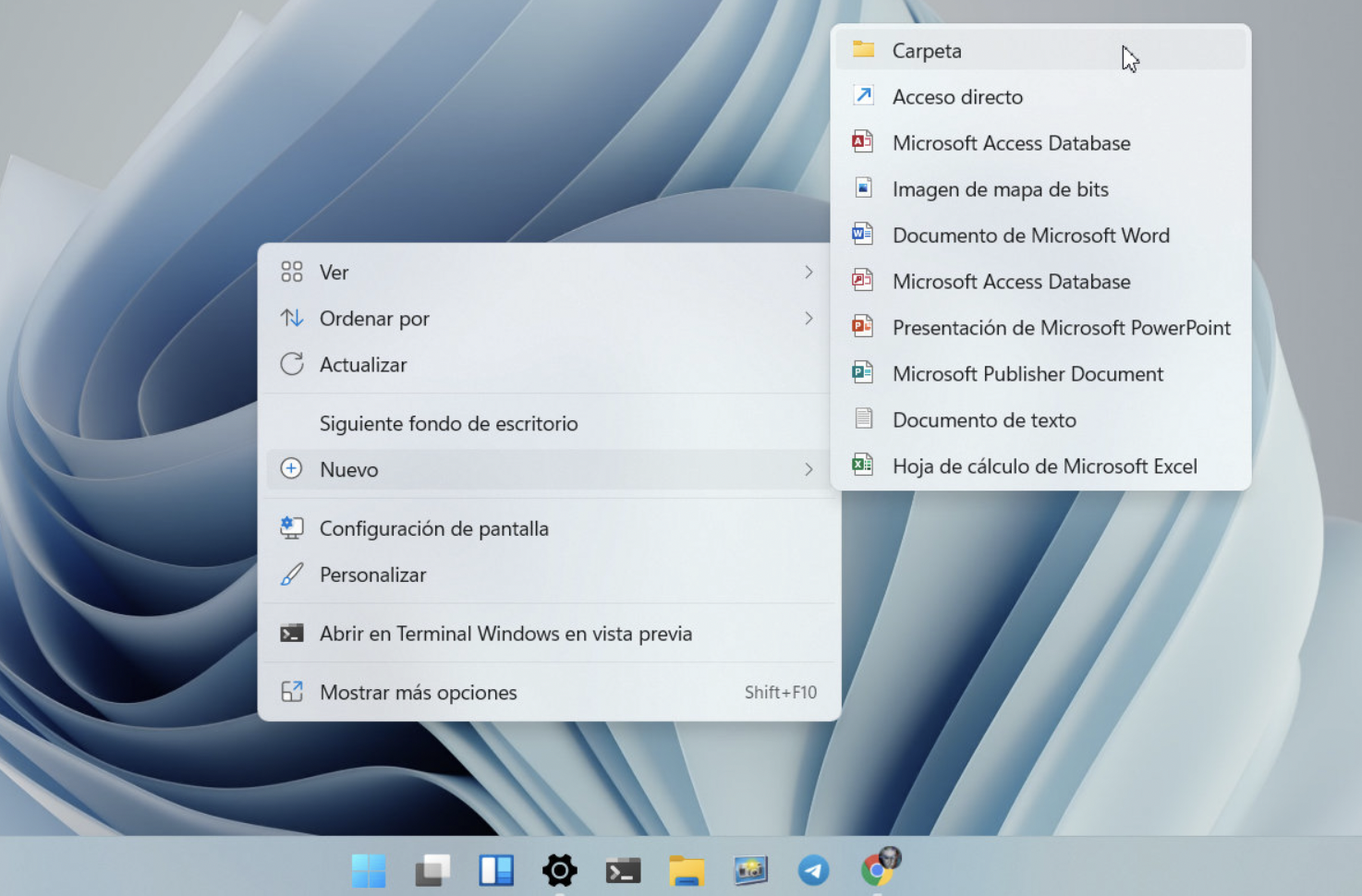
Mai jos vă explicăm cum puteți crea o comandă rapidă către Panoul de control de pe desktop (sau oriunde doriți) și cum o puteți fixa în bara de activități sau în meniul Start, în funcție de nevoile dvs.:
Pasul 1: Creați comanda rapidă pe desktop
- Faceți clic dreapta pe o zonă goală de pe desktop.
- Selectați opțiunea „Nou” și apoi „Comandă rapidă”.
- În fereastra care apare, în câmpul locației elementului, tastați: Control
- Faceți clic pe „Următorul”. Apoi introduceți un nume preferat pentru comanda rapidă, de exemplu, „Panou de control”.
- Faceți clic pe „Terminare”. Comanda rapidă va apărea pe desktop.
Cu acești pași, veți avea acum Panoul de control mereu disponibil cu un dublu clic.
Pasul 2: Personalizați pictograma comenzii rapide (opțional)
- Faceți clic dreapta pe comanda rapidă nou creată și selectați „Proprietăți”.
- În fila „Comandă rapidă”, faceți clic pe butonul „Modificare pictogramă”.
- Va apărea o listă de pictograme de sistem. Puteți alege pictograma clasică a Panoului de control (căutați-o dacă prima nu apare) sau orice altă pictogramă preferați.
- Faceți clic pe „OK” și apoi pe „Aplicați”.
În acest fel, poți păstra estetica clasică sau poți personaliza comanda rapidă după preferințele tale.
Pasul 3: Fixați comanda rapidă în bara de activități sau în meniul Start
- Pentru a fixa în bara de activitățiFaceți clic dreapta pe comanda rapidă și selectați „Afișați mai multe opțiuni” (dacă versiunea dvs. de Windows 11 o afișează în acest fel), apoi alegeți „Fixați în bara de activități”. Aceasta o va face accesibilă din orice fereastră deschisă.
- Pentru a-l fixa în meniul StartÎn mod similar, faceți clic dreapta pe comanda rapidă și alegeți „Fixează la Start”. Aceasta va apărea rapid în meniul Start.
Cu acești pași, puteți avea Panoul de control în locația cea mai convenabilă pentru dvs., personalizându-vă fluxul de lucru.
Metode alternative pentru crearea de comenzi rapide personalizate
Nu toți utilizatorii își gestionează comenzile rapide în același mod sau preferă aceleași locații. Prin urmare, pe lângă metoda clasică bazată pe desktop, există și alte modalități de a crea comenzi rapide către funcții specifice folosind Panoul de control:
- Crearea de comenzi rapide către funcții specifice ale Panoului de controlPuteți crea comenzi rapide care deschid secțiuni specifice, cum ar fi „Rețea și internet”, „Sistem și securitate” sau setări de sunet. Pentru a face acest lucru, în câmpul de locație pentru noua comandă rapidă, trebuie să utilizați comenzi tipuri speciale de „control” nume_secțiune„”. De exemplu, pentru a deschide secțiunea de rețea, puteți utiliza „control ncpa.cpl”.
- Utilizarea scurtăturilor către documente sau fișiere conexeDacă trebuie să accesați frecvent un fișier sau un document din Panoul de control (de exemplu, o copie de rezervă sau un document de configurare), puteți crea o comandă rapidă din Windows Explorer. Faceți clic dreapta pe fișier și alegeți „Creați o comandă rapidă”. Dacă nu o vedeți direct, în Windows 11, selectați „Afișați mai multe opțiuni” și apoi „Creați o comandă rapidă”.
Ce setări depind în continuare de Panoul de control?
Chiar și în 2024, unele funcții nu sunt încă disponibile în aplicația Setări modernă . Iată câteva dintre cele mai frecvent utilizate și utile, atât pentru utilizatorii obișnuiți, cât și pentru cei avansați:
- Copii de rezervă tradiționale ale Ferestre 7Deși Windows oferă noi opțiuni pentru de rezervăUtilitarul clasic de backup și restaurare din Windows 7 continuă să funcționeze în Panoul de control. Acest lucru este util în special pentru cei care preferă backup-urile locale fără a se baza pe cloud sau conturi Microsoft, permițându-le să stocheze copii pe hard disk-uri externe sau interne conectate la computerul lor.
- Gestionarea adaptoarelor de rețeaModificările avansate ale adresei IP, gestionarea adaptoarelor de rețea fizice și virtuale sau reglarea fină a setărilor de rețea sunt încă posibile din Panoul de control (Rețea și Internet > Centru de rețea și partajare).
- Setări de sunet clasiceModificarea sunetelor de sistem, atribuirea de sunete evenimentelor etc. este disponibilă numai în Panoul de control (Piese metalice și sunet > Sunet > Modificare sunete sistem), deoarece noua aplicație Setări nu acoperă aceste opțiuni detaliate.
- Gestionarea dispozitivelor și imprimantelorDeși o parte din aceste funcționalități sunt în curs de migrare, gestionarea avansată a imprimantelor, scanerelor și a altor periferice se bazează în continuare în mare măsură pe Panoul de control.
- Opțiuni avansate de alimentarePentru a gestiona anumite aspecte avansate ale planurilor de alimentare și ale schemelor personalizate, unii utilizatori se bazează în continuare pe Panoul de control.
Se poate adăuga Panoul de control la meniul WinX (meniul contextual Windows + X)?
Odată cu apariția Windows 8 și a versiunilor ulterioare, mulți utilizatori s-au obișnuit să deschidă meniul Opțiuni rapide (WinX) cu Windows + X. În Windows 11, Panoul de control nu mai apare în mod implicit în meniul respectiv. Deși există metode avansate și trucuri de personalizare prin editarea fișierelor de sistem, Microsoft nu recomandă modificarea manuală a meniului WinX, deoarece poate afecta stabilitatea sistemului după actualizări. Cea mai sigură și practică abordare rămâne fixarea comenzii rapide în meniul Start sau în bara de activități folosind metodele deja explicate.


Scriitor pasionat despre lumea octeților și a tehnologiei în general. Îmi place să îmi împărtășesc cunoștințele prin scriere și asta voi face în acest blog, să vă arăt toate cele mai interesante lucruri despre gadgeturi, software, hardware, tendințe tehnologice și multe altele. Scopul meu este să vă ajut să navigați în lumea digitală într-un mod simplu și distractiv.