- TaskbarX permite personalizarea avansată a barei de activități în ferestre din
- Are mai multe stiluri, culori și niveluri de transparență adaptabile oricărui utilizator.
- Include opțiuni utile pentru animații, monitoare multiple și setări rapide
Astăzi, personalizarea aspectului Windows merge mult dincolo de schimbarea imaginii de fundal. Mulți utilizatori caută să ofere sistemului lor o notă distinctivă, iar în acest proces, bara de activități a devenit unul dintre cele mai importante elemente de modificat. Cu toate acestea, Windows limitează drastic această personalizare în mod implicit, și aici intervine TaskbarX - o aplicație ușoară, dar puternică, care vă permite să ajustați bara de activități după preferințe.
Dacă ți-ai dorit vreodată ca pictogramele din bara de activități să fie perfect centrate , să te joci cu transparența , să experimentezi cu culori personalizate sau să explorezi diferite stiluri vizuale fără a afecta registrul, TaskbarX este cel mai bun prieten al tău. Aici vei descoperi cum să descarci, să configurezi și să profiți la maximum de TaskbarX pe Windows , cu sfaturi , explicații clare și tot ce ai nevoie pentru a face din bara de activități vedeta desktopului tău.
Ce este TaskbarX și la ce servește?
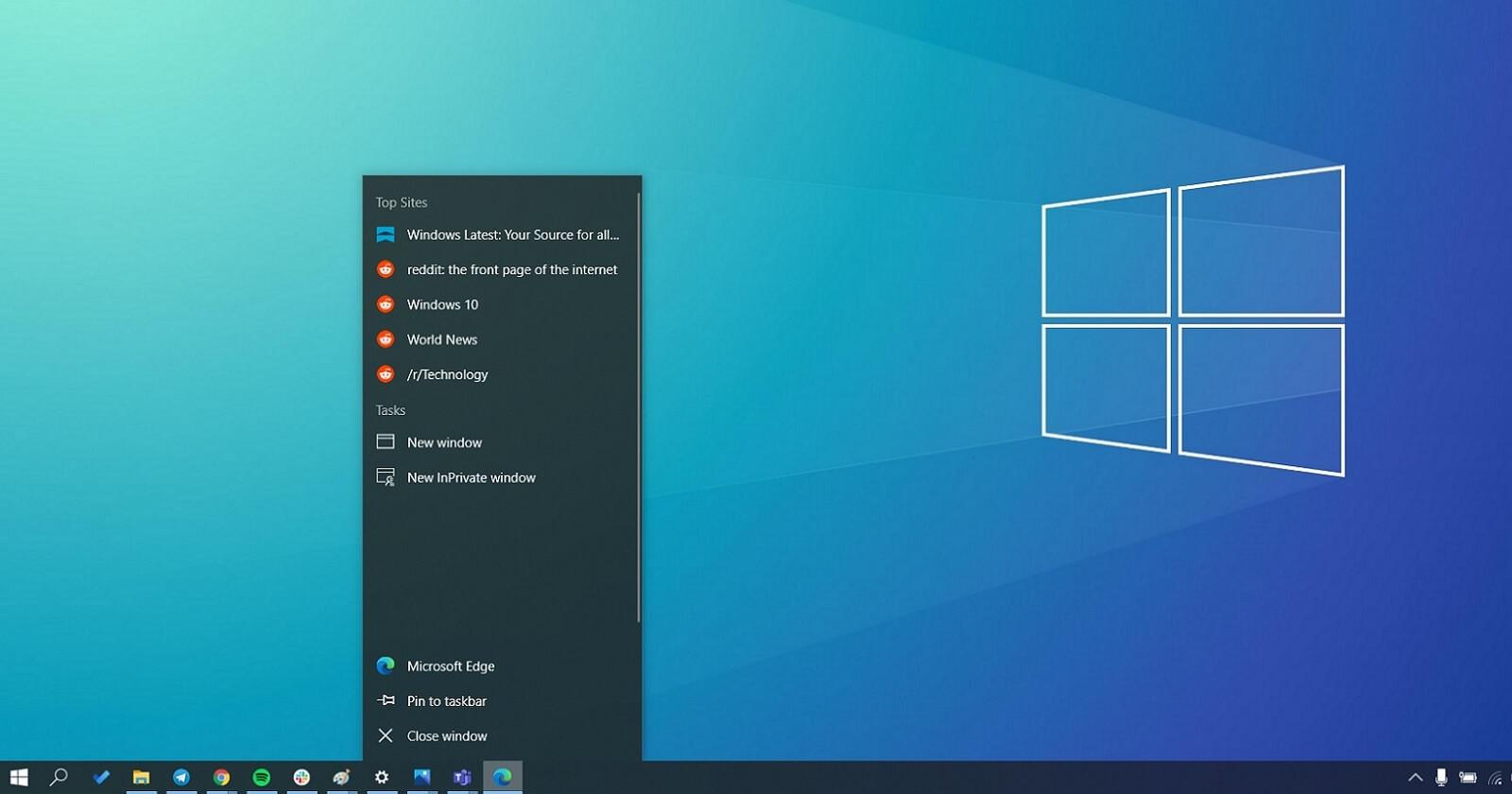
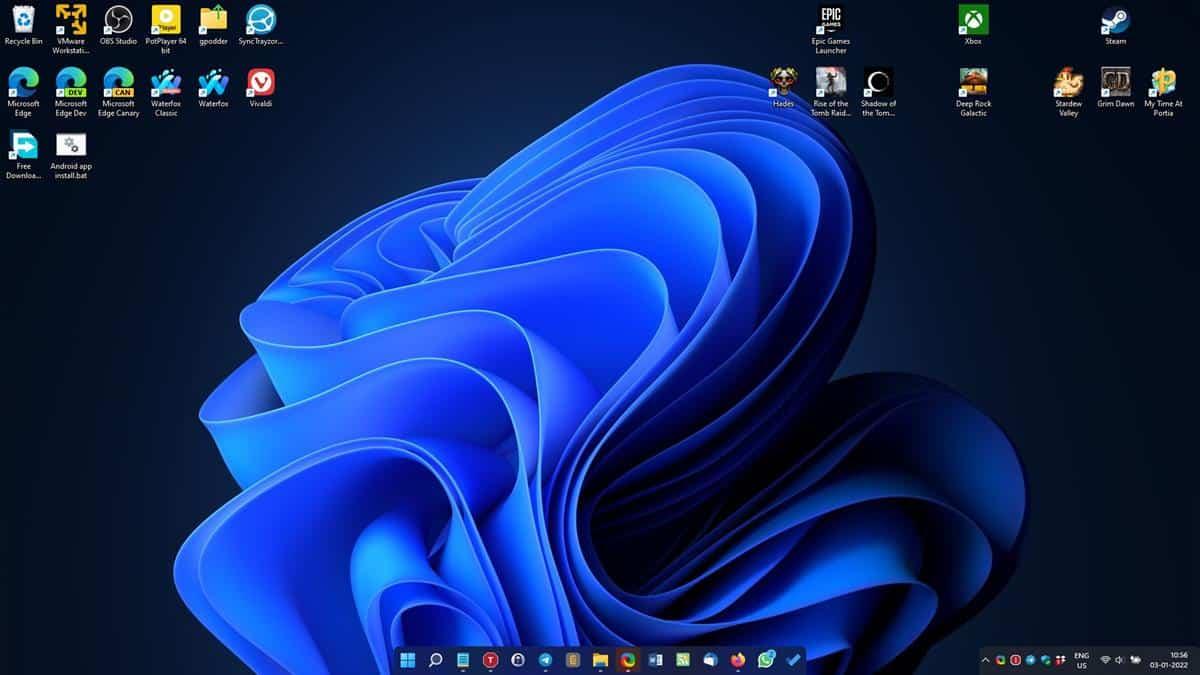
TaskbarX este o aplicație gratuită și open-source concepută special pentru Windows 10 și versiunile ulterioare , al cărei obiectiv principal este de a duce personalizarea barei de activități la nivelul următor. Conceput inițial pentru a centra automat pictogramele din bara de activități (similar cu ceea ce oferă Windows 11 ) , programul a adăugat ulterior multe alte funcții de personalizare și control complet, cum ar fi posibilitatea de a modifica stiluri, de a ajusta transparența, de a alege culori personalizate și de a seta animații pentru mișcările pictogramelor.
Flexibilitatea aplicației TaskbarX permite atât utilizatorilor începători, cât și pasionaților de optimizare Windows să se bucure de o bară de activități cu adevărat unică și dinamică . Indiferent dacă preferi o estetică curată, minimalistă sau un aspect mai colorat și modern, această mică aplicație are ceva pentru tine.
Cum se descarcă TaskbarX: versiuni și unde se găsește
Unul dintre marile avantaje ale TaskbarX este că oferă mai multe opțiuni de descărcare adaptate nevoilor fiecărui utilizator. Aveți două opțiuni principale:
- Versiune portabilă gratuit: descărcați ca fișier comprimat ZIP și nu este necesară instalareaIdeal dacă vrei să utilizezi aplicația fără a lăsa urme sau dacă preferi să nu instalezi nimic pe sistem. Pur și simplu dezarhivează-l și ai gata.
- Versiunea Microsoft Store: disponibil la un preț simbolic (în jur de un euro/dolar), ceea ce vă permite colaborează cu proiectul și obțineți avantaje precum instalarea directă pe sistem, actualizări automate și o pictogramă mai accesibilă în zona de notificare pentru a gestiona totul de acolo.
- Există o opțiune suplimentară pentru utilizatorii mai avansați care utilizează Rainmeter: este oferită și TaskbarX. ca skin Rainmeter, deși această metodă este mai tehnică.
Ambele versiuni conțin funcțiile principale pentru personalizarea barei de activități și o puteți alege pe cea care se potrivește cel mai bine stilului dumneavoastră.
Noțiuni introductive: instalare și configurare inițială
Dacă alegi versiunea portabilă a TaskbarX, procesul este foarte simplu și nu va trebui să te confrunți cu programe de instalare sau permisiuni neobișnuite. Urmează pur și simplu acești pași:
- Descărcați fișierul ZIP de pe site-ul oficial sau de pe pagina GitHub a proiectului.
- Dezarhivați conținutul într-un folderul ales de dvs.Îl poți pune oriunde, deși este recomandat să nu fie un traseu foarte lung sau ascuns.
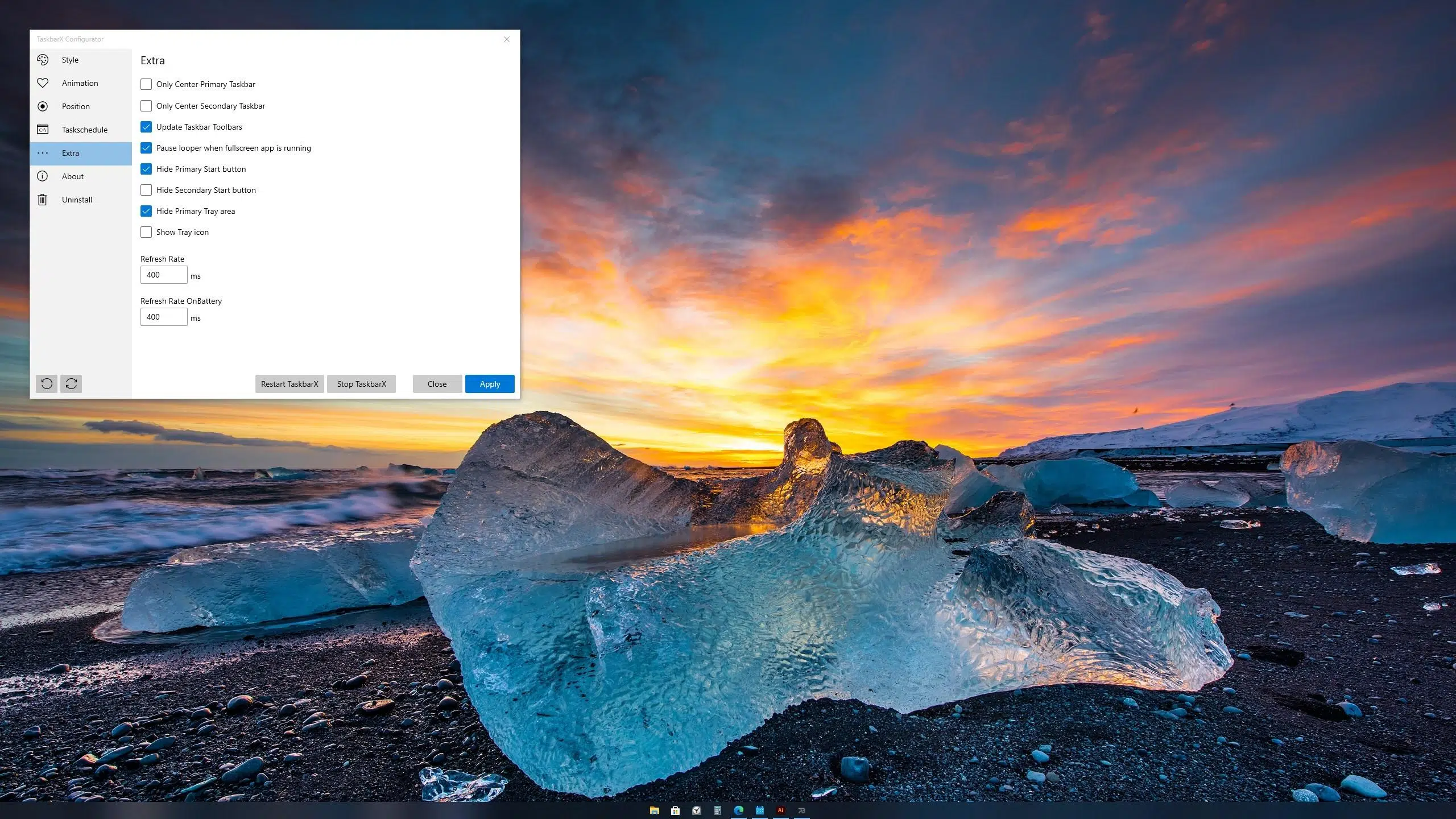
- Localizați fișierul TaskbarX Configurator.exe și faceți dublu clic pentru a deschide panoul de setări. Acesta este creierul aplicației și de aici vei controla toate setările legate de personalizare.
Dacă bara de activități nu mai răspunde sau dacă pierdeți centrarea din orice motiv, puteți reaplica modificările rulând fișierul TaskbarX.exe din același folder. Întregul proces este reversibil și nu modifică fișierele Windows critice, așa că puteți experimenta fără griji.
Explorarea opțiunilor de personalizare TaskbarX
Panoul de configurare TaskbarX este împărțit în mai multe secțiuni distincte. În fiecare secțiune, puteți modifica aspectele vizuale și funcționale ale barei de activități într-un mod foarte intuitiv și imediat.
Stiluri vizuale: Alegeți aspectul barei de activități
Secțiunea „Stil” grupează diferitele stiluri vizuale pe care le puteți aplica barei de activități. TaskbarX oferă nu mai puțin de șase stiluri principale :
- Aspectul implicit (cel cu care vine Windows în mod implicit)
- complet transparent
- Transparent cu gradient
- Opac (fără transparențe)
- Estompare (estompare, tip estompare fundal)
- Acrilic (efect acrilic, foarte asemănător cu Fluent Design pe care Microsoft l-a inclus în ultimii ani)
Fiecare dintre aceste stiluri poate modifica radical aspectul barului, de la un aspect minimalist, aproape invizibil, la un efect acrilic modern și izbitor . Cel mai bun lucru este că poți schimba stilurile oricât de des dorești și previzualiza efectul în timp real.
Culori și gradiente personalizate
O altă caracteristică utilă a TaskbarX este posibilitatea de a alege culoarea exactă pe care doriți să o utilizați pentru bară, fie că este vorba de o culoare uniformă sau de un efect de gradient . Acest lucru vă permite să potriviți bara cu fundalul, pictogramele sau preferințele dvs. de culoare, creând un mediu mai armonios și personalizat.
Setări de transparență și opacitate
Te poți juca cu nivelurile de transparență sau poți activa modul opac pentru un finisaj mai clasic. În plus, modul difuz și efectul acrilic oferă o senzație de profunzime și eleganță , ca și cum bara ar pluti deasupra fundalului.
Animații pentru centrarea pictogramelor
Una dintre cele mai distinctive caracteristici ale TaskbarX este capacitatea sa de a anima mișcarea pictogramelor atunci când lansați o aplicație, comutați între ferestre sau modificați setările. Puteți alege diferite stiluri de animație și puteți ajusta viteza , rezultând un aspect mai fluid și mai modern.
Opțiuni multiple de monitor
Dacă utilizați mai multe monitoare, TaskbarX vă permite să ajustați poziția barelor de pe fiecare ecran , să definiți dacă centrarea afectează întregul ecran sau doar ecranul principal și să configurați distanța dintre ele. De asemenea, puteți gestiona dacă bara de sistem participă la centrare, ceea ce este util în configurațiile extinse.
Cum să aplicați și să salvați modificările
După ce personalizați stilurile, culorile și efectele, pur și simplu atingeți „Aplicați” pentru ca modificările să aibă efect în timp real. Nu este nevoie să reporniți, așa că puteți continua să ajustați și să rafinați setările până când sunteți mulțumit.
Pentru a facilita modificările viitoare, este o idee bună să salvați combinațiile preferate, astfel încât să le puteți restaura rapid dacă decideți să experimentați cu stiluri diferite.
Ce trebuie să faceți dacă TaskbarX nu mai funcționează sau aveți probleme
În cazuri rare, bara de activități poate să nu mai răspundă sau să-și piardă centrul după o actualizare sau o repornire. Soluția este de obicei să rulați din nou TaskbarX.exe din folderul de unde ați extras aplicația. Dacă utilizați versiunea Microsoft Store, o puteți reporni și din pictograma din zona de notificare. Dacă problemele persistă, verificați dacă există conflicte cu alte programe sau consultați comunitatea proiectului, care este foarte activă.
Avantajele versiunii Microsoft Store includ instalarea automată, actualizări gestionate de Windows și o pictogramă în zona de notificare pentru gestionarea rapidă a setărilor sau repornirea aplicației. Ambele metode oferă același nivel de personalizare și control, dar susținerea proiectului prin achiziție contribuie la dezvoltarea sa continuă.
Deși funcția sa principală rămâne centrarea automată a pictogramelor , numeroasele opțiuni de personalizare și funcțiile suplimentare ale TaskbarX îl fac un instrument foarte cuprinzător. De la ajustarea spațierii pictogramelor și aplicarea efectelor vizuale până la configurarea animațiilor și suportul pentru mai multe monitoare, acesta oferă un nivel avansat de control asupra barei de activități. Comunitatea activă partajează configurații și ajută alți utilizatori, îmbogățind experiența generală.
În cele din urmă, este soluția ideală pentru cei care își doresc o bară de activități modernă, personalizată, cu o estetică pe măsură, fără a compromite stabilitatea sau performanța dispozitivului lor.

Index
- 1 Ce este TaskbarX și la ce servește?
- 2 Cum se descarcă TaskbarX: versiuni și unde se găsește
- 3 Noțiuni introductive: instalare și configurare inițială
- 4 Explorarea opțiunilor de personalizare TaskbarX
- 5 Cum să aplicați și să salvați modificările
- 6 Ce trebuie să faceți dacă TaskbarX nu mai funcționează sau aveți probleme