O imprimantă afișează rareori mesajul de eroare „Imprimanta necesită atenție” în timpul unei scanări de sistem. Această problemă poate fi cauzată de orice problemă a imprimantei pe care computerul nu o poate rezolva. Prin urmare, va trebui să depanați singur problema. Dacă vedeți și dumneavoastră acest mesaj de eroare și vă întrebați care este cea mai bună soluție, consultați aceste sfaturi de depanare.
Această eroare se poate datora unei varietăți de cauze care sunt de obicei legate de probleme de configurare a dispozitivului sau de probleme fizice ale imprimantei. Pentru fiecare dintre motivele care pot cauza problema, există o metodă prin care puteți încerca să o remediați.
Metoda 1: Reporniți serviciul Print Spooler
Unul dintre lucrurile pe care le puteți încerca este să reporniți serviciul spooler de imprimare. Acest lucru vă poate ajuta să remediați eroarea de atenție a imprimantei.
- Pasul 1 În primul rând, caută "Servicii" în caseta de căutare.
- Pasul 2 Apoi, apăsați Enter pentru a accesa utilitarul Servicii.
- Pasul 3 Acum, faceți clic dreapta pe serviciu „Spooler de imprimare” și faceți clic pe "Repornire" pentru a reporni serviciul.
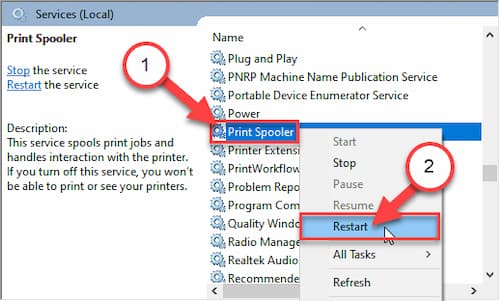
După ce ați repornit serviciul, închideți fereastra Servicii. Încercați să imprimați din nou și verificați starea problemei.
Metoda 2: Verificați conexiunile imprimantei
Există un proces numit „Hard Reset” care rezolvă majoritatea problemelor legate de eroarea „Imprimanta necesită atenție”. Pentru a face acest lucru, urmați acești pași:
- Pasul 1 Mai întâi, porniți imprimanta.
- Pasul 2 Odată ce imprimanta pornește, pur și simplu scoateți cartușele din cerneală.
- Pasul 3 După aceea, opriți imprimanta apăsând întrerupătorul de alimentare.
- Pasul 4 apoi, deconectați cablurile a imprimantei sistemului dvs.
- Pasul 5 apoi opriți-vă sistemul.
- Pasul 6 În cele din urmă, opriți routerul WiFi (dacă conectați imprimanta). Așteptați un minut.
- Pasul 7 După ce ați așteptat un minut, porniți imprimanta.
- Pasul 8 Înlocuiți cartușul pe imprimanta dvs.
- Pasul 9 Acum a venit momentul porniți computerul.
- Pasul 10 ulterior, porniți routerul WiFi pentru a finaliza procesul.
- Pasul 11 Încercați să imprimați orice document cu imprimanta. Verificați dacă acest lucru vă rezolvă problema.
Metoda 3: Adăugați imprimanta folosind adresa IP
Uneori, adresa IP sau driverul utilizat de imprimanta dvs. pot fi corupte și pot provoca eroarea „Imprimanta necesită atenție”.
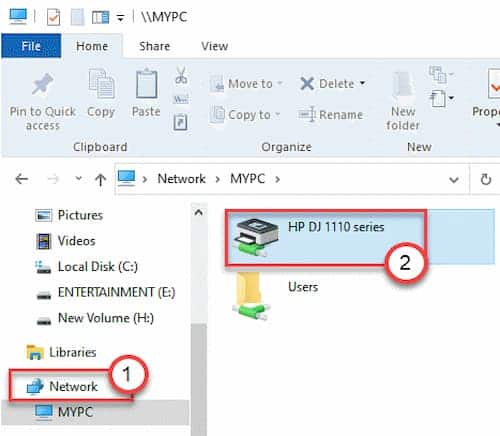
- Pasul 1 Apăsați tasta ferestre din +E împreună.
- Pasul 2 Mergeți la "Net" Pe partea stângă a.
- Pasul 3 Apoi, faceți dublu clic pe imprimantă pentru a accesa interfața web a acesteia.
- Pasul 4 Odată ce interfața web se deschide pe dvs browser web, merge la secțiune „Rețele”.
- Pasul 5 Verifică "Adresă IP" a imprimantei. Scrie-l corect.
- Pasul 6 Închideți fereastra browserului.
- Pasul 7 Faceți clic dreapta pe pictograma Windows și faceți clic "Alerga" pentru a-l accesa.
- Pasul 8 După aceea, tastați acest cod și apăsați Enter.
- imprimante de control
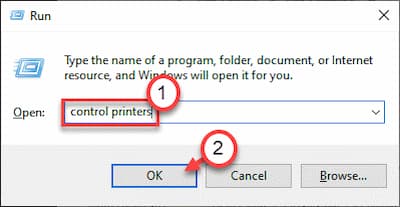
- Pasul 9 Apoi apasa „Adăugați o imprimantă” pentru a adăuga manual dispozitivul.
- Pasul 10 Windows va începe să detecteze noua imprimantă.
- Pasul 11 Trebuie să faceți clic „Imprimanta pe care o vreau nu este pe listă”.
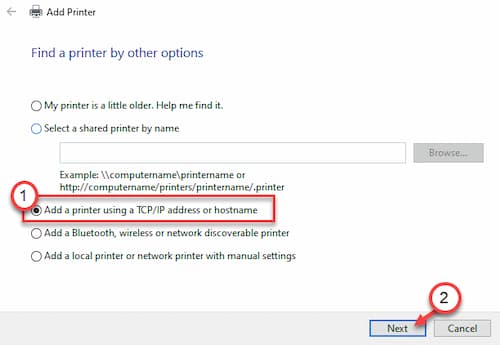
- Pasul 12 Apoi apasa „Adăugați o imprimantă folosind o adresă TCP/IP sau un nume de gazdă”.
- Pasul 13 În cele din urmă, faceți clic pe "Next" pentru a adăuga imprimanta.
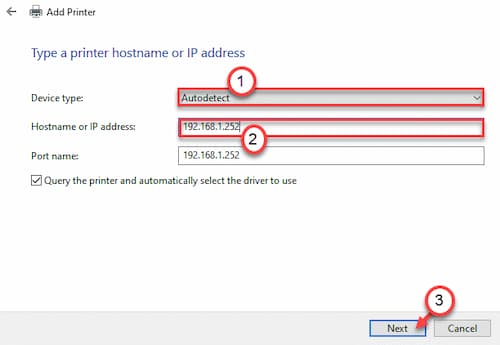
- Pasul 14 Acum, configurați „Tipul dispozitiv:” setați în setări „Detecție automată”.
- Pasul 15 În caseta Nume gazdă sau adresă IP, introduceți adresa IP pe care ați notat-o mai devreme în interfața web a imprimantei. Numele portului va fi obținut automat.
- Pasul 16 Apoi apasa "Următorul" pentru a începe instalarea imprimantei.
- Pasul 17 Odată ce Windows detectează imprimanta, bifați caseta „Înlocuiește driverul actual”.
- Pasul 18 Din nou, faceți clic "Următorul". Apoi, setați un nume pentru imprimanta dvs. și finalizați procesul de instalare.
NOTĂ: Dacă aveți o imprimantă cu ecran tactil, puteți găsi adresa IP în setările „Wireless” sau de rețea. Dacă tot nu găsiți adresa IP, căutați-o pe site-ul web al producătorului folosind numărul de model al imprimantei.
Odată ce imprimanta este instalată, încercați să imprimați documentul pe care ați avut dificultăți de imprimare.
S-ar putea să vă intereseze: Remedierea erorii OXC4EB827F pe imprimantele HP
Metoda 4: Ștergeți coada imprimantei
Fișierele care se află deja în dosarul spooler pot cauza această problemă „imprimanta necesită atenție”. Pentru a încerca această soluție, trebuie doar să urmați următorii pași:
- Pasul 1 La început, caută "Servicii" în caseta de căutare.
- Pasul 2 Apoi, apăsați Enter pentru a accesa utilitarul Servicii.
- Pasul 3 Odată ce se deschide, derulați în jos lista de servicii.
- Pasul 4 Faceți dublu clic pe serviciu Imprimantă Spooler odată ce ai observat.
- Pasul 5 Pur și simplu setați „Tipul de pornire:” în setări "Automat".
- Pasul 6 Apoi trebuie să faceți clic "Stop" pentru a opri serviciul.
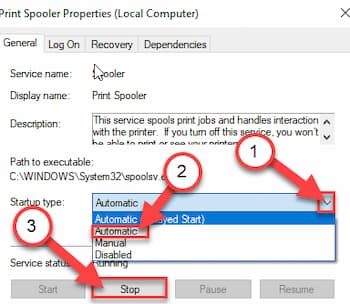
- Pasul 7 În cele din urmă, salvați setările făcând clic "Aplica" y "A accepta". Acum, minimizați utilitarul Servicii.
- Pasul 8 Apăsați tasta Windows + E pentru a deschide fereastra Alerga.
- Pasul 9 Apoi, accesați această locație în exploratorul de fișiere. C:\WINDOWS\system32\spool\PRINTERS
- Pasul 10 Dacă vedeți că a apărut un mesaj, faceți clic "Continua".
- Pasul 11 Când se deschide folderul PRINTERS, selectați toate fișierele și folderele.
- Pasul 12 Pentru a goli folderul, apăsați tasta "Scăpa de".
- Pasul 13 Închideți fereastra File Explorer.
- Pasul 14 Maximizați ecranul Servicii.
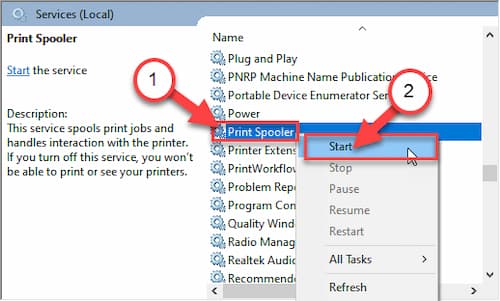
- Pasul 15 În sfârșit, faceți clic dreapta pe serviciu „Spooler de imprimare” și faceți clic pe "Start" pentru a relua serviciul. După ce ați făcut acest lucru, încercați să imprimați din nou documentul.
Metoda 5: Remediați problemele de imprimare
Dacă toate metodele de mai sus nu rezolvă problema „imprimanta necesită atenție”, încercați instrumentul de depanare.
- Pasul 1 apasa butonul Windows și tasta „S”. și scrie „Rezolvarea problemelor”.
- Pasul 2 Apoi apăsați "Introduce".
- Pasul 3 După aceea, derulați în jos și faceți clic pe „Instrucțiuni suplimentare de depanare”.
- Pasul 4 Faceți clic pe „Mașină de tipărit”.
- Pasul 5 Apoi apasa „Rulați instrumentul de depanare”.
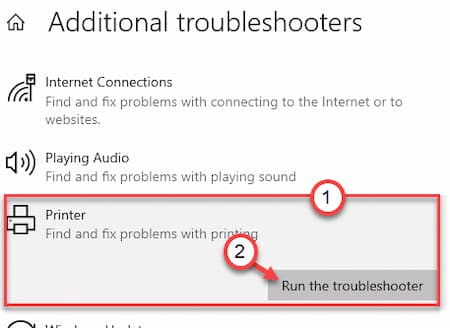
- Pasul 6 Apoi apasa "Avansat" pentru a vizualiza setările avansate de diagnosticare a imprimantei.
- Pasul 7 Pur și simplu bifați caseta „Aplicați reparațiile automat”.
- Pasul 8 Pentru a trece la pasul următor, faceți clic "Următorul".
- Pasul 9 După aceasta, selectați imprimanta dvs. din lista de dispozitive.
- Pasul 10 Apoi dați clic din nou "Următorul".
- Pasul 11 După aceea, faceți clic pe „Aplicați această remediere”.
- Pasul 12 Pentru a închide instrumentul de depanare, faceți clic „Închide instrumentul de depanare”. Acest lucru va identifica și remedia problema „imprimanta necesită atenție” pe dispozitivul dvs. Încercați să imprimați orice.
Cuvinte finale
Eroarea „imprimanta necesită atenție” poate fi cauzată de o varietate de probleme, de la erori de configurare până la probleme fizice ale dispozitivului pe care este posibil să nu le puteți remedia. Dacă metodele sugerate mai sus nu rezolvă eroarea, trebuie să contactați producătorul imprimantei.

Numele meu este Javier Chirinos și sunt pasionat de tehnologie. Din câte îmi amintesc, mi-au plăcut computerele și jocurile video și acel hobby a ajuns într-un loc de muncă.
Public despre tehnologie și gadgeturi pe Internet de mai bine de 15 ani, în special în mundobytes.com
De asemenea, sunt expert în comunicare și marketing online și am cunoștințe despre dezvoltarea WordPress.