- El Programa Windows Insider permite acceder antes que nadie a compilaciones y funciones experimentales de Windows 11, a cambio de aceptar posibles fallos.
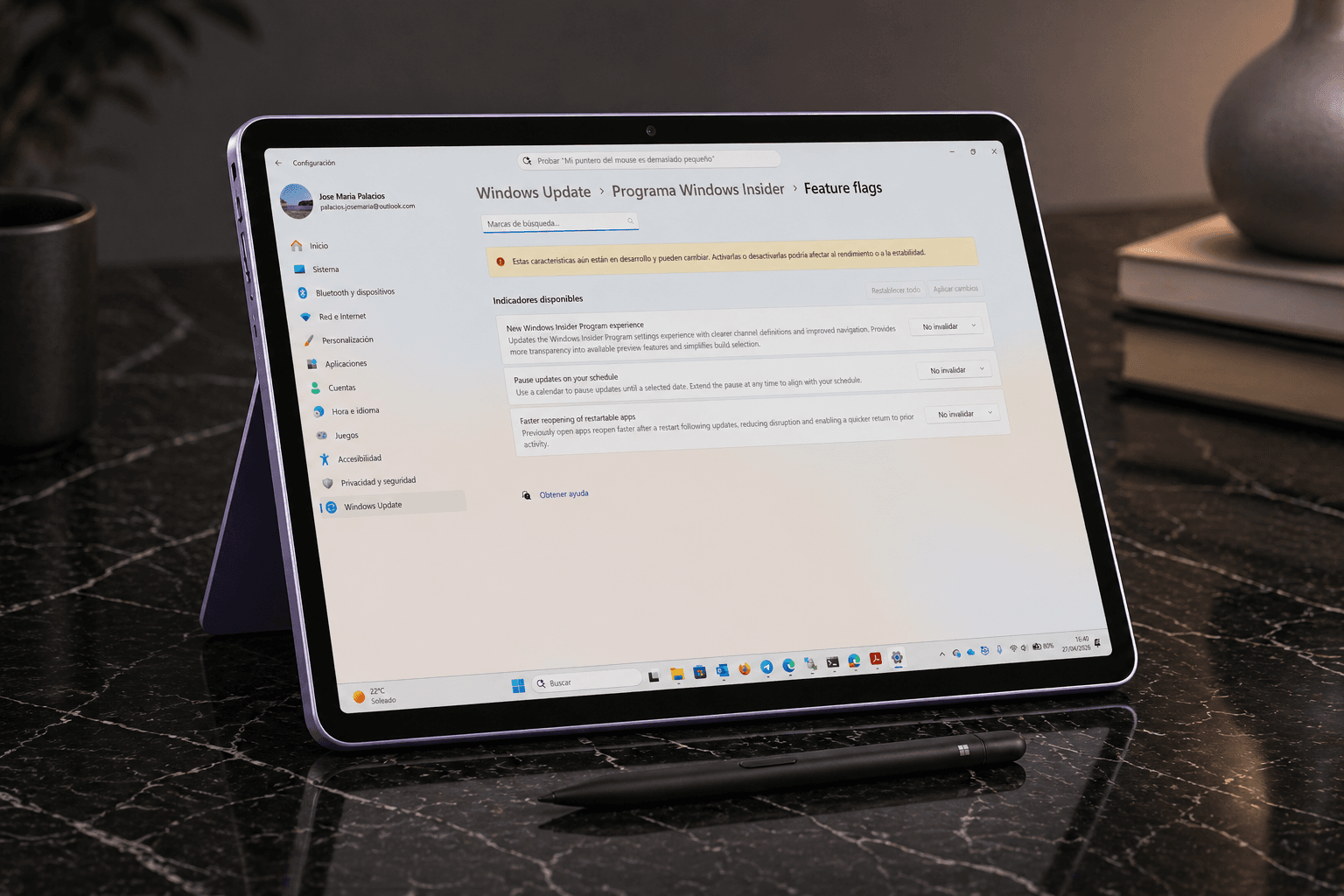
- La configuración del programa se gestiona desde Windows Update, eligiendo canal Insider y, en builds recientes, controlando Feature Flags desde la propia Configuración.
- Los Feature Flags activan o desactivan funciones específicas y son clave para las pruebas A/B, el despliegue gradual y la gestión de riesgos en el desarrollo de Windows.
- Empresas y desarrolladores pueden usar las builds Insider para validar compatibilidad, preparar integraciones de IA y planificar despliegues seguros en producción.
Si te gusta cacharrear con el ordenador y probar lo último antes que nadie, el Programa Windows Insider de Windows 11 es probablemente lo que estabas buscando. A través de este programa, Microsoft permite acceder a compilaciones en fase previa y a funciones experimentales que todavía no han llegado al público general, tanto para usuarios domésticos como para empresas y profesionales de TI.
Al apuntarte, obtienes acceso anticipado a nuevas características, instrumente de inteligență artificială, cambios en la interfaz y mejoras de seguridad, pero a cambio asumes ciertos riesgos de estabilidad. Las builds Insider no son versiones definitivas: son el laboratorio vivo donde Microsoft prueba ideas, recoge comentarios a través del Centro de opiniones y decide qué acaba llegando a la versión estable de Windows 11 (y en algunos casos, también a Windows 10).
Qué es el Programa Windows Insider y qué ofrece
El Programa Windows Insider es una iniciativa oficial de Microsoft pensada para que usuarios avanzados, desarrolladores y empresas puedan Testați noile funcții ale Windows 11 Insider y participar en su desarrollo con comentarios directos. Es un programa voluntario, sin coste adicional, pero que exige ganas de experimentar y cierta tolerancia a errores o comportamientos extraños del sistema.
Cuando te unes, tu PC pasa a recibir compilaciones Insider Preview, que son versiones de Windows 11 (y en algunos escenarios, Windows 10) que aún están en desarrollo. Incluyen cambios de interfaz, nuevas funciones del sistema, mejoras de seguridad y, cada vez más, capacidades ligadas a la inteligencia artificial y a la automatización de tareas.
La participación se basa en un intercambio: Microsoft te da acceso temprano a novedades y tú aportas opiniones, informes de fallos y sugerencias a través de la aplicación Centro de opiniones (Feedback Hub). Esos comentarios se usan para pulir la experiencia, detectar problemas antes de la publicación general y decidir qué ideas merecen seguir adelante.
El programa está diseñado tanto para usuarios individuales como para organizaciones. Los profesionales de TI, desarrolladores y clientes empresariales pueden usar cuentas corporativas para probar builds Insider, validar compatibilidades, preparar despliegues futuros y centralizar los comentarios de los equipos internos.
Requisitos y registro en el Programa Windows Insider
Para registrarte en el programa es imprescindible tener una cont Microsoft, es decir, la misma que utilizas para servicios como Outlook, Microsoft 365 o OneDrive. En entornos corporativos también es posible darse de alta con una cuenta profesional o educativa, de manera que el acceso Insider quede vinculado a la organización.
El proceso de alta es sencillo. Primero debes registrarte en el sitio oficial de Windows Insider iniciando sesión con tu cuenta Microsoft. Una vez dentro, aceptas el Contrato del Programa y la Declaración de privacidad, y confirmas el envío del formulario. A partir de ahí, ya formas parte oficialmente de la comunidad Insider.
Además del registro web, conviene asegurarse de que tu equipo cumpla algunos requisitos básicos: tener una versión con licencia de Windows 11 (en algunos flujos también sirve Windows 10), contar con permisos de administrador en el dispositivo, disponer de espacio libre suficiente para las actualizaciones y, sobre todo, estar dispuesto a reiniciar el equipo varias veces durante el proceso de instalación de las builds.
También es recomendable comprobar que el idioma de tu Windows está entre los admitidos para las compilaciones Insider, sobre todo si vas a usar funciones ligadas a reconocimiento de voz, asistentes o características avanzadas que dependen de localización.
Cómo empezar a recibir compilaciones Insider en Windows 11
Una vez registrado en el programa, el siguiente paso es configurar Windows 11 para recibir las compilaciones Insider Preview. Todo se gestiona desde la aplicación Configuración del sistema, en la sección de Windows Update.
En Windows 11, el recorrido general es este: abre el menú Inicio, entra en Setări > Windows Update > Programul Windows Insider y pulsa en el botón para comenzar. Si es la primera vez, el asistente te pedirá que vincules la cuenta que usaste al registrarte en el programa (personal o corporativa); si quieres usar otra, podrás seleccionarla e introducir las credenciales correspondientes.
Después tendrás que elegir el canal de Insider desde el que quieres recibir las builds. Cada canal tiene un nivel de riesgo y de estabilidad diferente, por lo que conviene escogerlo con calma en función del uso del equipo. En este mismo flujo revisarás y aceptarás de nuevo las condiciones y políticas del programa aplicadas a tu dispositivo.
Al completar la configuración, Windows te ofrecerá reiniciar el equipo en ese momento o más tarde. El reinicio es obligatorio para aplicar los cambios y comenzar a recibir las nuevas compilaciones. Desde ese instante, cuando vayas a Configuración > Windows Update y busques actualizaciones, se descargarán las builds Insider asociadas al canal escogido.
Configurar y usar las nuevas opciones Insider en Windows 11
En versiones recientes del programa se han introducido nuevas opciones de configuración que amplían el control del usuario sobre lo que instala. Al actualizar a la build 26300.8170 en el canal Dev sau la build 26220.8165 en el canal Beta, deberías ver una sección renovada dentro de Windows Update para el Programa Insider.
Entre estas novedades se encuentra la posibilidad de seleccionar la experiencia o tipo de canal (como Canal Experimental o Beta), de manera que puedas ajustar si prefieres un entorno más rompedor o algo más cercano a lo que será la versión final. Esta elección influye tanto en la frecuencia de las nuevas builds como en el tipo de cambios que recibirás.
În plus, acestea au fost adăugate opțiuni avansate que permiten orientar el sistema hacia versiones específicas, como 25H2, 26H1 o plataformas de características concretas. Esto resulta especialmente útil para desarrolladores y equipos de TI que necesitan alinear sus pruebas con determinados hitos de la hoja de ruta de Windows.
La gran novedad es la llegada de las llamadas banderas de características o Feature Flags a la propia interfaz de Configuración. Desde ahí puedes activar o desactivar experimentalmente ciertas funciones sin recurrir a herramientas externas, algo que hasta hace poco solo era posible mediante utilidades como ViveTool.
Feature Flags: el nuevo centro de control de funciones experimentales
L Caracteristici Steaguri se han convertido en el corazón del desarrollo moderno de Windows 11. En esencia, una bandera de función es una variable interna que actúa como interruptor: si está activada, la característica aparece en el sistema; si está desactivada, el código permanece oculto aunque esté instalado en tu PC.
Este mecanismo permite a Microsoft ejecutar Testare A/B entre grupos de usuarios, comparando cómo responde cada grupo a un cambio concreto de interfaz, a una nueva experiencia de configuración o a una herramienta basada en IA. Dos usuarios con la misma build pueden ver cosas distintas simplemente porque tienen asignados flags diferentes.
También es una herramienta clave para el controlul riscurilor. Si una función recién introducida provoca bloqueos, pantallas azules o degradación del rendimiento, Microsoft puede desactivarla globalmente en cuestión de minutos, sin necesidad de enviar una actualización completa de sistema. De esta manera la corrección es casi inmediata y se reduce el impacto para el conjunto de la comunidad.
Un alt aspect important este desfășurare treptată. Las nuevas funciones se liberan por etapas, activando determinados Feature Flags solo para una parte limitada de los Insiders y luego ampliando el alcance. Esto permite medir mejor el impacto sobre los servidores de actualización, la telemetría y la experiencia de usuario real antes de dar el salto al público general.
Para los usuarios avanzados, este modelo implica que Windows deja de ser una versión estática y pasa a comportarse como una plataforma en evolución continua. Aunque dos personas instalen exactamente la misma build Insider, su experiencia puede ser muy distinta según la combinación de flags que tengan activos.
De ViveTool a la integración nativa de Feature Flags
Durante un tiempo, quienes querían probar características muy experimentales tenían que recurrir a herramientas externas como LiveTool, que permitían activar manualmente Feature Flags ocultos. Estas utilidades no estaban soportadas oficialmente y, aunque eran útiles, podían generar inestabilidades serias si se tocaban banderas delicadas.
Microsoft está dando un paso importante al integrar este concepto directamente en la Configuración de Windows 11, dentro de la sección Windows Update > Programa Windows Insider > Feature Flags. De esta manera, parte de ese control pasa a un entorno gráfico oficial, con menos riesgo de activar opciones peligrosas sin saber muy bien qué hacen.
La filosofía de fondo es que el usuario Insider deje de ser un mero “conejillo de indias” pasivo y pueda decidir qué funciones quiere probar. Si una característica experimental te genera problemas o notas que hace el sistema más inestable, puedes desactivarla sin necesidad de abandonar por completo el programa.
Eso sí, aunque esta integración aporta más seguridad y transparencia, sigue siendo un terreno para gente que sepa lo que hace. Tocar Feature Flags implica aceptar que algunas partes del sistema pueden comportarse de forma impredecible, cambiar de aspecto de un día para otro o incluso desaparecer si Microsoft retira temporalmente una prueba.
Retos de previsibilidad y convivencia con Windows como servicio
La adopción masiva de Feature Flags y la naturaleza “viva” de Windows 11 introducen un nuevo escenario para el usuario avanzado del programa Insider. Uno de los problemas más evidentes es la inconsistencia entre dispositivos: ver una función en un vídeo o en una captura de otro usuario ya no implica que vaya a aparecer en tu PC nada más actualizar.
Esta situación dio pie al llamado “efecto ViveTool”, en el que muchos Insiders recurrían a herramientas no oficiales para forzar la activación de banderas y así saltarse el control gradual de Microsoft. El inconveniente es que esto se hacía sin soporte oficial y podía provocar errores, conflictos de configuración y comportamientos difícilmente reproducibles.
En paralelo, el sistema operativo ha adoptado el enfoque de software ca serviciu (SaaS). Windows ya no se percibe como un producto cerrado con cambios grandes cada varios años, sino como una plataforma en actualización constante, con ajustes pequeños y grandes que van llegando de manera discreta, activados por flags o por actualizaciones de características.
Para la comunidad Insider, esto tiene una consecuencia clara: la versión que tienes instalada nunca está completamente “terminada”. Siempre puede haber funciones latentes esperando a ser activadas, pruebas de diseño que aparecen solo algunos días o cambios que se retiran si los datos de telemetría no son buenos.
La parte positiva es que, con la integración de los Feature Flags en la configuración, los usuarios ganan poder de decisión: pueden explorar, activar, desactivar y ajustar qué tipo de experiencia quieren tener, influyendo directamente en cómo evoluciona Windows 11 para el futuro.
Gestión práctica del riesgo: dejar de recibir builds Insider
Puede llegar un momento en que decidas que ya has tenido suficiente con las compilaciones Insider, especialmente si tu PC ha pasado a usar una build de producción más estable que necesitas para trabajar o estudiar sin sobresaltos. En esos casos, Windows ofrece varias formas de salir del programa o reducir tu implicación.
La opción más sencilla consiste en excluir el dispositivo en la siguiente compilación de producción. La idea es aprovechar el próximo lanzamiento estable para volver al carril “normal” sin builds de prueba. Antes de hacerlo, conviene comprobar exactamente qué versión estás usando.
Para verificar la build actual en Windows 11, puedes ir a Acasă > Setări > Sistem > Despre y revisar la edición, la versión y el número de compilación, o bien escribir “winver” en el buscador o en la ventana que se abre al pulsar la tecla Windows + R. Así sabrás si ya estás en una versión de producción o en una Insider.
Una vez confirmado, ve a Setări > Windows Update > Programul Windows Insider y busca la opción para dejar de recibir versiones preliminares. El sistema te guiará paso a paso para que excluyas el equipo del programa y, cuando llegue la siguiente compilación de producción, tu PC saltará a esa rama estable.
En escenarios donde el equipo sigue muy metido en builds experimentales o con comportamientos raros, puede ser recomendable ir un paso más allá y plantearse la restauración del sistema a su estado de fábrica, especialmente si lo necesitas para un uso profesional intensivo.
Volver a una instalación estable de Windows 11 o Windows 10
Si quieres recuperar una experiencia más conservadora y fiable, siempre tienes la posibilidad de restaurar el dispositivo a su sistema operativo original, es decir, al estado en que estaba cuando lo compraste o a una imagen de recuperación conocida.
Antes de iniciar este proceso es fundamental hacer una backup complet de tus archivos personales, configuraciones importantes y cualquier dato que no quieras perder. Puedes usar unidades externas, almacenamiento en la nube o una combinación de ambos, pero asegúrate de comprobar que todo se ha guardado correctamente.
Una vez tengas la información a salvo, deberás usar una imagen de recuperación adecuada de Windows 11 o Windows 10, según el sistema que quieras restaurar. Microsoft ofrece diferentes métodos para descargar ISOs oficiales o imágenes específicas para determinados dispositivos, que luego puedes aplicar para reinstalar el sistema.
En muchos equipos modernos, el propio fabricante incluye partiții de recuperare o herramientas para devolver el PC a su estado de fábrica. No obstante, tras restaurar será necesario volver a instalar aplicaciones, recuperar documentos desde la copia de seguridad y configurar de nuevo tus preferencias del sistema.
Tras este proceso, el ordenador quedará fuera del circuito Insider y se mantendrá en la rama estable de Windows, recibiendo solo actualizaciones de seguridad y de características ya validadas para el gran público.
Windows Insider en entornos profesionales y de empresa
Para las organizaciones, las versiones preliminares de Windows 11 suponen una oportunidad estratégica para anticipar cambios y preparar sus infraestructuras, aplicaciones y políticas de seguridad antes de que las novedades lleguen a la versión final. No se trata solo de curiosidad técnica, sino de planificar con tiempo.
Microsoft estructura las builds Insider en diferentes canales con perfiles propios, que van desde los más agresivos, centrados en cambios de plataforma y APIs, hasta los más cercanos a lo que será la próxima gran actualización estable. Entender estas diferencias permite diseñar una estrategia de pruebas más inteligente.
Los equipos de TI pueden organizar laboratorios de compatibilidad donde validan aplicaciones internas, drivers y dispositivos específicos contra las nuevas builds Insider. A partir de ahí, es habitual planificar despliegues escalonados en grupos piloto dentro de la empresa para detectar regresiones de forma temprana sin comprometer a toda la organización.
El uso de la telemetría y de paneles de monitorización resulta clave: combinar los datos obtenidos por Microsoft con herramientas de inteligencia de negocio y dashboards (por ejemplo, con Power BI) ayuda a ver si las nuevas funciones afectan al rendimiento, la productividad o la estabilidad en los puestos de trabajo.
En este contexto, proveedores especializados, como estudios de desarrollo y consultoras tecnológicas tipo Q2BSTUDIO, pueden ayudar a traducir estas pruebas en proyectos concretos: adaptar flujos de trabajo internos, integrar asistentes conversacionales en aplicaciones propias o crear software a medida que aproveche las nuevas APIs y capacidades de IA que van llegando a Windows 11.
Inteligencia artificial, seguridad y cumplimiento normativo
Una parte creciente de las novedades de Windows Insider está relacionada con agentes de inteligencia artificial, automatizaciones y mejoras de accesibilidad. Integrar estas tecnologías en entornos con datos sensibles implica prestar mucha atención a la seguridad y al cumplimiento normativo desde el primer momento.
Entre las mejores prácticas se incluyen audituri de cod de las aplicaciones que se apoyan en estas nuevas funciones, pruebas de penetración (pentesting) que simulan ataques reales para comprobar la robustez del entorno y políticas claras de gestión de claves y secretos para evitar filtraciones.
También es esencial definir una guvernarea datelor adecuada: decidir dónde se almacenan los resultados de los asistentes de IA, cómo se gestionan los registros de actividad, cuánto tiempo se conservan y quién puede acceder a ellos. Todo ello sin perder de vista la regulación aplicable en materia de privacidad y protección de datos.
Empresas especializadas en ciberseguridad pueden complementar las pruebas técnicas con evaluaciones de vulnerabilidades orientadas a entornos Windows, ajustes de configuración endurecida (hardening) y recomendaciones para que el uso de capacidades de IA no abra puertas innecesarias a atacantes.
La clave está en lograr un equilibrio razonable entre el entusiasmo por lo nuevo y la prudencia, de forma que la adopción de funciones experimentales vaya acompañada de controles suficientes para minimizar riesgos.
Integración con la nube, automatización y despliegue continuo
En organizaciones que desarrollan soluciones propias, las builds de Windows Insider suelen ir de la mano de una infraestructura moderna en la nube. Combinar servicios de Azure y AWS con pipelines automatizados facilita la implantación continua de builds internas, la gestión de entornos de prueba aislados y la recopilación sistemática de datos para análisis posterior.
Por ejemplo, se pueden desplegar entornos temporales con la misma build Insider que se va a probar en los puestos de trabajo, conectar esos entornos a repositorios de código y automatizar baterías de pruebas de regresión, rendimiento y seguridad cada vez que aparece una nueva versión.
La integración con herramientas de orquestación y CI/CD permite que las aplicaciones internas se compilen y validen contra las APIs y cambios de plataforma antes incluso de que la build llegue a los usuarios finales. Esto reduce sorpresas desagradables cuando la actualización se publica en el canal de producción.
Al mismo tiempo, usar paneles de inteligencia de negocio con datos de telemetría de las máquinas piloto ofrece una visibilidad muy detallada del impacto de las nuevas funciones: consumo de recursos, tiempos de respuesta, incidencias registradas, etc. Con esa información es más sencillo decidir si conviene adoptar una función experimental cuando llegue a la versión estable o si es mejor esperar.
Consultoras como Q2BSTUDIO, con experiencia en cloud, BI y proyectos de AI pentru întreprinderi, pueden ayudar a diseñar estas arquitecturas, optimizar costes en la nube y alinear la estrategia técnica con los objetivos de negocio, logrando que el uso de Windows Insider vaya más allá de la mera curiosidad tecnológica.
Participar en el Programa Windows Insider de Windows 11 convierte tu equipo en una puerta de entrada a las próximas generaciones del sistema operativo, pero también en un pequeño laboratorio de pruebas. Entender cómo funcionan las compilaciones, los canales, los Feature Flags y las opciones para entrar y salir del programa te permite aprovechar las nuevas características con cabeza, ya sea como usuario individual con ganas de trastear o como parte de una organización que quiere adelantarse y convertir estas pruebas en una ventaja competitiva real.


Scriitor pasionat despre lumea octeților și a tehnologiei în general. Îmi place să îmi împărtășesc cunoștințele prin scriere și asta voi face în acest blog, să vă arăt toate cele mai interesante lucruri despre gadgeturi, software, hardware, tendințe tehnologice și multe altele. Scopul meu este să vă ajut să navigați în lumea digitală într-un mod simplu și distractiv.