- Partiția MSR este esențială pentru funcționarea corectă a discurilor GPT în ferestre din.
- Nu stochează datele utilizatorilor, dar facilitează operațiunile sistemului și partițiile viitoare.
- Crearea și ștergerea lor trebuie gestionate cu atenție pentru a evita problemele de cizmă.
- Există metode adecvate de recuperare și gestionare în cazul în care este șters accidental.

Te-ai întrebat vreodată la ce folosește partiția MSR pe computerul tău cu Windows sau de ce apare acel spațiu „rezervat” în Disk Management? Majoritatea oamenilor care explorează spațiul de stocare al computerului lor ajung să dea peste această partiție misterioasă și se întreabă dacă este posibil să o șteargă sau cum să o gestioneze. Dacă ești tu cel care ești, rămâneți pe aici, pentru că aici îți vom spune tot ce trebuie să știi despre partiția MSR: scopul ei, crearea, considerațiile tehnice și ce trebuie să faci dacă o ștergi accidental.
În acest articol, vom răspunde clar și cuprinzător la toate întrebările tale despre partiția Microsoft MSR în Windows 10 și Windows 11. Vom aprofunda rolul acesteia în cadrul discurilor GPT, diferențele față de alte partiții precum EFI, metodele de creare a acesteia, riscurile ștergerii acesteia și soluțiile în caz de probleme. Pune-te confortabil, pentru că îți vom clarifica toate îndoielile cu explicații simple, exemple practice și sfaturi de specialitate.
Ce este mai exact partiția MSR și la ce se folosește în Windows?
Partiția MSR , care înseamnă Microsoft Reserved Partition (Partiție rezervată de Microsoft ), este un spațiu de stocare foarte mic pe care Windows îl creează și îl rezervă automat pe discurile gestionate cu GUID Partition Table (GPT). Această partiție nu conține fișiere de utilizator vizibile sau date convenționale , dar este esențială pentru funcționarea internă a sistemului de operare.
Funcția sa principală este de a facilita gestionarea discurilor de către Windows: permite crearea ușoară de noi partiții, alocând spațiu rezervat pentru funcționalități viitoare ale sistemului, cum ar fi conversia partițiilor sau configurarea volumelor speciale. De asemenea, înlocuiește unele „sectoare ascunse” utilizate în sistemul de partiționare MBR , asigurând compatibilitatea cu tehnologiile moderne.
Ca regulă generală, partiția MSR este invizibilă pentru utilizator . Apare doar în instrumente avansate precum Disk Management sau DiskPart, iar Windows nu îi atribuie niciodată o literă de unitate. Acest lucru o protejează de modificări accidentale și nu poate fi utilizată pentru stocarea de date sau programe.
Dimensiunea, amplasarea și caracteristicile tehnice ale partiției MSR
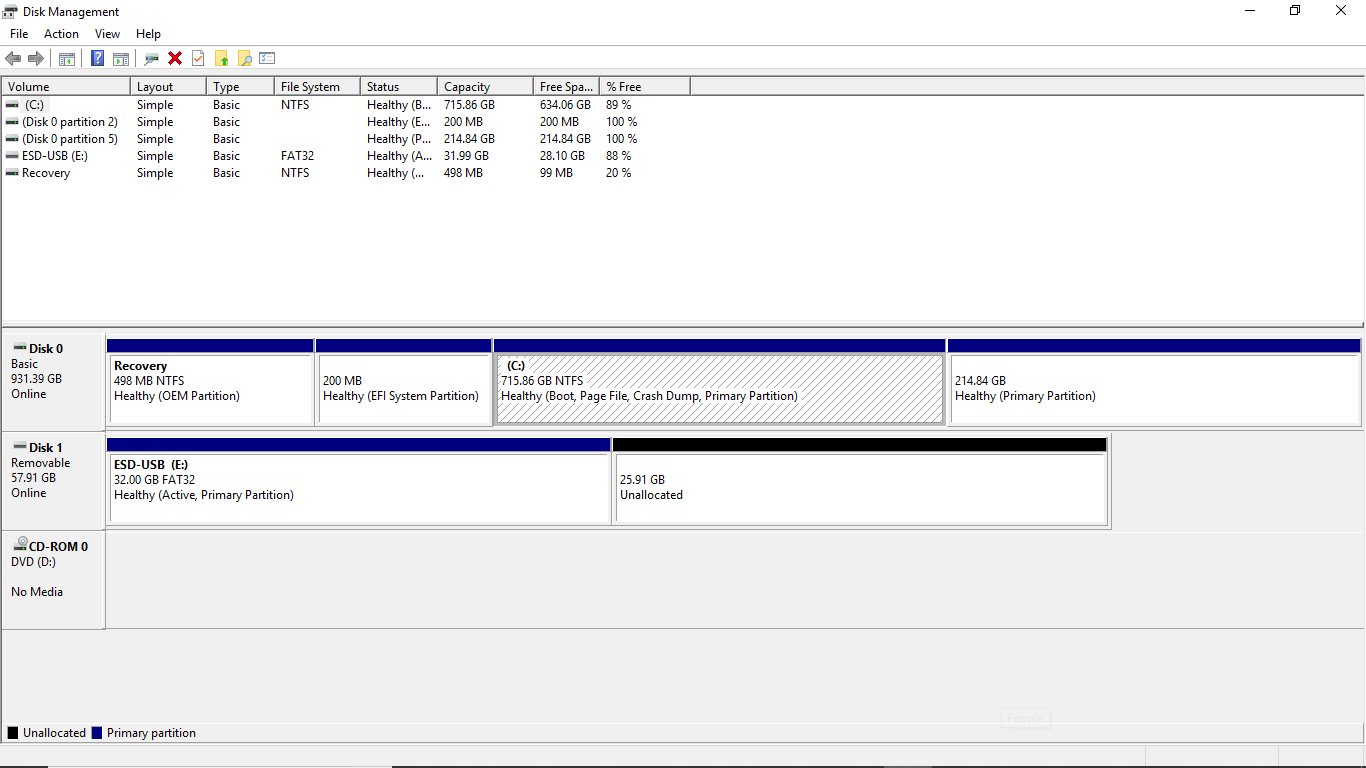
Dimensiunea alocată partiției MSR este de obicei foarte mică: între 16 și 128 MB, în funcție de versiunea de Windows și de dimensiunea totală a discului . De exemplu, în instalările tipice de Windows 10/11, dimensiunea standard este de 16 MB. Pe discurile utilizate doar pentru stocarea datelor, această valoare poate varia, de asemenea, ușor.
Partiția MSR este de obicei amplasată imediat după partiția de sistem EFI pe discurile GPT cu bootare UEFI sau ca primă partiție pe discurile GPT utilizate exclusiv pentru date. În ambele cazuri, Windows o creează automat în timpul procesului de instalare, dacă nu există deja.
Unele dintre cele mai importante caracteristici ale partiției MSR sunt:
- Nu stochează și nu permite stocarea datelor utilizatorilor.Doar sistemul folosește spațiul pentru operațiuni interne sau partiții viitoare.
- Nu are literă de unitate și nu apare în File Explorer., ceea ce reduce dramatic riscul ștergerii accidentale.
- Nu ar trebui eliminat decât dacă există experiență specifică., deoarece poate lăsa sistemul instabil sau îl poate împiedica să pornească.
- În mod implicit, Windows nu montează partiția MSR și nu permite accesul direct la aceasta.
Diferențe cheie între MSR, EFI și alte partiții de sistem
Când se analizează un disc formatat GPT, pe lângă MSR apar de obicei mai multe partiții:
- Partiție EFI (ESP): destinat să găzduiască bootloader-ul, drivere fișiere de nivel scăzut și esențiale pentru bootarea pe sisteme UEFI. Trebuie formatate în FAT32 și, spre deosebire de MSR, acesta stochează date critice.
- Partiție MSRDupă cum am spus, este un spațiu rezervat fără date utilizabile de către utilizator, care facilitează crearea viitoarelor partiții de sistem.
- Partiție sistem de operare (Windows): unde este instalat Windows și unde utilizatorul își salvează programele și fișierele obișnuite. Este folosit în mod obișnuit NTFS.
- Partiție de recuperareConține instrumente Windows Recovery Environment și poate varia în dimensiune în funcție de configurație.
Funcțiile MSR și EFI sunt diferite: în timp ce EFI este vital pentru bootare, MSR este utilizat doar pentru a rezerva spațiu și a facilita gestionarea partițiilor.
În ce cazuri se creează partiția MSR?
Procesul de instalare Windows pe un disc GPT creează automat partiția MSR , cu condiția ca aceasta să nu existe deja. De asemenea, aceasta este creată la inițializarea unui nou disc partiționat GPT folosind instrumente precum DiskPart.
În scenarii neobișnuite, cum ar fi inițializarea sau configurarea manuală a unui disc GPT secundar în sistem, poate fi necesară crearea manuală a acestuia. Cu toate acestea, crearea acestuia nu este recomandată decât dacă este impusă de documentația Microsoft sau de producător , deoarece gestionarea acestuia necesită cunoștințe avansate și poate cauza erori grave pe discurile deja utilizate.
Cum se creează o partiție MSR pas cu pas?
În majoritatea cazurilor, Windows se ocupă de toate automat. Cu toate acestea, dacă, dintr-un anumit motiv, trebuie să creați manual partiția MSR pe un disc GPT (de exemplu, după o ștergere accidentală sau în configurații avansate de server), puteți face acest lucru utilizând utilitarul DiskPart , urmând acești pași:
- Faceți clic pe Pagina principala și căutați „cmd”. Faceți clic dreapta pe cmd și selectați Rulați ca administrator.
- În fereastra din prompt de comandă, scrie diskpart și apăsați Enter pentru a deschide instrumentul.
- Selectați discul dorit cu comanda selectați discul.
- Creați partiția MSR introducând comanda:
creare partiție msr size=
De exemplu, pentru un MSR de 1000 MB:
creați partiția msr size=1000
Important: Creați partiția MSR doar pe discuri noi . Pe discurile utilizate anterior, modificarea partițiilor poate corupe datele existente sau poate cauza probleme cu fișierele de boot critice. Faceți întotdeauna copii de rezervă înainte de a face orice modificare.
Poate fi ștearsă partiția MSR? Consecințe și avertismente
Deși este posibil din punct de vedere tehnic să ștergeți partiția MSR folosind DiskPart sau instrumente terțe, nu este recomandat să faceți acest lucru în nicio circumstanță, decât dacă este strict necesar.
Principalele motive pentru a evita eliminarea sa sunt:
- Este posibil să lase sistemul instabil sau să îl împiedice să pornească., mai ales dacă partiția EFI este și ea ștearsă sau dacă sistemul depinde de MSR pentru anumite operațiuni.
- Spațiul recuperat este minim (doar câțiva megaocteți), deci riscurile depășesc beneficiile.
- Există alternative mai puțin periculoase și mai eficiente pentru a elibera spațiu pe disc.
Doar utilizatorii avansați, administratorii sau profesioniștii calificați ar trebui să ia în considerare eliminarea acestuia și numai dacă sunt siguri că nu este necesar și au o copie de rezervă completă a sistemului.
Ce se întâmplă dacă ștergeți accidental partiția MSR? Metode de recuperare
Ștergerea partiției MSR poate cauza eșecul pornirii corecte a sistemului , rezultând ecrane de eroare, bucle de pornire sau pierderea completă a accesului la Windows. Este o situație gravă, dar există modalități de a recupera datele și de a restabili funcționalitatea sistemului.
Câteva soluții comune includ:
- Utilizați utilitățile recuperare sistem sau terțe părți, cum ar fi Wondershare Recoverit sau Tenorshare 4DDiG, care vă permit să creați un USB bootează și recuperează partiții șterse sau fișiere pierdute după erori grave.
- Efectuați o reparație Windows prin instalarea în modul de reparare, unde puteți recrea partiția MSR și restaura fișierele critice.
- În cazuri complexe, poate fi necesară reinstalarea Windows după ce anterior s-au făcut copii de rezervă ale fișierelor importante cu instrumente de salvare.
Procedura de bază cu utilitarele de recuperare este de obicei:
- Instalați utilitarul pe un alt computer și conectați o unitate USB goală.
- Selectați opțiunea „Crăcare sistem” sau „Recuperare partiție” și creați o unitate USB bootabilă din instrument.
- Porniți computerul problematic de pe acel USB și urmați instrucțiunile pentru a găsi și recupera datele de pe partiția deteriorată sau ștearsă.
Rețineți că rata de succes depinde de dacă ați suprascris datele sau ați încercat să modificați alte partiții după ștergere . Acționați cât mai curând posibil pentru a maximiza șansele de recuperare în caz de pierdere a fișierelor sau a partiției MSR.


Index
- 1 Ce este mai exact partiția MSR și la ce se folosește în Windows?
- 2 Dimensiunea, amplasarea și caracteristicile tehnice ale partiției MSR
- 3 Diferențe cheie între MSR, EFI și alte partiții de sistem
- 4 În ce cazuri se creează partiția MSR?
- 5 Cum se creează o partiție MSR pas cu pas?
- 6 Poate fi ștearsă partiția MSR? Consecințe și avertismente
- 7 Ce se întâmplă dacă ștergeți accidental partiția MSR? Metode de recuperare