- Folosind instrumentul oficial MediaCreationTool de la Microsoft pentru a genera fișierele media.
- Ai nevoie de o unitate USB cu o capacitate minimă de 8 GB și fără date importante.
- Configurarea BIOS/UEFI pentru a prioritiza bootarea de pe dispozitivul extern.
- Importanța actualizării driverelor după prima încărcare a sistemului.
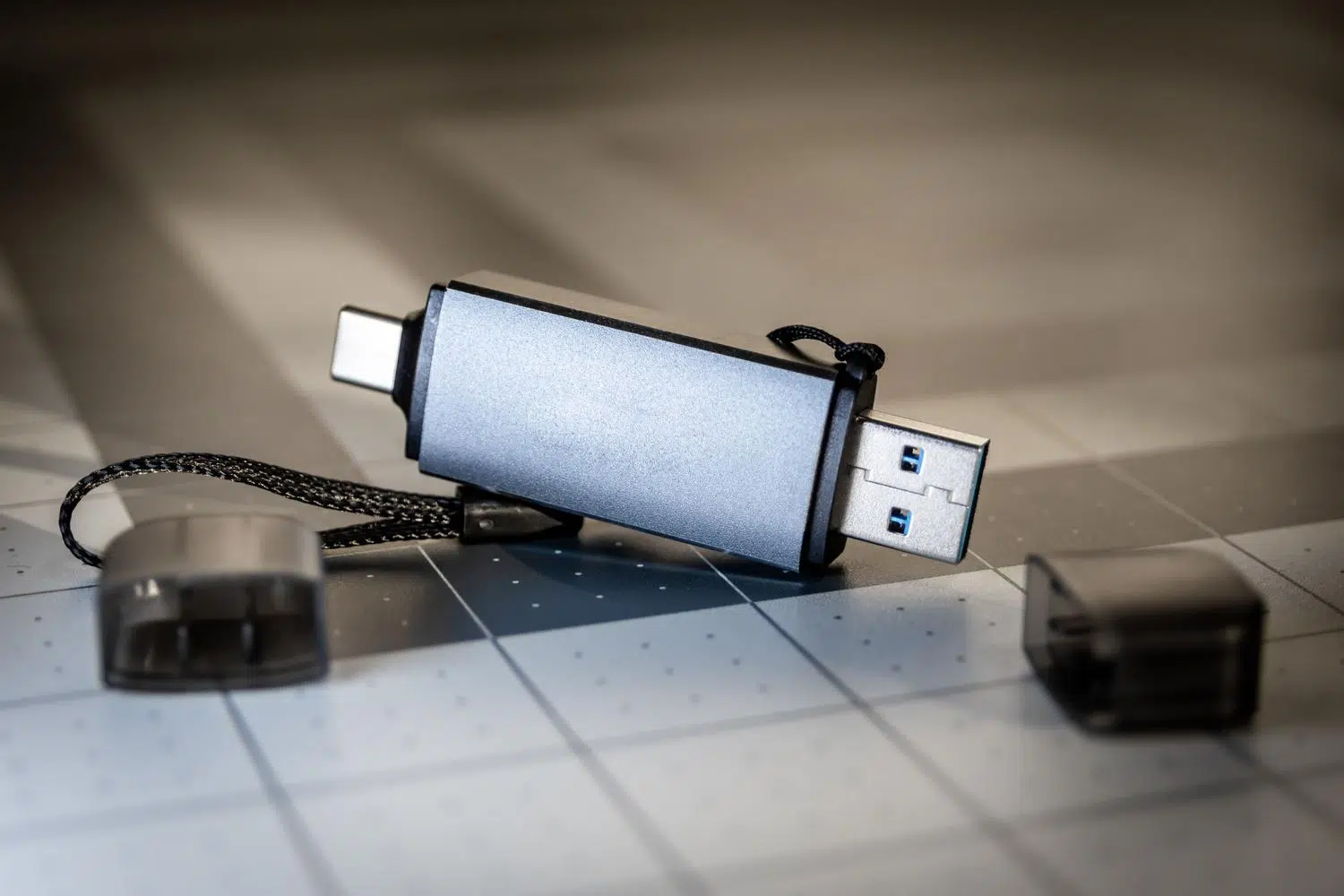
Dacă te-ai hotărât să-ți construiești propriul computer sau pur și simplu vrei să-i dai mașinii tale existente un aspect proaspăt cu o instalare Windows curată , primul lucru pe care trebuie să-l faci este să pregătești terenul. Nu este nimic mai frustrant decât să pornești mașina și să realizezi că nu poți porni sistemul de operare, așa că crearea unei unități USB bootabile de la zero este pasul esențial pentru a te asigura că totul funcționează fără probleme.
Mulți oameni sunt confuzi în legătură cu acest proces, mai ales dacă nu au multă experiență sau dacă încearcă să îl facă de pe diferite sisteme de operare, cum este cazul utilizatorilor de Mac care întâmpină obstacole insurmontabile atunci când creează unitatea USB și trebuie să știe cum să instaleze Windows 11 pe un MacBook . Din fericire, Microsoft oferă instrumente oficiale care simplifică procesul, permițându-ne să transformăm o simplă unitate USB în cheia principală pentru a pune PC-ul în funcțiune.

Condiții preliminare înainte de începere
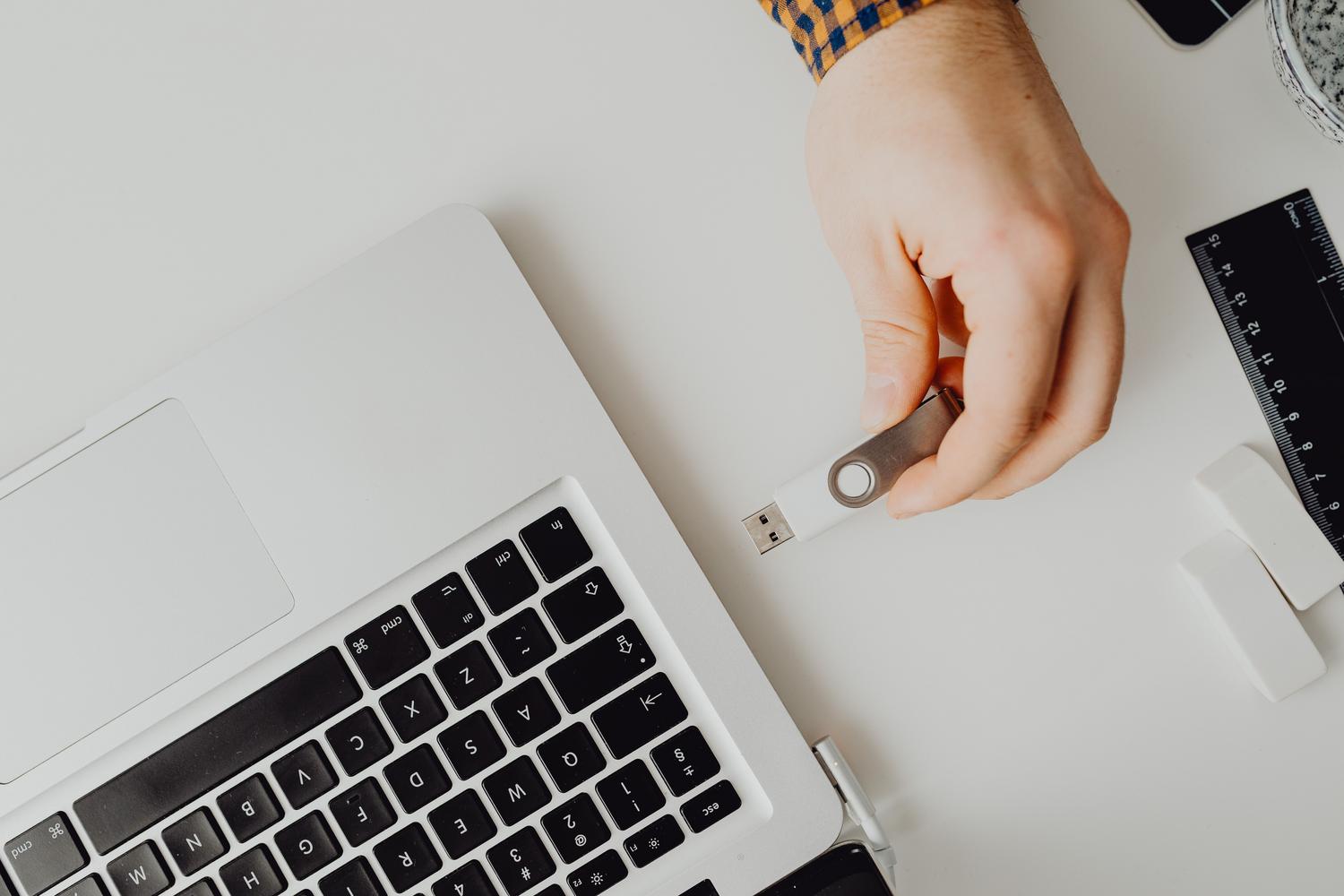
Înainte de a începe descărcarea fișierelor, asigură-te că ai la îndemână tot ce ai nevoie, astfel încât să nu întrerupi procesul pe parcurs. Cea mai simplă cerință este o unitate flash USB cu o capacitate de cel puțin 8 GB . Notă importantă: este vital ca unitatea flash să fie goală sau să nu conțină fișiere importante, deoarece instrumentul Microsoft va șterge absolut tot conținutul pentru a formata unitatea.
De asemenea, veți avea nevoie de o conexiune stabilă la internet, deoarece programul de instalare Windows este destul de mare și orice scurtă întrerupere ar putea corupe descărcarea. În ceea ce privește activarea, deși nu este strict necesară pentru instalarea sistemului, este o idee bună să aveți la îndemână cheia de produs de 25 de caractere . Totuși, dacă PC-ul dvs. este modern, licența este cel mai probabil deja încorporată în firmware (BIOS/UEFI) și Windows o va recunoaște automat fără a fi nevoie să tastați nimic.
Instrucțiuni pas cu pas pentru crearea unității USB de instalare
Pentru a începe, accesați pagina oficială de descărcare a software-ului Microsoft. Odată ajuns acolo, găsiți secțiunea Windows 11 și localizați opțiunea numită „Creați suport de instalare ”. Faceți clic pe butonul „Descărcați acum” și se va descărca un mic program numit MediaCreationTool.exe . Acest program va face toată munca pentru dvs.
Când rulați fișierul, primul lucru pe care îl veți vedea este un ecran de configurare. După câteva secunde, va trebui să acceptați termenii licenței și acordul de utilizare pentru a continua. Pe ecranul următor, sistemul vă va solicita limba, ediția și arhitectura. În mod implicit, opțiunile pentru computerul dvs. curent vor fi selectate, dar dacă doriți să modificați ceva, puteți debifa caseta „utilizați opțiunile recomandate” pentru a personaliza instalarea.
Acum ajungem la punctul crucial: programul vă va oferi opțiunea de a crea un fișier ISO sau de a utiliza o unitate flash USB . Selectați cea de-a doua opțiune. Apoi, alegeți unitatea flash din lista de dispozitive conectate. Dacă, dintr-un anumit motiv, nu apare, încercați să o deconectați și să o reconectați sau faceți clic pe butonul „ Actualizare listă de unități” pentru ca software-ul să o poată detecta corect.

După confirmare, procesul va începe automat. Programul va descărca fișierele necesare de pe serverele Microsoft și le va copia pe unitatea USB după formatare. Acest timp poate varia foarte mult; în funcție de conexiunea la internet și de viteza USB-ului, poate dura de la câteva minute la câteva ore . Când notificarea confirmă că unitatea este gata, puteți scoate unitatea USB și o puteți introduce în noul PC.
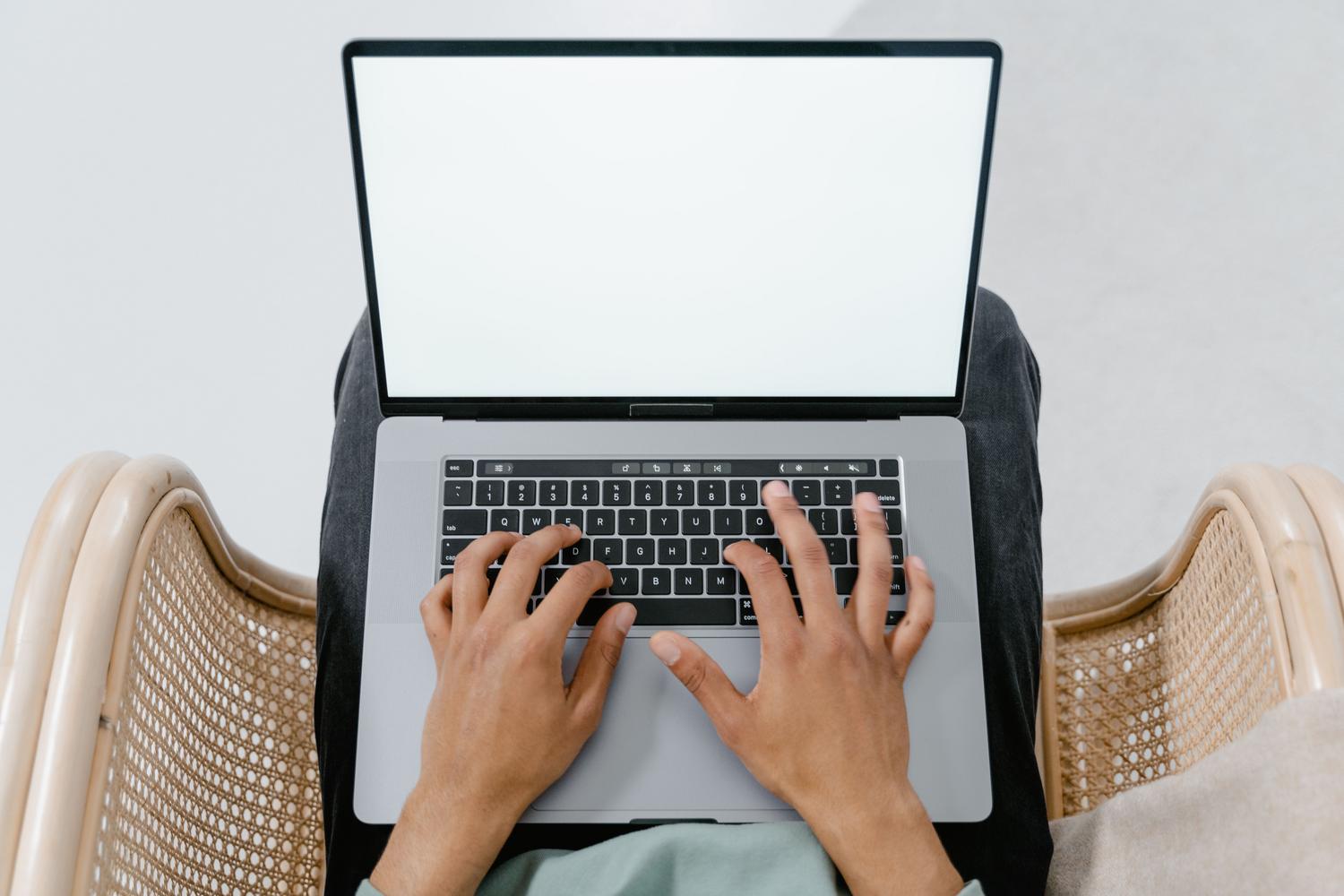
Instalarea pe computer și configurațiile finale
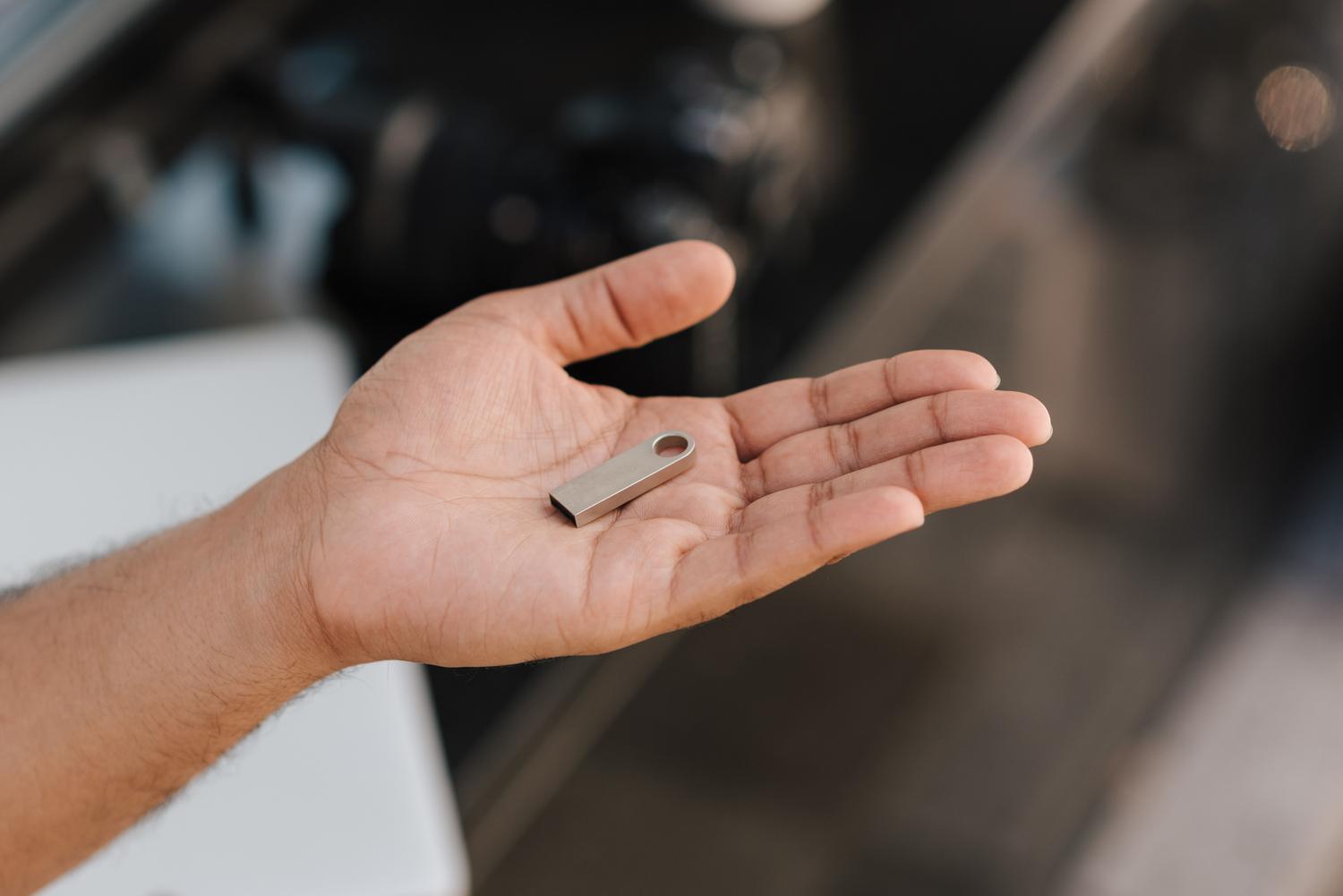
Cu unitatea USB pregătită, conectați-o la computerul nou asamblat și porniți-o. Pentru a împiedica computerul să încerce să pornească de pe hard disk-ul gol, va trebui să intrați în BIOS sau UEFI (de obicei apăsând F2, F12 sau Delete la pornire) și să modificați ordinea de pornire astfel încât unitatea USB să fie prima prioritate.
În timpul procesului de instalare, sistemul vă va solicita să alegeți tipul de instalare. Pentru un computer nou, cel mai bine este să alegeți o instalare personalizată , care vă permite să gestionați partițiile de pe hard disk. Dacă întâmpinați probleme de detectare, consultați ghidul pentru instalarea Windows fără erori de disc . După ce Windows termină de copiat și PC-ul repornește, veți intra în faza inițială de configurare. Rețineți că după prima pornire, este esențial să instalați cele mai recente drivere pentru placa de bază și placa grafică, astfel încât tot hardware-ul să funcționeze la performanțe maxime.
Un mediu de instalare predefinit este cea mai bună măsură de securitate pentru orice utilizator, deoarece permite nu doar o instalare curată a sistemului, ci și reparații ale sistemului sau reinstalări curate în viitor. Tot ce aveți nevoie este o unitate USB de 8 GB, instrumentul oficial Microsoft și puțină răbdare cu descărcarea pentru a vă pune computerul în funcțiune și a-l optimiza.


Scriitor pasionat despre lumea octeților și a tehnologiei în general. Îmi place să îmi împărtășesc cunoștințele prin scriere și asta voi face în acest blog, să vă arăt toate cele mai interesante lucruri despre gadgeturi, software, hardware, tendințe tehnologice și multe altele. Scopul meu este să vă ajut să navigați în lumea digitală într-un mod simplu și distractiv.