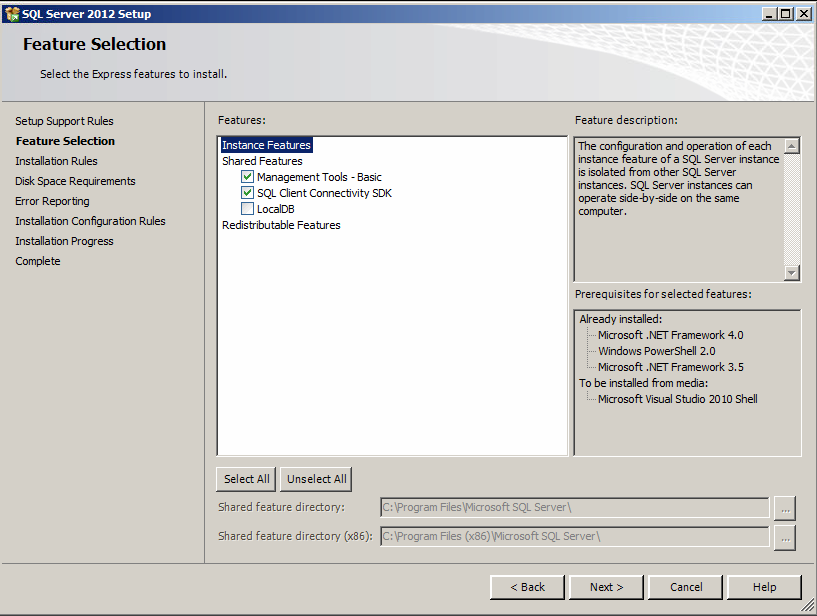
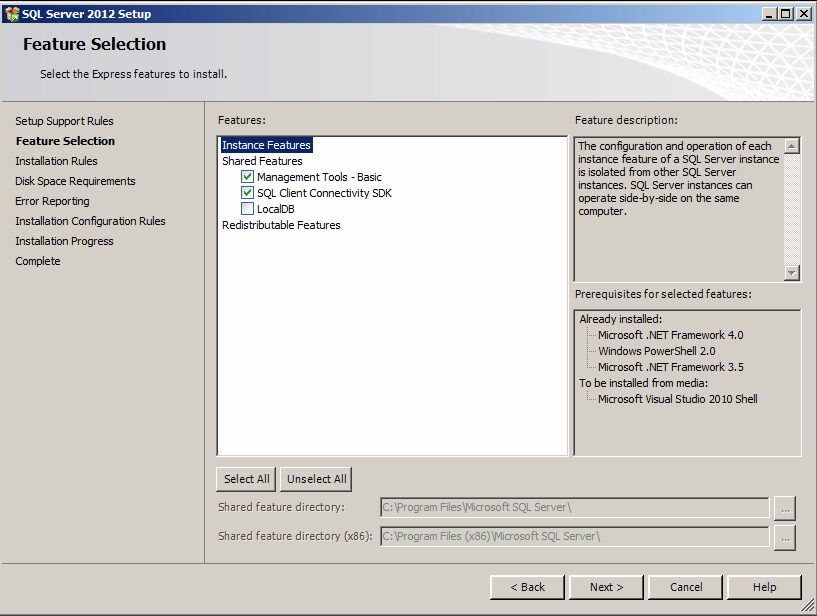
Doriți să învățați cum să gestionați bazele de date și doriți să știți cum să descărcați SQL Server Management Studio? Sunteți în locul potrivit! În acest articol, vă vom ghida pas cu pas prin procesul de descărcare și instalare a acestui instrument esențial de gestionare a bazelor de date.
Dar înainte de a ne arunca în detalii, ce este exact SQL Server Management Studio (SSMS)? SSMS este un instrument gratuit de la Microsoft care permite dezvoltatorilor și administratorilor de baze de date să-și gestioneze serverele SQL, atât on-premise, cât și în cloud. Cu SSMS, puteți crea, modifica și șterge baze de date, tabele și înregistrări, precum și să executați interogări și să efectuați sarcini de întreținere.
1. Cerințe preliminare
Înainte de a începe ghidul nostru despre cum să descărcați SQL Server Management Studio, trebuie să ne asigurăm că îndeplinim următoarele cerințe preliminare:
- Sistem de operare suportat: Asigurați-vă că aveți instalat un sistem de operare acceptat de SSMS. În prezent, SSMS acceptă ferestre din 10, Windows 8.1, Windows 8, Windows 7 (Service Pack 1), Windows Server 2019, Windows Server 2016, Windows Server 2012 (R2) și Windows Server 2008 R2 (Service Pack 1).
- .NET Framework 4.7.2 sau o versiune ulterioară: SSMS necesită să avem .NET Framework 4.7.2 sau o versiune ulterioară instalată pe computerul nostru. Îl poți descărca de pe Site-ul oficial Microsoft.
Odată ce ați îndeplinit aceste cerințe, putem continua cu pașii de descărcare și instalare SSMS.
2. Descărcați SQL Server Management Studio
Primul pas în ghidul nostru despre cum să descărcați SQL Server Management Studio este să obțineți programul de instalare al instrumentului. Pentru a face acest lucru, urmați acești pași:
- Du-te la Site-ul oficial Microsoft pentru a descărca SSMS.
- Pe pagină, veți găsi mai multe versiuni disponibile de SSMS. Asigurați-vă că selectați ultima versiune disponibil deoarece va include cele mai recente funcții și remedieri de erori.
- După ce ați selectat cea mai recentă versiune, faceți clic pe linkul de descărcare pentru limba dvs. pentru a începe descărcarea programului de instalare (fișier .exe).
Odată ce fișierul a fost complet descărcat, vom fi gata să începem instalarea SSMS.
3. Instalați SQL Server Management Studio
Cu programul de instalare SSMS descărcat, putem continua cu instalarea instrumentului. Mai jos vă arătăm pașii pentru a instala SSMS:
- Găsiți fișierul de instalare SSMS pe care tocmai l-ați descărcat și faceți dublu clic pe el pentru al rula.
- Se va deschide expertul de instalare SSMS. Faceți clic pe butonul instala pentru a porni procesul de instalare.
- Expertul va începe instalarea SSMS pe computer. Acest proces poate dura câteva minute, în funcție de viteza computerului și de conexiunea la internet. În timpul instalării, vi se poate solicita să instalați componente suplimentare, cum ar fi Microsoft Visual Studio Tools for Applications. Asigurați-vă că acceptați și instalați aceste componente.
- Odată ce instalarea este finalizată, faceți clic pe butonul închide pentru a ieși din asistentul de instalare.
Felicitări, acum aveți instalat SQL Server Management Studio pe computer! Acum puteți începe să vă gestionați bazele de date și serverele SQL Server folosind acest instrument puternic.
4. Conectați SSMS la serverul dvs. SQL
Cu SSMS instalat, următorul pas este să îl conectați la serverul dvs. SQL. Iată cum să o faci:
- Rulați SQL Server Management Studio din meniul de pornire sau comanda rapidă creată pe desktop.
- Se va deschide fereastra de conectare la server. Aici, va trebui să introduceți informațiile de conectare la serverul dvs. SQL. Aceasta include numele serverului, tipul de autentificare (Windows sau SQL Server) și acreditările utilizatorului (dacă este necesar).
- După ce ați introdus informațiile necesare, faceți clic pe butonul Lega. Dacă conexiunea reușește, veți vedea serverul dvs. în panoul de navigare SSMS, gata pentru a fi gestionat.
Rețineți că, pe lângă serverele locale, SSMS vă permite, de asemenea, să vă conectați și să gestionați servere SQL Server în cloud, cum ar fi Azure SQL Database.
Concluzie
În acest articol, v-am arătat cum să descărcați SQL Server Management Studio și să efectuați o instalare cu succes pas cu pas. Acum sunteți gata să începeți să utilizați acest instrument puternic pentru a vă gestiona bazele de date și serverele SQL, atât on-premise, cât și în cloud.
Amintiți-vă că SSMS este doar unul dintre numeroasele instrumente disponibile pentru lucrul cu bazele de date și este esențial să continuați să învățați și să vă îmbunătățiți abilitățile de gestionare a bazelor de date. Mult succes în călătoria ta în administrarea bazelor de date!
Instalați SQL Server 2022 Developer Edition și SQL Server Management Studio (gratuit)
Cum se instalează Microsoft SQL Server 2019 și SSMS pe Windows 10/11 [Actualizare 2023] Ghid complet
Care sunt cerințele preliminare și considerațiile importante înainte de a descărca SQL Server Management Studio (SSMS)?
Înainte de a descărca SQL Server Management Studio (SSMS), este important să aveți în vedere anumite cerințe preliminare și considerații importante pentru a asigura o instalare reușită și o performanță optimă. Iată câteva dintre considerentele cheie:
1. Cerințe de sistem : Asigurați-vă că sistemul dumneavoastră îndeplinește cerințele minime pentru instalarea SSMS. Acestea includ un sistem de operare compatibil (Windows 10, Windows Server 2016 etc.) și versiunea corespunzătoare de .NET Framework (4.7.2 sau o versiune ulterioară). De asemenea, trebuie să verificați dacă pe computer există suficient spațiu de stocare și memorie RAM.
2. Compatibilitate retroactivă : Este esențial să știți dacă SSMS este compatibil cu versiunile anterioare de SQL Server. Deși SSMS este în general compatibil cu versiunile retroactivă, se recomandă consultarea documentației oficiale pentru a verifica dacă va funcționa corect cu versiunea de SQL Server pe care o utilizați.
3. Limbă : Asigurați-vă că descărcați versiunea corectă de SSMS în funcție de limba preferată, deoarece este disponibilă în mai multe limbi.
4. Politici de securitate și confidențialitate : Înainte de a instala SSMS, este esențial să revizuiți și să înțelegeți politicile de securitate și confidențialitate legate de utilizarea sa, în special în mediile de lucru în care se gestionează date sensibile.
5. Considerații privind actualizarea : Dacă aveți deja o versiune anterioară de SSMS instalată pe sistem, ar trebui să verificați dacă actualizarea va afecta proiectele și configurațiile actuale. De asemenea, este util să citiți notele de lansare pentru a afla despre noile caracteristici, remedierile de erori și modificările funcționale.
6. Descărcați din surse de încredere : Descărcați întotdeauna SSMS de pe site-ul oficial Microsoft sau din surse de încredere pentru a evita potențiale probleme de securitate sau programe malware.
Odată ce ați evaluat aceste aspecte, veți fi gata să descărcați și să instalați SQL Server Management Studio (SSMS) în siguranță și eficient.
Ce pași ar trebui urmați pentru a descărca și instala corect SQL Server Management Studio pe computerul nostru?
Pentru a descărca și instala corect SQL Server Management Studio (SSMS) pe computerul nostru, este necesar să urmați următorii pași:
1. Verificați cerințele : Asigurați-vă că computerul îndeplinește cerințele minime de sistem necesare pentru a rula SSMS. Acestea includ un sistem de operare compatibil (Windows 10, Windows Server 2016 sau o versiune ulterioară) și instalarea .NET Framework 4.7.2 sau o versiune ulterioară.
2. Descărcați SSMS : Vizitați pagina oficială de descărcare SQL Server Management Studio de pe site-ul web Microsoft: https://docs.microsoft.com/es-es/sql/ssms/download-sql-server-management-studio-ssms. Alegeți versiunea de SSMS pe care doriți să o instalați și faceți clic pe linkul de descărcare corespunzător.
3. Rulați programul de instalare : După ce fișierul executabil SSMS a fost descărcat, localizați-l pe computer și faceți dublu clic pe el pentru a începe procesul de instalare. Este posibil să aveți nevoie de privilegii de administrator pentru a efectua această acțiune.
4. Instalare : În fereastra expertului de instalare SSMS, faceți clic pe butonul „Instalare” pentru a începe instalarea. Expertul va instala automat toate componentele necesare, cum ar fi motorul bazei de date, instrumentele de administrare și componentele suplimentare.
5. Monitorizați progresul : În timpul instalării, va fi afișată o bară de progres care indică faptul că procesul este în desfășurare. Vă rugăm să așteptați până la finalizarea instalării; acest lucru poate dura câteva minute, în funcție de viteza computerului și de conexiunea la internet.
6. Finalizați instalarea : După finalizarea instalării, va apărea o fereastră care vă va informa că SSMS a fost instalat cu succes pe computer. Faceți clic pe butonul „Închidere” pentru a ieși din expertul de instalare.
7. Porniți SSMS : Acum că SSMS este instalat pe computer, îl puteți porni căutând „SQL Server Management Studio” în meniul Start din Windows sau accesând folderul în care a fost instalată aplicația.
Urmând acești pași, veți putea să descărcați și să instalați cu succes SQL Server Management Studio pe computer și să începeți să lucrați cu bazele de date SQL Server.
Cum putem configura SQL Server Management Studio după instalare pentru a-și optimiza performanța și a o adapta nevoilor noastre?
În această postare, vom explora cum să configurez SQL Server Management Studio (SSMS) după instalare pentru a-i optimiza performanța și a-l adapta nevoilor noastre. SSMS este un instrument cuprinzător care simplifică administrarea și dezvoltarea bazelor de date în Microsoft SQL Server.
1. Configurați opțiunile de mediu : Pentru început, trebuie să configurați opțiunile de mediu în funcție de preferințele dvs. Pentru a face acest lucru, accesați pur și simplu „Instrumente” > „Opțiuni” din meniul principal SSMS. Aici veți găsi mai multe categorii pe care le puteți personaliza, cum ar fi „General”, „Editor de text” și „Designer de interogări”.
2. Optimizați performanța editorului de text : Editorul de text este o parte esențială a SSMS, deoarece este locul unde scriem și executăm interogările SQL. Pentru a-i îmbunătăți performanța, putem ajusta opțiuni precum evidențierea sintaxei, spațierea între tabulatori și formatarea fișierelor. Aceste opțiuni se află în „Instrumente” > „Opțiuni” > „Editor de text” > „Transact-SQL”.
3. Personalizați aspectul : SSMS vă permite să modificați aspectul spațiului de lucru pentru a se potrivi preferințelor dvs. vizuale. Puteți selecta diferite teme de culoare în „Instrumente” > „Opțiuni” > „Mediu” > „General”. De asemenea, puteți modifica dimensiunea și stilul fontului în „Instrumente” > „Opțiuni” > „Mediu” > „Fonturi și culori”.
4. Configurați comenzile rapide de la tastatură : Pentru a ne eficientiza munca în SSMS, este esențial să folosim comenzi rapide de la tastatură. Le putem personaliza în „Instrumente” > „Opțiuni” > „Mediu” > „Tastatură”. Aici putem atribui propriile combinații de taste acțiunilor pe care le folosim cel mai frecvent.
5. Optimizați utilizarea memoriei : SSMS poate consuma o cantitate mare de memorie atunci când lucrați cu baze de date mari sau efectuați interogări complexe. Prin urmare, este important să optimizați utilizarea memoriei în „Instrumente” > „Opțiuni” > „Mediu” > „Performanță”.
6. Stabilirea conexiunilor implicite : Pentru a simplifica administrarea bazelor noastre de date, putem configura conexiuni implicite la instanțele SQL Server. Acest lucru se face în „Instrumente” > „Opțiuni” > „Conexiune SQL Server” > „Listă servere”.
Urmând acești pași, vom putea configura eficient SQL Server Management Studio, adaptându-l la nevoile noastre și îmbunătățindu-i performanța pentru a profita la maximum de el în proiectele noastre de baze de date.
Care sunt principalele caracteristici și instrumente disponibile în SQL Server Management Studio care facilitează administrarea bazei de date?
În lumea tehnologiei, SQL Server Management Studio (SSMS) este un instrument esențial pentru administrarea și dezvoltarea bazelor de date în Microsoft SQL Server. Această aplicație oferă un număr mare de funcționalități și instrumente pentru a facilita administrarea și gestionarea acestor baze de date. Unele dintre cele mai importante includ:
1. Explorator de obiecte : Acesta este panoul principal al SSMS care vă permite să navigați și să gestionați toate obiectele, cum ar fi baze de date, tabele, vizualizări, proceduri stocate etc., dintr-o instanță SQL Server.
2. Editor de interogări : Acest instrument vă permite să scrieți, să executați și să analizați interogări SQL, precum și să faceți modificări la datele stocate în tabele.
3. Experți și șabloane : SSMS are numeroși experți și șabloane care facilitează crearea și configurarea obiectelor bazei de date, cum ar fi crearea de tabele, indexuri, declanșatoare, printre altele.
4. Importul și exportul datelor : Facilitează transferul de date între diferite baze de date sau fișiere, utilizând formate comune precum CSV, Excel, XML etc.
5. Generator de rapoarte : Vă permite să creați rapoarte personalizate privind performanța și starea bazei de date, ceea ce este util pentru monitorizarea și optimizarea performanței sistemului.
6. Analiza și monitorizarea performanței : SSMS oferă instrumente pentru analizarea performanței bazei de date, identificarea blocajelor și depanarea problemelor de performanță, cum ar fi Profiler și Activity Monitor.
7. Administrarea securității : Instrumentul vă permite să gestionați utilizatorii, rolurile și permisiunile din baza de date, asigurând accesul adecvat la resurse și protejând informațiile stocate.
8. Integrare Azure : SSMS facilitează administrarea și gestionarea bazelor de date în cloud-ul Microsoft (Azure SQL Database), permițându-vă să profitați de cloud în ceea ce privește scalabilitatea, performanța și disponibilitatea.
În concluzie, SQL Server Management Studio este un instrument esențial în domeniul tehnologic pentru administrarea eficientă a bazelor de date în Microsoft SQL Server. Datorită numeroaselor sale caracteristici și instrumente, cum ar fi Object Explorer , Query Editor , Wizards și Templates , printre altele, acesta simplifică munca zilnică a profesioniștilor responsabili de gestionarea bazelor de date.
Împărtășiți înțelepciunea tehnologică!
Nu-l ține pentru tine, împărtășește acest ghid pas cu pas despre cum să descarci SQL Server Management Studio cu prietenii tăi! Faceți clic pe butoanele rețelelor sociale și deveniți eroul tehnologic al grupului dvs.
Ai ceva de spus?
Vrem să auzim opiniile și experiențele dvs. Ți-a fost util acest ghid? Lasă un comentariu mai jos! Și dacă doriți să vorbiți direct cu geniul din spatele acestui blog, nu ezitați să contactați administratorul. Suntem aici pentru a vă ajuta pe drumul către stăpânirea tehnologiei!

Numele meu este Javier Chirinos și sunt pasionat de tehnologie. Din câte îmi amintesc, mi-au plăcut computerele și jocurile video și acel hobby a ajuns într-un loc de muncă.
Public despre tehnologie și gadgeturi pe Internet de mai bine de 15 ani, în special în mundobytes.com
De asemenea, sunt expert în comunicare și marketing online și am cunoștințe despre dezvoltarea WordPress.