
Vrei să înveți cum să utilizezi VBA în PowerPoint ? Aici îți vom arăta noi modalități de a-ți crește productivitatea în PowerPoint. O modalitate prin care facem acest lucru este prin utilizarea codului VBA pentru a automatiza și extinde funcționalitatea PowerPoint.
Acest articol explică cum să luați codul și să îl utilizați în proiectul dvs. PowerPoint, astfel încât să vă puteți duce productivitatea la nivelul următor. Vă invităm să rămâneți alături de noi.
Ce este VBA?
Visual Basic for Applications (VBA) este un mediu de programare pentru aplicațiile Microsoft Office . Este inclus în mod implicit într -o instalare Office (cu excepția cazului în care este dezactivat de administratorul de sistem). PowerPoint VBA oferă o modalitate de a face una din două lucruri folosind macrocomenzi și programe de completare:
- Intimitatea în PowerPoint- Dacă te trezești vreodată să repeți aceeași sarcină mereu, VBA ar putea fi noul tău cel mai bun prieten. Să presupunem că aveți 100 de diapozitive și trebuie să afișați toate obiectele ascunse pe toate acele diapozitive. Ar putea dura multe minute epuizante, dar cu o VBA în PowerPoint Durează aproximativ o secundă.
- Extindeți PowerPoint: Uneori, PowerPoint nu are caracteristica de care aveți nevoie pentru a vă finaliza sarcina. De exemplu, dacă ajungeți să ștergeți machetele implicite dintr-un șablon, nu există o modalitate ușoară în PowerPoint de a le recupera. Aici includem coduri VBA în PowerPoint pentru a face exact asta.
S-ar putea să vă intereseze și să citiți despre: 8 cele mai bune programe precum PowerPoint
Cum se deschide VBE în PowerPoint (Visual Basic Editor)
Să vă cunoașteți prietenul VBA este foarte simplu, trebuie doar să urmați acești pași:
- pas 1: Cu PowerPoint deschis și cel puțin un fișier de prezentare deschis, apăsați Alt + F11 pe tastatura ta. Aceasta va deschide VBE (Visual Basic Editor):
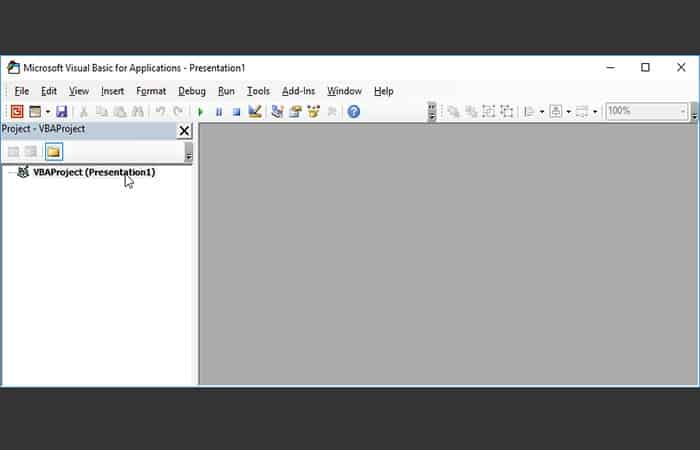
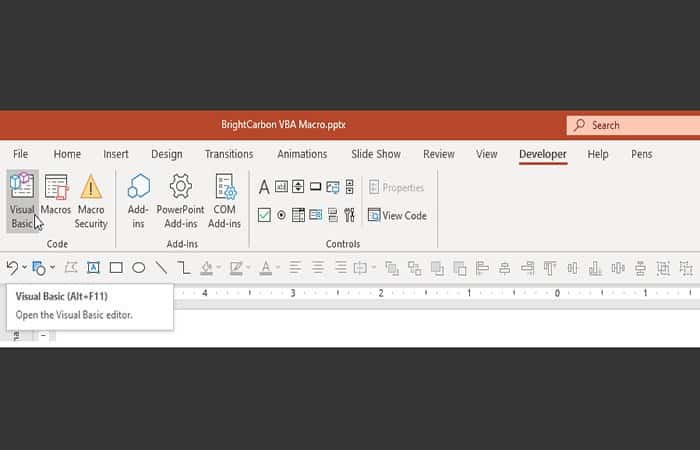
NOTĂ : Dacă, dintr-un anumit motiv, tastatura nu este atribuită combinației Alt+F11 , puteți face clic dreapta oriunde pe panglică, selecta Personalizare panglică ... și, în fereastra care apare, bifa caseta filei Dezvoltator din partea dreaptă înainte de a face clic pe OK pentru a închide fereastra.
Acum puteți face clic pe butonul Visual Basic din această filă:
Adăugați cod VBA în PowerPoint
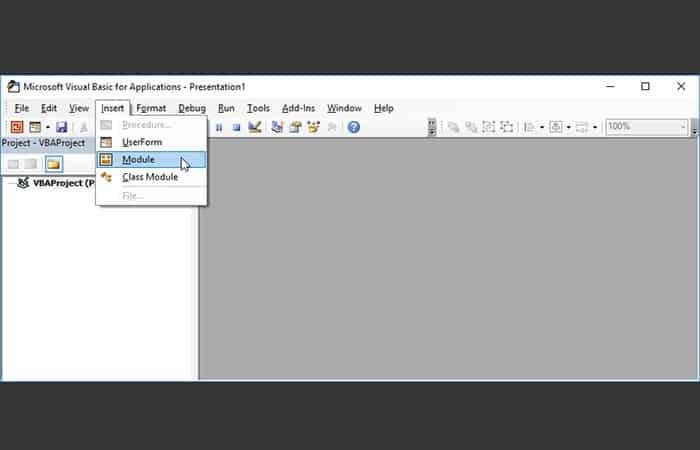
Pentru a adăuga orice cod VBA, aveți nevoie de un container în care să îl plasați, așa că faceți clic pe Inserare în meniu și apoi selectați Modul:
Acum aveți un modul pregătit pentru a lipi codul VBA într-unul dintre elemente:
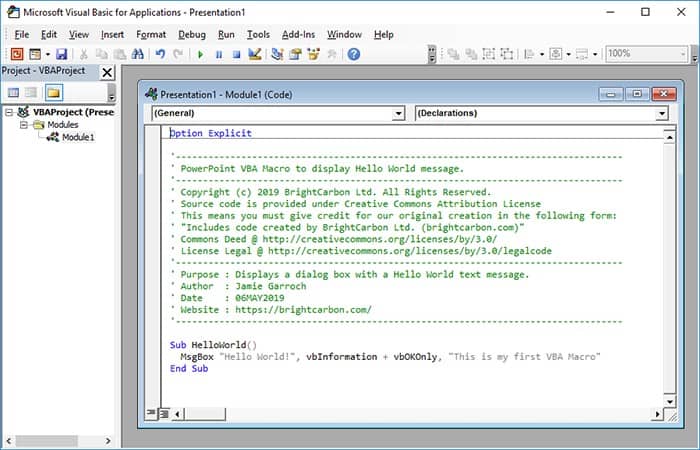
Copiați codul VBA al articolului de blog necesar făcând dublu clic pe el și apoi lipiți-l în fereastra Module1 de mai sus. Iată un exemplu foarte simplu de cod pentru afișarea unui dialog de mesaj:
| '——————————————————————————————
Macro PowerPoint VBA pentru a afișa mesajul Hello World. '—————————————————————————————— Copyright (c) 2019 BrightCarbon Ltd. Toate drepturile rezervate. „Codul sursă este furnizat sub Licența Creative Commons Attribution „ Aceasta înseamnă că trebuie să acordați credit pentru creația noastră originală în următoarea formă: „ „Include codul creat de BrightCarbon Ltd. (brightcarbon.com)” „Act de proprietate asupra bunurilor” @ http://creativecommons.org/licenses/by/3.0/ „Mențiuni legale privind licența @ http://creativecommons.org/licenses/by/3.0/legalcode ” '—————————————————————————————— ' Scop: Afișează o casetă de dialog cu un mesaj text Hello World. Autor: Jamie Garroch Data: 06 MAI 2019 Site web: https://brightcarbon.com/ '——————————————————————————————
SubHelloWorld() MsgBox „Hello World!”, vbInformation + vbOKOnly, „Aceasta este prima mea macrocomandă VBA” End Sub |
Acum ar trebui să vedeți ceva de genul acesta:
imagine
Deoarece acest cod este doar o singură procedură Sub numită HelloWorld, este cunoscut ca macrocomandă.
Rularea macro-ului VBA în PowerPoint
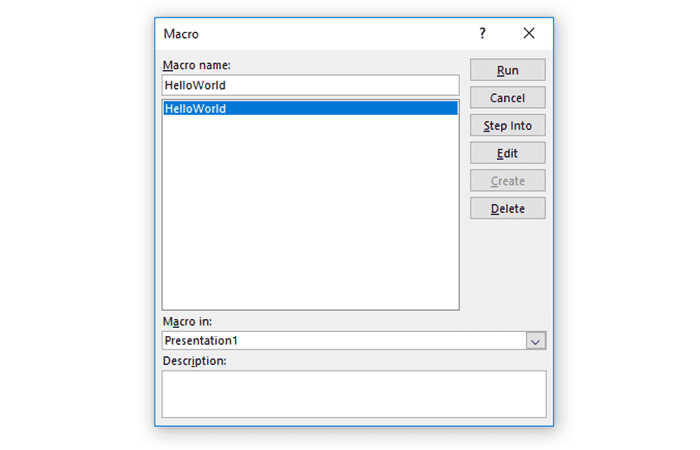
Acum că aveți macrocomanda în prezentare, puteți utiliza Alt + Tab pentru a reveni la fereastra PowerPoint mai familiară. De aici, macrocomanda poate fi executată apăsând Alt + F8 pe tastatură (sau B și făcând clic pe butonul Macrocomandi din fila Dezvoltator ), ceea ce deschide o fereastră care conține o listă de macrocomandi disponibile.
Salvarea fișierului VBA în PowerPoint
Cu macrocomenzile din fișierul de prezentare, acum o puteți utiliza în acel fișier sau cu orice alt fișier PowerPoint pe care îl aveți deschis. Rețineți că pentru a utiliza macrocomenzile sale, fișierul care le conține trebuie să fie deschis.
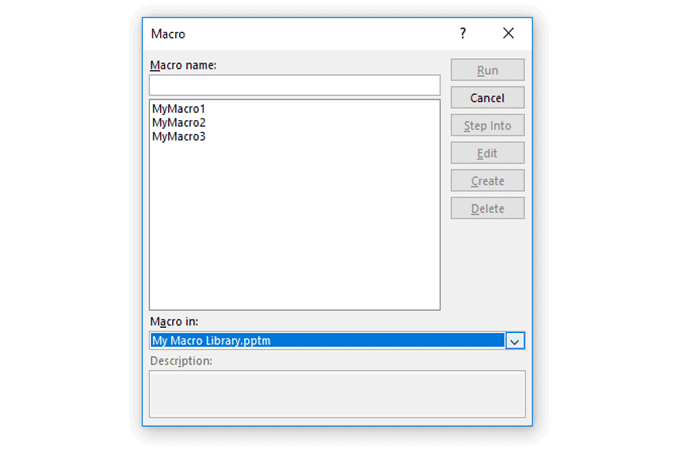
Puteți adăuga câte module și macrocomenzi doriți într-un fișier PowerPoint, astfel încât să vă puteți crea propria bibliotecă de macrocomenzi într-un singur fișier pe care apoi să îl accesați din toate celelalte pachete.
Când aveți mai multe fișiere PowerPoint deschise, asigurați-vă că selectați fișierul care conține macrocomenzile dvs. în fereastra Macro făcând clic pe meniul derulant Macro:
După ce ați adăugat codul VBA la prezentare, PowerPoint vă va solicita să îl salvați ca fișier pptm („m” reprezintă macro) în loc de formatul pptx, mai familiar .
Puteți face acest lucru fie pentru a salva o copie N a codului proiectului activat, fie pentru a crea o bibliotecă personală de macrocomenzi.
Dacă doriți să distribuiți prezentarea, este recomandat să o salvați folosind formatul pptx familiar , astfel încât destinatarii să nu vadă multe detalii de securitate atunci când deschid pptm.
Aici puteți afla despre: Cum să numărați cuvintele în PowerPoint
Puteți transforma fișierul salvat din nou într-o prezentare standard făcând clic dreapta pe fiecare modul de cod din panoul Project Explorer , făcând clic pe Eliminare module ... și fie pe Da (dacă trebuie să păstrați o copie de rezervă a modulelor separat de prezentarea lor), fie pe Nu atunci când vi se solicită să salvați modulul înainte de a-l șterge:
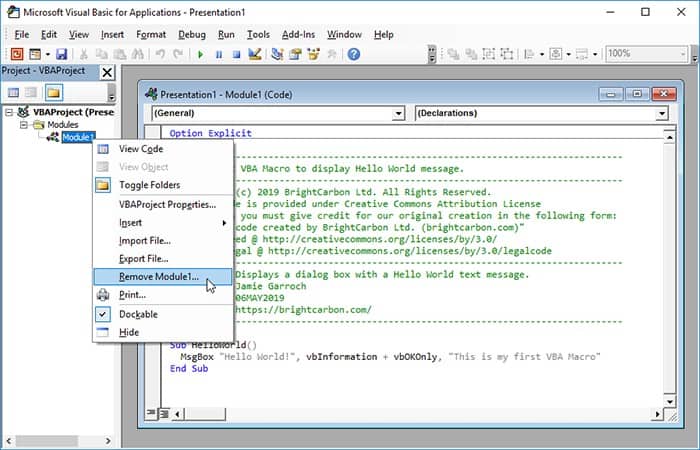
Acum prezentarea ta nu include niciun cod și îl poți salva ca fișier pptx.
Concluzie
Așadar, iată-l. Acum știi cum să deschizi un fișier VBE în PowerPoint, să inserezi un modul de cod VBA, să lipești codul în el, să rulezi macrocomanda și să salvezi fișierul în format PPTM sau PPTX . Tot ce ai nevoie este o macrocomandă excelentă pentru a-ți ușura viața de zi cu zi. Sperăm că aceste informații despre utilizarea VBA în PowerPoint ți-au fost de folos.

Numele meu este Javier Chirinos și sunt pasionat de tehnologie. Din câte îmi amintesc, mi-au plăcut computerele și jocurile video și acel hobby a ajuns într-un loc de muncă.
Public despre tehnologie și gadgeturi pe Internet de mai bine de 15 ani, în special în mundobytes.com
De asemenea, sunt expert în comunicare și marketing online și am cunoștințe despre dezvoltarea WordPress.