- Windows 11 incluye una utilidad propia para enviar y recibir archivos por Bluetooth mediante fsquirt.exe.
- Existen múltiples formas de abrir la transferencia Bluetooth y crear atajos directos en el escritorio o mediante scripts.
- Una configuración correcta del adaptador, emparejamiento y servicios de Bluetooth es clave para evitar fallos.
- Para grandes volúmenes de datos, conviene valorar alternativas como Wi‑Fi Direct o soluciones de terceros.
Si usas tu PC a diario, crear un atajo para la transferencia de archivos por Bluetooth en Windows 11 puede ahorrarte un montón de tiempo. Nada de andar navegando por menús infinitos cada vez que quieres mandar una foto al móvil o pasar un documento rápido al portátil del trabajo.
În acest articol veți vedea, pas cu pas, cómo abrir, usar y automatizar la utilidad de Transferencia de archivos Bluetooth de Windows 11, cómo crear accesos directos (atajos de escritorio, scripts y comandos) y qué hacer cuando el Bluetooth decide fallar justo cuando más lo necesitas. Todo explicado en español de España, con ejemplos prácticos y sin saltarnos ningún detalle importante.
Qué es la utilidad de transferencia de archivos por Bluetooth en Windows 11
Windows 11 incluye una pequeña herramienta clásica llamada Transferencia de archivos por Bluetooth (fsquirt.exe), que sirve para enviar y recibir archivos entre tu PC y otros dispositivos cercanos, como móviles, tablets u otros ordenadores, sin cables ni conexión a Internet.
Esta utilidad se basa en el perfil OBEX de Bluetooth, pensado para el intercambio de archivos ligeros: fotos, vídeos cortos, documentos, PDF, etc. Aunque es más lenta que Wi‑Fi Direct o una conexión por cable, sigue siendo muy práctica cuando no tienes red disponible o cuando quieres una solución rápida y universal.
La interfaz apenas ha cambiado desde versiones anteriores de Windows: sigue apareciendo una pequeña ventana con dos opciones principales, Enviar archivos y Recibir archivos. A partir de ahí, un asistente te va guiando para elegir el dispositivo y los ficheros, y ver el progreso de la transferencia.
Eso sí, en Windows 11 algunas opciones se han movido a la app de Configuración, mientras que la utilidad fsquirt.exe se abre en una ventana independiente clásica, lo que puede resultar un poco confuso al principio si vienes de Windows 10.
Requisitos previos y preparación: que el Bluetooth no te juegue una mala pasada
Antes de ponerte a crear atajos y automatizar nada, conviene comprobar que el Bluetooth de tu equipo y del dispositivo remoto funciona correctamente. Si la base falla, el mejor atajo del mundo no sirve de nada.
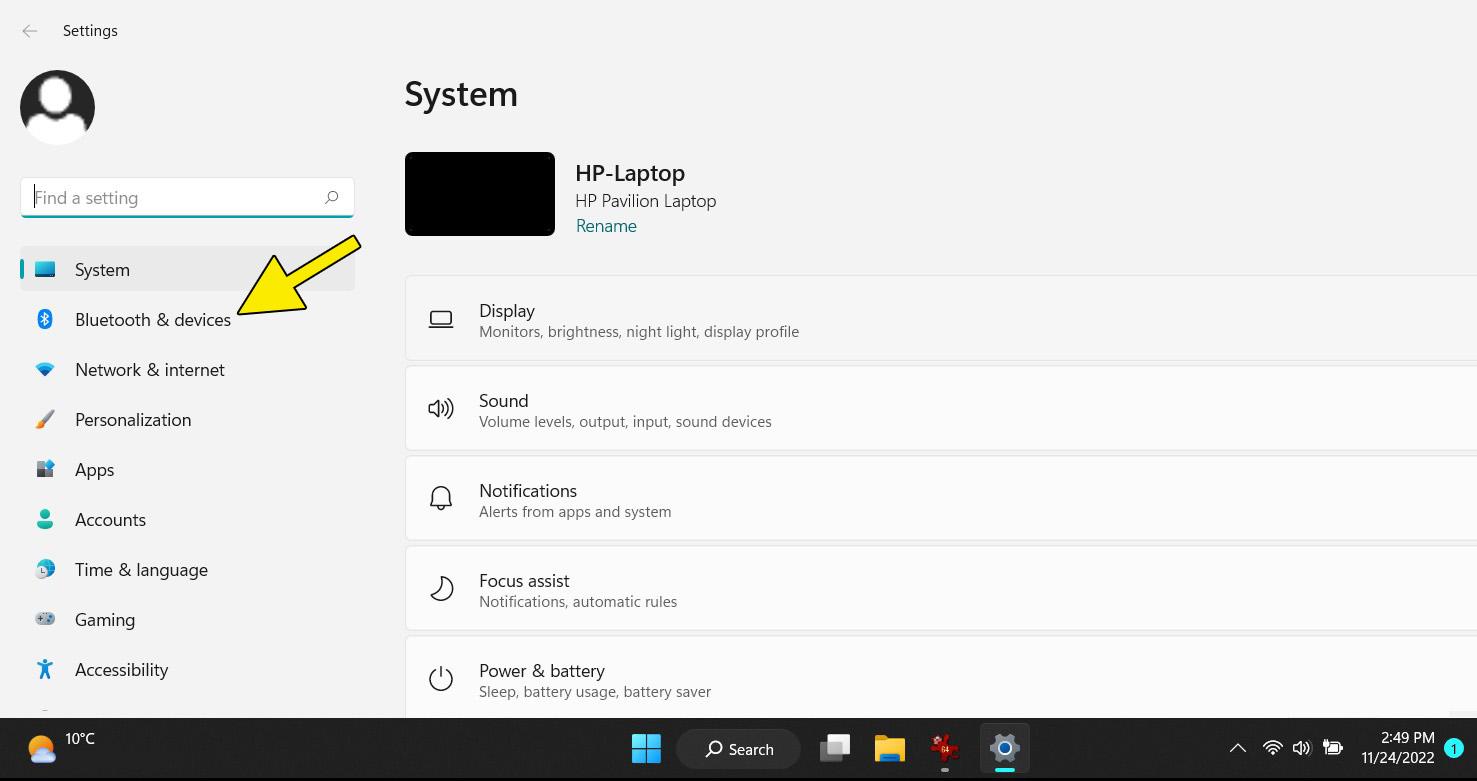
En el PC con Windows 11, revisa que el Adaptor Bluetooth está activo y reconocido por el sistema. Lo más sencillo es entrar en Setări > Bluetooth și dispozitive y mirar si aparece el interruptor de Bluetooth y la lista de dispositivos emparejados.
También es recomendable verificar que el otro dispositivo (móvil, tablet u otro ordenador) es compatible con transferencia de archivos vía Bluetooth y tiene activo el perfil adecuado (normalmente OBEX). La mayoría de smartphones Android e incluso muchos dispositivos empresariales lo soportan sin problema.
Si trabajas en una empresa con políticas de seguridad estrictas, puede que la transferencia de archivos por Bluetooth esté limitada. En ese caso, es buena idea consultar con el departamento de ciberseguridad o sistemas para evitar conflictos con políticas de red, antivirus corporativos o gestores de endpoint.
Por último, asegúrate de que ambos dispositivos sean visibles y estén emparejados correctamente mediante el asistente de Windows, ya que muchas incidencias vienen simplemente de emparejamientos incompletos o caducados.
Cómo activar Bluetooth en Windows 11 de varias formas
Windows 11 ofrece varios caminos para encender, apagar y gestionar el Bluetooth. Te conviene dominar al menos dos o tres, sobre todo si un día la Configuración no se abre o el Centro de actividades se queda bloqueado.
Din aplicația Setări
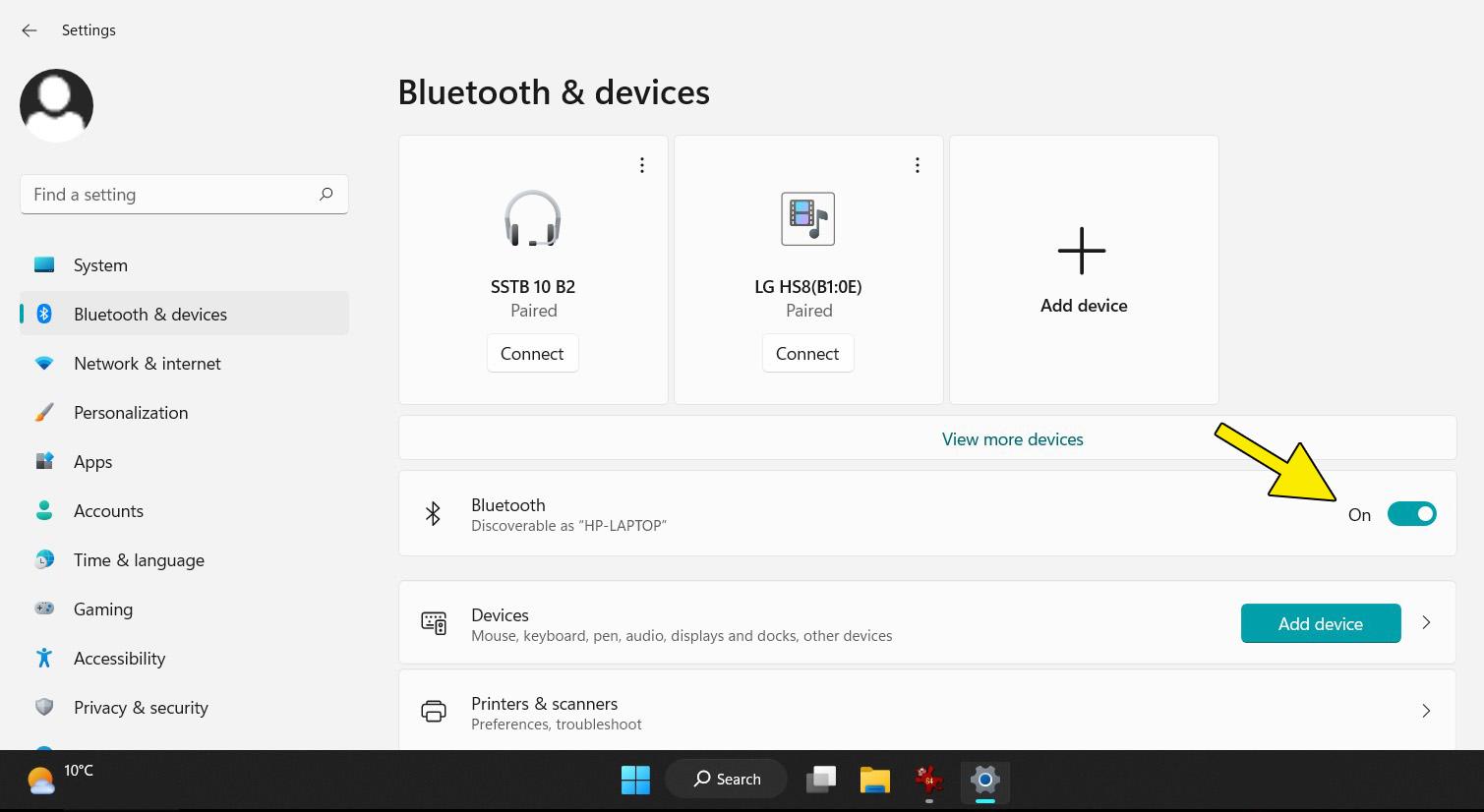
El método más directo y claro es usar Setări > Bluetooth și dispozitive. Ahí verás un interruptor principal para activar o desactivar el Bluetooth, además de la lista de dispositivos emparejados y opciones adicionales.
Para entrar rápidamente, puedes pulsar Câștigă + eu para abrir Configuración, ir a la sección “Bluetooth y dispositivos” en la barra lateral izquierda y activar el conmutador de Bluetooth. Es el método más recomendado si estás configurando el equipo por primera vez y necesitas emparejar dispositivos inalámbricos.
Desde el Centro de actividades (Acciones rápidas)
Windows 11 agrupa varios controles rápidos (Wi‑Fi, Bluetooth, modo avión, etc.) en el panel de acciones rápidas. Puedes abrirlo pulsando Câștigă + A o haciendo clic en el área de red/sonido de la barra de tareas.
En ese panel aparecerá el icono de Bluetooth. Si no lo ves, puede que esté oculto tras una flecha hacia arriba o que tengas que personalizar los botones. Un clic sobre el icono activa o desactiva el adaptador al instante, sin entrar en Configuración.
Din Device Manager
Cuando hay problemas de controladores o el Bluetooth parece “desaparecido”, es útil ir un poco más profundo y abrir el Manager dispozitive. Puedes buscarlo en el menú Inicio o mediante la búsqueda de Windows.
Dentro, despliega la categoría Bluetooth, localiza el adaptador principal, y con el botón derecho selecciona Habilitar dispositivo o Actualizar controlador. Esta vista es clave si necesitas reinstalar el driver o comprobar si hay conflictos de hardware; muchos de estos casos se explican en guías sobre Probleme cu Bluetooth.
Métodos para abrir la utilidad de Transferencia de archivos Bluetooth
La utilidad fsquirt.exe se puede abrir de al menos 10 maneras diferentes en Windows 11. Esto es muy útil porque de ahí salen los atajos que luego puedes convertir en accesos directos, scripts o comandos personalizados.
1. Desde el menú Inicio
Una forma muy sencilla es abrir el menú Inicio con la tecla Win, escribir “Bluetooth y otros dispositivos” y pulsar en la opción de Configuración correspondiente. Desde ahí podrás acceder a la opción “Enviar o recibir archivos por Bluetooth”.
En cuanto se abre esa opción, se lanza automáticamente la ventana de Transfer de fișiere Bluetooth, donde elegirás si quieres enviar o recibir ficheros.
2. Desde la app Configuración
Otra vía muy parecida consiste en ir directamente, con Câștigă + eu, a la app Configuración, entrar en “Bluetooth y dispositivos” y después en “Dispositivos” u opciones relacionadas, donde verás el enlace “Enviar o recibir archivos por Bluetooth”.
Al pulsar en ese enlace se abre la utilidad fsquirt.exe y ya puedes seleccionar Enviar archivos o Recibir archivos según lo que quieras hacer en ese momento.
3. Usando la búsqueda de Windows
La búsqueda de Windows 11 también sirve para llegar rápido a la configuración adecuada. Solo tienes que pulsar Win + S, escribir “Configuración de Bluetooth y otros dispositivos” y abrir el resultado que corresponda.
Una vez dentro de la página de Bluetooth y dispositivos, desplázate hasta encontrar el texto “Trimiteți sau primiți fișiere prin Bluetooth” y haz clic. Esto lanzará la utilidad de transferencia sin necesidad de bucear por más menús.
4. Desde el cuadro Ejecutar con FSQUIRT
La forma más directa, y una de las mejores para convertir en atajo, es llamar a la utilidad fsquirt.exe desde el cuadro Ejecutar. Solo tienes que pulsar Win + R, a scrie FSQUIRT (no distingue entre mayúsculas y minúsculas) y pulsar Enter.
Este comando abre al instante la ventana de Transferencia de archivos por Bluetooth, sin pasar por Configuración ni menús intermedios. Es la base de muchos atajos y scripts que veremos más adelante.
5. Desde el Centro de actividades (Acciones rápidas) hacia Configuración
Si partes del icono de Bluetooth en el panel de acciones rápidas, puedes hacer clic en la pequeña flecha o en “Más opciones de Bluetooth” (dependiendo de la versión) para saltar a la página de Bluetooth y dispositivos de Configuración.
Desde ahí, igual que antes, solo tienes que localizar el enlace a Trimiteți sau primiți fișiere prin Bluetooth para lanzar la utilidad. Este método es útil si ya estabas trasteando con el Bluetooth desde el panel rápido.
6. Desde el Símbolo del sistema (CMD)
Puteți utiliza, de asemenea, Comanda promptă para abrir la utilidad. Pulsa Win + R, escribe cmd y pulsa Enter para abrir la consola clásica de Windows, y después ejecuta el comando:
fsquirt.exe
La herramienta de transferencia se abrirá automáticamente. Este método viene genial si estás trabajando en modo consola o si la interfaz gráfica tiene algún problema, y además permite crear scripts más avanzados.
7. Desde el Explorador de archivos localizando fsquirt.exe
La utilidad de transferencia está instalada en la carpeta del sistema SYSWOW64 en muchos equipos de 64 bits. Puedes abrir Explorador de archivos con Win + E, ir a la unidad C: y después a la ruta:
C: \ Windows \ SysWOW64
În acel folder, căutați fișierul fsquirt.exe y haz doble clic sobre él. Así se iniciará la utilidad de manera directa. Este método además te permite crear accesos directos de escritorio desde el propio archivo.
8. Desde PowerShell con Start-Process
Si prefieres PowerShell, también puedes lanzar la herramienta desde ahí. Abre PowerShell buscándolo en el menú Inicio y, si lo necesitas, ejecútalo como administrador. Después, escribe:
Start-Process fsquirt.exe
La ventana de Transferencia de archivos por Bluetooth se abrirá enseguida. Cuando hayas terminado, puedes cerrar PowerShell escribiendo ieşire o cerrando la ventana. Este método es muy flexible para automatizaciones y scripts.
9. Mediante un script por lotes (.bat)
Un truco útil para no depender de menús es crear un pequeño fișier batch (.bat) que lance fsquirt.exe de forma automática, incluso a través de PowerShell si quieres.
Por ejemplo, puedes crear un documento de texto nuevo en el escritorio, abrirlo con el Bloc de notas y escribir algo como:
@ Echo off
powershell.exe C:\Windows\SysWOW64\fsquirt.exe
Después lo guardas con la extensión .bat (por ejemplo, bfs.bat) y seleccionando “Todos los archivos” en el tipo de archivo. A partir de ahí, bastará con hacer doble clic en ese .bat, o ejecutarlo como administrador, para que se abra la herramienta de transferencia.
10. Creando un acceso directo de escritorio a fsquirt.exe
Quizá el método más cómodo de todos para el día a día es crear un atajo de escritorio directo a fsquirt.exe. Primero localiza el archivo en C:\Windows\SysWOW64, como hemos visto antes.
Haz clic derecho sobre fsquirt.exe, elige “Mostrar más opciones” si aparece, y luego “Enviar a > Escritorio (crear acceso directo)”. En el escritorio verás un nuevo icono, que puedes renombrar como prefieras, por ejemplo “Transferencia Bluetooth”.
Desde ese momento, con un doble clic tendrás la herramienta abierta. Además, puedes anclar ese acceso directo al menú Inicio o a la barra de tareas para tenerlo todavía más a mano.
Cómo enviar archivos por Bluetooth en Windows 11
Una vez que sabes abrir la utilidad, toca ver cómo usarla para enviar archivos desde el PC a otro dispositivo. El procedimiento es parecido tanto si el otro dispositivo es un móvil como si es otro ordenador con Windows.
Antes de nada, asegúrate de que el dispositivo de destino está emparejado con tu PC y listo para recibir archivos por Bluetooth. En móviles suele bastar con tener la pantalla encendida y el Bluetooth activado, y en algunos casos conviene verifica bateria del dispositivo si la conexión falla.
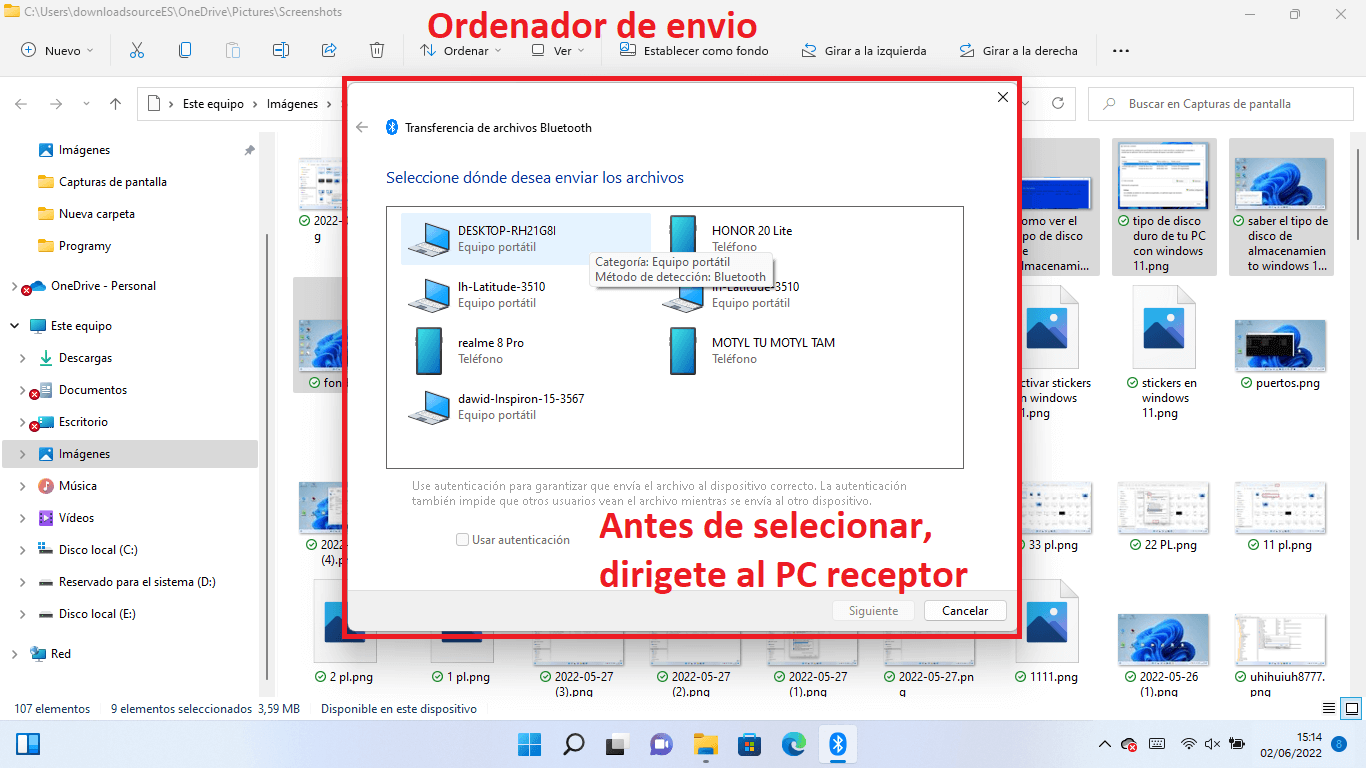
En el PC, abre la utilidad de Transferencia de archivos Bluetooth por cualquiera de los métodos anteriores y, en la primera pantalla, selecciona la opción Trimiteți fișiere. Esto iniciará un pequeño asistente paso a paso.
En la página “Seleccionar dónde enviar los archivos”, verás la lista de dispositivos disponibles. Elige el dispositivo con el que quieras compartir el fichero y pulsa en următor Pentru a continua procesul.
Después aparecerá la pantalla “Seleccione los archivos que quiere enviar”. Pulsa en el botón examina, navega por tus carpetas, selecciona el archivo (o archivos) que quieras enviar y vuelve a pulsar Siguiente para iniciar la transferencia.
En ese momento se mostrará la página “El archivo se está enviando”, donde puedes ver el progreso de la transferencia Bluetooth en tiempo real. Según el tamaño del archivo y la versión de Bluetooth, tardará más o menos. Cuando termine, verás el mensaje “Archivo transferido correctamente”. Ahí solo te queda pulsar en Finalizar.
Cómo recibir archivos por Bluetooth en Windows 11
la recibir un archivo en tu PC con Windows 11 desde otro dispositivo (otro ordenador, un móvil, etc.), el proceso es muy parecido, pero con un matiz importante: el PC debe ponerse explícitamente en modo “escucha”.
Abre la utilidad de Transferencia de archivos por Bluetooth y, en la primera pantalla, selecciona Primiți fișiere. Esto hará que el equipo quede esperando una conexión entrante, mostrando la pantalla “Esperando una conexión”.
En ese momento debes ir al otro dispositivo (PC, móvil, tablet) y iniciar allí el envío del archivo mediante Bluetooth. En Windows puedes usar de nuevo la herramienta de envío; en móviles, la opción típica de compartir por Bluetooth.
Cuando el otro dispositivo inicie la transferencia, verás en tu PC la pantalla del archivo que se está recibiendo, con una barra de progreso que indica cómo avanza la recepción. Al finalizar, aparecerá la ventana “Guardar el archivo recibido”.
En esta fase puedes aceptar la carpeta de destino predeterminada (normalmente la carpeta Descargas o una ruta específica de Bluetooth) o pulsar en Examinar para escoger otro lugar donde guardar el fichero. Cuando estés conforme, pulsa en Finalizar para cerrarlo todo.
Solución de problemas: cuando no puedes recibir archivos por Bluetooth
En algunos casos, sobre todo tras actualizaciones de Windows o cambios de drivers, puede ocurrir que la opción de recibir archivos deje de funcionar correctamente. Un síntoma típico es que la ventana de “Recibir archivos” se abre, el móvil intenta enviar el archivo, pero en el PC aparece un error y se pide reintentar sin éxito; estos problemas pueden estar relacionados con que el Bluetooth se deconectează intermitent.
Si te ocurre algo así, conviene seguir una serie de comprobaciones básicas: primero, asegúrate de que el modo avión no está activado y de que el Bluetooth está encendido tanto en el PC como en el teléfono.
În al doilea rând, introduceți Manager dispozitive, localiza el adaptador Bluetooth, y prueba a deshabilitarlo y volverlo a habilitar, o incluso a desinstalarlo y reiniciar el PC para que Windows lo reinstale de nuevo con controladores limpios.
Otra acción que suele resolver muchos fallos es eliminar el emparejamiento entre el PC y el móvil desde ambos lados y volver a emparejar los dispositivos como si fuera la primera vez, verificando atentamente el código PIN o la clave que se muestra.
Por último, es recomendable revisar que el servicio “Bluetooth Support Service” de Windows esté en ejecución. Puedes comprobarlo desde la consola de servicios (services.msc). Si está detenido, reinícialo y prueba de nuevo la transferencia.
Alternativas a Bluetooth y consideraciones de seguridad
Aunque Bluetooth sigue siendo una solución muy cómoda para intercambios puntuales, cuando se trata de archivos grandes o flujos de datos continuos, puede quedarse bastante corto en velocidad.
En esos casos, Windows 11 ofrece opciones como Compartir en cercanía, que usa Wi‑Fi Direct para mandar archivos entre PCs cercanos a mucha más velocidad, siempre que ambos equipos soporten la función y estén en la misma red o rango.
También puedes recurrir a soluciones basadas en la nube (OneDrive, Google Drive, etc.) o a aplicaciones específicas de sincronizarea fișierelor între dispozitive, especialmente en entornos corporativos donde se necesite trazabilidad y control centralizado.
En cuanto a seguridad, conviene no dejar el Bluetooth permanentemente visible, aceptar solo emparejamientos de dispositivos de confianza y mantener tanto el firmware del adaptador Bluetooth como los controladores actualizados para corregir posibles vulnerabilidades.
En empresas con requisitos altos de seguridad de la información, es habitual complementar la transferencia Bluetooth con políticas de control de dispositivos, cifrado en tránsito y auditoría de accesos, o directamente limitar este tipo de intercambio a ciertos equipos o perfiles.
Usar un software de terceros para transferir archivos entre PCs
Si el objetivo principal es mover grandes volúmenes de datos entre dos ordenadores (por ejemplo, migrar de un PC antiguo a uno nuevo con Windows 11), puede que Bluetooth no sea la mejor herramienta y te interese una solución de terceros especializada.
Aplicaciones como EaseUS Todo PCTrans Free permiten transferir archivos, aplicaciones y configuraciones completas entre dos PCs a través de red local, sin tener que depender del Bluetooth y con un proceso más automatizado.
Este tipo de programas suelen ofrecer modos de conexión PC a PC, capacidades de rescate de datos cuando un equipo no arranca bien, e incluso opciones para limpiar la unidad del sistema o encontrar claves de producto de Windows, Office o Adobe, lo que puede ser muy útil en entornos profesionales.
Aun así, para intercambios ligeros con el móvil o entre equipos cercanos sin complicarse la vida, la utilidad de Transferencia de archivos por Bluetooth integrada en Windows 11 sigue siendo la vía más rápida, sobre todo cuando la acompañas de atajos bien creados y organizados que te evitan dar mil vueltas por los menús.
Combinando todo lo anterior —configuración adecuada de Bluetooth, conocimiento de todos los métodos para lanzar fsquirt.exe, creación de atajos de escritorio y scripts por lotes, y unas cuantas buenas prácticas de seguridad— es fácil conseguir que la transferencia de archivos por Bluetooth en Windows 11 deje de ser un proceso tedioso y se convierta en una herramienta más de tu día a día, lista para usarse con un solo clic cuando necesites pasar algo rápido del PC al móvil o al revés.


Scriitor pasionat despre lumea octeților și a tehnologiei în general. Îmi place să îmi împărtășesc cunoștințele prin scriere și asta voi face în acest blog, să vă arăt toate cele mai interesante lucruri despre gadgeturi, software, hardware, tendințe tehnologice și multe altele. Scopul meu este să vă ajut să navigați în lumea digitală într-un mod simplu și distractiv.