- En ferestre dinEliminarea unui dispozitiv Bluetooth poate eșua dacă memoria cache sau driverul se corup; există modalități oficiale de a o șterge.
- Actualizați driverul adaptorului și utilizați Manager dispozitive de obicei rezolvă erorile persistente.
- După actualizări majore de Windows, este o idee bună să reinstalați driverul producătorului pentru a evita conflictele.
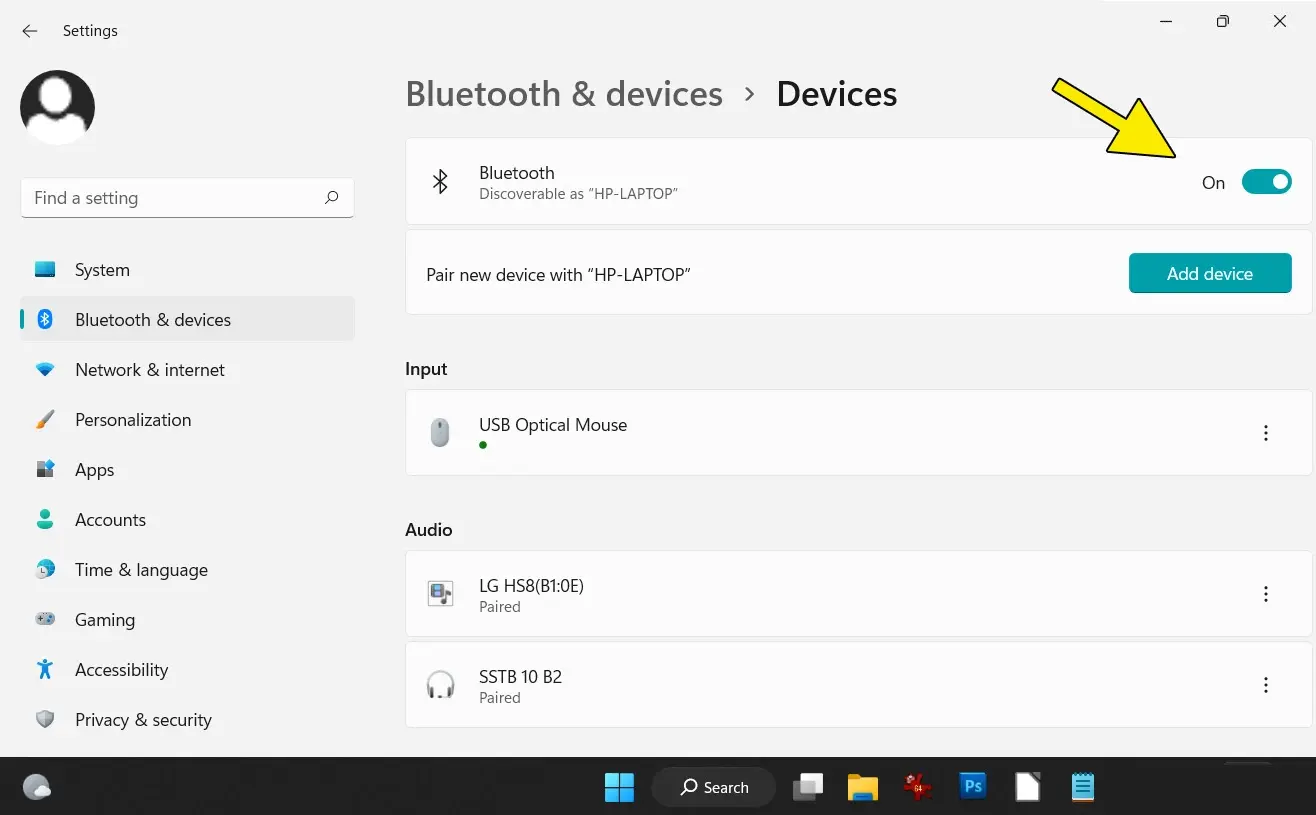
Când Windows insistă să păstreze un dispozitiv Bluetooth pe care nu îl mai doriți sau unul care cauzează erori de conectare, acest lucru poate deveni o adevărată bătaie de cap. Uneori încercați să îl eliminați chiar din meniul Bluetooth, iar butonul de ștergere nu apare, returnează o eroare sau nici măcar nu răspunde , mai ales după o actualizare de sistem.
În acest ghid, am compilat, pas cu pas și în ordine logică, toate metodele recomandate de asistența oficială și de utilizatorii care au întâmpinat aceeași problemă: de la cele de bază (repornirea și verificarea compatibilității) până la ceea ce funcționează de obicei (eliminarea adaptorului Bluetooth din Device Manager și golirea memoriei cache Bluetooth ). De asemenea, ofer indicii care să vă ajute să diagnosticați dacă problema provine de la driverul adaptorului sau de la dispozitivul în sine.
Ce înseamnă eliminarea sau anularea asocierii unui dispozitiv Bluetooth în Windows?
În Windows, „anularea asocierii” înseamnă uitarea completă a unui dispozitiv, astfel încât acesta să nu mai apară ca asociat și să nu încerce să se reconecteze. Acest lucru se face de obicei din Setări > Bluetooth, dar când aceasta eșuează, trebuie să apelezi la soluții de sistem care șterg toate urmele dispozitivului și ale driverelor asociate.
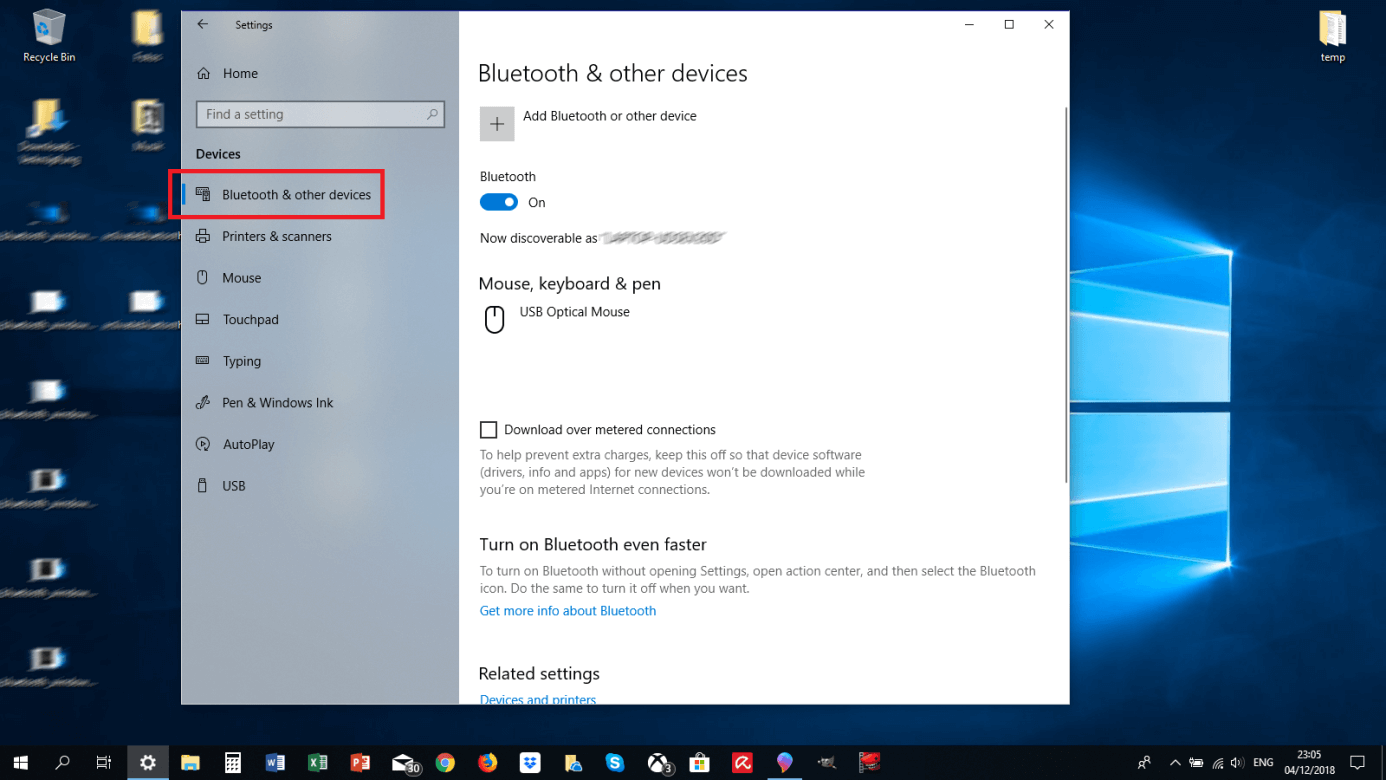
Dacă doriți doar să îl eliminați din listă, metoda obișnuită este să deschideți Setări, să accesați Bluetooth și dispozitive (sau „Bluetooth și alte dispozitive” în versiunile anterioare), să localizați dispozitivul în cauză și să utilizați opțiunea Eliminare sau ștergere dispozitiv . Problema apare atunci când butonul nu funcționează, dispozitivul nu răspunde sau Windows generează o eroare generică.
Când se întâmplă asta, scopul se schimbă: avem nevoie ca sistemul să nu-și mai „memoreze” dispozitivul și, dacă este necesar, să reinstaleze driverul Bluetooth în cazul în care acesta este corupt sau învechit. Aici intervin Device Manager și golirea memoriei cache Bluetooth.
Metode de bază pe care ar trebui să le încerci înainte de orice altceva
Poate părea simplu, dar nu subestimați: o repornire completă a PC-ului rezolvă blocarea temporară a serviciului Bluetooth și a adaptorului. Închideți programele, reporniți și încercați să eliminați din nou dispozitivul din Setări > Bluetooth. Multe probleme minore dispar după o repornire.
Verificați compatibilitatea dispozitivului cu versiunea dvs. de Windows. Unele periferice mai vechi sau foarte noi necesită drivere specifice; vizitați site-ul web al producătorului dispozitivului (sau site-ul web al producătorului dongle-ului USB , dacă utilizați unul) și verificați dacă există suport oficial pentru ediția și versiunea dvs. specifice (Windows 10/11, 32/64 biți).
Actualizați driverele Bluetooth ale computerului. Accesați site-ul web al producătorului computerului sau al plăcii de bază și descărcați cel mai recent driver Bluetooth pentru modelul dvs. Instalați-l și încercați să dezinstalați din nou dispozitivul. Când driverul este actualizat, opțiunea de eliminare, care anterior nu era disponibilă, este adesea deblocată.
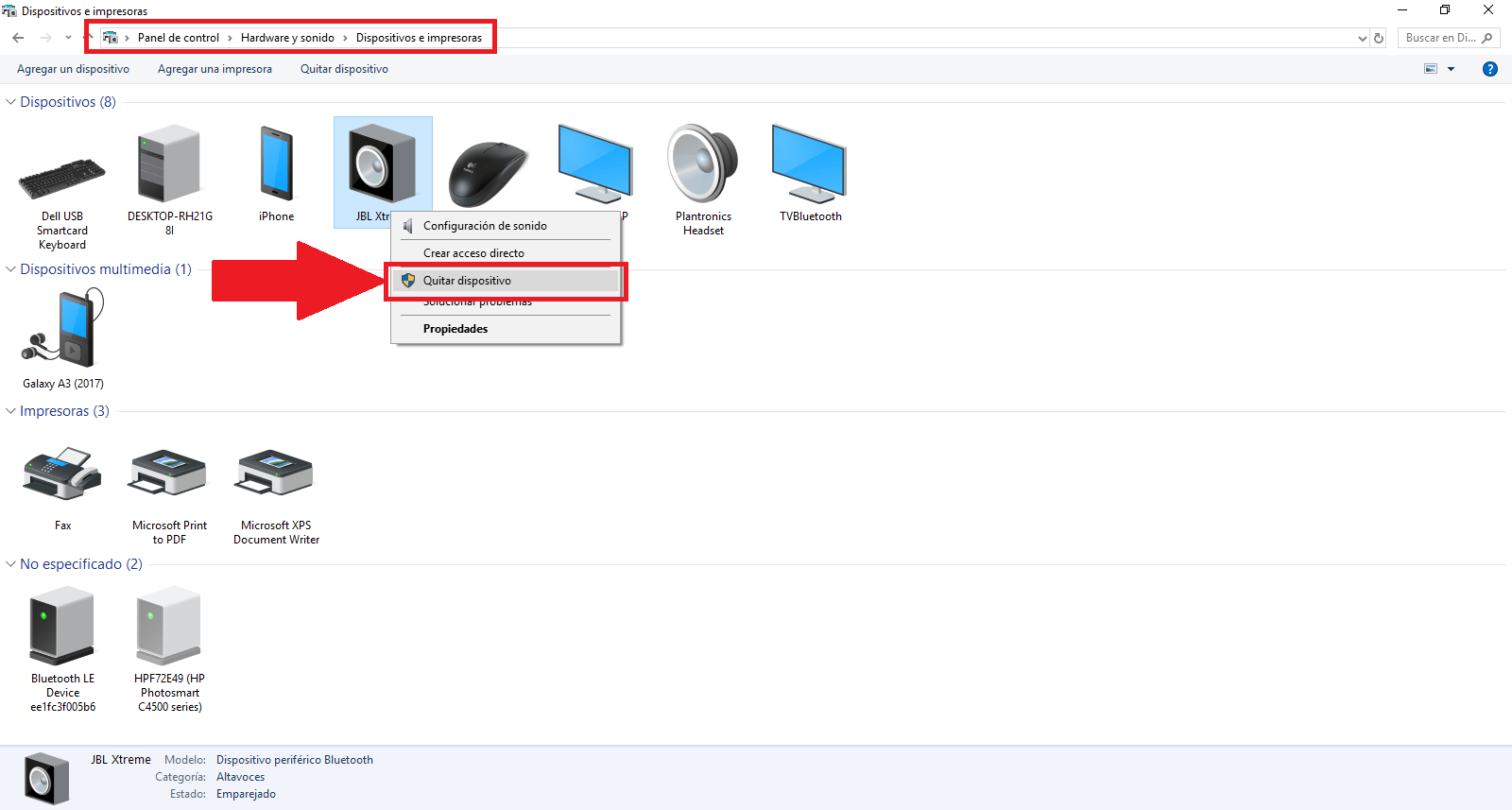
Dacă problema a început imediat după o actualizare Windows, nu este neobișnuit ca asocierea anterioară să fi devenit inconsistentă. În astfel de cazuri, pe lângă actualizarea driverului, încercați să eliminați dispozitivul din „Dispozitive și imprimante” din Panoul de control. Uneori, acest panou afișează intrări care nu apar în aplicația Setări.
Eliminați dispozitivul din Managerul de dispozitive
Când butonul „Eliminare dispozitiv” nu răspunde sau lipsește, cea mai eficientă metodă este dezinstalarea dispozitivului (și a driverului său, dacă este cazul) din Manager dispozitive. Acest lucru obligă Windows să ignore dispozitivul și setările acestuia.
Procedați astfel: Apăsați Windows + X și alegeți Manager dispozitive. Extindeți categoria Bluetooth. În meniul Vizualizare, bifați „Afișați dispozitivele ascunse”. Localizați dispozitivul pe care doriți să îl eliminați, faceți clic dreapta pe el și alegeți „Dezinstalați dispozitivul”. Dacă apare caseta de selectare „Ștergeți software-ul driverului pentru acest dispozitiv”, selectați-o pentru a împiedica Windows să reutilizeze fișierele corupte.
Confirmați dezinstalarea. Apoi, reporniți computerul pentru ca Windows să reîncarce serviciul Bluetooth curat. După ce este repornit, verificați dacă dispozitivul a dispărut din lista de dispozitive asociate și, dacă este necesar, asociați-l din nou de la zero folosind butonul „Adăugați dispozitiv”.
Dacă utilizați un adaptor USB Bluetooth extern, îl puteți scoate fizic după dezinstalare, puteți reporni computerul și apoi îl puteți conecta din nou la un alt port USB. Aceasta forțează o detectare complet nouă a dongle-ului, care corectează adesea erorile persistente ale stivei Bluetooth.
Ștergeți memoria cache Bluetooth și ștergeți dispozitivele salvate
Windows păstrează o evidență a dispozitivelor descoperite și asociate. Când această înregistrare este coruptă, încercările de a elimina dispozitivele pot eșua și pot afișa mesaje generice. Din fericire, puteți solicita Windows să șteargă toate dispozitivele descoperite utilizând opțiunile Bluetooth standard.
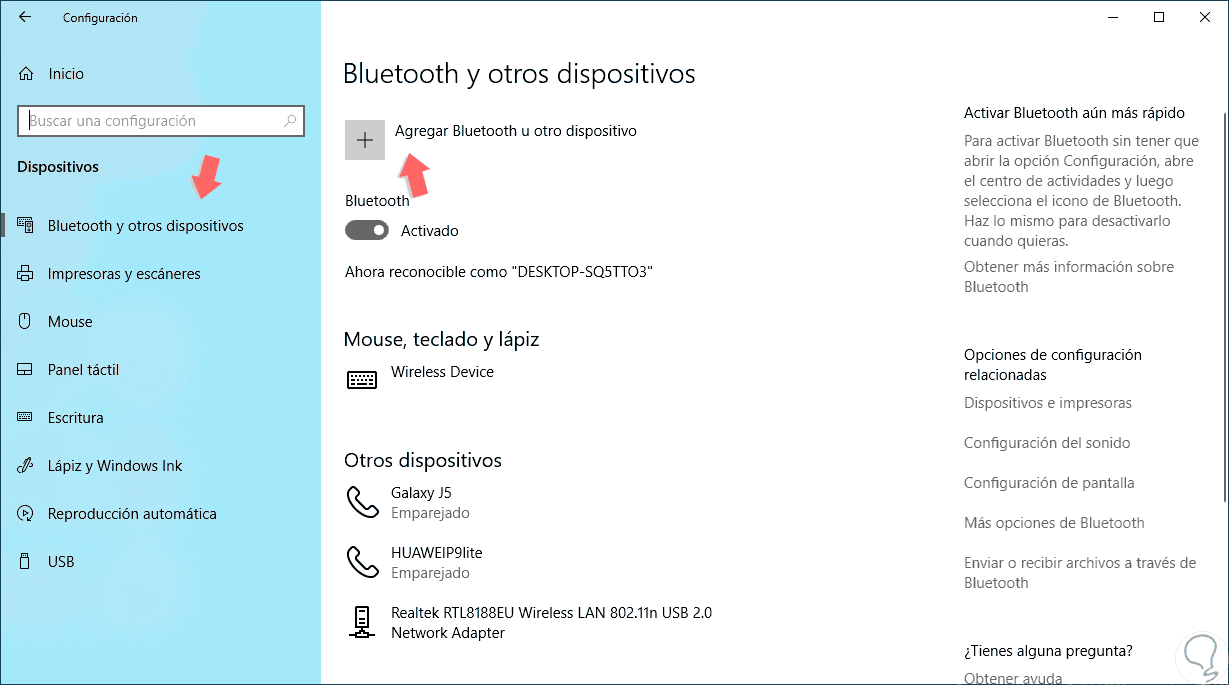
Accesați aplicația Setări, atingeți „Dispozitive” și apoi „Bluetooth și alte dispozitive”. În secțiunea „Setări conexe”, veți găsi „Mai multe opțiuni Bluetooth”. Deschideți-o și, în fereastra „Setări Bluetooth”, accesați fila „Opțiuni”. Atingeți „Eliminați toate dispozitivele descoperite”, confirmați și reporniți PC-ul pentru a regenera memoria cache Bluetooth.
După acest proces, reveniți la Bluetooth în Setări. Dacă dispozitivul problematic nu mai apare, perfect. Dacă este încă listat, dar inaccesibil, combinați acest pas cu dezinstalarea lui din Manager dispozitive și reinstalarea celui mai recent driver de la producător.
Dacă Windows nu vă permite să îl eliminați: verificări și alternative
Bifați „Dispozitive și imprimante” din Panoul de control. Deși poate părea duplicat, acest panou clasic afișează uneori imprimante, căști sau alte periferice Bluetooth care sunt „blocate” acolo. Le puteți elimina făcând clic dreapta și selectând „Eliminare dispozitiv”.
Reporniți serviciile Bluetooth. Apăsați Windows + R, tastați services.msc și apăsați Enter. Localizați „Bluetooth Support Service”. Faceți clic dreapta pe el, selectați Restart și asigurați-vă că tipul de pornire este setat la Automat. De asemenea, reporniți „Bluetooth User Service”. Aceasta restabilește comunicarea dintre sistem și adaptor și, adesea, vă permite să eliminați dispozitivul imediat după aceea.
Rulați depanatorul Bluetooth utilizând instrumentul de depanare Windows 11. În Setări > Actualizare și securitate > Depanare (sau Sistem > Depanare în versiunile mai noi), rulați secțiunea Bluetooth. Acest expert poate detecta conflictele de configurare și le poate remedia fără a fi nevoie să atingeți registrul sau să utilizați instrumente externe.
Dezactivați și reactivați Bluetooth în Setări, așteptând câteva secunde între ele. Dacă utilizați un laptop, activați Modul Avion timp de 10-15 secunde, apoi dezactivați-l. Această „resetare soft” a radioului deblochează uneori starea dispozitivului, permițându-vă să îl eliminați imediat după aceea.
Încercați un alt port USB dacă utilizați un adaptor Bluetooth extern. Schimbarea porturilor împiedică Windows să reutilizeze intrările asociate cu portul anterior și forțează o detectare curată. Și dacă tot sunteți acolo, instalați cel mai recent driver de la producătorul dongle-ului înainte de a reconecta dispozitivele.
Verificați dacă există dispozitive ascunse duplicate. În Manager dispozitive, cu opțiunea „Afișați dispozitivele ascunse” activată, ștergeți toate intrările estompate legate de căști, controlere sau tastaturi care nu mai sunt prezente. Evitarea duplicatelor reduce erorile la gestionarea listei de dispozitive asociate.
Semne că problema este în controler (caz real)
Un scenariu comun: după o actualizare Windows, un utilizator cu un dongle USB Bluetooth 5.0 constată că nu se mai conectează la căști și, pentru a înrăutăți lucrurile, nu le poate elimina nici din Bluetooth, nici din Dispozitive și imprimante . Eliminarea adaptorului din Manager dispozitive și repornirea sistemului determină doar reapariția driverului cu o eroare, iar problema persistă.
Când se întâmplă acest lucru, aproape întotdeauna există un conflict sau o corupere a driverelor. Soluția fiabilă este instalarea celui mai recent driver oficial de la producătorul computerului sau adaptorului, nu unul generic. Dacă problema a început imediat după o actualizare, luați în considerare încercarea versiunii anterioare a driverului (revenirea la versiunea anterioară) sau reinstalarea driverului după curățarea dispozitivului în Device Manager cu opțiunea „dezinstalare software driver” bifată.
Pe unele computere, este util să deconectați temporar adaptorul Bluetooth USB, să reporniți, să instalați driverul corect și, în final, să reconectați dongle-ul. Această ordine împiedică Windows să injecteze automat un driver generic prematur și, de obicei, elimină bucla de erori.
Cele mai bune practici pentru a evita blocările la anularea asocierii
Mențineți driverele de sistem actualizate de pe site-ul producătorului și, atunci când este posibil, asociați dispozitivele în modul de asociere detectabil sau clar (LED-ul clipește, butonul de asociere este apăsat). O asociere curată reduce șansele ca Windows să nu se conecteze corect atunci când încercați să eliminați dispozitivul ulterior.
Evitați deconectarea bruscă a dispozitivului sau oprirea forțată a acestuia în timp ce un dispozitiv Bluetooth se conectează sau își actualizează firmware-ul. Întreruperea conexiunii în acest moment poate lăsa intrări corupte , care sunt dificil de eliminat ulterior.
Dacă aveți mai multe dispozitive de același model (de exemplu, două controllere identice), redenumiți-le la asociere pentru a le distinge. Numele clare vă ajută să evitați intrările confuze din listă și facilitează eliminarea celei corecte dacă apare un lacăt.
1) Reporniți computerul și încercați să eliminați dispozitivul din Setări > Bluetooth. 2) Verificați compatibilitatea și actualizați driverele de pe site-ul producătorului. 3) Încercați să îl eliminați și din „Dispozitive și imprimante”. 4) Dezinstalați-l în Manager dispozitive (afișați dispozitivele ascunse și selectați „Eliminare software” dacă este necesar). 5) Ștergeți memoria cache: Setări > Dispozitive > Bluetooth > Mai multe opțiuni > Opțiuni > Eliminați toate dispozitivele descoperite și reporniți.
Dacă, după toate acestea, dispozitivul tot nu poate fi scos sau adaptorul afișează o eroare, ar trebui să obțineți modelul exact al adaptorului Bluetooth, versiunea de Windows și codurile de eroare din Device Manager. Cu aceste informații, asistența producătorului sau comunitatea tehnică vă va putea ghida cu precizie către driverul sau remedierea necesară .
Aceste proceduri acoperă scenarii tipice: blocări ocazionale rezolvate prin repornire, probleme de compatibilitate rezolvate prin actualizarea driverelor și cazuri dificile care necesită curățarea dispozitivului în Manager dispozitive și golirea memoriei cache Bluetooth. Aplicate în ordine, acestea maximizează șansele de a elimina dispozitivul fără probleme.


Scriitor pasionat despre lumea octeților și a tehnologiei în general. Îmi place să îmi împărtășesc cunoștințele prin scriere și asta voi face în acest blog, să vă arăt toate cele mai interesante lucruri despre gadgeturi, software, hardware, tendințe tehnologice și multe altele. Scopul meu este să vă ajut să navigați în lumea digitală într-un mod simplu și distractiv.